MANUAL CCLEANER 
Creditos a Alyana por este excelente manual 
CCleaner es una herramienta gratuita de optimización del sistema la cual elimina ficheros 
temporales, vacía la papelera, elimina cookies, memoria caché, ficheros temporales de 
Internet, direcciones web, entradas invalidas de registro etc etc. 
Descarga e Instalación 
Una vez descargado haremos doble clic con el ratón sobre el icono del CCleaner 
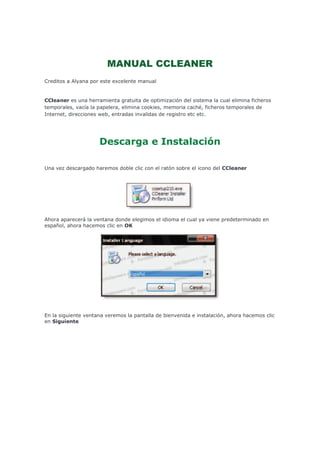
Ahora aparecerá la ventana donde elegimos el idioma el cual ya viene predeterminado en 
español, ahora hacemos clic en OK 
En la siguiente ventana veremos la pantalla de bienvenida e instalación, ahora hacemos clic 
en Siguiente
Haremos clic en Acepto
Ahora nos indicara la carpeta donde se instalara. Podemos cambiarla por otra haciendo clic 
en Examinar. 
Una vez elegida la carpeta de destino haremos clic en Siguiente 
Nos dan ahora varias opciones de instalación. Elegimos aquellas que deseemos tener y 
haremos clic en instalar, en mi caso particular no he marcado la barra de yahoo pero de 
todas formas estas opciones se podrán cambiar también una vez instalado el programa.
Cuando termine haremos clic en Terminar y el programa de instalación habrá terminado.
Ejecución y Utilidades 
Una vez que lo tenga instalado puede abrir la aplicación con un simple doble clic en el icono 
del escritorio 
También hay una opción "Ejecutar CCleaner" en el menú papelera de reciclaje, que 
limpiara el sistema sin avisos. Pero es recomendable que no lo use hasta que se 
familiarices con el programa y sus opciones. 
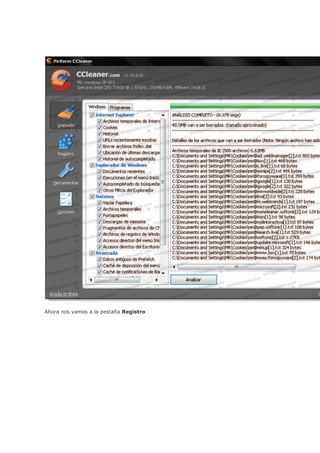
Una vez abierto veremos en la parte izquierda 4 secciones. 
- Limpiador 
- Registro 
- Herramientas 
- Opciones
Limpiador 
Esto es la ventana principal del programa, que permite optimizar el sistema, quitando los 
archivos no usados y temporales. Protege también la intimidad personal quitando las 
huellas de los sitios web visitados y los archivos que hemos abierto. 
Registro 
Esta es una opción más avanzada la cual analiza y corrige cualquier error y entradas viejas 
en el registro de sistema. También verifica atajos viejos en el menú de inicio y el del 
escritorio. 
Herramientas
Esta sección permite manejar los programas y aplicaciones instalados en su computadora. 
Desde la cual podremos desinstalar o agregar programas o borrar los procesos de inicio. 
Opciones 
La sección de Opciones permite personalizar el uso del CCleaner. 
Ahora configuraremos el programa. Haremos clic en Opciones, iremos luego a 
Configuración, allí donde pone Idioma podrá cambiar el idioma. 
Debajo veremos 5 opciones: 
- Limpiar automáticamente al arrancar la computadora.
- Añadir la opción “Ejecutar CCleaner” al menú contexto de la Papelera. 
- Añadir la opción “Abrir CCleaner...” al menú contexto de la Papelera. 
- Comprueba automáticamente si hay actualizaciones para CCleaner. 
- Borrado seguro 
En lo particular las tengo tal como están en la imagen. 
En la opción Cookies podrá permitir los cookies deseados, el resto los eliminara el 
programa. Solo se debe seleccionar y mover a la ventana de permitidos los Cookies que 
nos interese tener.
Ahora iremos a Limpiador/ opciones del Limpiador y haremos una limpieza del 
ordenador. 
Nos situamos en la pestaña Windows, allí podemos activar o desactivar las opciones de 
limpieza, aunque tal y como viene por defecto es lo indicado.
El siguiente paso será pulsar en Ejecutar Limpiador para hacer una limpieza. 
Si quisiéramos ver previamente todo lo que se va a borrar pulsaríamos en Analizar
Ahora nos vamos a la pestaña Registro
Si no lo están ya, marcaremos TODAS LAS CASILLAS y haremos clic en Buscar 
problemas 
El programa empezara a rastrear el Registro de Windows y a buscar problemas. Cuando 
termine mostrará en pantalla los errores y problemas encontrados. Por defecto ya 
aparecerán marcados todo lo encontrado pero sino fuera el caso con clic derecho encima y 
Seleccionar todos ya los marcaríamos.
Cuando todos los elementos esté seleccionados, haremos clic en el botón Reparar 
seleccionados 
Al hacerlo, veremos lo siguiente...
Le diremos que SÍ y lo guardaremos en su carpeta. 
Luego haremos clic en Reparar todas las selecionados 
Al hacerlo, aparecerá la siguiente ventana preguntándonos si estamos seguros de que 
queremos arreglar todos los problemas seleccionados. Aceptaremos haciendo clic en 
Aceptar
CCleaner empezará a arreglar los problemas encontrados y seleccionados y cuando termine 
mostrará la siguiente ventana... 
Haremos clic en Cerrar y volveremos a la pantalla principal. 
Saldremos haciendo clic en la X para Salir. 
Ahora la próxima vez que queramos hacer una limpieza solo tendremos que hacer doble clic 
en el icono creado en el escritorio. 
También hay otra opción en configuración que seria que cada vez que arranque Windows, 
CCleaner hará su trabajo de limpieza. Eso siempre y cuando hayamos activado la opción de 
Limpiar automáticamente al arrancar la computadora lo cual en lo particular no la 
recomiendo ya que yo prefiero limpiar el ordenador cuando yo quiera por no decir que si la 
marcamos pues ya es un programa mas que se inicia al inicio de windows lo cual ya todos 
sabemos lo que significa esto.

Manual ccleaner

  • 1.
    MANUAL CCLEANER Creditosa Alyana por este excelente manual CCleaner es una herramienta gratuita de optimización del sistema la cual elimina ficheros temporales, vacía la papelera, elimina cookies, memoria caché, ficheros temporales de Internet, direcciones web, entradas invalidas de registro etc etc. Descarga e Instalación Una vez descargado haremos doble clic con el ratón sobre el icono del CCleaner Ahora aparecerá la ventana donde elegimos el idioma el cual ya viene predeterminado en español, ahora hacemos clic en OK En la siguiente ventana veremos la pantalla de bienvenida e instalación, ahora hacemos clic en Siguiente
  • 2.
  • 3.
    Ahora nos indicarala carpeta donde se instalara. Podemos cambiarla por otra haciendo clic en Examinar. Una vez elegida la carpeta de destino haremos clic en Siguiente Nos dan ahora varias opciones de instalación. Elegimos aquellas que deseemos tener y haremos clic en instalar, en mi caso particular no he marcado la barra de yahoo pero de todas formas estas opciones se podrán cambiar también una vez instalado el programa.
  • 4.
    Cuando termine haremosclic en Terminar y el programa de instalación habrá terminado.
  • 5.
    Ejecución y Utilidades Una vez que lo tenga instalado puede abrir la aplicación con un simple doble clic en el icono del escritorio También hay una opción "Ejecutar CCleaner" en el menú papelera de reciclaje, que limpiara el sistema sin avisos. Pero es recomendable que no lo use hasta que se familiarices con el programa y sus opciones. Una vez abierto veremos en la parte izquierda 4 secciones. - Limpiador - Registro - Herramientas - Opciones
  • 6.
    Limpiador Esto esla ventana principal del programa, que permite optimizar el sistema, quitando los archivos no usados y temporales. Protege también la intimidad personal quitando las huellas de los sitios web visitados y los archivos que hemos abierto. Registro Esta es una opción más avanzada la cual analiza y corrige cualquier error y entradas viejas en el registro de sistema. También verifica atajos viejos en el menú de inicio y el del escritorio. Herramientas
  • 7.
    Esta sección permitemanejar los programas y aplicaciones instalados en su computadora. Desde la cual podremos desinstalar o agregar programas o borrar los procesos de inicio. Opciones La sección de Opciones permite personalizar el uso del CCleaner. Ahora configuraremos el programa. Haremos clic en Opciones, iremos luego a Configuración, allí donde pone Idioma podrá cambiar el idioma. Debajo veremos 5 opciones: - Limpiar automáticamente al arrancar la computadora.
  • 8.
    - Añadir laopción “Ejecutar CCleaner” al menú contexto de la Papelera. - Añadir la opción “Abrir CCleaner...” al menú contexto de la Papelera. - Comprueba automáticamente si hay actualizaciones para CCleaner. - Borrado seguro En lo particular las tengo tal como están en la imagen. En la opción Cookies podrá permitir los cookies deseados, el resto los eliminara el programa. Solo se debe seleccionar y mover a la ventana de permitidos los Cookies que nos interese tener.
  • 9.
    Ahora iremos aLimpiador/ opciones del Limpiador y haremos una limpieza del ordenador. Nos situamos en la pestaña Windows, allí podemos activar o desactivar las opciones de limpieza, aunque tal y como viene por defecto es lo indicado.
  • 10.
    El siguiente pasoserá pulsar en Ejecutar Limpiador para hacer una limpieza. Si quisiéramos ver previamente todo lo que se va a borrar pulsaríamos en Analizar
  • 11.
    Ahora nos vamosa la pestaña Registro
  • 12.
    Si no loestán ya, marcaremos TODAS LAS CASILLAS y haremos clic en Buscar problemas El programa empezara a rastrear el Registro de Windows y a buscar problemas. Cuando termine mostrará en pantalla los errores y problemas encontrados. Por defecto ya aparecerán marcados todo lo encontrado pero sino fuera el caso con clic derecho encima y Seleccionar todos ya los marcaríamos.
  • 13.
    Cuando todos loselementos esté seleccionados, haremos clic en el botón Reparar seleccionados Al hacerlo, veremos lo siguiente...
  • 14.
    Le diremos queSÍ y lo guardaremos en su carpeta. Luego haremos clic en Reparar todas las selecionados Al hacerlo, aparecerá la siguiente ventana preguntándonos si estamos seguros de que queremos arreglar todos los problemas seleccionados. Aceptaremos haciendo clic en Aceptar
  • 15.
    CCleaner empezará aarreglar los problemas encontrados y seleccionados y cuando termine mostrará la siguiente ventana... Haremos clic en Cerrar y volveremos a la pantalla principal. Saldremos haciendo clic en la X para Salir. Ahora la próxima vez que queramos hacer una limpieza solo tendremos que hacer doble clic en el icono creado en el escritorio. También hay otra opción en configuración que seria que cada vez que arranque Windows, CCleaner hará su trabajo de limpieza. Eso siempre y cuando hayamos activado la opción de Limpiar automáticamente al arrancar la computadora lo cual en lo particular no la recomiendo ya que yo prefiero limpiar el ordenador cuando yo quiera por no decir que si la marcamos pues ya es un programa mas que se inicia al inicio de windows lo cual ya todos sabemos lo que significa esto.