Presentación
El contenido de este manual ha sido
  elaborado en base a las experiencias
  del usuario, y recolectando información
  en la web, usando los buscadores mas
  conocidos como google, y AltaVista,
  agregando contenidos de video de
  youtube y agradeciendo los créditos a
  todos aquellos usuarios por sus videos.
  Espero que sea de su agrado hasta otra
  oportunidad.
PARTE 1
DICCIONARIO DE
   TERMINOS
Browser.- Término aplicado normalmente a los
  programas que permiten acceder al servicio
  WWW.
Cliente-servidor.- Arquitectura de comunicación
  remota entre programas. El cliente solicita datos
  al servidor y los ejecuta. No es necesario que
  estén ejecutándose los dos a la vez. Se utiliza
  en Internet, Eudora, por ejemplo, es un
  programa-cliente para recoger, enviar y
  gestionar correo electrónico.
COOKIE.- Pequeño trozo de datos que
 entrega el programa servidor de HTTP al
 navegador WWW para que este lo guarde.
 Normalmente se trata de información sobre
 la conexión o los datos requeridos, de esta
 manera puede saber que hizo el usuario
 en la ultima visita.
Domain.- Dominio. Sistema de denominación de
 Hosts en Internet. Los dominios van separados
 por un punto y jerárquicamente están
 organizados de derecha a izquierda. ejm:
 260mb.com, com.pe.
FTP.- (File Transfer Protocol). Protocolo
 empleado para la transferencia de ficheros
 en una red TCP/IP. Requiere de
 identificación del usuario. En Internet hay
 los FTP anónimos, donde el usuario utiliza
 el genérico "anonymous" y como password
 su dirección electrónica. También se llama
 así el programa cliente para este servicio
 (ejemplo : Cute FTP), aunque los
 navegadores como Netscape también
 pueden utilizar este servicio en la mayoría
 de los servidores FTP.
Host.- Ordenador conectado a Internet.
 Ordenador en general. Literalmente anfitrión.
HTTP.- HyperText Transfer Protocol. Protocolo
 de Tranferencia de Hypertexto. Protocolo
 usado en la WWW para transmitir páginas
 Web.
HTML.- HyperText Markup Language.
 Lenguaje de Marcas de Hypertexto.
 Lenguaje para elaborar paginas Web.
Homepage.- Página principal o inicial de un
 sitio WEB
Protocolo.- Conjunto de normas técnicas que
 regulan las comunicaciones entre ordenadores.
Proveedor.- Empresa que está conectada
con una línea de alta velocidad a Internet,
y que permite el acceso a sus usuarios
mediante módem, líneas dedicadas, etc.
También puede ofrecer servicios como
servidor de ficheros, de páginas Web,
asesoría sobre comunicaciones, etc.
PARTE 2
ELIGIENDO UN SERVIDOR
        GRATIS
Básicamente, un servidor web sirve
  contenido estático a un navegador, carga
  un archivo y lo sirve a través de la red al
  navegador de un usuario. Este intercambio
  es mediado por el navegador y el servidor
  que hablan el uno con el otro mediante
  HTTP
TIPOS DE SERVIDORES
Servidores de diferente tipo de archivos

   http://www.yousendit.com/ (max 1Gb)
   http://www.rapidshare.de/ (max 30 Mb aprox.)
   http://www.YouShareit.com ( De 1Kb a 100 Mb)
   http://www.putfile.com/ 2mb en imagenes, 10 mb en videos
   http://www.megaupload.com (250Mb. Límite en la descarga de
   20KB/s)
   http://www.filefactory.com/ (300MB,alojados
   indefinidamente,salvo que nadie lo descargue en 7 dias, que se
   eliminara automaticamente)
   http://www.sexuploader.com/ (500Mb, sin registro, eliminan el
   archivo si no lo descargan en 90 dias)
   http://www.sharebigfile.com/ (300 mb)
   http://www.dropload.com/ (100MB, de registro - borrado
   después de 7 días (o la primera descarga!!)
Servidores de fotos

  http://xs.to/ (2.5 MByte per file (gif 1 MByte))
  http://www.imagebeaver.com/ (se puede subir porno)
  http://picsplace.to/ (Max 1,5 Mb, da la imagen en
  tamaño normal y en miniatura,en la que, si clickas,
  te sale en otra pagina a tamaño normal)
  http://www.imagevenue.com/ (Max 1,5 Mb Se
  pueden subir hasta 5 a la vez, y da la imagen en
  miniatura,en la que, si clickas, te sale en otra pagina
  a tamaño normal)
  http://www.hotlinkhost.net/ (2Mb/imagen)
  http://www.image2share.com/index.php
  (1Mb/imagen)
Servidores de video

  http://www.metacafe.com/
  http://www.zippyvideos.com/
  http://www.flurl.com/
  http://video.tinypic.com/
  http://videos.streetfire.net/
  http://www.youtube.com/
  http://video.google.com/
PARTE 3
CREANDO UNA CUENTA EN
     260MB.COM
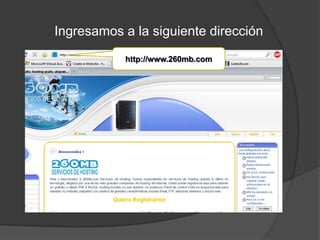
Ingresamos a la siguiente dirección
           http://www.260mb.com
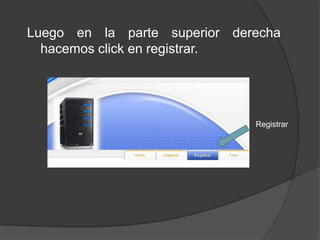
Luego en la parte superior derecha
  hacemos click en registrar.


                              Registrar
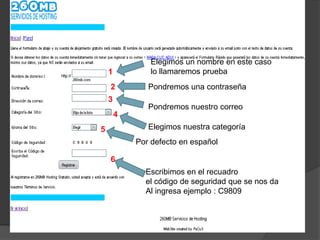
Elegimos un nombre en este caso
    1           lo llamaremos prueba
    2          Pondremos una contraseña
    3
               Pondremos nuestro correo
        4
5              Elegimos nuestra categoría
            Por defecto en español

    6
              Escribimos en el recuadro
              el código de seguridad que se nos da
              Al ingresa ejemplo : C9809
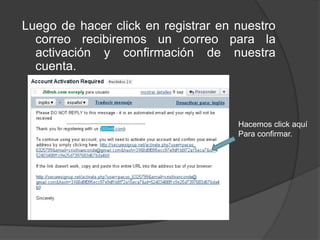
Luego de hacer click en registrar en nuestro
  correo recibiremos un correo para la
  activación y confirmación de nuestra
  cuenta.


                                     Hacemos click aquí
                                     Para confirmar.
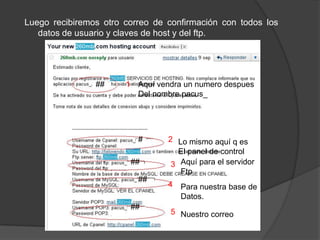
Luego recibiremos otro correo de confirmación con todos los
   datos de usuario y claves de host y del ftp.


                ##     1    Aquí vendra un numero despues
                            Del nombre pacus_


                            #      2 Lo mismo aquí q es
                                      El panel de control
                           ##       3 Aquí para el servidor
                                      Ftp
                            ##
                                   4   Para nuestra base de
                                       Datos.
                           ##
                                    5 Nuestro correo
PARTE 4
INGRESANDO A MICUENTA
    DE 260MB.COM
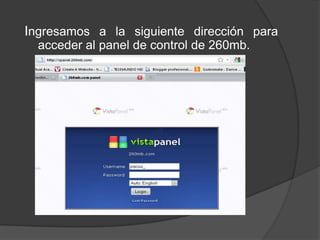
Ingresamos a la siguiente dirección para
  acceder al panel de control de 260mb.
Luego de logearnos con nuestr usuario
  Pacus_(el numero que nos dieron al
  registrarnos).
La clave de igual manera, elegimos el idioma
  por defecto español y aceptar.
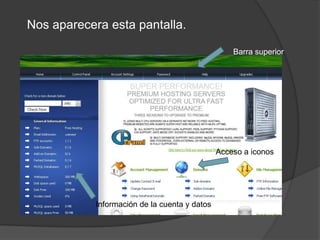
Nos aparecera esta pantalla.

                                                   Barra superior


                                               Acceso a iconos


            Información de la cuenta y datos
CONOCIENDO LOS
ELEMTOS DEL PANEL DE
     CONTROL
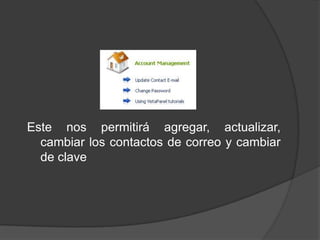
Este nos permitirá agregar, actualizar,
  cambiar los contactos de correo y cambiar
  de clave
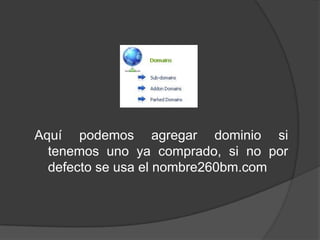
Aquí podemos agregar dominio si
  tenemos uno ya comprado, si no por
  defecto se usa el nombre260bm.com
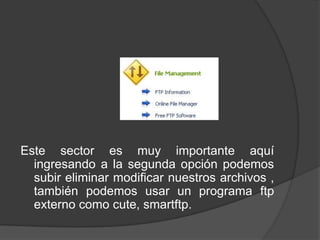
Este sector es muy importante aquí
  ingresando a la segunda opción podemos
  subir eliminar modificar nuestros archivos ,
  también podemos usar un programa ftp
  externo como cute, smartftp.
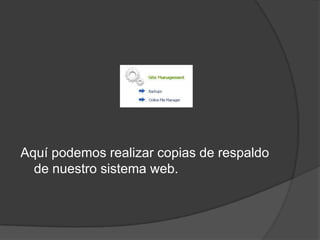
Aquí podemos realizar copias de respaldo
  de nuestro sistema web.
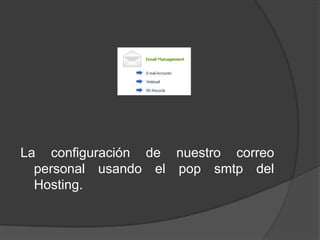
La configuración de nuestro correo
  personal usando el pop smtp del
  Hosting.
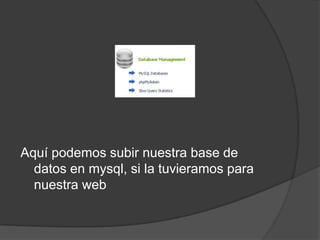
Aquí podemos subir nuestra base de
  datos en mysql, si la tuvieramos para
  nuestra web
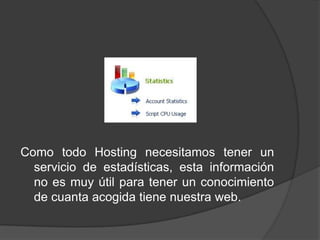
Como todo Hosting necesitamos tener un
  servicio de estadísticas, esta información
  no es muy útil para tener un conocimiento
  de cuanta acogida tiene nuestra web.
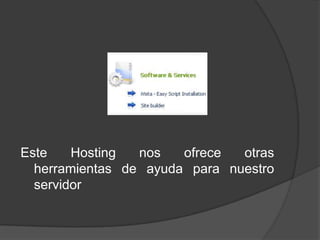
Este    Hosting  nos   ofrece  otras
  herramientas de ayuda para nuestro
  servidor
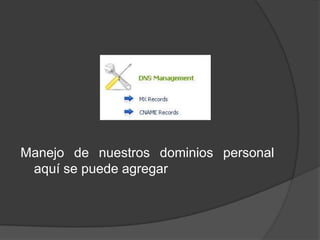
Manejo de nuestros dominios personal
 aquí se puede agregar
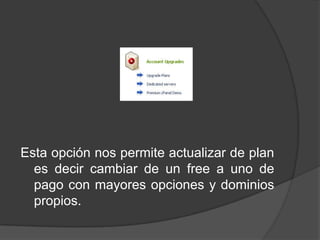
Esta opción nos permite actualizar de plan
  es decir cambiar de un free a uno de
  pago con mayores opciones y dominios
  propios.
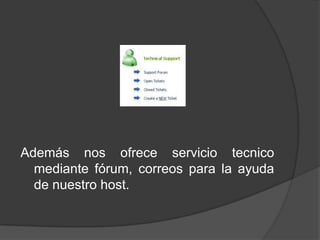
Además nos ofrece servicio tecnico
  mediante fórum, correos para la ayuda
  de nuestro host.
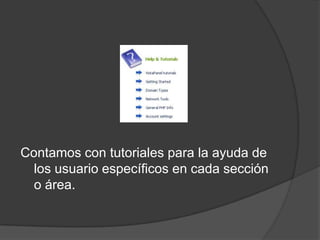
Contamos con tutoriales para la ayuda de
  los usuario específicos en cada sección
  o área.
SUBIENDO ARCHIVOS CON FTP AL
    SERVIDOR DE 260MB.COM
SUBIENDO ARCHIVOS DESDE EL PANEL
     DE CONTROL DE 260MB.COM
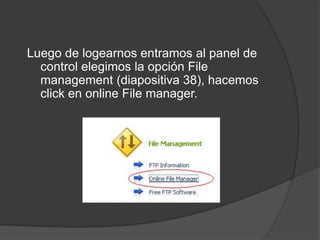
Luego de logearnos entramos al panel de
  control elegimos la opción File
  management (diapositiva 38), hacemos
  click en online File manager.
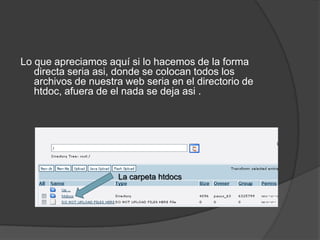
Lo que apreciamos aquí si lo hacemos de la forma
   directa seria asi, donde se colocan todos los
   archivos de nuestra web seria en el directorio de
   htdoc, afuera de el nada se deja asi .


                     La carpeta htdocs
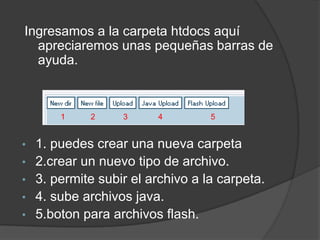
Ingresamos a la carpeta htdocs aquí
  apreciaremos unas pequeñas barras de
  ayuda.


      1     2    3      4        5


• 1. puedes crear una nueva carpeta
• 2.crear un nuevo tipo de archivo.
• 3. permite subir el archivo a la carpeta.
• 4. sube archivos java.
• 5.boton para archivos flash.
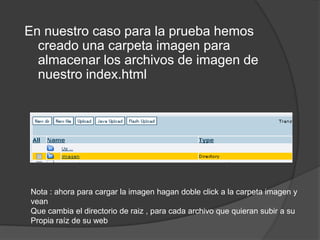
En nuestro caso para la prueba hemos
  creado una carpeta imagen para
  almacenar los archivos de imagen de
  nuestro index.html


Nota : ahora para cargar la imagen hagan doble click a la carpeta imagen y
vean
Que cambia el directorio de raiz , para cada archivo que quieran subir a su
Propia raíz de su web
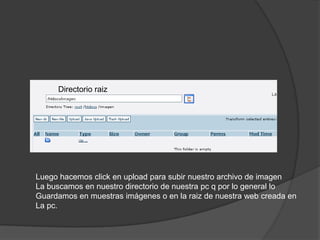
Directorio raiz


Luego hacemos click en upload para subir nuestro archivo de imagen
La buscamos en nuestro directorio de nuestra pc q por lo general lo
Guardamos en muestras imágenes o en la raiz de nuestra web creada en
La pc.
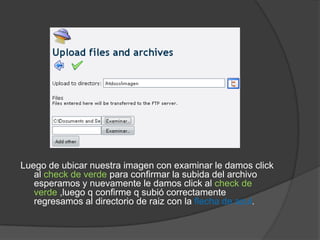
Luego de ubicar nuestra imagen con examinar le damos click
   al check de verde para confirmar la subida del archivo
   esperamos y nuevamente le damos click al check de
   verde ,luego q confirme q subió correctamente
   regresamos al directorio de raiz con la flecha de azul.
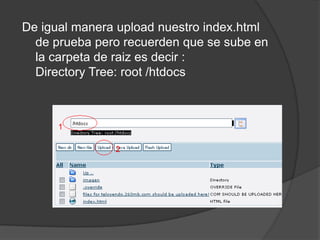
De igual manera upload nuestro index.html
  de prueba pero recuerden que se sube en
  la carpeta de raiz es decir :
  Directory Tree: root /htdocs


      1

               2
Luego de subir todo para comprobar
  recuerdan el e-mail de confirmacion que
  nos enviaron al registrarnos y activar
  nuestra cuenta donde nos decia el
  usuario y clave ,del ftp (diapositiva 30)
En este caso el url de prueba para este
  trabajo es :
       http://telovendo.260mb.com/
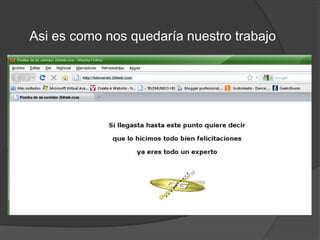
Asi es como nos quedaría nuestro trabajo
MANUAL DE CREA & implementar SERVIDOR GRATUITO usando 260MB.COM

MANUAL DE CREA & implementar SERVIDOR GRATUITO usando 260MB.COM

  • 2.
    Presentación El contenido deeste manual ha sido elaborado en base a las experiencias del usuario, y recolectando información en la web, usando los buscadores mas conocidos como google, y AltaVista, agregando contenidos de video de youtube y agradeciendo los créditos a todos aquellos usuarios por sus videos. Espero que sea de su agrado hasta otra oportunidad.
  • 3.
  • 4.
    Browser.- Término aplicadonormalmente a los programas que permiten acceder al servicio WWW.
  • 5.
    Cliente-servidor.- Arquitectura decomunicación remota entre programas. El cliente solicita datos al servidor y los ejecuta. No es necesario que estén ejecutándose los dos a la vez. Se utiliza en Internet, Eudora, por ejemplo, es un programa-cliente para recoger, enviar y gestionar correo electrónico.
  • 7.
    COOKIE.- Pequeño trozode datos que entrega el programa servidor de HTTP al navegador WWW para que este lo guarde. Normalmente se trata de información sobre la conexión o los datos requeridos, de esta manera puede saber que hizo el usuario en la ultima visita.
  • 8.
    Domain.- Dominio. Sistemade denominación de Hosts en Internet. Los dominios van separados por un punto y jerárquicamente están organizados de derecha a izquierda. ejm: 260mb.com, com.pe.
  • 10.
    FTP.- (File TransferProtocol). Protocolo empleado para la transferencia de ficheros en una red TCP/IP. Requiere de identificación del usuario. En Internet hay los FTP anónimos, donde el usuario utiliza el genérico "anonymous" y como password su dirección electrónica. También se llama así el programa cliente para este servicio (ejemplo : Cute FTP), aunque los navegadores como Netscape también pueden utilizar este servicio en la mayoría de los servidores FTP.
  • 12.
    Host.- Ordenador conectadoa Internet. Ordenador en general. Literalmente anfitrión.
  • 13.
    HTTP.- HyperText TransferProtocol. Protocolo de Tranferencia de Hypertexto. Protocolo usado en la WWW para transmitir páginas Web.
  • 14.
    HTML.- HyperText MarkupLanguage. Lenguaje de Marcas de Hypertexto. Lenguaje para elaborar paginas Web.
  • 15.
    Homepage.- Página principalo inicial de un sitio WEB
  • 16.
    Protocolo.- Conjunto denormas técnicas que regulan las comunicaciones entre ordenadores.
  • 17.
    Proveedor.- Empresa queestá conectada con una línea de alta velocidad a Internet, y que permite el acceso a sus usuarios mediante módem, líneas dedicadas, etc. También puede ofrecer servicios como servidor de ficheros, de páginas Web, asesoría sobre comunicaciones, etc.
  • 19.
    PARTE 2 ELIGIENDO UNSERVIDOR GRATIS
  • 20.
    Básicamente, un servidorweb sirve contenido estático a un navegador, carga un archivo y lo sirve a través de la red al navegador de un usuario. Este intercambio es mediado por el navegador y el servidor que hablan el uno con el otro mediante HTTP
  • 21.
  • 22.
    Servidores de diferentetipo de archivos http://www.yousendit.com/ (max 1Gb) http://www.rapidshare.de/ (max 30 Mb aprox.) http://www.YouShareit.com ( De 1Kb a 100 Mb) http://www.putfile.com/ 2mb en imagenes, 10 mb en videos http://www.megaupload.com (250Mb. Límite en la descarga de 20KB/s) http://www.filefactory.com/ (300MB,alojados indefinidamente,salvo que nadie lo descargue en 7 dias, que se eliminara automaticamente) http://www.sexuploader.com/ (500Mb, sin registro, eliminan el archivo si no lo descargan en 90 dias) http://www.sharebigfile.com/ (300 mb) http://www.dropload.com/ (100MB, de registro - borrado después de 7 días (o la primera descarga!!)
  • 23.
    Servidores de fotos http://xs.to/ (2.5 MByte per file (gif 1 MByte)) http://www.imagebeaver.com/ (se puede subir porno) http://picsplace.to/ (Max 1,5 Mb, da la imagen en tamaño normal y en miniatura,en la que, si clickas, te sale en otra pagina a tamaño normal) http://www.imagevenue.com/ (Max 1,5 Mb Se pueden subir hasta 5 a la vez, y da la imagen en miniatura,en la que, si clickas, te sale en otra pagina a tamaño normal) http://www.hotlinkhost.net/ (2Mb/imagen) http://www.image2share.com/index.php (1Mb/imagen)
  • 24.
    Servidores de video http://www.metacafe.com/ http://www.zippyvideos.com/ http://www.flurl.com/ http://video.tinypic.com/ http://videos.streetfire.net/ http://www.youtube.com/ http://video.google.com/
  • 25.
    PARTE 3 CREANDO UNACUENTA EN 260MB.COM
  • 26.
    Ingresamos a lasiguiente dirección http://www.260mb.com
  • 27.
    Luego en laparte superior derecha hacemos click en registrar. Registrar
  • 28.
    Elegimos un nombreen este caso 1 lo llamaremos prueba 2 Pondremos una contraseña 3 Pondremos nuestro correo 4 5 Elegimos nuestra categoría Por defecto en español 6 Escribimos en el recuadro el código de seguridad que se nos da Al ingresa ejemplo : C9809
  • 29.
    Luego de hacerclick en registrar en nuestro correo recibiremos un correo para la activación y confirmación de nuestra cuenta. Hacemos click aquí Para confirmar.
  • 30.
    Luego recibiremos otrocorreo de confirmación con todos los datos de usuario y claves de host y del ftp. ## 1 Aquí vendra un numero despues Del nombre pacus_ # 2 Lo mismo aquí q es El panel de control ## 3 Aquí para el servidor Ftp ## 4 Para nuestra base de Datos. ## 5 Nuestro correo
  • 31.
    PARTE 4 INGRESANDO AMICUENTA DE 260MB.COM
  • 32.
    Ingresamos a lasiguiente dirección para acceder al panel de control de 260mb.
  • 33.
    Luego de logearnoscon nuestr usuario Pacus_(el numero que nos dieron al registrarnos). La clave de igual manera, elegimos el idioma por defecto español y aceptar.
  • 34.
    Nos aparecera estapantalla. Barra superior Acceso a iconos Información de la cuenta y datos
  • 35.
  • 36.
    Este nos permitiráagregar, actualizar, cambiar los contactos de correo y cambiar de clave
  • 37.
    Aquí podemos agregardominio si tenemos uno ya comprado, si no por defecto se usa el nombre260bm.com
  • 38.
    Este sector esmuy importante aquí ingresando a la segunda opción podemos subir eliminar modificar nuestros archivos , también podemos usar un programa ftp externo como cute, smartftp.
  • 39.
    Aquí podemos realizarcopias de respaldo de nuestro sistema web.
  • 40.
    La configuración denuestro correo personal usando el pop smtp del Hosting.
  • 41.
    Aquí podemos subirnuestra base de datos en mysql, si la tuvieramos para nuestra web
  • 42.
    Como todo Hostingnecesitamos tener un servicio de estadísticas, esta información no es muy útil para tener un conocimiento de cuanta acogida tiene nuestra web.
  • 43.
    Este Hosting nos ofrece otras herramientas de ayuda para nuestro servidor
  • 44.
    Manejo de nuestrosdominios personal aquí se puede agregar
  • 45.
    Esta opción nospermite actualizar de plan es decir cambiar de un free a uno de pago con mayores opciones y dominios propios.
  • 46.
    Además nos ofreceservicio tecnico mediante fórum, correos para la ayuda de nuestro host.
  • 47.
    Contamos con tutorialespara la ayuda de los usuario específicos en cada sección o área.
  • 48.
    SUBIENDO ARCHIVOS CONFTP AL SERVIDOR DE 260MB.COM
  • 50.
    SUBIENDO ARCHIVOS DESDEEL PANEL DE CONTROL DE 260MB.COM
  • 51.
    Luego de logearnosentramos al panel de control elegimos la opción File management (diapositiva 38), hacemos click en online File manager.
  • 52.
    Lo que apreciamosaquí si lo hacemos de la forma directa seria asi, donde se colocan todos los archivos de nuestra web seria en el directorio de htdoc, afuera de el nada se deja asi . La carpeta htdocs
  • 53.
    Ingresamos a lacarpeta htdocs aquí apreciaremos unas pequeñas barras de ayuda. 1 2 3 4 5 • 1. puedes crear una nueva carpeta • 2.crear un nuevo tipo de archivo. • 3. permite subir el archivo a la carpeta. • 4. sube archivos java. • 5.boton para archivos flash.
  • 54.
    En nuestro casopara la prueba hemos creado una carpeta imagen para almacenar los archivos de imagen de nuestro index.html Nota : ahora para cargar la imagen hagan doble click a la carpeta imagen y vean Que cambia el directorio de raiz , para cada archivo que quieran subir a su Propia raíz de su web
  • 55.
    Directorio raiz Luego hacemosclick en upload para subir nuestro archivo de imagen La buscamos en nuestro directorio de nuestra pc q por lo general lo Guardamos en muestras imágenes o en la raiz de nuestra web creada en La pc.
  • 56.
    Luego de ubicarnuestra imagen con examinar le damos click al check de verde para confirmar la subida del archivo esperamos y nuevamente le damos click al check de verde ,luego q confirme q subió correctamente regresamos al directorio de raiz con la flecha de azul.
  • 57.
    De igual maneraupload nuestro index.html de prueba pero recuerden que se sube en la carpeta de raiz es decir : Directory Tree: root /htdocs 1 2
  • 58.
    Luego de subirtodo para comprobar recuerdan el e-mail de confirmacion que nos enviaron al registrarnos y activar nuestra cuenta donde nos decia el usuario y clave ,del ftp (diapositiva 30) En este caso el url de prueba para este trabajo es : http://telovendo.260mb.com/
  • 59.
    Asi es comonos quedaría nuestro trabajo