Crem Helado
Manual de Usuario
Versión: 001
Fecha: 03/10/2022
[Versión: 001]
Queda prohibido cualquier tipo de explotación y, en particular, la reproducción, distribución, comunicación
pública y/o transformación, total o parcial, por cualquier medio, de este documento sin el previo
consentimiento.
2
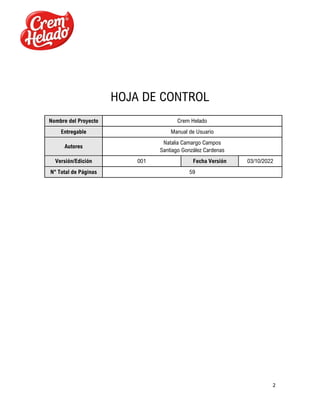
HOJA DE CONTROL
Nombre del Proyecto Crem Helado
Entregable Manual de Usuario
Autores
Natalia Camargo Campos
Santiago González Cardenas
Versión/Edición 001 Fecha Versión 03/10/2022
N° Total de Páginas 59
3
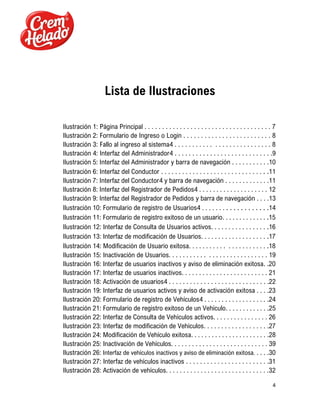
Índice
1. Objeto del sistema 6
2. Participantes 6
3. Objetivo 6
4. Manual de Usuario 7
4.1. Página principal 7
4.2. Usuario tipo Administrador 9
4.3. Usuario tipo Conductor 10
4.4. Usuario tipo Registrador de Pedidos 12
4.5. Módulos del sistema 13
4.5.1. Módulo de Usuarios 13
4.5.2. Módulo de Vehículos 23
4.5.3. Módulo de Recorridos 33
4.5.4. Módulo de Productos 37
4.5.5. Módulo de Pedidos 46
4.5.6. Módulo de Clientes 52
4
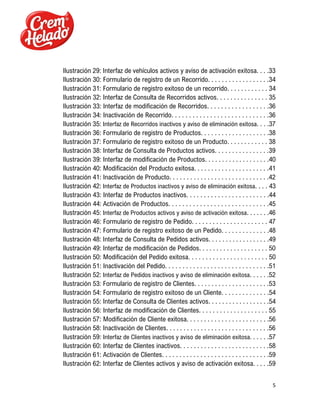
Lista de Ilustraciones
Ilustración 1: Página Principal . . . . . . . . . . . . . . . . . . . . . . . . . . . . . . . . . . . . 7
Ilustración 2: Formulario de Ingreso o Login . . . . . . . . . . . . . . . . . . . . . . . . . 8
Ilustración 3: Fallo al ingreso al sistema4 . . . . . . . . . . . . . . . . . . . . . . . . . . . 8
Ilustración 4: Interfaz del Administrador4 . . . . . . . . . . . . . . . . . . . . . . . . . . . .9
Ilustración 5: Interfaz del Administrador y barra de navegación . . . . . . . . . . .10
Ilustración 6: Interfaz del Conductor . . . . . . . . . . . . . . . . . . . . . . . . . . . . . . .11
Ilustración 7: Interfaz del Conductor4 y barra de navegación . . . . . . . . . . . . .11
Ilustración 8: Interfaz del Registrador de Pedidos4 . . . . . . . . . . . . . . . . . . . . 12
Ilustración 9: Interfaz del Registrador de Pedidos y barra de navegación . . . .13
Ilustración 10: Formulario de registro de Usuarios4 . . . . . . . . . . . . . . . . . . .14
Ilustración 11: Formulario de registro exitoso de un usuario. . . . . . . . . . . . . .15
Ilustración 12: Interfaz de Consulta de Usuarios activos. . . . . . . . . . . . . . . . .16
Ilustración 13: Interfaz de modificación de Usuarios. . . . . . . . . . . . . . . . . . . .17
Ilustración 14: Modificación de Usuario exitosa. . . . . . . . . . . . . . . . . . . . . . .18
Ilustración 15: Inactivación de Usuarios. . . . . . . . . . . . . . . . . . . . . . . . . . . . 19
Ilustración 16: Interfaz de usuarios inactivos y aviso de eliminación exitosa. .20
Ilustración 17: Interfaz de usuarios inactivos. . . . . . . . . . . . . . . . . . . . . . . . . 21
Ilustración 18: Activación de usuarios4 . . . . . . . . . . . . . . . . . . . . . . . . . . . . .22
Ilustración 19: Interfaz de usuarios activos y aviso de activación exitosa . . . .23
Ilustración 20: Formulario de registro de Vehículos4 . . . . . . . . . . . . . . . . . . .24
Ilustración 21: Formulario de registro exitoso de un Vehículo. . . . . . . . . . . . .25
Ilustración 22: Interfaz de Consulta de Vehículos activos. . . . . . . . . . . . . . . . 26
Ilustración 23: Interfaz de modificación de Vehículos. . . . . . . . . . . . . . . . . . .27
Ilustración 24: Modificación de Vehículo exitosa. . . . . . . . . . . . . . . . . . . . . . .28
Ilustración 25: Inactivación de Vehículos. . . . . . . . . . . . . . . . . . . . . . . . . . . . 39
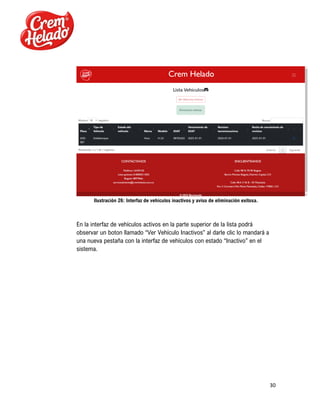
Ilustración 26: Interfaz de vehículos inactivos y aviso de eliminación exitosa. . . . .30
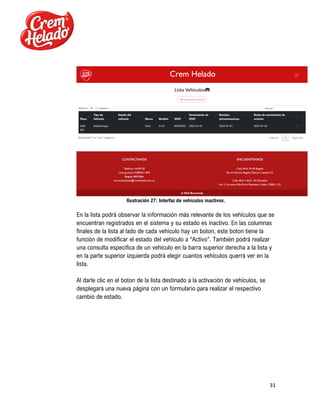
Ilustración 27: Interfaz de vehículos inactivos . . . . . . . . . . . . . . . . . . . . . . . .31
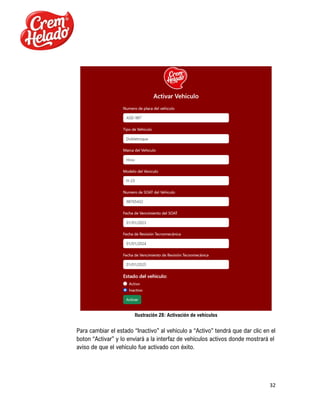
Ilustración 28: Activación de vehículos. . . . . . . . . . . . . . . . . . . . . . . . . . . . . .32
5
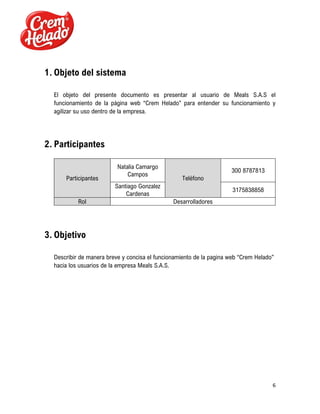
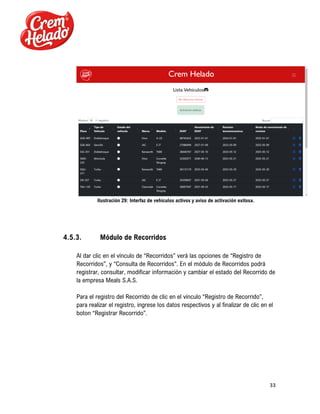
Ilustración 29: Interfaz de vehículos activos y aviso de activación exitosa. . . .33
Ilustración 30: Formulario de registro de un Recorrido. . . . . . . . . . . . . . . . . .34
Ilustración 31: Formulario de registro exitoso de un recorrido. . . . . . . . . . . . 34
Ilustración 32: Interfaz de Consulta de Recorridos activos. . . . . . . . . . . . . . . 35
Ilustración 33: Interfaz de modificación de Recorridos. . . . . . . . . . . . . . . . . .36
Ilustración 34: Inactivación de Recorrido. . . . . . . . . . . . . . . . . . . . . . . . . . . .36
Ilustración 35: Interfaz de Recorridos inactivos y aviso de eliminación exitosa. . . .37
Ilustración 36: Formulario de registro de Productos. . . . . . . . . . . . . . . . . . . .38
Ilustración 37: Formulario de registro exitoso de un Producto. . . . . . . . . . . . 38
Ilustración 38: Interfaz de Consulta de Productos activos. . . . . . . . . . . . . . . .39
Ilustración 39: Interfaz de modificación de Productos. . . . . . . . . . . . . . . . . . .40
Ilustración 40: Modificación del Producto exitosa. . . . . . . . . . . . . . . . . . . . . .41
Ilustración 41: Inactivación de Producto. . . . . . . . . . . . . . . . . . . . . . . . . . . . .42
Ilustración 42: Interfaz de Productos inactivos y aviso de eliminación exitosa. . . . 43
Ilustración 43: Interfaz de Productos inactivos. . . . . . . . . . . . . . . . . . . . . . . .44
Ilustración 44: Activación de Productos. . . . . . . . . . . . . . . . . . . . . . . . . . . . .45
Ilustración 45: Interfaz de Productos activos y aviso de activación exitosa. . . . . . .46
Ilustración 46: Formulario de registro de Pedido. . . . . . . . . . . . . . . . . . . . . . 47
Ilustración 47: Formulario de registro exitoso de un Pedido. . . . . . . . . . . . . .48
Ilustración 48: Interfaz de Consulta de Pedidos activos. . . . . . . . . . . . . . . . . .49
Ilustración 49: Interfaz de modificación de Pedidos. . . . . . . . . . . . . . . . . . . . 50
Ilustración 50: Modificación del Pedido exitosa. . . . . . . . . . . . . . . . . . . . . . . 50
Ilustración 51: Inactivación del Pedido. . . . . . . . . . . . . . . . . . . . . . . . . . . . . .51
Ilustración 52: Interfaz de Pedidos inactivos y aviso de eliminación exitosa. . . . . .52
Ilustración 53: Formulario de registro de Clientes. . . . . . . . . . . . . . . . . . . . . .53
Ilustración 54: Formulario de registro exitoso de un Cliente. . . . . . . . . . . . . .54
Ilustración 55: Interfaz de Consulta de Clientes activos. . . . . . . . . . . . . . . . . .54
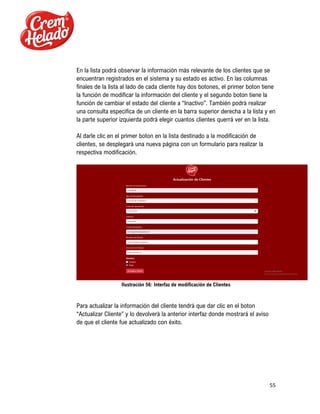
Ilustración 56: Interfaz de modificación de Clientes. . . . . . . . . . . . . . . . . . . . 55
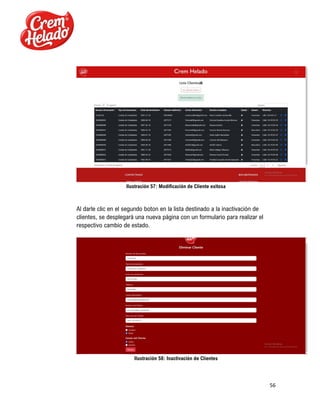
Ilustración 57: Modificación de Cliente exitosa. . . . . . . . . . . . . . . . . . . . . . . .56
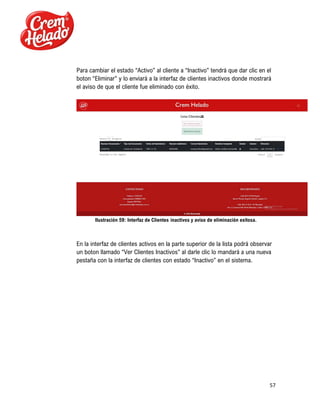
Ilustración 58: Inactivación de Clientes. . . . . . . . . . . . . . . . . . . . . . . . . . . . . .56
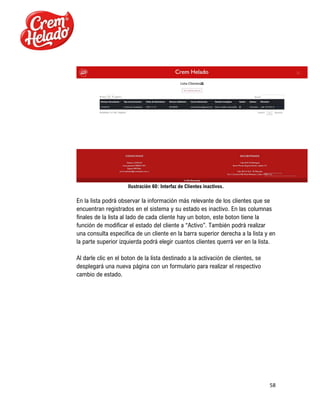
Ilustración 59: Interfaz de Clientes inactivos y aviso de eliminación exitosa. . . . . .57
Ilustración 60: Interfaz de Clientes inactivos. . . . . . . . . . . . . . . . . . . . . . . . . .58
Ilustración 61: Activación de Clientes. . . . . . . . . . . . . . . . . . . . . . . . . . . . . . .59
Ilustración 62: Interfaz de Clientes activos y aviso de activación exitosa. . . . .59
6
1. Objeto del sistema
El objeto del presente documento es presentar al usuario de Meals S.A.S el
funcionamiento de la página web “Crem Helado” para entender su funcionamiento y
agilizar su uso dentro de la empresa.
2. Participantes
Participantes
Natalia Camargo
Campos
Teléfono
300 8787813
Santiago Gonzalez
Cardenas
3175838858
Rol Desarrolladores
3. Objetivo
Describir de manera breve y concisa el funcionamiento de la pagina web “Crem Helado”
hacia los usuarios de la empresa Meals S.A.S.
7
4. Manual de Usuario
4.1. Página principal
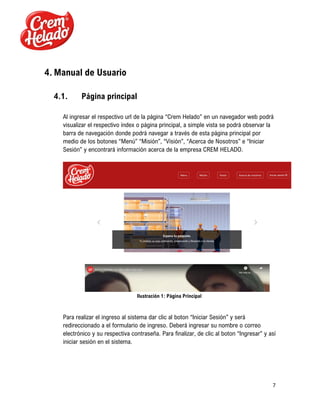
Al ingresar el respectivo url de la página “Crem Helado” en un navegador web podrá
visualizar el respectivo índex o página principal, a simple vista se podrá observar la
barra de navegación donde podrá navegar a través de esta página principal por
medio de los botones “Menú” “Misión”, “Visión”, “Acerca de Nosotros” e “Iniciar
Sesión” y encontrará información acerca de la empresa CREM HELADO.
Ilustración 1: Página Principal
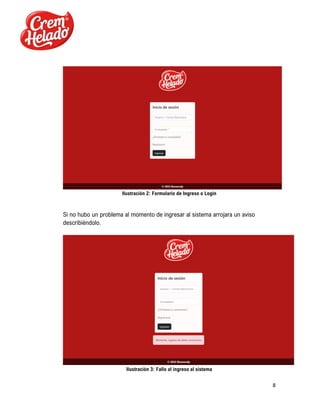
Para realizar el ingreso al sistema dar clic al boton “Iniciar Sesión” y será
redireccionado a el formulario de ingreso. Deberá ingresar su nombre o correo
electrónico y su respectiva contraseña. Para finalizar, de clic al boton “Ingresar” y así
iniciar sesión en el sistema.
8
Ilustración 2: Formulario de Ingreso o Login
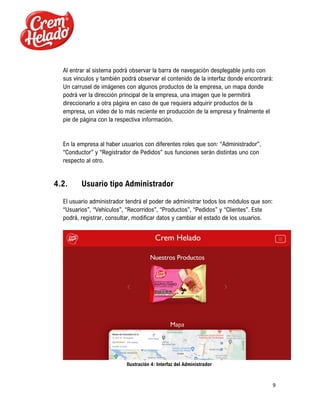
Si no hubo un problema al momento de ingresar al sistema arrojara un aviso
describiéndolo.
Ilustración 3: Fallo al ingreso al sistema
9
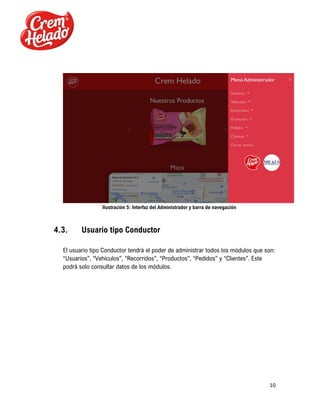
Al entrar al sistema podrá observar la barra de navegación desplegable junto con
sus vínculos y también podrá observar el contenido de la interfaz donde encontrará:
Un carrusel de imágenes con algunos productos de la empresa, un mapa donde
podrá ver la dirección principal de la empresa, una imagen que le permitirá
direccionarlo a otra página en caso de que requiera adquirir productos de la
empresa, un video de lo más reciente en producción de la empresa y finalmente el
pie de página con la respectiva información.
En la empresa al haber usuarios con diferentes roles que son: “Administrador”,
“Conductor” y “Registrador de Pedidos” sus funciones serán distintas uno con
respecto al otro.
4.2. Usuario tipo Administrador
El usuario administrador tendrá el poder de administrar todos los módulos que son:
“Usuarios”, “Vehículos”, “Recorridos”, “Productos”, “Pedidos” y “Clientes”. Este
podrá, registrar, consultar, modificar datos y cambiar el estado de los usuarios.
Ilustración 4: Interfaz del Administrador
10
Ilustración 5: Interfaz del Administrador y barra de navegación
4.3. Usuario tipo Conductor
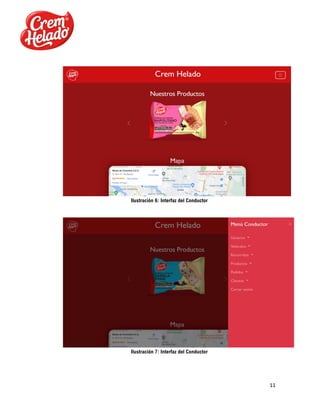
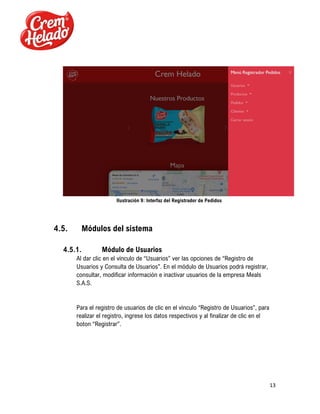
El usuario tipo Conductor tendrá el poder de administrar todos los módulos que son:
“Usuarios”, “Vehículos”, “Recorridos”, “Productos”, “Pedidos” y “Clientes”. Este
podrá solo consultar datos de los módulos.
11
Ilustración 6: Interfaz del Conductor
Ilustración 7: Interfaz del Conductor
12
4.4. Usuario tipo Administrador de Pedidos
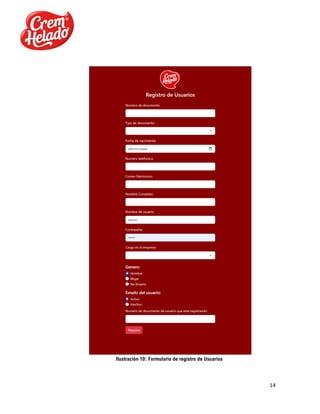
El usuario tipo Registrador de Pedidos tendrá el poder de administrar los módulos
que son: “Usuarios”, “Productos”, “Pedidos” y “Clientes”. Este podrá solo consultar
datos de los módulos a excepción de “Pedidos” y “Clientes” donde podrá registrar.
Ilustración 8: Interfaz del Registrador de Pedidos
13
Ilustración 9: Interfaz del Registrador de Pedidos
4.5. Módulos del sistema
4.5.1. Módulo de Usuarios
Al dar clic en el vínculo de “Usuarios” ver las opciones de “Registro de
Usuarios y Consulta de Usuarios”. En el módulo de Usuarios podrá registrar,
consultar, modificar información e inactivar usuarios de la empresa Meals
S.A.S.
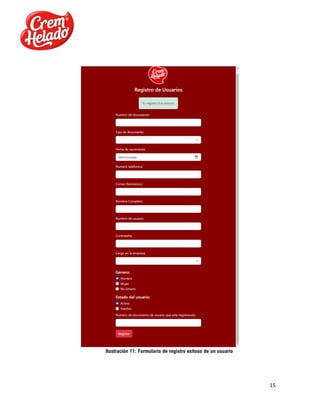
Para el registro de usuarios de clic en el vínculo “Registro de Usuarios”, para
realizar el registro, ingrese los datos respectivos y al finalizar de clic en el
boton “Registrar”.
14
Ilustración 10: Formulario de registro de Usuarios
15
Ilustración 11: Formulario de registro exitoso de un usuario
16
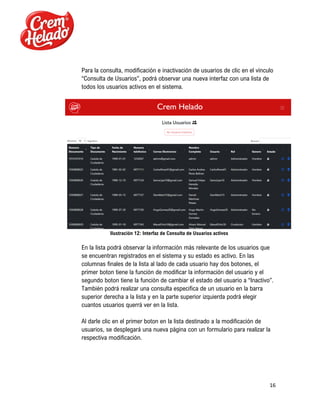
Para la consulta, modificación e inactivación de usuarios de clic en el vínculo
“Consulta de Usuarios”, podrá observar una nueva interfaz con una lista de
todos los usuarios activos en el sistema.
Ilustración 12: Interfaz de Consulta de Usuarios activos
En la lista podrá observar la información más relevante de los usuarios que
se encuentran registrados en el sistema y su estado es activo. En las
columnas finales de la lista al lado de cada usuario hay dos botones, el
primer boton tiene la función de modificar la información del usuario y el
segundo boton tiene la función de cambiar el estado del usuario a “Inactivo”.
También podrá realizar una consulta especifica de un usuario en la barra
superior derecha a la lista y en la parte superior izquierda podrá elegir
cuantos usuarios querrá ver en la lista.
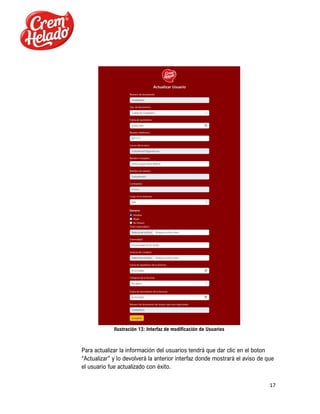
Al darle clic en el primer boton en la lista destinado a la modificación de
usuarios, se desplegará una nueva página con un formulario para realizar la
respectiva modificación.
17
Ilustración 13: Interfaz de modificación de Usuarios
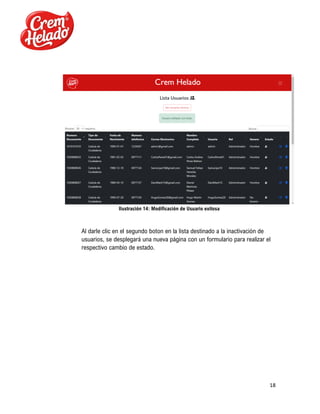
Para actualizar la información del usuarios tendrá que dar clic en el boton
“Actualizar” y lo devolverá la anterior interfaz donde mostrará el aviso de que
el usuario fue actualizado con éxito.
18
Ilustración 14: Modificación de Usuario exitosa
Al darle clic en el segundo boton en la lista destinado a la inactivación de
usuarios, se desplegará una nueva página con un formulario para realizar el
respectivo cambio de estado.
19
Ilustración 15: Inactivación de Usuarios
20
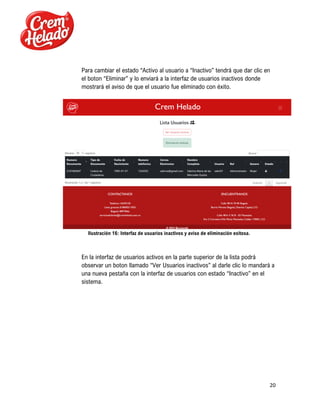
Para cambiar el estado “Activo al usuario a “Inactivo” tendrá que dar clic en
el boton “Eliminar” y lo enviará a la interfaz de usuarios inactivos donde
mostrará el aviso de que el usuario fue eliminado con éxito.
Ilustración 16: Interfaz de usuarios inactivos y aviso de eliminación exitosa.
En la interfaz de usuarios activos en la parte superior de la lista podrá
observar un boton llamado “Ver Usuarios inactivos” al darle clic lo mandará a
una nueva pestaña con la interfaz de usuarios con estado “Inactivo” en el
sistema.
21
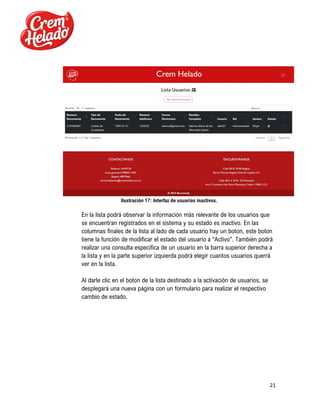
Ilustración 17: Interfaz de usuarios inactivos.
En la lista podrá observar la información más relevante de los usuarios que
se encuentran registrados en el sistema y su estado es inactivo. En las
columnas finales de la lista al lado de cada usuario hay un boton, este boton
tiene la función de modificar el estado del usuario a “Activo”. También podrá
realizar una consulta especifica de un usuario en la barra superior derecha a
la lista y en la parte superior izquierda podrá elegir cuantos usuarios querrá
ver en la lista.
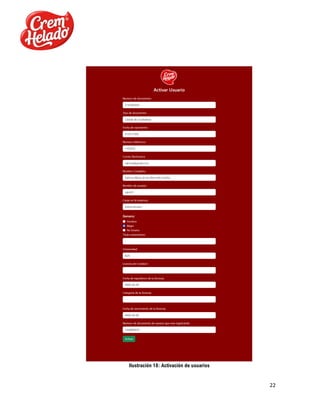
Al darle clic en el boton de la lista destinado a la activación de usuarios, se
desplegará una nueva página con un formulario para realizar el respectivo
cambio de estado.
22
Ilustración 18: Activación de usuarios
23
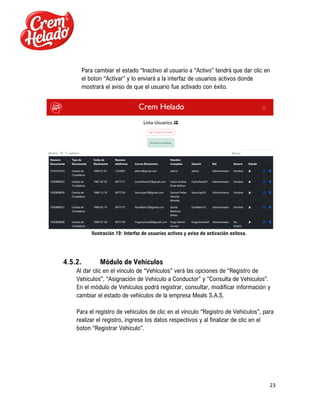
Para cambiar el estado “Inactivo al usuario a “Activo” tendrá que dar clic en
el boton “Activar” y lo enviará a la interfaz de usuarios activos donde
mostrará el aviso de que el usuario fue activado con éxito.
Ilustración 19: Interfaz de usuarios activos y aviso de activación exitosa.
4.5.2. Módulo de Vehículos
Al dar clic en el vínculo de “Vehículos” verá las opciones de “Registro de
Vehículos”, “Asignación de Vehículo a Conductor” y “Consulta de Vehículos”.
En el módulo de Vehículos podrá registrar, consultar, modificar información y
cambiar el estado de vehículos de la empresa Meals S.A.S.
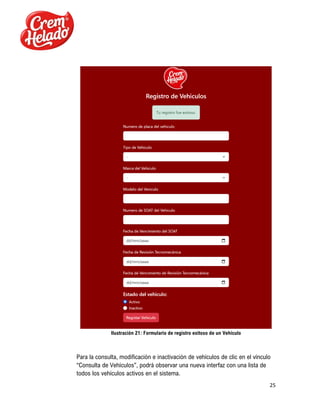
Para el registro de vehículos de clic en el vínculo “Registro de Vehículos”, para
realizar el registro, ingrese los datos respectivos y al finalizar de clic en el
boton “Registrar Vehículo”.
24
Ilustración 20: Formulario de registro de Vehículos
25
Ilustración 21: Formulario de registro exitoso de un Vehículo
Para la consulta, modificación e inactivación de vehículos de clic en el vínculo
“Consulta de Vehículos”, podrá observar una nueva interfaz con una lista de
todos los vehículos activos en el sistema.
26
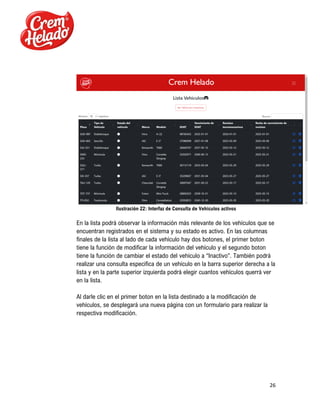
Ilustración 22: Interfaz de Consulta de Vehículos activos
En la lista podrá observar la información más relevante de los vehículos que se
encuentran registrados en el sistema y su estado es activo. En las columnas
finales de la lista al lado de cada vehículo hay dos botones, el primer boton
tiene la función de modificar la información del vehículo y el segundo boton
tiene la función de cambiar el estado del vehículo a “Inactivo”. También podrá
realizar una consulta especifica de un vehículo en la barra superior derecha a la
lista y en la parte superior izquierda podrá elegir cuantos vehículos querrá ver
en la lista.
Al darle clic en el primer boton en la lista destinado a la modificación de
vehículos, se desplegará una nueva página con un formulario para realizar la
respectiva modificación.
27
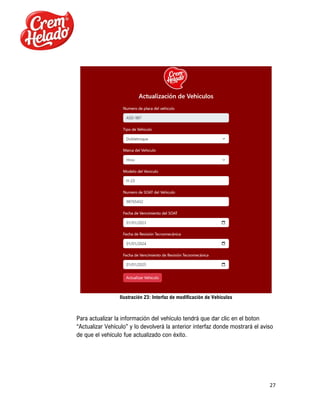
Ilustración 23: Interfaz de modificación de Vehículos
Para actualizar la información del vehículo tendrá que dar clic en el boton
“Actualizar Vehículo” y lo devolverá la anterior interfaz donde mostrará el aviso
de que el vehículo fue actualizado con éxito.
28
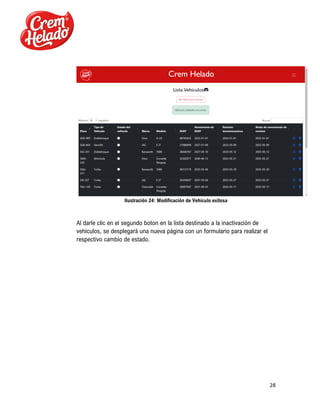
Ilustración 24: Modificación de Vehículo exitosa
Al darle clic en el segundo boton en la lista destinado a la inactivación de
vehículos, se desplegará una nueva página con un formulario para realizar el
respectivo cambio de estado.
29
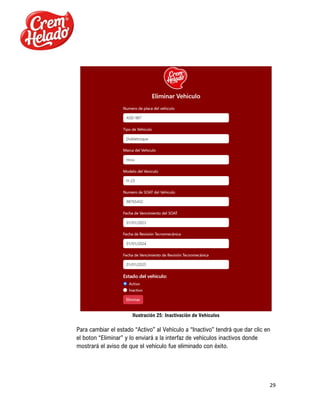
Ilustración 25: Inactivación de Vehículos
Para cambiar el estado “Activo” al Vehículo a “Inactivo” tendrá que dar clic en
el boton “Eliminar” y lo enviará a la interfaz de vehículos inactivos donde
mostrará el aviso de que el vehículo fue eliminado con éxito.
30
Ilustración 26: Interfaz de vehículos inactivos y aviso de eliminación exitosa.
En la interfaz de vehículos activos en la parte superior de la lista podrá
observar un boton llamado “Ver Vehículo Inactivos” al darle clic lo mandará a
una nueva pestaña con la interfaz de vehículos con estado “Inactivo” en el
sistema.
31
Ilustración 27: Interfaz de vehículos inactivos.
En la lista podrá observar la información más relevante de los vehículos que se
encuentran registrados en el sistema y su estado es inactivo. En las columnas
finales de la lista al lado de cada vehículo hay un boton, este boton tiene la
función de modificar el estado del vehículo a “Activo”. También podrá realizar
una consulta especifica de un vehículo en la barra superior derecha a la lista y
en la parte superior izquierda podrá elegir cuantos vehículos querrá ver en la
lista.
Al darle clic en el boton de la lista destinado a la activación de vehículos, se
desplegará una nueva página con un formulario para realizar el respectivo
cambio de estado.
32
Ilustración 28: Activación de vehículos
Para cambiar el estado “Inactivo” al vehículo a “Activo” tendrá que dar clic en el
boton “Activar” y lo enviará a la interfaz de vehículos activos donde mostrará el
aviso de que el vehículo fue activado con éxito.
33
Ilustración 29: Interfaz de vehículos activos y aviso de activación exitosa.
4.5.3. Módulo de Recorridos
Al dar clic en el vínculo de “Recorridos” verá las opciones de “Registro de
Recorridos”, y “Consulta de Recorridos”. En el módulo de Recorridos podrá
registrar, consultar, modificar información y cambiar el estado del Recorrido de
la empresa Meals S.A.S.
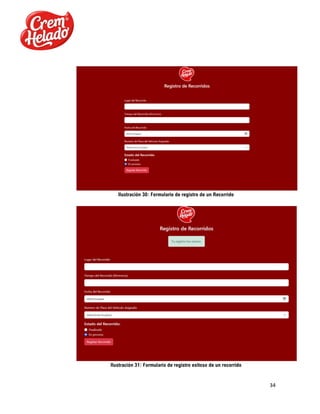
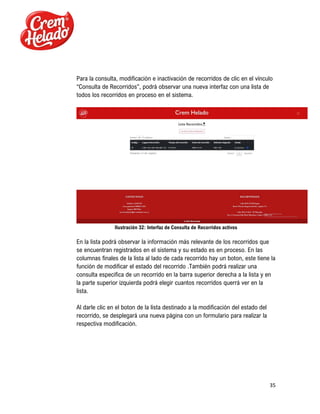
Para el registro del Recorrido de clic en el vínculo “Registro de Recorrido”,
para realizar el registro, ingrese los datos respectivos y al finalizar de clic en el
boton “Registrar Recorrido”.
34
Ilustración 30: Formulario de registro de un Recorrido
Ilustración 31: Formulario de registro exitoso de un recorrido
35
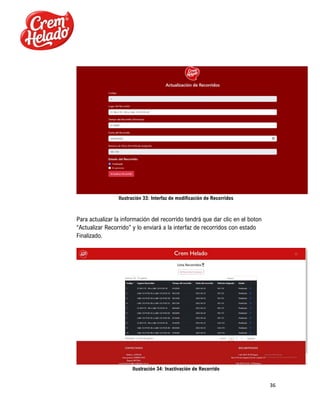
Para la consulta, modificación e inactivación de recorridos de clic en el vínculo
“Consulta de Recorridos”, podrá observar una nueva interfaz con una lista de
todos los recorridos en proceso en el sistema.
Ilustración 32: Interfaz de Consulta de Recorridos activos
En la lista podrá observar la información más relevante de los recorridos que
se encuentran registrados en el sistema y su estado es en proceso. En las
columnas finales de la lista al lado de cada recorrido hay un boton, este tiene la
función de modificar el estado del recorrido .También podrá realizar una
consulta especifica de un recorrido en la barra superior derecha a la lista y en
la parte superior izquierda podrá elegir cuantos recorridos querrá ver en la
lista.
Al darle clic en el boton de la lista destinado a la modificación del estado del
recorrido, se desplegará una nueva página con un formulario para realizar la
respectiva modificación.
36
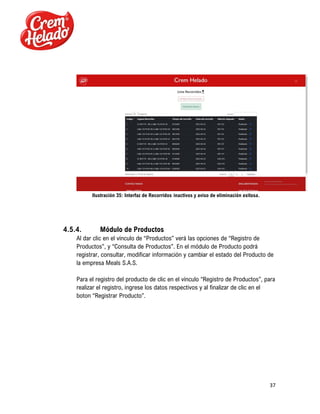
Ilustración 33: Interfaz de modificación de Recorridos
Para actualizar la información del recorrido tendrá que dar clic en el boton
“Actualizar Recorrido” y lo enviará a la interfaz de recorridos con estado
Finalizado.
Ilustración 34: Inactivación de Recorrido
37
Ilustración 35: Interfaz de Recorridos inactivos y aviso de eliminación exitosa.
4.5.4. Módulo de Productos
Al dar clic en el vínculo de “Productos” verá las opciones de “Registro de
Productos”, y “Consulta de Productos”. En el módulo de Producto podrá
registrar, consultar, modificar información y cambiar el estado del Producto de
la empresa Meals S.A.S.
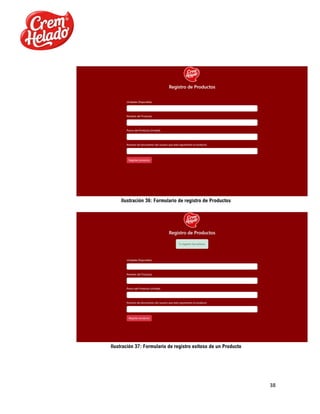
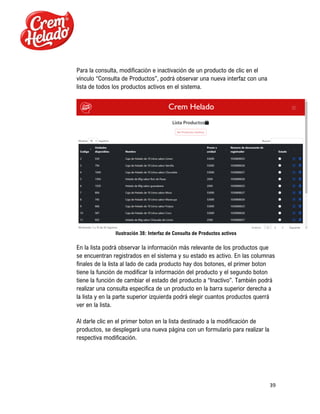
Para el registro del producto de clic en el vínculo “Registro de Productos”, para
realizar el registro, ingrese los datos respectivos y al finalizar de clic en el
boton “Registrar Producto”.
38
Ilustración 36: Formulario de registro de Productos
Ilustración 37: Formulario de registro exitoso de un Producto
39
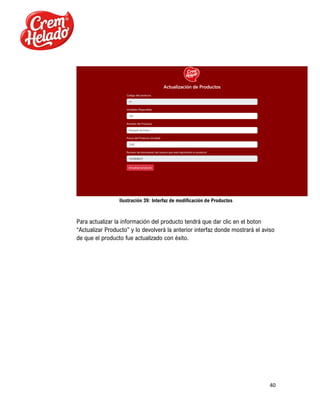
Para la consulta, modificación e inactivación de un producto de clic en el
vínculo “Consulta de Productos”, podrá observar una nueva interfaz con una
lista de todos los productos activos en el sistema.
Ilustración 38: Interfaz de Consulta de Productos activos
En la lista podrá observar la información más relevante de los productos que
se encuentran registrados en el sistema y su estado es activo. En las columnas
finales de la lista al lado de cada producto hay dos botones, el primer boton
tiene la función de modificar la información del producto y el segundo boton
tiene la función de cambiar el estado del producto a “Inactivo”. También podrá
realizar una consulta especifica de un producto en la barra superior derecha a
la lista y en la parte superior izquierda podrá elegir cuantos productos querrá
ver en la lista.
Al darle clic en el primer boton en la lista destinado a la modificación de
productos, se desplegará una nueva página con un formulario para realizar la
respectiva modificación.
40
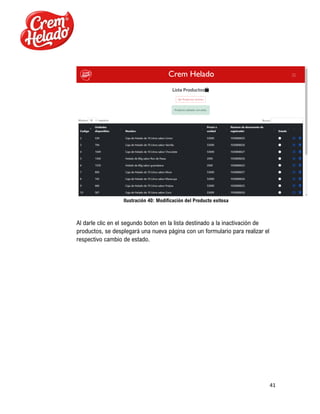
Ilustración 39: Interfaz de modificación de Productos
Para actualizar la información del producto tendrá que dar clic en el boton
“Actualizar Producto” y lo devolverá la anterior interfaz donde mostrará el aviso
de que el producto fue actualizado con éxito.
41
Ilustración 40: Modificación del Producto exitosa
Al darle clic en el segundo boton en la lista destinado a la inactivación de
productos, se desplegará una nueva página con un formulario para realizar el
respectivo cambio de estado.
42
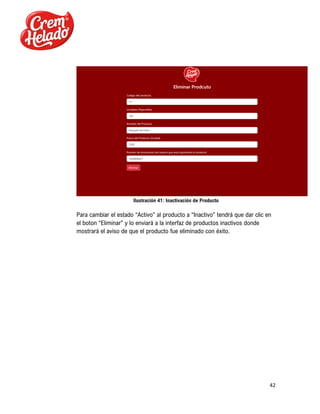
Ilustración 41: Inactivación de Producto
Para cambiar el estado “Activo” al producto a “Inactivo” tendrá que dar clic en
el boton “Eliminar” y lo enviará a la interfaz de productos inactivos donde
mostrará el aviso de que el producto fue eliminado con éxito.
43
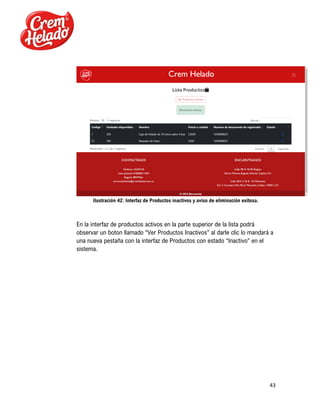
Ilustración 42: Interfaz de Productos inactivos y aviso de eliminación exitosa.
En la interfaz de productos activos en la parte superior de la lista podrá
observar un boton llamado “Ver Productos Inactivos” al darle clic lo mandará a
una nueva pestaña con la interfaz de Productos con estado “Inactivo” en el
sistema.
44
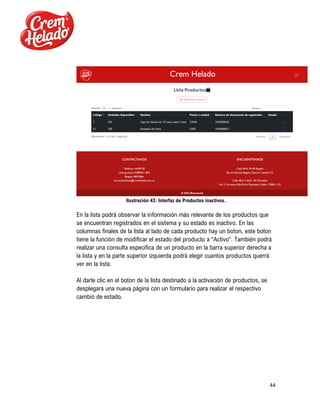
Ilustración 43: Interfaz de Productos inactivos.
En la lista podrá observar la información más relevante de los productos que
se encuentran registrados en el sistema y su estado es inactivo. En las
columnas finales de la lista al lado de cada producto hay un boton, este boton
tiene la función de modificar el estado del producto a “Activo”. También podrá
realizar una consulta especifica de un producto en la barra superior derecha a
la lista y en la parte superior izquierda podrá elegir cuantos productos querrá
ver en la lista.
Al darle clic en el boton de la lista destinado a la activación de productos, se
desplegará una nueva página con un formulario para realizar el respectivo
cambio de estado.
45
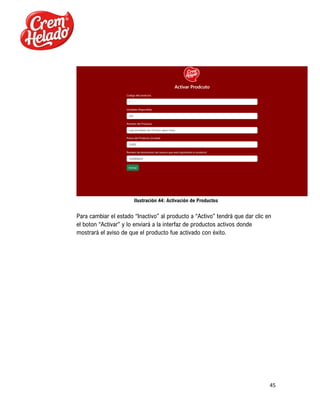
Ilustración 44: Activación de Productos
Para cambiar el estado “Inactivo” al producto a “Activo” tendrá que dar clic en
el boton “Activar” y lo enviará a la interfaz de productos activos donde
mostrará el aviso de que el producto fue activado con éxito.
46
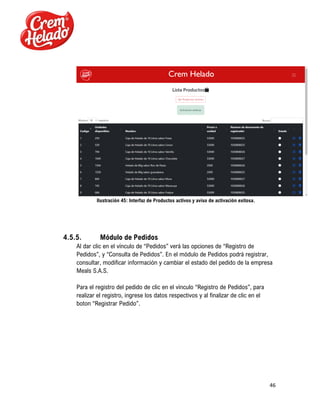
Ilustración 45: Interfaz de Productos activos y aviso de activación exitosa.
4.5.5. Módulo de Pedidos
Al dar clic en el vínculo de “Pedidos” verá las opciones de “Registro de
Pedidos”, y “Consulta de Pedidos”. En el módulo de Pedidos podrá registrar,
consultar, modificar información y cambiar el estado del pedido de la empresa
Meals S.A.S.
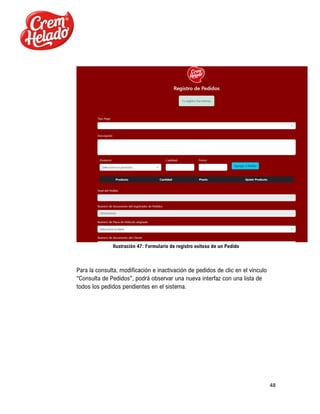
Para el registro del pedido de clic en el vínculo “Registro de Pedidos”, para
realizar el registro, ingrese los datos respectivos y al finalizar de clic en el
boton “Registrar Pedido”.
47
Ilustración 46: Formulario de registro de Pedido
48
Ilustración 47: Formulario de registro exitoso de un Pedido
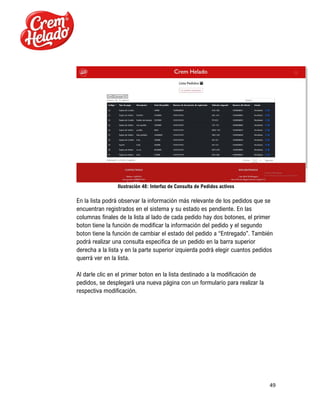
Para la consulta, modificación e inactivación de pedidos de clic en el vínculo
“Consulta de Pedidos”, podrá observar una nueva interfaz con una lista de
todos los pedidos pendientes en el sistema.
49
Ilustración 48: Interfaz de Consulta de Pedidos activos
En la lista podrá observar la información más relevante de los pedidos que se
encuentran registrados en el sistema y su estado es pendiente. En las
columnas finales de la lista al lado de cada pedido hay dos botones, el primer
boton tiene la función de modificar la información del pedido y el segundo
boton tiene la función de cambiar el estado del pedido a “Entregado”. También
podrá realizar una consulta especifica de un pedido en la barra superior
derecha a la lista y en la parte superior izquierda podrá elegir cuantos pedidos
querrá ver en la lista.
Al darle clic en el primer boton en la lista destinado a la modificación de
pedidos, se desplegará una nueva página con un formulario para realizar la
respectiva modificación.
50
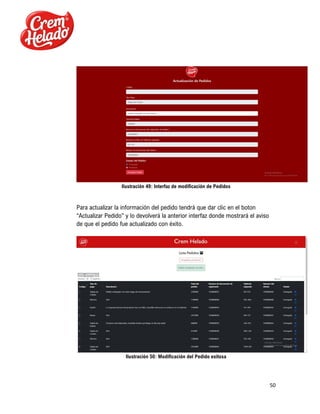
Ilustración 49: Interfaz de modificación de Pedidos
Para actualizar la información del pedido tendrá que dar clic en el boton
“Actualizar Pedido” y lo devolverá la anterior interfaz donde mostrará el aviso
de que el pedido fue actualizado con éxito.
Ilustración 50: Modificación del Pedido exitosa
51
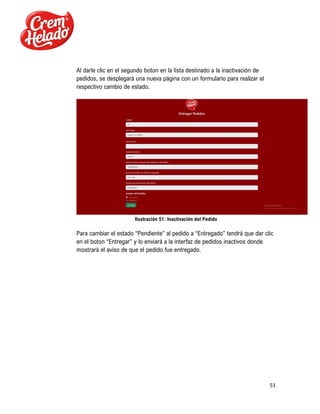
Al darle clic en el segundo boton en la lista destinado a la inactivación de
pedidos, se desplegará una nueva página con un formulario para realizar el
respectivo cambio de estado.
Ilustración 51: Inactivación del Pedido
Para cambiar el estado “Pendiente” al pedido a “Entregado” tendrá que dar clic
en el boton “Entregar” y lo enviará a la interfaz de pedidos inactivos donde
mostrará el aviso de que el pedido fue entregado.
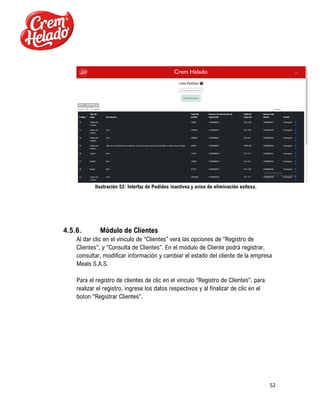
52
Ilustración 52: Interfaz de Pedidos inactivos y aviso de eliminación exitosa.
4.5.6. Módulo de Clientes
Al dar clic en el vínculo de “Clientes” verá las opciones de “Registro de
Clientes”, y “Consulta de Clientes”. En el módulo de Cliente podrá registrar,
consultar, modificar información y cambiar el estado del cliente de la empresa
Meals S.A.S.
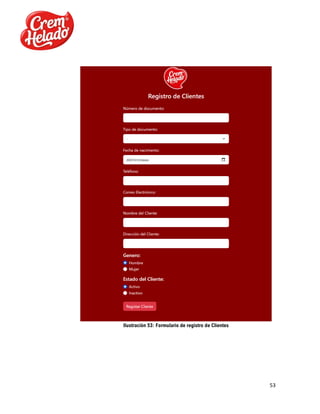
Para el registro de clientes de clic en el vínculo “Registro de Clientes”, para
realizar el registro, ingrese los datos respectivos y al finalizar de clic en el
boton “Registrar Clientes”.
53
Ilustración 53: Formulario de registro de Clientes
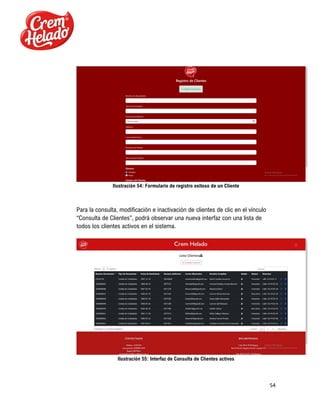
54
Ilustración 54: Formulario de registro exitoso de un Cliente
Para la consulta, modificación e inactivación de clientes de clic en el vínculo
“Consulta de Clientes”, podrá observar una nueva interfaz con una lista de
todos los clientes activos en el sistema.
Ilustración 55: Interfaz de Consulta de Clientes activos
55
En la lista podrá observar la información más relevante de los clientes que se
encuentran registrados en el sistema y su estado es activo. En las columnas
finales de la lista al lado de cada cliente hay dos botones, el primer boton tiene
la función de modificar la información del cliente y el segundo boton tiene la
función de cambiar el estado del cliente a “Inactivo”. También podrá realizar
una consulta especifica de un cliente en la barra superior derecha a la lista y en
la parte superior izquierda podrá elegir cuantos clientes querrá ver en la lista.
Al darle clic en el primer boton en la lista destinado a la modificación de
clientes, se desplegará una nueva página con un formulario para realizar la
respectiva modificación.
Ilustración 56: Interfaz de modificación de Clientes
Para actualizar la información del cliente tendrá que dar clic en el boton
“Actualizar Cliente” y lo devolverá la anterior interfaz donde mostrará el aviso
de que el cliente fue actualizado con éxito.
56
Ilustración 57: Modificación de Cliente exitosa
Al darle clic en el segundo boton en la lista destinado a la inactivación de
clientes, se desplegará una nueva página con un formulario para realizar el
respectivo cambio de estado.
Ilustración 58: Inactivación de Clientes
57
Para cambiar el estado “Activo” al cliente a “Inactivo” tendrá que dar clic en el
boton “Eliminar” y lo enviará a la interfaz de clientes inactivos donde mostrará
el aviso de que el cliente fue eliminado con éxito.
Ilustración 59: Interfaz de Clientes inactivos y aviso de eliminación exitosa.
En la interfaz de clientes activos en la parte superior de la lista podrá observar
un boton llamado “Ver Clientes Inactivos” al darle clic lo mandará a una nueva
pestaña con la interfaz de clientes con estado “Inactivo” en el sistema.
58
Ilustración 60: Interfaz de Clientes inactivos.
En la lista podrá observar la información más relevante de los clientes que se
encuentran registrados en el sistema y su estado es inactivo. En las columnas
finales de la lista al lado de cada cliente hay un boton, este boton tiene la
función de modificar el estado del cliente a “Activo”. También podrá realizar
una consulta especifica de un cliente en la barra superior derecha a la lista y en
la parte superior izquierda podrá elegir cuantos clientes querrá ver en la lista.
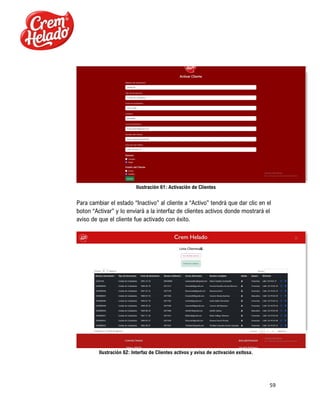
Al darle clic en el boton de la lista destinado a la activación de clientes, se
desplegará una nueva página con un formulario para realizar el respectivo
cambio de estado.
59
Ilustración 61: Activación de Clientes
Para cambiar el estado “Inactivo” al cliente a “Activo” tendrá que dar clic en el
boton “Activar” y lo enviará a la interfaz de clientes activos donde mostrará el
aviso de que el cliente fue activado con éxito.
Ilustración 62: Interfaz de Clientes activos y aviso de activación exitosa.

Manual de Usuario - Crem Helado

  • 1.
    Crem Helado Manual deUsuario Versión: 001 Fecha: 03/10/2022 [Versión: 001] Queda prohibido cualquier tipo de explotación y, en particular, la reproducción, distribución, comunicación pública y/o transformación, total o parcial, por cualquier medio, de este documento sin el previo consentimiento.
  • 2.
    2 HOJA DE CONTROL Nombredel Proyecto Crem Helado Entregable Manual de Usuario Autores Natalia Camargo Campos Santiago González Cardenas Versión/Edición 001 Fecha Versión 03/10/2022 N° Total de Páginas 59
  • 3.
    3 Índice 1. Objeto delsistema 6 2. Participantes 6 3. Objetivo 6 4. Manual de Usuario 7 4.1. Página principal 7 4.2. Usuario tipo Administrador 9 4.3. Usuario tipo Conductor 10 4.4. Usuario tipo Registrador de Pedidos 12 4.5. Módulos del sistema 13 4.5.1. Módulo de Usuarios 13 4.5.2. Módulo de Vehículos 23 4.5.3. Módulo de Recorridos 33 4.5.4. Módulo de Productos 37 4.5.5. Módulo de Pedidos 46 4.5.6. Módulo de Clientes 52
  • 4.
    4 Lista de Ilustraciones Ilustración1: Página Principal . . . . . . . . . . . . . . . . . . . . . . . . . . . . . . . . . . . . 7 Ilustración 2: Formulario de Ingreso o Login . . . . . . . . . . . . . . . . . . . . . . . . . 8 Ilustración 3: Fallo al ingreso al sistema4 . . . . . . . . . . . . . . . . . . . . . . . . . . . 8 Ilustración 4: Interfaz del Administrador4 . . . . . . . . . . . . . . . . . . . . . . . . . . . .9 Ilustración 5: Interfaz del Administrador y barra de navegación . . . . . . . . . . .10 Ilustración 6: Interfaz del Conductor . . . . . . . . . . . . . . . . . . . . . . . . . . . . . . .11 Ilustración 7: Interfaz del Conductor4 y barra de navegación . . . . . . . . . . . . .11 Ilustración 8: Interfaz del Registrador de Pedidos4 . . . . . . . . . . . . . . . . . . . . 12 Ilustración 9: Interfaz del Registrador de Pedidos y barra de navegación . . . .13 Ilustración 10: Formulario de registro de Usuarios4 . . . . . . . . . . . . . . . . . . .14 Ilustración 11: Formulario de registro exitoso de un usuario. . . . . . . . . . . . . .15 Ilustración 12: Interfaz de Consulta de Usuarios activos. . . . . . . . . . . . . . . . .16 Ilustración 13: Interfaz de modificación de Usuarios. . . . . . . . . . . . . . . . . . . .17 Ilustración 14: Modificación de Usuario exitosa. . . . . . . . . . . . . . . . . . . . . . .18 Ilustración 15: Inactivación de Usuarios. . . . . . . . . . . . . . . . . . . . . . . . . . . . 19 Ilustración 16: Interfaz de usuarios inactivos y aviso de eliminación exitosa. .20 Ilustración 17: Interfaz de usuarios inactivos. . . . . . . . . . . . . . . . . . . . . . . . . 21 Ilustración 18: Activación de usuarios4 . . . . . . . . . . . . . . . . . . . . . . . . . . . . .22 Ilustración 19: Interfaz de usuarios activos y aviso de activación exitosa . . . .23 Ilustración 20: Formulario de registro de Vehículos4 . . . . . . . . . . . . . . . . . . .24 Ilustración 21: Formulario de registro exitoso de un Vehículo. . . . . . . . . . . . .25 Ilustración 22: Interfaz de Consulta de Vehículos activos. . . . . . . . . . . . . . . . 26 Ilustración 23: Interfaz de modificación de Vehículos. . . . . . . . . . . . . . . . . . .27 Ilustración 24: Modificación de Vehículo exitosa. . . . . . . . . . . . . . . . . . . . . . .28 Ilustración 25: Inactivación de Vehículos. . . . . . . . . . . . . . . . . . . . . . . . . . . . 39 Ilustración 26: Interfaz de vehículos inactivos y aviso de eliminación exitosa. . . . .30 Ilustración 27: Interfaz de vehículos inactivos . . . . . . . . . . . . . . . . . . . . . . . .31 Ilustración 28: Activación de vehículos. . . . . . . . . . . . . . . . . . . . . . . . . . . . . .32
  • 5.
    5 Ilustración 29: Interfazde vehículos activos y aviso de activación exitosa. . . .33 Ilustración 30: Formulario de registro de un Recorrido. . . . . . . . . . . . . . . . . .34 Ilustración 31: Formulario de registro exitoso de un recorrido. . . . . . . . . . . . 34 Ilustración 32: Interfaz de Consulta de Recorridos activos. . . . . . . . . . . . . . . 35 Ilustración 33: Interfaz de modificación de Recorridos. . . . . . . . . . . . . . . . . .36 Ilustración 34: Inactivación de Recorrido. . . . . . . . . . . . . . . . . . . . . . . . . . . .36 Ilustración 35: Interfaz de Recorridos inactivos y aviso de eliminación exitosa. . . .37 Ilustración 36: Formulario de registro de Productos. . . . . . . . . . . . . . . . . . . .38 Ilustración 37: Formulario de registro exitoso de un Producto. . . . . . . . . . . . 38 Ilustración 38: Interfaz de Consulta de Productos activos. . . . . . . . . . . . . . . .39 Ilustración 39: Interfaz de modificación de Productos. . . . . . . . . . . . . . . . . . .40 Ilustración 40: Modificación del Producto exitosa. . . . . . . . . . . . . . . . . . . . . .41 Ilustración 41: Inactivación de Producto. . . . . . . . . . . . . . . . . . . . . . . . . . . . .42 Ilustración 42: Interfaz de Productos inactivos y aviso de eliminación exitosa. . . . 43 Ilustración 43: Interfaz de Productos inactivos. . . . . . . . . . . . . . . . . . . . . . . .44 Ilustración 44: Activación de Productos. . . . . . . . . . . . . . . . . . . . . . . . . . . . .45 Ilustración 45: Interfaz de Productos activos y aviso de activación exitosa. . . . . . .46 Ilustración 46: Formulario de registro de Pedido. . . . . . . . . . . . . . . . . . . . . . 47 Ilustración 47: Formulario de registro exitoso de un Pedido. . . . . . . . . . . . . .48 Ilustración 48: Interfaz de Consulta de Pedidos activos. . . . . . . . . . . . . . . . . .49 Ilustración 49: Interfaz de modificación de Pedidos. . . . . . . . . . . . . . . . . . . . 50 Ilustración 50: Modificación del Pedido exitosa. . . . . . . . . . . . . . . . . . . . . . . 50 Ilustración 51: Inactivación del Pedido. . . . . . . . . . . . . . . . . . . . . . . . . . . . . .51 Ilustración 52: Interfaz de Pedidos inactivos y aviso de eliminación exitosa. . . . . .52 Ilustración 53: Formulario de registro de Clientes. . . . . . . . . . . . . . . . . . . . . .53 Ilustración 54: Formulario de registro exitoso de un Cliente. . . . . . . . . . . . . .54 Ilustración 55: Interfaz de Consulta de Clientes activos. . . . . . . . . . . . . . . . . .54 Ilustración 56: Interfaz de modificación de Clientes. . . . . . . . . . . . . . . . . . . . 55 Ilustración 57: Modificación de Cliente exitosa. . . . . . . . . . . . . . . . . . . . . . . .56 Ilustración 58: Inactivación de Clientes. . . . . . . . . . . . . . . . . . . . . . . . . . . . . .56 Ilustración 59: Interfaz de Clientes inactivos y aviso de eliminación exitosa. . . . . .57 Ilustración 60: Interfaz de Clientes inactivos. . . . . . . . . . . . . . . . . . . . . . . . . .58 Ilustración 61: Activación de Clientes. . . . . . . . . . . . . . . . . . . . . . . . . . . . . . .59 Ilustración 62: Interfaz de Clientes activos y aviso de activación exitosa. . . . .59
  • 6.
    6 1. Objeto delsistema El objeto del presente documento es presentar al usuario de Meals S.A.S el funcionamiento de la página web “Crem Helado” para entender su funcionamiento y agilizar su uso dentro de la empresa. 2. Participantes Participantes Natalia Camargo Campos Teléfono 300 8787813 Santiago Gonzalez Cardenas 3175838858 Rol Desarrolladores 3. Objetivo Describir de manera breve y concisa el funcionamiento de la pagina web “Crem Helado” hacia los usuarios de la empresa Meals S.A.S.
  • 7.
    7 4. Manual deUsuario 4.1. Página principal Al ingresar el respectivo url de la página “Crem Helado” en un navegador web podrá visualizar el respectivo índex o página principal, a simple vista se podrá observar la barra de navegación donde podrá navegar a través de esta página principal por medio de los botones “Menú” “Misión”, “Visión”, “Acerca de Nosotros” e “Iniciar Sesión” y encontrará información acerca de la empresa CREM HELADO. Ilustración 1: Página Principal Para realizar el ingreso al sistema dar clic al boton “Iniciar Sesión” y será redireccionado a el formulario de ingreso. Deberá ingresar su nombre o correo electrónico y su respectiva contraseña. Para finalizar, de clic al boton “Ingresar” y así iniciar sesión en el sistema.
  • 8.
    8 Ilustración 2: Formulariode Ingreso o Login Si no hubo un problema al momento de ingresar al sistema arrojara un aviso describiéndolo. Ilustración 3: Fallo al ingreso al sistema
  • 9.
    9 Al entrar alsistema podrá observar la barra de navegación desplegable junto con sus vínculos y también podrá observar el contenido de la interfaz donde encontrará: Un carrusel de imágenes con algunos productos de la empresa, un mapa donde podrá ver la dirección principal de la empresa, una imagen que le permitirá direccionarlo a otra página en caso de que requiera adquirir productos de la empresa, un video de lo más reciente en producción de la empresa y finalmente el pie de página con la respectiva información. En la empresa al haber usuarios con diferentes roles que son: “Administrador”, “Conductor” y “Registrador de Pedidos” sus funciones serán distintas uno con respecto al otro. 4.2. Usuario tipo Administrador El usuario administrador tendrá el poder de administrar todos los módulos que son: “Usuarios”, “Vehículos”, “Recorridos”, “Productos”, “Pedidos” y “Clientes”. Este podrá, registrar, consultar, modificar datos y cambiar el estado de los usuarios. Ilustración 4: Interfaz del Administrador
  • 10.
    10 Ilustración 5: Interfazdel Administrador y barra de navegación 4.3. Usuario tipo Conductor El usuario tipo Conductor tendrá el poder de administrar todos los módulos que son: “Usuarios”, “Vehículos”, “Recorridos”, “Productos”, “Pedidos” y “Clientes”. Este podrá solo consultar datos de los módulos.
  • 11.
    11 Ilustración 6: Interfazdel Conductor Ilustración 7: Interfaz del Conductor
  • 12.
    12 4.4. Usuario tipoAdministrador de Pedidos El usuario tipo Registrador de Pedidos tendrá el poder de administrar los módulos que son: “Usuarios”, “Productos”, “Pedidos” y “Clientes”. Este podrá solo consultar datos de los módulos a excepción de “Pedidos” y “Clientes” donde podrá registrar. Ilustración 8: Interfaz del Registrador de Pedidos
  • 13.
    13 Ilustración 9: Interfazdel Registrador de Pedidos 4.5. Módulos del sistema 4.5.1. Módulo de Usuarios Al dar clic en el vínculo de “Usuarios” ver las opciones de “Registro de Usuarios y Consulta de Usuarios”. En el módulo de Usuarios podrá registrar, consultar, modificar información e inactivar usuarios de la empresa Meals S.A.S. Para el registro de usuarios de clic en el vínculo “Registro de Usuarios”, para realizar el registro, ingrese los datos respectivos y al finalizar de clic en el boton “Registrar”.
  • 14.
    14 Ilustración 10: Formulariode registro de Usuarios
  • 15.
    15 Ilustración 11: Formulariode registro exitoso de un usuario
  • 16.
    16 Para la consulta,modificación e inactivación de usuarios de clic en el vínculo “Consulta de Usuarios”, podrá observar una nueva interfaz con una lista de todos los usuarios activos en el sistema. Ilustración 12: Interfaz de Consulta de Usuarios activos En la lista podrá observar la información más relevante de los usuarios que se encuentran registrados en el sistema y su estado es activo. En las columnas finales de la lista al lado de cada usuario hay dos botones, el primer boton tiene la función de modificar la información del usuario y el segundo boton tiene la función de cambiar el estado del usuario a “Inactivo”. También podrá realizar una consulta especifica de un usuario en la barra superior derecha a la lista y en la parte superior izquierda podrá elegir cuantos usuarios querrá ver en la lista. Al darle clic en el primer boton en la lista destinado a la modificación de usuarios, se desplegará una nueva página con un formulario para realizar la respectiva modificación.
  • 17.
    17 Ilustración 13: Interfazde modificación de Usuarios Para actualizar la información del usuarios tendrá que dar clic en el boton “Actualizar” y lo devolverá la anterior interfaz donde mostrará el aviso de que el usuario fue actualizado con éxito.
  • 18.
    18 Ilustración 14: Modificaciónde Usuario exitosa Al darle clic en el segundo boton en la lista destinado a la inactivación de usuarios, se desplegará una nueva página con un formulario para realizar el respectivo cambio de estado.
  • 19.
  • 20.
    20 Para cambiar elestado “Activo al usuario a “Inactivo” tendrá que dar clic en el boton “Eliminar” y lo enviará a la interfaz de usuarios inactivos donde mostrará el aviso de que el usuario fue eliminado con éxito. Ilustración 16: Interfaz de usuarios inactivos y aviso de eliminación exitosa. En la interfaz de usuarios activos en la parte superior de la lista podrá observar un boton llamado “Ver Usuarios inactivos” al darle clic lo mandará a una nueva pestaña con la interfaz de usuarios con estado “Inactivo” en el sistema.
  • 21.
    21 Ilustración 17: Interfazde usuarios inactivos. En la lista podrá observar la información más relevante de los usuarios que se encuentran registrados en el sistema y su estado es inactivo. En las columnas finales de la lista al lado de cada usuario hay un boton, este boton tiene la función de modificar el estado del usuario a “Activo”. También podrá realizar una consulta especifica de un usuario en la barra superior derecha a la lista y en la parte superior izquierda podrá elegir cuantos usuarios querrá ver en la lista. Al darle clic en el boton de la lista destinado a la activación de usuarios, se desplegará una nueva página con un formulario para realizar el respectivo cambio de estado.
  • 22.
  • 23.
    23 Para cambiar elestado “Inactivo al usuario a “Activo” tendrá que dar clic en el boton “Activar” y lo enviará a la interfaz de usuarios activos donde mostrará el aviso de que el usuario fue activado con éxito. Ilustración 19: Interfaz de usuarios activos y aviso de activación exitosa. 4.5.2. Módulo de Vehículos Al dar clic en el vínculo de “Vehículos” verá las opciones de “Registro de Vehículos”, “Asignación de Vehículo a Conductor” y “Consulta de Vehículos”. En el módulo de Vehículos podrá registrar, consultar, modificar información y cambiar el estado de vehículos de la empresa Meals S.A.S. Para el registro de vehículos de clic en el vínculo “Registro de Vehículos”, para realizar el registro, ingrese los datos respectivos y al finalizar de clic en el boton “Registrar Vehículo”.
  • 24.
    24 Ilustración 20: Formulariode registro de Vehículos
  • 25.
    25 Ilustración 21: Formulariode registro exitoso de un Vehículo Para la consulta, modificación e inactivación de vehículos de clic en el vínculo “Consulta de Vehículos”, podrá observar una nueva interfaz con una lista de todos los vehículos activos en el sistema.
  • 26.
    26 Ilustración 22: Interfazde Consulta de Vehículos activos En la lista podrá observar la información más relevante de los vehículos que se encuentran registrados en el sistema y su estado es activo. En las columnas finales de la lista al lado de cada vehículo hay dos botones, el primer boton tiene la función de modificar la información del vehículo y el segundo boton tiene la función de cambiar el estado del vehículo a “Inactivo”. También podrá realizar una consulta especifica de un vehículo en la barra superior derecha a la lista y en la parte superior izquierda podrá elegir cuantos vehículos querrá ver en la lista. Al darle clic en el primer boton en la lista destinado a la modificación de vehículos, se desplegará una nueva página con un formulario para realizar la respectiva modificación.
  • 27.
    27 Ilustración 23: Interfazde modificación de Vehículos Para actualizar la información del vehículo tendrá que dar clic en el boton “Actualizar Vehículo” y lo devolverá la anterior interfaz donde mostrará el aviso de que el vehículo fue actualizado con éxito.
  • 28.
    28 Ilustración 24: Modificaciónde Vehículo exitosa Al darle clic en el segundo boton en la lista destinado a la inactivación de vehículos, se desplegará una nueva página con un formulario para realizar el respectivo cambio de estado.
  • 29.
    29 Ilustración 25: Inactivaciónde Vehículos Para cambiar el estado “Activo” al Vehículo a “Inactivo” tendrá que dar clic en el boton “Eliminar” y lo enviará a la interfaz de vehículos inactivos donde mostrará el aviso de que el vehículo fue eliminado con éxito.
  • 30.
    30 Ilustración 26: Interfazde vehículos inactivos y aviso de eliminación exitosa. En la interfaz de vehículos activos en la parte superior de la lista podrá observar un boton llamado “Ver Vehículo Inactivos” al darle clic lo mandará a una nueva pestaña con la interfaz de vehículos con estado “Inactivo” en el sistema.
  • 31.
    31 Ilustración 27: Interfazde vehículos inactivos. En la lista podrá observar la información más relevante de los vehículos que se encuentran registrados en el sistema y su estado es inactivo. En las columnas finales de la lista al lado de cada vehículo hay un boton, este boton tiene la función de modificar el estado del vehículo a “Activo”. También podrá realizar una consulta especifica de un vehículo en la barra superior derecha a la lista y en la parte superior izquierda podrá elegir cuantos vehículos querrá ver en la lista. Al darle clic en el boton de la lista destinado a la activación de vehículos, se desplegará una nueva página con un formulario para realizar el respectivo cambio de estado.
  • 32.
    32 Ilustración 28: Activaciónde vehículos Para cambiar el estado “Inactivo” al vehículo a “Activo” tendrá que dar clic en el boton “Activar” y lo enviará a la interfaz de vehículos activos donde mostrará el aviso de que el vehículo fue activado con éxito.
  • 33.
    33 Ilustración 29: Interfazde vehículos activos y aviso de activación exitosa. 4.5.3. Módulo de Recorridos Al dar clic en el vínculo de “Recorridos” verá las opciones de “Registro de Recorridos”, y “Consulta de Recorridos”. En el módulo de Recorridos podrá registrar, consultar, modificar información y cambiar el estado del Recorrido de la empresa Meals S.A.S. Para el registro del Recorrido de clic en el vínculo “Registro de Recorrido”, para realizar el registro, ingrese los datos respectivos y al finalizar de clic en el boton “Registrar Recorrido”.
  • 34.
    34 Ilustración 30: Formulariode registro de un Recorrido Ilustración 31: Formulario de registro exitoso de un recorrido
  • 35.
    35 Para la consulta,modificación e inactivación de recorridos de clic en el vínculo “Consulta de Recorridos”, podrá observar una nueva interfaz con una lista de todos los recorridos en proceso en el sistema. Ilustración 32: Interfaz de Consulta de Recorridos activos En la lista podrá observar la información más relevante de los recorridos que se encuentran registrados en el sistema y su estado es en proceso. En las columnas finales de la lista al lado de cada recorrido hay un boton, este tiene la función de modificar el estado del recorrido .También podrá realizar una consulta especifica de un recorrido en la barra superior derecha a la lista y en la parte superior izquierda podrá elegir cuantos recorridos querrá ver en la lista. Al darle clic en el boton de la lista destinado a la modificación del estado del recorrido, se desplegará una nueva página con un formulario para realizar la respectiva modificación.
  • 36.
    36 Ilustración 33: Interfazde modificación de Recorridos Para actualizar la información del recorrido tendrá que dar clic en el boton “Actualizar Recorrido” y lo enviará a la interfaz de recorridos con estado Finalizado. Ilustración 34: Inactivación de Recorrido
  • 37.
    37 Ilustración 35: Interfazde Recorridos inactivos y aviso de eliminación exitosa. 4.5.4. Módulo de Productos Al dar clic en el vínculo de “Productos” verá las opciones de “Registro de Productos”, y “Consulta de Productos”. En el módulo de Producto podrá registrar, consultar, modificar información y cambiar el estado del Producto de la empresa Meals S.A.S. Para el registro del producto de clic en el vínculo “Registro de Productos”, para realizar el registro, ingrese los datos respectivos y al finalizar de clic en el boton “Registrar Producto”.
  • 38.
    38 Ilustración 36: Formulariode registro de Productos Ilustración 37: Formulario de registro exitoso de un Producto
  • 39.
    39 Para la consulta,modificación e inactivación de un producto de clic en el vínculo “Consulta de Productos”, podrá observar una nueva interfaz con una lista de todos los productos activos en el sistema. Ilustración 38: Interfaz de Consulta de Productos activos En la lista podrá observar la información más relevante de los productos que se encuentran registrados en el sistema y su estado es activo. En las columnas finales de la lista al lado de cada producto hay dos botones, el primer boton tiene la función de modificar la información del producto y el segundo boton tiene la función de cambiar el estado del producto a “Inactivo”. También podrá realizar una consulta especifica de un producto en la barra superior derecha a la lista y en la parte superior izquierda podrá elegir cuantos productos querrá ver en la lista. Al darle clic en el primer boton en la lista destinado a la modificación de productos, se desplegará una nueva página con un formulario para realizar la respectiva modificación.
  • 40.
    40 Ilustración 39: Interfazde modificación de Productos Para actualizar la información del producto tendrá que dar clic en el boton “Actualizar Producto” y lo devolverá la anterior interfaz donde mostrará el aviso de que el producto fue actualizado con éxito.
  • 41.
    41 Ilustración 40: Modificacióndel Producto exitosa Al darle clic en el segundo boton en la lista destinado a la inactivación de productos, se desplegará una nueva página con un formulario para realizar el respectivo cambio de estado.
  • 42.
    42 Ilustración 41: Inactivaciónde Producto Para cambiar el estado “Activo” al producto a “Inactivo” tendrá que dar clic en el boton “Eliminar” y lo enviará a la interfaz de productos inactivos donde mostrará el aviso de que el producto fue eliminado con éxito.
  • 43.
    43 Ilustración 42: Interfazde Productos inactivos y aviso de eliminación exitosa. En la interfaz de productos activos en la parte superior de la lista podrá observar un boton llamado “Ver Productos Inactivos” al darle clic lo mandará a una nueva pestaña con la interfaz de Productos con estado “Inactivo” en el sistema.
  • 44.
    44 Ilustración 43: Interfazde Productos inactivos. En la lista podrá observar la información más relevante de los productos que se encuentran registrados en el sistema y su estado es inactivo. En las columnas finales de la lista al lado de cada producto hay un boton, este boton tiene la función de modificar el estado del producto a “Activo”. También podrá realizar una consulta especifica de un producto en la barra superior derecha a la lista y en la parte superior izquierda podrá elegir cuantos productos querrá ver en la lista. Al darle clic en el boton de la lista destinado a la activación de productos, se desplegará una nueva página con un formulario para realizar el respectivo cambio de estado.
  • 45.
    45 Ilustración 44: Activaciónde Productos Para cambiar el estado “Inactivo” al producto a “Activo” tendrá que dar clic en el boton “Activar” y lo enviará a la interfaz de productos activos donde mostrará el aviso de que el producto fue activado con éxito.
  • 46.
    46 Ilustración 45: Interfazde Productos activos y aviso de activación exitosa. 4.5.5. Módulo de Pedidos Al dar clic en el vínculo de “Pedidos” verá las opciones de “Registro de Pedidos”, y “Consulta de Pedidos”. En el módulo de Pedidos podrá registrar, consultar, modificar información y cambiar el estado del pedido de la empresa Meals S.A.S. Para el registro del pedido de clic en el vínculo “Registro de Pedidos”, para realizar el registro, ingrese los datos respectivos y al finalizar de clic en el boton “Registrar Pedido”.
  • 47.
    47 Ilustración 46: Formulariode registro de Pedido
  • 48.
    48 Ilustración 47: Formulariode registro exitoso de un Pedido Para la consulta, modificación e inactivación de pedidos de clic en el vínculo “Consulta de Pedidos”, podrá observar una nueva interfaz con una lista de todos los pedidos pendientes en el sistema.
  • 49.
    49 Ilustración 48: Interfazde Consulta de Pedidos activos En la lista podrá observar la información más relevante de los pedidos que se encuentran registrados en el sistema y su estado es pendiente. En las columnas finales de la lista al lado de cada pedido hay dos botones, el primer boton tiene la función de modificar la información del pedido y el segundo boton tiene la función de cambiar el estado del pedido a “Entregado”. También podrá realizar una consulta especifica de un pedido en la barra superior derecha a la lista y en la parte superior izquierda podrá elegir cuantos pedidos querrá ver en la lista. Al darle clic en el primer boton en la lista destinado a la modificación de pedidos, se desplegará una nueva página con un formulario para realizar la respectiva modificación.
  • 50.
    50 Ilustración 49: Interfazde modificación de Pedidos Para actualizar la información del pedido tendrá que dar clic en el boton “Actualizar Pedido” y lo devolverá la anterior interfaz donde mostrará el aviso de que el pedido fue actualizado con éxito. Ilustración 50: Modificación del Pedido exitosa
  • 51.
    51 Al darle clicen el segundo boton en la lista destinado a la inactivación de pedidos, se desplegará una nueva página con un formulario para realizar el respectivo cambio de estado. Ilustración 51: Inactivación del Pedido Para cambiar el estado “Pendiente” al pedido a “Entregado” tendrá que dar clic en el boton “Entregar” y lo enviará a la interfaz de pedidos inactivos donde mostrará el aviso de que el pedido fue entregado.
  • 52.
    52 Ilustración 52: Interfazde Pedidos inactivos y aviso de eliminación exitosa. 4.5.6. Módulo de Clientes Al dar clic en el vínculo de “Clientes” verá las opciones de “Registro de Clientes”, y “Consulta de Clientes”. En el módulo de Cliente podrá registrar, consultar, modificar información y cambiar el estado del cliente de la empresa Meals S.A.S. Para el registro de clientes de clic en el vínculo “Registro de Clientes”, para realizar el registro, ingrese los datos respectivos y al finalizar de clic en el boton “Registrar Clientes”.
  • 53.
    53 Ilustración 53: Formulariode registro de Clientes
  • 54.
    54 Ilustración 54: Formulariode registro exitoso de un Cliente Para la consulta, modificación e inactivación de clientes de clic en el vínculo “Consulta de Clientes”, podrá observar una nueva interfaz con una lista de todos los clientes activos en el sistema. Ilustración 55: Interfaz de Consulta de Clientes activos
  • 55.
    55 En la listapodrá observar la información más relevante de los clientes que se encuentran registrados en el sistema y su estado es activo. En las columnas finales de la lista al lado de cada cliente hay dos botones, el primer boton tiene la función de modificar la información del cliente y el segundo boton tiene la función de cambiar el estado del cliente a “Inactivo”. También podrá realizar una consulta especifica de un cliente en la barra superior derecha a la lista y en la parte superior izquierda podrá elegir cuantos clientes querrá ver en la lista. Al darle clic en el primer boton en la lista destinado a la modificación de clientes, se desplegará una nueva página con un formulario para realizar la respectiva modificación. Ilustración 56: Interfaz de modificación de Clientes Para actualizar la información del cliente tendrá que dar clic en el boton “Actualizar Cliente” y lo devolverá la anterior interfaz donde mostrará el aviso de que el cliente fue actualizado con éxito.
  • 56.
    56 Ilustración 57: Modificaciónde Cliente exitosa Al darle clic en el segundo boton en la lista destinado a la inactivación de clientes, se desplegará una nueva página con un formulario para realizar el respectivo cambio de estado. Ilustración 58: Inactivación de Clientes
  • 57.
    57 Para cambiar elestado “Activo” al cliente a “Inactivo” tendrá que dar clic en el boton “Eliminar” y lo enviará a la interfaz de clientes inactivos donde mostrará el aviso de que el cliente fue eliminado con éxito. Ilustración 59: Interfaz de Clientes inactivos y aviso de eliminación exitosa. En la interfaz de clientes activos en la parte superior de la lista podrá observar un boton llamado “Ver Clientes Inactivos” al darle clic lo mandará a una nueva pestaña con la interfaz de clientes con estado “Inactivo” en el sistema.
  • 58.
    58 Ilustración 60: Interfazde Clientes inactivos. En la lista podrá observar la información más relevante de los clientes que se encuentran registrados en el sistema y su estado es inactivo. En las columnas finales de la lista al lado de cada cliente hay un boton, este boton tiene la función de modificar el estado del cliente a “Activo”. También podrá realizar una consulta especifica de un cliente en la barra superior derecha a la lista y en la parte superior izquierda podrá elegir cuantos clientes querrá ver en la lista. Al darle clic en el boton de la lista destinado a la activación de clientes, se desplegará una nueva página con un formulario para realizar el respectivo cambio de estado.
  • 59.
    59 Ilustración 61: Activaciónde Clientes Para cambiar el estado “Inactivo” al cliente a “Activo” tendrá que dar clic en el boton “Activar” y lo enviará a la interfaz de clientes activos donde mostrará el aviso de que el cliente fue activado con éxito. Ilustración 62: Interfaz de Clientes activos y aviso de activación exitosa.