Manual de Usuario


Manual de Usuario del Sistema de
Gestión de SeguridadV 1.0


                                   1
1.   INTRODUCCIÓN

     El Sistema de Gestión de Seguridad es una herramienta diseñada para apoyar el manejo de la
     seguridad de una Organización.

     El Sistema de Gestión de Seguridad es:

     •   Un administrador de archivos
     •   Un administrador de novedades e inspecciones
     •   Un evaluador de riesgos
     •   Un administrador de capacitaciones
     •   Un Sistema de Seguridad flexible, multipropósito y en línea.


                                                                                             2
2.   Acceso al Sistema de Gestión de Seguridad

     El acceso al Sistema de Gestión de Seguridad es a través del enlace a una página web, que cuenta con
     un adecuado sistema de seguridad, que está contenida en un Servidor de Aplicaciones.

     La dirección de la página de enlace al Sistema de Gestión de Seguridad es:
     http://gestionseguridad.ec.g4s.com/sgs/


     2.1   Acceso sin clave dinámica

            Usuario
            Para acceder al Sistema de Gestión de Seguridad es necesario poseer un usuario de ingreso al
            aplicativo. De no tenerlo aún comunicarse con el Administrador.


            Password
            Para acceder al Sistema de Gestión de Seguridad debe ingresar el password (clave o
            contraseña) del usuario administrado en el paso anterior (Este password tendrá como mínimo 8
            caracteres). De no tenerlo aún comunicarse con el Administrador.

            Empresa
            Para acceder al Sistema de Gestión de Seguridad debe ingresar el código de la empresa a la
            cual pertenece el usuario (Este código consta de 4 dígitos). De no tenerlo aún comunicarse con
            el Administrador.

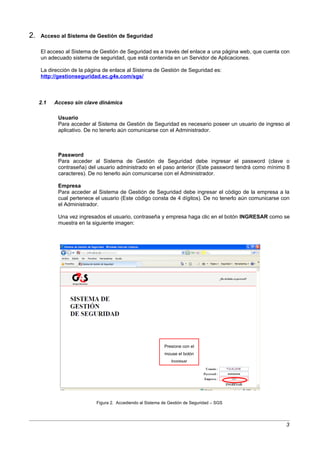
            Una vez ingresados el usuario, contraseña y empresa haga clic en el botón INGRESAR como se
            muestra en la siguiente imagen:


                                                           Presione con el
                                                           mouse el botón
                                                               Ingresar


                           Figura 2. Accediendo al Sistema de Gestión de Seguridad – SGS


                                                                                                        3
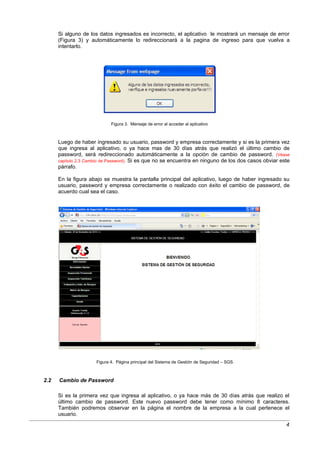
Si alguno de los datos ingresados es incorrecto, el aplicativo le mostrará un mensaje de error
      (Figura 3) y automáticamente lo redireccionará a la pagina de ingreso para que vuelva a
      intentarlo.


                             Figura 3. Mensaje de error al acceder al aplicativo


      Luego de haber ingresado su usuario, password y empresa correctamente y si es la primera vez
      que ingresa al aplicativo, o ya hace mas de 30 días atrás que realizó el último cambio de
      password, será redireccionado automáticamente a la opción de cambio de password. (Véase
      capitulo 2.3 Cambio de Password). Si es que no se encuentra en ninguno de los dos casos obviar este
      párrafo.

      En la figura abajo se muestra la pantalla principal del aplicativo, luego de haber ingresado su
      usuario, password y empresa correctamente o realizado con éxito el cambio de password, de
      acuerdo cual sea el caso.


                      Figura 4. Página principal del Sistema de Gestión de Seguridad – SGS.


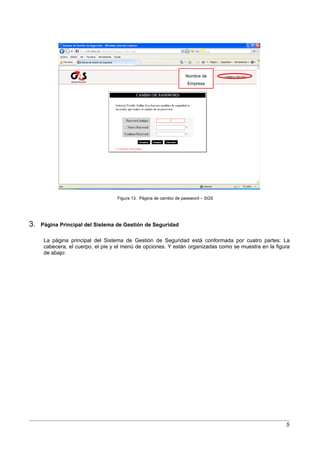
2.2   Cambio de Password

      Si es la primera vez que ingresa al aplicativo, o ya hace más de 30 días atrás que realizo el
      último cambio de password. Este nuevo password debe tener como mínimo 8 caracteres.
      También podremos observar en la página el nombre de la empresa a la cual pertenece el
      usuario.
                                                                                                       4
Nombre de
                                                                   Empresa


                                   Figura 13. Página de cambio de password – SGS


3.   Página Principal del Sistema de Gestión de Seguridad

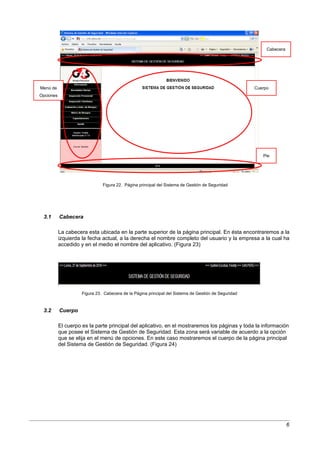
      La página principal del Sistema de Gestión de Seguridad está conformada por cuatro partes: La
      cabecera, el cuerpo, el pie y el menú de opciones. Y están organizadas como se muestra en la figura
      de abajo:


                                                                                                       5
Cabecera


Menú de                                                                                               Cuerpo
Opciones


                                                                                                         Pie


                               Figura 22. Página principal del Sistema de Gestión de Seguridad


 3.1       Cabecera

           La cabecera esta ubicada en la parte superior de la página principal. En ésta encontraremos a la
           izquierda la fecha actual, a la derecha el nombre completo del usuario y la empresa a la cual ha
           accedido y en el medio el nombre del aplicativo. (Figura 23)


                     Figura 23. Cabecera de la Página principal del Sistema de Gestión de Seguridad


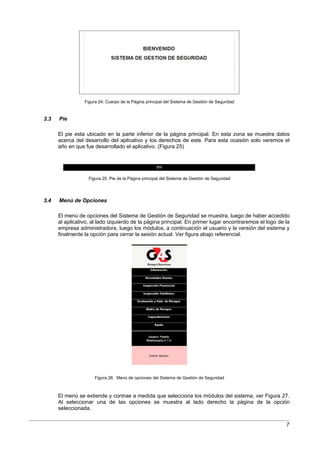
 3.2       Cuerpo

           El cuerpo es la parte principal del aplicativo, en el mostraremos los páginas y toda la información
           que posee el Sistema de Gestión de Seguridad. Esta zona será variable de acuerdo a la opción
           que se elija en el menú de opciones. En este caso mostraremos el cuerpo de la página principal
           del Sistema de Gestión de Seguridad. (Figura 24)


                                                                                                                      6
Figura 24. Cuerpo de la Página principal del Sistema de Gestión de Seguridad


3.3   Pie

      El pie esta ubicado en la parte inferior de la página principal. En esta zona se muestra datos
      acerca del desarrollo del aplicativo y los derechos de este. Para esta ocasión solo veremos el
      año en que fue desarrollado el aplicativo. (Figura 25)


                   Figura 25. Pie de la Página principal del Sistema de Gestión de Seguridad


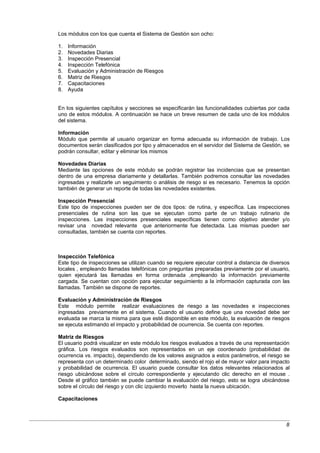
3.4   Menú de Opciones

      El menú de opciones del Sistema de Gestión de Seguridad se muestra, luego de haber accedido
      al aplicativo, al lado izquierdo de la página principal. En primer lugar encontraremos el logo de la
      empresa administradora, luego los módulos, a continuación el usuario y la versión del sistema y
      finalmente la opción para cerrar la sesión actual. Ver figura abajo referencial.


                      Figura 26. Menú de opciones del Sistema de Gestión de Seguridad


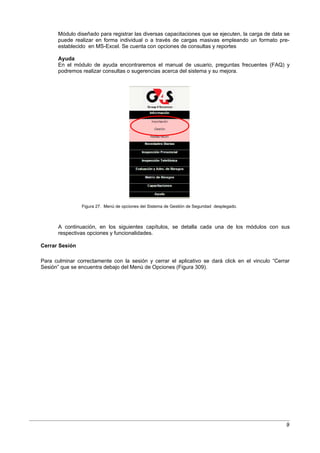
      El menú se extiende y contrae a medida que selecciona los módulos del sistema, ver Figura 27.
      Al seleccionar una de las opciones se muestra al lado derecho la página de la opción
      seleccionada.


                                                                                                        7
Los módulos con los que cuenta el Sistema de Gestión son ocho:

1.   Información
2.   Novedades Diarias
3.   Inspección Presencial
4.   Inspección Telefónica
5.   Evaluación y Administración de Riesgos
6.   Matriz de Riesgos
7.   Capacitaciones
8.   Ayuda


En los siguientes capítulos y secciones se especificarán las funcionalidades cubiertas por cada
uno de estos módulos. A continuación se hace un breve resumen de cada uno de los módulos
del sistema.

Información
Módulo que permite al usuario organizar en forma adecuada su información de trabajo. Los
documentos serán clasificados por tipo y almacenados en el servidor del Sistema de Gestión, se
podrán consultar, editar y eliminar los mismos

Novedades Diarias
Mediante las opciones de este módulo se podrán registrar las incidencias que se presentan
dentro de una empresa diariamente y detallarlas. También podremos consultar las novedades
ingresadas y realizarle un seguimiento o análisis de riesgo si es necesario. Tenemos la opción
también de generar un reporte de todas las novedades existentes.

Inspección Presencial
Este tipo de inspecciones pueden ser de dos tipos: de rutina, y específica. Las inspecciones
presenciales de rutina son las que se ejecutan como parte de un trabajo rutinario de
inspecciones. Las inspecciones presenciales específicas tienen como objetivo atender y/o
revisar una novedad relevante que anteriormente fue detectada. Las mismas pueden ser
consultadas, también se cuenta con reportes.


Inspección Telefónica
Este tipo de inspecciones se utilizan cuando se requiere ejecutar control a distancia de diversos
locales , empleando llamadas telefónicas con preguntas preparadas previamente por el usuario,
quien ejecutará las llamadas en forma ordenada ,empleando la información previamente
cargada. Se cuentan con opción para ejecutar seguimiento a la información capturada con las
llamadas. También se dispone de reportes.

Evaluación y Administración de Riesgos
Este módulo permite realizar evaluaciones de riesgo a las novedades e inspecciones
ingresadas previamente en el sistema. Cuando el usuario define que una novedad debe ser
evaluada se marca la misma para que esté disponible en este módulo, la evaluación de riesgos
se ejecuta estimando el impacto y probabilidad de ocurrencia. Se cuenta con reportes.

Matriz de Riesgos
El usuario podrá visualizar en este módulo los riesgos evaluados a través de una representación
gráfica. Los riesgos evaluados son representados en un eje coordenado (probabilidad de
ocurrencia vs. impacto), dependiendo de los valores asignados a estos parámetros, el riesgo se
representa con un determinado color determinado, siendo el rojo el de mayor valor para impacto
y probabilidad de ocurrencia. El usuario puede consultar los datos relevantes relacionados al
riesgo ubicándose sobre el círculo correspondiente y ejecutando clic derecho en el mouse .
Desde el gráfico también se puede cambiar la evaluación del riesgo, esto se logra ubicándose
sobre el círculo del riesgo y con clic izquierdo moverlo hasta la nueva ubicación.

Capacitaciones


                                                                                               8
Módulo diseñado para registrar las diversas capacitaciones que se ejecuten, la carga de data se
       puede realizar en forma individual o a través de cargas masivas empleando un formato pre-
       establecido en MS-Excel. Se cuenta con opciones de consultas y reportes

       Ayuda
       En el módulo de ayuda encontraremos el manual de usuario, preguntas frecuentes (FAQ) y
       podremos realizar consultas o sugerencias acerca del sistema y su mejora.


                Figura 27. Menú de opciones del Sistema de Gestión de Seguridad desplegado.


       A continuación, en los siguientes capítulos, se detalla cada una de los módulos con sus
       respectivas opciones y funcionalidades.

Cerrar Sesión

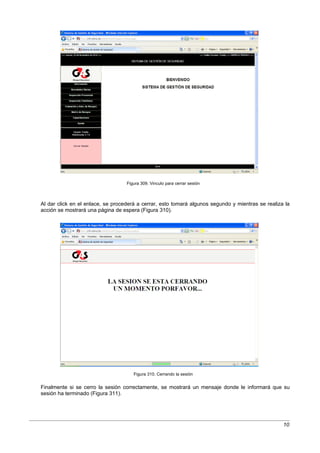
Para culminar correctamente con la sesión y cerrar el aplicativo se dará click en el vinculo “Cerrar
Sesión” que se encuentra debajo del Menú de Opciones (Figura 309).


                                                                                                    9
Figura 309. Vinculo para cerrar sesión


Al dar click en el enlace, se procederá a cerrar, esto tomará algunos segundo y mientras se realiza la
acción se mostrará una página de espera (Figura 310).


                                      Figura 310. Cerrando la sesión


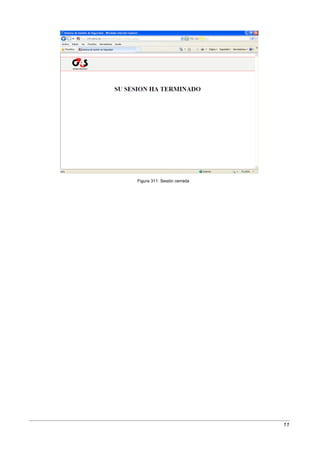
Finalmente si se cerro la sesión correctamente, se mostrará un mensaje donde le informará que su
sesión ha terminado (Figura 311).


                                                                                                   10
Figura 311. Sesión cerrada


                             11

Manual de Usuario SGS

  • 1.
    Manual de Usuario Manualde Usuario del Sistema de Gestión de SeguridadV 1.0 1
  • 2.
    1. INTRODUCCIÓN El Sistema de Gestión de Seguridad es una herramienta diseñada para apoyar el manejo de la seguridad de una Organización. El Sistema de Gestión de Seguridad es: • Un administrador de archivos • Un administrador de novedades e inspecciones • Un evaluador de riesgos • Un administrador de capacitaciones • Un Sistema de Seguridad flexible, multipropósito y en línea. 2
  • 3.
    2. Acceso al Sistema de Gestión de Seguridad El acceso al Sistema de Gestión de Seguridad es a través del enlace a una página web, que cuenta con un adecuado sistema de seguridad, que está contenida en un Servidor de Aplicaciones. La dirección de la página de enlace al Sistema de Gestión de Seguridad es: http://gestionseguridad.ec.g4s.com/sgs/ 2.1 Acceso sin clave dinámica Usuario Para acceder al Sistema de Gestión de Seguridad es necesario poseer un usuario de ingreso al aplicativo. De no tenerlo aún comunicarse con el Administrador. Password Para acceder al Sistema de Gestión de Seguridad debe ingresar el password (clave o contraseña) del usuario administrado en el paso anterior (Este password tendrá como mínimo 8 caracteres). De no tenerlo aún comunicarse con el Administrador. Empresa Para acceder al Sistema de Gestión de Seguridad debe ingresar el código de la empresa a la cual pertenece el usuario (Este código consta de 4 dígitos). De no tenerlo aún comunicarse con el Administrador. Una vez ingresados el usuario, contraseña y empresa haga clic en el botón INGRESAR como se muestra en la siguiente imagen: Presione con el mouse el botón Ingresar Figura 2. Accediendo al Sistema de Gestión de Seguridad – SGS 3
  • 4.
    Si alguno delos datos ingresados es incorrecto, el aplicativo le mostrará un mensaje de error (Figura 3) y automáticamente lo redireccionará a la pagina de ingreso para que vuelva a intentarlo. Figura 3. Mensaje de error al acceder al aplicativo Luego de haber ingresado su usuario, password y empresa correctamente y si es la primera vez que ingresa al aplicativo, o ya hace mas de 30 días atrás que realizó el último cambio de password, será redireccionado automáticamente a la opción de cambio de password. (Véase capitulo 2.3 Cambio de Password). Si es que no se encuentra en ninguno de los dos casos obviar este párrafo. En la figura abajo se muestra la pantalla principal del aplicativo, luego de haber ingresado su usuario, password y empresa correctamente o realizado con éxito el cambio de password, de acuerdo cual sea el caso. Figura 4. Página principal del Sistema de Gestión de Seguridad – SGS. 2.2 Cambio de Password Si es la primera vez que ingresa al aplicativo, o ya hace más de 30 días atrás que realizo el último cambio de password. Este nuevo password debe tener como mínimo 8 caracteres. También podremos observar en la página el nombre de la empresa a la cual pertenece el usuario. 4
  • 5.
    Nombre de Empresa Figura 13. Página de cambio de password – SGS 3. Página Principal del Sistema de Gestión de Seguridad La página principal del Sistema de Gestión de Seguridad está conformada por cuatro partes: La cabecera, el cuerpo, el pie y el menú de opciones. Y están organizadas como se muestra en la figura de abajo: 5
  • 6.
    Cabecera Menú de Cuerpo Opciones Pie Figura 22. Página principal del Sistema de Gestión de Seguridad 3.1 Cabecera La cabecera esta ubicada en la parte superior de la página principal. En ésta encontraremos a la izquierda la fecha actual, a la derecha el nombre completo del usuario y la empresa a la cual ha accedido y en el medio el nombre del aplicativo. (Figura 23) Figura 23. Cabecera de la Página principal del Sistema de Gestión de Seguridad 3.2 Cuerpo El cuerpo es la parte principal del aplicativo, en el mostraremos los páginas y toda la información que posee el Sistema de Gestión de Seguridad. Esta zona será variable de acuerdo a la opción que se elija en el menú de opciones. En este caso mostraremos el cuerpo de la página principal del Sistema de Gestión de Seguridad. (Figura 24) 6
  • 7.
    Figura 24. Cuerpode la Página principal del Sistema de Gestión de Seguridad 3.3 Pie El pie esta ubicado en la parte inferior de la página principal. En esta zona se muestra datos acerca del desarrollo del aplicativo y los derechos de este. Para esta ocasión solo veremos el año en que fue desarrollado el aplicativo. (Figura 25) Figura 25. Pie de la Página principal del Sistema de Gestión de Seguridad 3.4 Menú de Opciones El menú de opciones del Sistema de Gestión de Seguridad se muestra, luego de haber accedido al aplicativo, al lado izquierdo de la página principal. En primer lugar encontraremos el logo de la empresa administradora, luego los módulos, a continuación el usuario y la versión del sistema y finalmente la opción para cerrar la sesión actual. Ver figura abajo referencial. Figura 26. Menú de opciones del Sistema de Gestión de Seguridad El menú se extiende y contrae a medida que selecciona los módulos del sistema, ver Figura 27. Al seleccionar una de las opciones se muestra al lado derecho la página de la opción seleccionada. 7
  • 8.
    Los módulos conlos que cuenta el Sistema de Gestión son ocho: 1. Información 2. Novedades Diarias 3. Inspección Presencial 4. Inspección Telefónica 5. Evaluación y Administración de Riesgos 6. Matriz de Riesgos 7. Capacitaciones 8. Ayuda En los siguientes capítulos y secciones se especificarán las funcionalidades cubiertas por cada uno de estos módulos. A continuación se hace un breve resumen de cada uno de los módulos del sistema. Información Módulo que permite al usuario organizar en forma adecuada su información de trabajo. Los documentos serán clasificados por tipo y almacenados en el servidor del Sistema de Gestión, se podrán consultar, editar y eliminar los mismos Novedades Diarias Mediante las opciones de este módulo se podrán registrar las incidencias que se presentan dentro de una empresa diariamente y detallarlas. También podremos consultar las novedades ingresadas y realizarle un seguimiento o análisis de riesgo si es necesario. Tenemos la opción también de generar un reporte de todas las novedades existentes. Inspección Presencial Este tipo de inspecciones pueden ser de dos tipos: de rutina, y específica. Las inspecciones presenciales de rutina son las que se ejecutan como parte de un trabajo rutinario de inspecciones. Las inspecciones presenciales específicas tienen como objetivo atender y/o revisar una novedad relevante que anteriormente fue detectada. Las mismas pueden ser consultadas, también se cuenta con reportes. Inspección Telefónica Este tipo de inspecciones se utilizan cuando se requiere ejecutar control a distancia de diversos locales , empleando llamadas telefónicas con preguntas preparadas previamente por el usuario, quien ejecutará las llamadas en forma ordenada ,empleando la información previamente cargada. Se cuentan con opción para ejecutar seguimiento a la información capturada con las llamadas. También se dispone de reportes. Evaluación y Administración de Riesgos Este módulo permite realizar evaluaciones de riesgo a las novedades e inspecciones ingresadas previamente en el sistema. Cuando el usuario define que una novedad debe ser evaluada se marca la misma para que esté disponible en este módulo, la evaluación de riesgos se ejecuta estimando el impacto y probabilidad de ocurrencia. Se cuenta con reportes. Matriz de Riesgos El usuario podrá visualizar en este módulo los riesgos evaluados a través de una representación gráfica. Los riesgos evaluados son representados en un eje coordenado (probabilidad de ocurrencia vs. impacto), dependiendo de los valores asignados a estos parámetros, el riesgo se representa con un determinado color determinado, siendo el rojo el de mayor valor para impacto y probabilidad de ocurrencia. El usuario puede consultar los datos relevantes relacionados al riesgo ubicándose sobre el círculo correspondiente y ejecutando clic derecho en el mouse . Desde el gráfico también se puede cambiar la evaluación del riesgo, esto se logra ubicándose sobre el círculo del riesgo y con clic izquierdo moverlo hasta la nueva ubicación. Capacitaciones 8
  • 9.
    Módulo diseñado pararegistrar las diversas capacitaciones que se ejecuten, la carga de data se puede realizar en forma individual o a través de cargas masivas empleando un formato pre- establecido en MS-Excel. Se cuenta con opciones de consultas y reportes Ayuda En el módulo de ayuda encontraremos el manual de usuario, preguntas frecuentes (FAQ) y podremos realizar consultas o sugerencias acerca del sistema y su mejora. Figura 27. Menú de opciones del Sistema de Gestión de Seguridad desplegado. A continuación, en los siguientes capítulos, se detalla cada una de los módulos con sus respectivas opciones y funcionalidades. Cerrar Sesión Para culminar correctamente con la sesión y cerrar el aplicativo se dará click en el vinculo “Cerrar Sesión” que se encuentra debajo del Menú de Opciones (Figura 309). 9
  • 10.
    Figura 309. Vinculopara cerrar sesión Al dar click en el enlace, se procederá a cerrar, esto tomará algunos segundo y mientras se realiza la acción se mostrará una página de espera (Figura 310). Figura 310. Cerrando la sesión Finalmente si se cerro la sesión correctamente, se mostrará un mensaje donde le informará que su sesión ha terminado (Figura 311). 10
  • 11.