DISEÑA Y ADMINISTRA SISTEMAS OPERATIVOS 
Rojas Saldaña María de la Cruz Página 1 
Centro de Bachillerato Tecnológico industrial y de ser- vicios No. 121 
María de la Cruz Rojas Saldaña 
5° “P” 
Ing. Francisco Alfonso Zapata Rodríguez 
Diseña y Administra Sistemas Operativos 
Instalación de S.O Linux
DISEÑA Y ADMINISTRA SISTEMAS OPERATIVOS 
Rojas Saldaña María de la Cruz Página 2 
Índice 
Portada …………………………………………………………………………. 
1 
Índice……………………………………………………………………………. 
2 
Proceso de Instalación ………………………………………………………… 
3 
Copiar archivos………………………………………………………………… 
20 
Mover Archivos………………………………………………………………... 
22 
Renombrar Archivos…………………………………………………………… 
27 
Borrar Archivos…………………………………………………………………. 
29 
Cambiar Emblemas…………………………………………………………….. 
31 
Cambiar Tapiz…………………………………………………………………… 
35 
Cambiar Temas………….……………………………………………………... 
39 
Instalar & Desinstalar Software……………………………………………….. 
42 
Agregar Dispositivos/Hardware……………………………………………... 
44 
Reproducir Multimedia……………………..…………………………………. 
46 
Instalación de controladores/Drivers……………………………………. 
50 
Administración de Usuarios…………………………………………………. 
53 
Cambiar contraseña de usuarios……………………………………………. 
61 
Arranque Dual…………………………………………………………………… 
63 
Opinión Propia………………………………………………………………….. 
65
DISEÑA Y ADMINISTRA SISTEMAS OPERATIVOS 
Rojas Saldaña María de la Cruz Página 3 
1. INSTALACIÓN DEL SISTEMA OPERATIVO 
*Booteo 
Para instalar Linux debemos insertar el disco de dicho sistema operativo. 
Ya que esté insertado comenzará el booteo, es decir, cuando empieza a instalar el sistema operativo. 
Cabe mencionar que en cada paso de este proceso lleva su tiempo por lo es recomendable esperar y no detener la instalación. 
Nos aparece primeramente una ventana en color vino la cual nos muestra cuando el sistema operativo comienza a cargar. 
Habrá que esperar unos cuantos minutos.
DISEÑA Y ADMINISTRA SISTEMAS OPERATIVOS 
Rojas Saldaña María de la Cruz Página 4 
En algunos casos después de la ventana anterior aparece una Bienvenida. 
En otras ocasiones sólo aparece la ventana color vino, como me sucedió en este caso y lo cual se muestra en la siguiente imagen.
DISEÑA Y ADMINISTRA SISTEMAS OPERATIVOS 
Rojas Saldaña María de la Cruz Página 5 
*Selección del Idioma. 
Debemos elegir el idioma que queremos aparezca durante proceso de instalación, en este caso nuestro idioma a elegir será el español y automáticamente en la ventana el texto se cambiará a español. 
Después de haber seleccionado el idioma elige si deseas Probar o Instalar Ubuntu. 
Si seleccionas “Probar Ubuntu” solo se instalara la prueba de este sistema operativo sin instalar el resto de su paquetería o actualizaciones y estará disponible en un tiempo determinado. 
Si seleccionas “Instalar Ubuntu” se instalaran completamente todos los paquetes y tendrás algunos otros beneficios que se mostrarán más adelante. :) 
Como el objetivo es darte a conocer la instalación sigue este y los siguientes pasos.
DISEÑA Y ADMINISTRA SISTEMAS OPERATIVOS 
Rojas Saldaña María de la Cruz Página 6 
Mientras se prepara la instalación de Ubuntu debemos asegurarnos que nuestro equipo se encuentre conectado a internet y que cuente con al menos 4.4 GB de espacio en disco disponible. 
Si el equipo no cuenta con alguno de estos requisitos te permitirá continuar con la instalación. 
Si el equipo cuenta con dichos requisitos puedes continuar sin ningún problema y deberás seleccionar la opción “Descargar actualizaciones mientras se instala” esto alarga un poco el tiempo en instalarse pero la ventaja es que al iniciar o apagar tu equipo con el sistema operativo ya instalado no realizará actualizaciones automáticas debido a que eso ya se realizó mediante el proceso de instalación. :) 
Si ya seleccionaste la opción da clic en “Continuar”.
DISEÑA Y ADMINISTRA SISTEMAS OPERATIVOS 
Rojas Saldaña María de la Cruz Página 7 
Ahora debemos elegir un tipo de instalación. 
Si desea hacer particiones deberá seleccionar la opción “Algo más” esta te permite hacer las particiones que desees. Si eliges esta opción continua leyendo en las siguientes páginas como realizar el proceso. 
Si deseas continuar con la instalación sin hacer particiones selecciona la primera opción “Borrar disco e instalar Ubuntu” y ve a la página 13 de este manual para que puedas continuar con el proceso.
DISEÑA Y ADMINISTRA SISTEMAS OPERATIVOS 
Rojas Saldaña María de la Cruz Página 8 
Cuando aparezca lo siguiente da clic en “Nueva Tabla de particiones” esto te permitirá ver más adelante el espacio libre que tienes para crear tus particiones. 
Inmediatamente parecerá un cuadro en el que pregunta si se desea crear una nueva tabla de particiones vacía en ese dispositivo esto te ayuda a verificar si deseas continuar, sino es así solo da clic en volver.
DISEÑA Y ADMINISTRA SISTEMAS OPERATIVOS 
Rojas Saldaña María de la Cruz Página 9 
Si diste clic en continuar te aparecerá esa misma ventana el espacio libre que tienes para crear tus particiones. 
Para crear una partición da clic sobre el espacio que te marca como libre. 
Enseguida da clic en Añadir.
DISEÑA Y ADMINISTRA SISTEMAS OPERATIVOS 
Rojas Saldaña María de la Cruz Página 10 
Nos aparecerá un pequeño recuadro. Esto es para crear nuestra primera partición. 
Realiza las particiones que deseas, se recomienda realices 3, una como raíz (/)en la que instalaras el sistema operativo, otra guardarás respaldo de todos tus archivos (/tmp) y una tercera partición en la cual guardaras trabajos que modificarás constantemente. 
La primera partición la vamos a crear como área de intercambio, le daremos un tamaño de 2100 MB esta partición se hace para que la segunda partición tenga soporte u no borre. Tú asigna el tamaño a tu partición de acuerdo al espacio libre que tengas en tu disco duro. Puede ser de aproximadamente el 25% del espacio. 
Si ya terminaste da clic en “Aceptar”.
DISEÑA Y ADMINISTRA SISTEMAS OPERATIVOS 
Rojas Saldaña María de la Cruz Página 11 
Como podrás observar aparecerá la partición que recientemente fue creada y el espacio libre que queda. 
En la parte superior de ventana marcará cierto color el espacio que ocupa dicha partición. 
Para crear nuestra segunda partición damos clic en “Añadir”.
DISEÑA Y ADMINISTRA SISTEMAS OPERATIVOS 
Rojas Saldaña María de la Cruz Página 12 
En esta partición instalaremos el sistema operativo por lo tanto debemos seleccionarla como “Primaria”. 
Le asignaremos aproximadamente del 50 al 60% espacio libre. 
En punto de montaje seleccionamos “/” esta diagonal nos indicará que es la unidad raíz. 
Al terminar da clic en “Aceptar”.
DISEÑA Y ADMINISTRA SISTEMAS OPERATIVOS 
Rojas Saldaña María de la Cruz Página 13 
De igual manera para crear la tercera partición, da clic sobre el espacio que te marca como libre, enseguida da clic en “Añadir”. 
La seleccionaremos como tipo “Lógica” ya que la usaremos para guardar todos nuestros documentos, le asignaremos todo el espacio que queda y con punto de montaje “/tmp”. 
Al terminar da clic en “Aceptar”. Como mencione anteriormente esta partición se guardarán todos los documentos que realicemos.
DISEÑA Y ADMINISTRA SISTEMAS OPERATIVOS 
Rojas Saldaña María de la Cruz Página 14 
Al terminar de hacer las particiones. Se mostrará en la ventana tres particiones ya realizadas indicando el tipo, punto de montaje y tamaño que asignamos. 
Es importante formatear las tres unidades para esto selecciónalas con una palomita. 
Ahora continuemos con el proceso de instalación del sistema operativo: 
Selecciona la partición que indicaste como raíz “/” en este caso yo seleccione la segunda y da clic en “Instalar ahora”.
DISEÑA Y ADMINISTRA SISTEMAS OPERATIVOS 
Rojas Saldaña María de la Cruz Página 15 
*Selección de la Ubicación Horaria 
Nos aparecerá la siguiente ventana. 
Debemos seleccionar el lugar en donde nos encontramos, es muy fácil, sólo da clic sobre el mapa en lugar que te encuentras o escribe nombre del pais ciudad en la parte de abajo. Esto permitirá que automáticamente se ajuste hora acuerdo al lugar en el que te encuentras. 
Una vez terminado da clic en “Continuar” para seguir con el proceso de instalación.
DISEÑA Y ADMINISTRA SISTEMAS OPERATIVOS 
Rojas Saldaña María de la Cruz Página 16 
*Selección de distribución del Teclado. 
Deberás seleccionar la distribución del teclado que queremos tener para las teclas tengan las funciones que estamos acostumbrados a usar o mejor nos parezcan para no tener complicaciones al momento de realizar alguna actividad en Linux. 
AL terminar este paso da clic en continuar.
DISEÑA Y ADMINISTRA SISTEMAS OPERATIVOS 
Rojas Saldaña María de la Cruz Página 17 
*Nombre de equipo y usuario Root. 
Ene sta parte del proceso de instalación debemos proporcionar algunos datos importantes, estos datos nos ayudarán a poder iniciar sesión más adelanteeeeeenar la instalación. 
Ingresa tu nombre, nombre que deseas darle al equipo, de usuario y una contraseña que consideres buena y no olvides. Del lado derecho de los espacios te aparecerá una palomita si los datos son correctos de no ser así marcará una tachita.
DISEÑA Y ADMINISTRA SISTEMAS OPERATIVOS 
Rojas Saldaña María de la Cruz Página 18 
Aparecerá una ventana de bienvenida, en esta parte comenzará das las aplicaciones con las que cuenta Ubuntu y mientras avanza la instalación iran apareciendo una serie ventanas con pequeña explicación de las aplicaciones. 
La barra e color naranja que se encuentra en la parte de abajo ventana irá avanzando conforme al proceso.
DISEÑA Y ADMINISTRA SISTEMAS OPERATIVOS 
Rojas Saldaña María de la Cruz Página 19 
Al terminar la instalación como punto final nos pide reiniciar el equipo para poder comenzar a usar Ubuntu. 
Aparecerá un recuadro como se muestra en la siguiente imagen, sólo debes dar clic en “Reiniciar ahora” y el equipo se reiniciará automáticamente. 
Veamos Otros temas acerca del uso de Ubuntu.
DISEÑA Y ADMINISTRA SISTEMAS OPERATIVOS 
Rojas Saldaña María de la Cruz Página 20 
COPIAR ARCHIVOS 
En algunas ocasiones queremos copiar de un dispositivo a otro o una carpeta otra ciertos archivos, en Ubuntu puedes hacerlo de la siguiente manera: 
Selecciona el archivo que deseas copiar desde la ubicación en donde se encuentra, puede ser un archivo en dispositivo USB, escritorio de Ubuntu o alguna carpeta. 
Ahora da clic derecho sobre dicho archivo, aparecerá un pequeño cuadro en donde deberás seleccionar la opción “copiar”.
DISEÑA Y ADMINISTRA SISTEMAS OPERATIVOS 
Rojas Saldaña María de la Cruz Página 21 
Ahora ve a la carpeta en donde deseas pegar copia del archivo, da clic derecho y selecciona la opción “pegar”. 
Al terminar podrás ver que la copia del archivo se realizó correctamente.
DISEÑA Y ADMINISTRA SISTEMAS OPERATIVOS 
Rojas Saldaña María de la Cruz Página 22 
MOVER ARCHIVOS 
En Ubuntu nos facilita el proceso de mover un documento. 
Para empezar debes seleccionar con clic derecho el/o los documentos que deseas mover. 
Aparecerá un recuadro en el que se encuentran distintas opciones entre las cuales están “Mover a: carpeta personal o escritorio” esta opción claramente lo dice, podrás utilizarla sólo cuando desees mover un documento a tu carpeta personal o al escritorio. 
Otra opción que puedes utilizar sólo cuando desees eliminar un archivo es seleccionando “Mover a la papelera de reciclaje”. 
Ejemplo: Abrí la carpeta Mary, seleccione dos de las imágenes que se muestra ahí, di clic derecho y seleccione la opción “Mover a...” después “Carpeta personal”.
DISEÑA Y ADMINISTRA SISTEMAS OPERATIVOS 
Rojas Saldaña María de la Cruz Página 23 
Esperé unos segundos y al finalizar desaparecieron las dos imágenes que anteriormente seleccione y moví de lugar. 
Así pasará con los archivos que tu deseas mover.
DISEÑA Y ADMINISTRA SISTEMAS OPERATIVOS 
Rojas Saldaña María de la Cruz Página 24 
Ahora ve al lugar a donde moviste dichos archivos y observaras que ya se encontraran ahí. 
En mi ejemplo yo moví imágenes de la carpeta Mary a personal. Ahora mis imágenes ya se encuentran en mi carpeta personal como muestra la imagen. 
A continuación te mostraremos otra forma de mover documentos.
DISEÑA Y ADMINISTRA SISTEMAS OPERATIVOS 
Rojas Saldaña María de la Cruz Página 25 
CORTAR DOCUMENTOS PARA MOVERLOS DE LUGAR. 
Con las opciones mencionadas anteriormente sólo son para mover documentos a la carpeta personal, al escritorio o a papelera de reciclaje, con siguiente opción podrás mover de lugar tus archivos a donde tú quieras (otros dispositivos o carpetas). 
Esta opción se trata de cortar documentos para poderlos mover al lugar que desees, para eso realiza lo siguiente: 
Da clic derecho en el documento y selecciona la opción cortar.
DISEÑA Y ADMINISTRA SISTEMAS OPERATIVOS 
Rojas Saldaña María de la Cruz Página 26 
Ahora ve a la carpeta o lugar en el que vas poner archivo y selecciona opción “Pegar”. 
Inmediatamente que hayas seleccionado la opción de pegar aparecerá el archivo.
DISEÑA Y ADMINISTRA SISTEMAS OPERATIVOS 
Rojas Saldaña María de la Cruz Página 27 
RENOMBRAR 
Para renombrar un archivo lo puedes hacer de dos formas: 
1. Seleccionar el archivo y enseguida pulsar la tecla F2, borrar nombre actual, pones el nuevo nombre y das clic en Aceptar. 
2. Esta segunda opción requiere de más pasos. 
* Selecciona el archivo y da clic derecho. 
* Aparecerá un pequeño recuadro, selecciona la opción renombrar.
DISEÑA Y ADMINISTRA SISTEMAS OPERATIVOS 
Rojas Saldaña María de la Cruz Página 28 
Ahora cambia el nombre del archivo y pulsa “Enter” para guardar cambio. 
En mi caso el nombre de archivo es “TEMA0829” lo borre y le escribí un nuevo nombre, ahora se llamará “Trabajo”.
DISEÑA Y ADMINISTRA SISTEMAS OPERATIVOS 
Rojas Saldaña María de la Cruz Página 29 
BORRAR ARCHIVOS 
Para borrar algún archivo sólo da clic derecho sobre él y selecciona la opción “Mover a la papelera de reciclaje” enseguida el archivo se borrará.
DISEÑA Y ADMINISTRA SISTEMAS OPERATIVOS 
Rojas Saldaña María de la Cruz Página 30 
Ahora ve a la papelera de reciclaje, observa si el archivo aparece ahí, es asi borrado se realizó correctamente. 
Como puedes observar en la imagen el archivo que borre desapareció de carpeta en donde lo tenía y ahora aparece la papelera de reciclaje.
DISEÑA Y ADMINISTRA SISTEMAS OPERATIVOS 
Rojas Saldaña María de la Cruz Página 31 
APARIENCIA 
*CAMBIAR EMBLEMAS 
Para cambiar la apariencia de un emblema (icono) debes dar clic derecho sobre la carpeta o icono que deseas cambiar, seguido de esto aparecerá un recuadro y debes seleccionar la opción “propiedades”.
DISEÑA Y ADMINISTRA SISTEMAS OPERATIVOS 
Rojas Saldaña María de la Cruz Página 32 
Ahora aparecerá una nueva ventana mostrando las propiedades de dicha carpeta. En esa ventana da clic sobre la pequeña imagen de carpeta que se encuentra en parte superior a lado izquierdo de donde dice “Nombre”. 
Al dar clic en la imagen abrirá un nuevo recuadro, ahí deberás buscar la imagen que deseas asignarle a la carpeta.
DISEÑA Y ADMINISTRA SISTEMAS OPERATIVOS 
Rojas Saldaña María de la Cruz Página 33 
Una vez seleccionada la imagen da clic en abrir y automáticamente de la carpeta que aparece en ventana de propiedades se cambiará. 
Da clic en cerrar.
DISEÑA Y ADMINISTRA SISTEMAS OPERATIVOS 
Rojas Saldaña María de la Cruz Página 34 
Al finalizar podrás observar el cambio del nuevo emblema que asignaste a tu carpeta. 
Como ejemplo observa la siguiente imagen.
DISEÑA Y ADMINISTRA SISTEMAS OPERATIVOS 
Rojas Saldaña María de la Cruz Página 35 
*CAMBIAR TAPIZ 
A todos nos gusta cambiar la apariencia de nuestro equipo, ponerle colorido y algunas cosas que le den una mejor visualizaciónón. 
A continuación se explica paso a como cambiar el tapiz. 
Primeramente debemos dar clic derecho sobre el escritorio y elegir la opción “Cambiar el fondo del escritorio”.
DISEÑA Y ADMINISTRA SISTEMAS OPERATIVOS 
Rojas Saldaña María de la Cruz Página 36 
Nos llevará a una nueva ventana en la cual aparecen todas las imágenes de escritorio que ya vienen instaladas con Ubuntu. Podemos elegir uno de esos tapices.
DISEÑA Y ADMINISTRA SISTEMAS OPERATIVOS 
Rojas Saldaña María de la Cruz Página 37 
Si deseas agregar tu propia imagen como tapiz, da clic sobre el símbolo de suma que se encuentra debajo del espacio donde aparecen los tapices de Ubuntu. 
Aparece una ventana en la que debemos buscar imagen deseamos poner, selecciónala y da clic en abrir.
DISEÑA Y ADMINISTRA SISTEMAS OPERATIVOS 
Rojas Saldaña María de la Cruz Página 38 
Automáticamente el fondo de nuestro escritorio o tapiz se cambiará. 
Debajo de la imagen monitor hay un pequeño menú despegable en el cual puedes elegir centrar o escalar la imagen en el escritorio.
DISEÑA Y ADMINISTRA SISTEMAS OPERATIVOS 
Rojas Saldaña María de la Cruz Página 39 
*CAMBIAR TEMAS 
Para cambiar temas puedes hacerlo en el mismo lugar donde cambiamos tapiz. 
Si observas la imagen en parte inferior de ventana dice “Tema” y Tema utilizado en la interfaz de usuario” a un lado hay pequeño menú despegable da clic sobre él y te aparecerán otros estilos de temas.
DISEÑA Y ADMINISTRA SISTEMAS OPERATIVOS 
Rojas Saldaña María de la Cruz Página 40 
Pruébalos todos y elige el que más te guste. Al seleccionarlo se cambiara automáticamente el tema. 
En el ejemplo se eligió estilo “Radianse”.
DISEÑA Y ADMINISTRA SISTEMAS OPERATIVOS 
Rojas Saldaña María de la Cruz Página 41 
Elige tu propio estilo y al terminar solo cierra la ventana de “Apariencia”.
DISEÑA Y ADMINISTRA SISTEMAS OPERATIVOS 
Rojas Saldaña María de la Cruz Página 42 
INSTALAR & DESINSTALAR SOFTWARE 
Para poder instalar o desinstalar un software debemos ir a la configuración del sistema y elegir la opción “software actualizado.
DISEÑA Y ADMINISTRA SISTEMAS OPERATIVOS 
Rojas Saldaña María de la Cruz Página 43 
En opción nos llevara a una nueva ventana en la cual pueden aparecer distintos software que son necesarios instalar o desinstalar de nuestro equipo. 
En mi caso no apareció alguno debido a que las actualizaciones en instalar software las había actualizado al terminar de instalar Ubuntu.
DISEÑA Y ADMINISTRA SISTEMAS OPERATIVOS 
Rojas Saldaña María de la Cruz Página 44 
AGREGAR DISPOSITIVOS HARDWARE AL EQUIPO. 
En Ubuntu podemos agregar distintos dispositivos hardware. A continuación se mencionan los pasos para agregar uno de ellos y además más usados. 
Para empezar nos vamos a “Configuración del sistema”.
DISEÑA Y ADMINISTRA SISTEMAS OPERATIVOS 
Rojas Saldaña María de la Cruz Página 45 
En esta parte podemos observar que hay tres apartados: personal, hardware y sistema. En este caso nos direccionamos al apartado “hardware” ahí encontraremos distintos dispositivos los cuales podemos agregar. 
Ejemplo: bluetooth, impresoras, monitores, teclado, etc.
DISEÑA Y ADMINISTRA SISTEMAS OPERATIVOS 
Rojas Saldaña María de la Cruz Página 46 
REPRODUCIR MULTIMEDIA 
Nos vamos al inicio de Ubuntu. Se encuentran varios iconos, entre ellos el de Multimedia. 
Damos clic izquierdo sobre Multimedia.
DISEÑA Y ADMINISTRA SISTEMAS OPERATIVOS 
Rojas Saldaña María de la Cruz Página 47 
Nos lleva a la una ventana en cual nos da elegir si queremos reproducir películas, música o algún video. En este caso yo elegí reproducir películas y me llevo a la siguiente ventana. 
Puedes agregar o reproducir alguna lista. 
Puedes conectarte a YouTube. 
Ver o agregar algunos capítulos de alguna serie que quieras ver.
DISEÑA Y ADMINISTRA SISTEMAS OPERATIVOS 
Rojas Saldaña María de la Cruz Página 48 
En este caso yo me conecte a YouTube y escribí el nombre de algunas películas, para ello se necesita estar conectado a internet para poder consultar los videos o películas, si ya elegiste algún video solo da clic en reproducir y comenzara a reproducirse verse en la pantallita del lado izquierdo de esa ventana.
DISEÑA Y ADMINISTRA SISTEMAS OPERATIVOS 
Rojas Saldaña María de la Cruz Página 49 
Si deseas reproducir música o alguna película desde una memoria donde lo tengas guardado da clic derecho sobre ese archivo. 
Si es música selecciona la opción “Abrir con Reproductor Multimedia Banshed. 
Si es una película o video selecciona la opción “Abrir con reproductor de película”.
DISEÑA Y ADMINISTRA SISTEMAS OPERATIVOS 
Rojas Saldaña María de la Cruz Página 50 
INSTALACIÓN DE CONTROLADORES & DRIVERS 
Es importante aclarar que Ubuntu incluye por defecto muchos controladores o drivers para todo tipo de dispositivos (impresoras, cámaras, tarjetas video, audio, televisión, etc.) así que lo más probable es no tengas buscar ningún controlador en internet. 
Ve al menú inicio de Ubuntu y escribe “controladores sobre la barra que dice Buscar”. 
Observa la imagen.
DISEÑA Y ADMINISTRA SISTEMAS OPERATIVOS 
Rojas Saldaña María de la Cruz Página 51 
Te aparecerá el icono de controladores. 
Da doble clic sobre ese icono y espera algunos segundos o minutos. 
Al final te aparecerá un pequeño cuadro en el que muestra la descarga y actualización índices de los paquetes.
DISEÑA Y ADMINISTRA SISTEMAS OPERATIVOS 
Rojas Saldaña María de la Cruz Página 52 
Existe un problema cuando los drivers de tu dispositivo son privativos ya que la empresa no muestra su código fuente y Ubuntu los incluye, estos dispositivos pueden ser algún chip de video o tarjetas red inalámbrica, entre otros. 
Los drivers privativos los puedes instalar buscando en el inicio de Ubuntu “Controladores adicionales”, automáticamente el sistema empezara a buscar los drivers que estén disponibles. 
Escoge la versión del driver que mejor te parezca o se acomode a tus necesidades y para finalizar reinicia el equipo.
DISEÑA Y ADMINISTRA SISTEMAS OPERATIVOS 
Rojas Saldaña María de la Cruz Página 53 
ADMINISTRACION DE USUARIOS 
Es importante que si varias personas usan el equipo cada uno tenga su cuenta propia, esto evitara que por accidente alguien borre o modifique un archivo de otra persona y además es parte de la seguridad y privacidad uno mismo. 
Podemos crear, administrar varias cuentas o usuarios. A continuación te mencionaré los pasos para crear nuevos usuarios. 
Primeramente desde el escritorio nos vamos a “Configuración del sistema”.
DISEÑA Y ADMINISTRA SISTEMAS OPERATIVOS 
Rojas Saldaña María de la Cruz Página 54 
Nos abrirá una ventana en la cual se muestran varios menús y esos varios iconos. 
Nos vamos al menú “Sistema” y damos seleccionamos el icono u opción Cuentas de usuario”.
DISEÑA Y ADMINISTRA SISTEMAS OPERATIVOS 
Rojas Saldaña María de la Cruz Página 55 
Ahora nos muestra todas las configuraciones o cuentas de usuario. 
En este caso solo tengo una y por lo tanto creare nueva. 
Para empezar debemos dar clic en el botón desbloquear, para realizar esta acción nos aparecerá un recuadro que nos pedirá la contraseña del administrador para poder hacer los cambios correspondientes, ya sea editar una cuenta o crear un usuario.
DISEÑA Y ADMINISTRA SISTEMAS OPERATIVOS 
Rojas Saldaña María de la Cruz Página 56 
Después de haber introducido la contraseña, damos clic en el botón “+” que se encuentra en la parte inferior izquierda y que sirve para iniciar a crear un nuevo usuario, después de haber dado clic esperamos unos segundos.
DISEÑA Y ADMINISTRA SISTEMAS OPERATIVOS 
Rojas Saldaña María de la Cruz Página 57 
Aparecerá un recuadro en el cual debemos introducir los datos que nos solicita para poder crear la cuenta. Es importante mencionar que cada vez creemos una cuenta debe ser de tipo “Estándar”. Enseguida haber introducido los datos da clic en “crear”.
DISEÑA Y ADMINISTRA SISTEMAS OPERATIVOS 
Rojas Saldaña María de la Cruz Página 58 
Deberá aparecerte la cuenta del nuevo usuario que se acaba de crear. 
Nota: al terminar de crear una cuenta ésta aún no con contraseña por lo tanto se debe agregar una. Hazlo de la siguiente manera: 
Selecciona el usuario que se acaba de crear y da clic en “Cuenta desactivada” para poder agregar una contraseña.
DISEÑA Y ADMINISTRA SISTEMAS OPERATIVOS 
Rojas Saldaña María de la Cruz Página 59 
Posteriormente, se deberá introducir la contraseña, esto es para seguridad de que otras personas no tengan acceso a este usuario. 
Para finalizar da clic en “Cambiar” para que se guarden los cambios. 
Ahora te aparecerán primeramente la cuenta de Administrador y enseguida en otras cuentas se encuentra el nuevo usuario recién creado.
DISEÑA Y ADMINISTRA SISTEMAS OPERATIVOS 
Rojas Saldaña María de la Cruz Página 60 
Ahora si cada vez que iniciemos sesión debemos elegir la cuenta nos corresponde y que vamos a usar. 
Al seleccionar nuestro usuario nos solicitara la contraseña para poder iniciar sesión.
DISEÑA Y ADMINISTRA SISTEMAS OPERATIVOS 
Rojas Saldaña María de la Cruz Página 61 
CAMBIAR CONTRASEÑA. 
Para cambiar la contraseña desbloquea el usuario. 
Te solicitara la contraseña de administrador. 
Si ya introdujiste la contraseña da clic en Autenticar.
DISEÑA Y ADMINISTRA SISTEMAS OPERATIVOS 
Rojas Saldaña María de la Cruz Página 62 
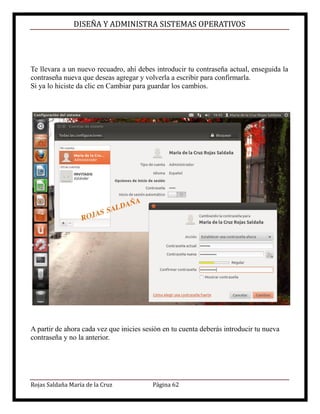
Te llevara a un nuevo recuadro, ahí debes introducir tu contraseña actual, enseguida la contraseña nueva que deseas agregar y volverla a escribir para confirmarla. 
Si ya lo hiciste da clic en Cambiar para guardar los cambios. 
A partir de ahora cada vez que inicies sesión en tu cuenta deberás introducir nueva contraseña y no la anterior.
DISEÑA Y ADMINISTRA SISTEMAS OPERATIVOS 
Rojas Saldaña María de la Cruz Página 63 
ARRANQUE DUAL WINDOWS Y LINUX 
Para generar el arranque dual lleve a cabo los siguientes pasos. 
Llevar a cabo el proceso de instalación Windows XP. Al finalizar inicia la siguiente manera como se muestra en la imagen.
DISEÑA Y ADMINISTRA SISTEMAS OPERATIVOS 
Rojas Saldaña María de la Cruz Página 64 
Una vez terminada la instalación de Windows XP insertamos el disco Ubuntu, después de haber insertado el disco es necesario reiniciar la máquina, durante el arranque nos pregunta si queremos sustituir sistema operativo Windows XP por Ubuntu a lo cual respondemos que no y continuamos con la instalación. 
Al terminar la instalación de Ubuntu nos pide que reiniciemos el equipo, lo cual al reiniciarlo nos aparece el arranque dual en que debemos seleccionar con cual sistema operativo queremos iniciar. En este caso yo seleccione Ubuntu para confirmar se instaló correctamente.
DISEÑA Y ADMINISTRA SISTEMAS OPERATIVOS 
Rojas Saldaña María de la Cruz Página 65 
OPINION PROPIA 
Es interesante y muy buena experiencia trabajar con un sistema operativo diferente a Windows XP, cada uno tiene sus ventajas y desventajas. 
La mayoría estamos tan acostumbrados a usar el sistema operativo Windows XP tal vez porque es más avanzado, popular y cuenta con muchas herramientas muy útiles en su procesador de texto y nos permite tener un mejor diseño en nuestros trabajos o presentaciones. 
Como es la primera vez que trabajo en un sistema operativo diferente a Windows puedo redactar que obtuve una experiencia satisfactoria ya que aunque se me presentaron algunas dificultades tuve el tiempo suficiente para poder trabajar en ello y buscar cómo resolver lo que no podía realizar. Prácticamente nada era difícil pero como la primera vez que trabajaba con este sistema operativo había muchas dudas y me adentre a investigar y mover más las herramientas de Ubuntu. 
Trabajar con Ubuntu es un poco más rápido pero en cuestiones de diseño me gusta más Windows XP. 
Para mi siempre es un poco difícil iniciar a trabajar con algo nuevo pero conforme voy trabajando me adentrando más a lo que estoy haciendo, consulto distintas fuentes de información, realizo las pruebas necesarias para saber cómo funcionan todas las herramientas.
DISEÑA Y ADMINISTRA SISTEMAS OPERATIVOS 
Rojas Saldaña María de la Cruz Página 66 
Aun no estoy segura con cual sistema operativo me gustaría trabajar más, pero si me gustaría conocer más sobre otros sistemas operativos, trabajar en ellos, ver cuáles son sus ventajas y desventajas, buscar formas de resolver las dificultades presentadas, llegar a una conclusión no solo de cual me gusta más sino también cuál sería la mejor opción para trabajar.  
Una ventaja de Ubuntu es que durante el proceso instalación activa todas las actualizaciones necesarias para que después al iniciar nuestro equipo con este sistema operativo no se tarde en iniciar por tener que hacer actualizaciones así como lo hace Windows XP. Ambos sistemas operativos resultan ser bastantes buenos, pero como todo tiene sus ventajas y sus desventajas.

Manual de Windows Server

  • 1.
    DISEÑA Y ADMINISTRASISTEMAS OPERATIVOS Rojas Saldaña María de la Cruz Página 1 Centro de Bachillerato Tecnológico industrial y de ser- vicios No. 121 María de la Cruz Rojas Saldaña 5° “P” Ing. Francisco Alfonso Zapata Rodríguez Diseña y Administra Sistemas Operativos Instalación de S.O Linux
  • 2.
    DISEÑA Y ADMINISTRASISTEMAS OPERATIVOS Rojas Saldaña María de la Cruz Página 2 Índice Portada …………………………………………………………………………. 1 Índice……………………………………………………………………………. 2 Proceso de Instalación ………………………………………………………… 3 Copiar archivos………………………………………………………………… 20 Mover Archivos………………………………………………………………... 22 Renombrar Archivos…………………………………………………………… 27 Borrar Archivos…………………………………………………………………. 29 Cambiar Emblemas…………………………………………………………….. 31 Cambiar Tapiz…………………………………………………………………… 35 Cambiar Temas………….……………………………………………………... 39 Instalar & Desinstalar Software……………………………………………….. 42 Agregar Dispositivos/Hardware……………………………………………... 44 Reproducir Multimedia……………………..…………………………………. 46 Instalación de controladores/Drivers……………………………………. 50 Administración de Usuarios…………………………………………………. 53 Cambiar contraseña de usuarios……………………………………………. 61 Arranque Dual…………………………………………………………………… 63 Opinión Propia………………………………………………………………….. 65
  • 3.
    DISEÑA Y ADMINISTRASISTEMAS OPERATIVOS Rojas Saldaña María de la Cruz Página 3 1. INSTALACIÓN DEL SISTEMA OPERATIVO *Booteo Para instalar Linux debemos insertar el disco de dicho sistema operativo. Ya que esté insertado comenzará el booteo, es decir, cuando empieza a instalar el sistema operativo. Cabe mencionar que en cada paso de este proceso lleva su tiempo por lo es recomendable esperar y no detener la instalación. Nos aparece primeramente una ventana en color vino la cual nos muestra cuando el sistema operativo comienza a cargar. Habrá que esperar unos cuantos minutos.
  • 4.
    DISEÑA Y ADMINISTRASISTEMAS OPERATIVOS Rojas Saldaña María de la Cruz Página 4 En algunos casos después de la ventana anterior aparece una Bienvenida. En otras ocasiones sólo aparece la ventana color vino, como me sucedió en este caso y lo cual se muestra en la siguiente imagen.
  • 5.
    DISEÑA Y ADMINISTRASISTEMAS OPERATIVOS Rojas Saldaña María de la Cruz Página 5 *Selección del Idioma. Debemos elegir el idioma que queremos aparezca durante proceso de instalación, en este caso nuestro idioma a elegir será el español y automáticamente en la ventana el texto se cambiará a español. Después de haber seleccionado el idioma elige si deseas Probar o Instalar Ubuntu. Si seleccionas “Probar Ubuntu” solo se instalara la prueba de este sistema operativo sin instalar el resto de su paquetería o actualizaciones y estará disponible en un tiempo determinado. Si seleccionas “Instalar Ubuntu” se instalaran completamente todos los paquetes y tendrás algunos otros beneficios que se mostrarán más adelante. :) Como el objetivo es darte a conocer la instalación sigue este y los siguientes pasos.
  • 6.
    DISEÑA Y ADMINISTRASISTEMAS OPERATIVOS Rojas Saldaña María de la Cruz Página 6 Mientras se prepara la instalación de Ubuntu debemos asegurarnos que nuestro equipo se encuentre conectado a internet y que cuente con al menos 4.4 GB de espacio en disco disponible. Si el equipo no cuenta con alguno de estos requisitos te permitirá continuar con la instalación. Si el equipo cuenta con dichos requisitos puedes continuar sin ningún problema y deberás seleccionar la opción “Descargar actualizaciones mientras se instala” esto alarga un poco el tiempo en instalarse pero la ventaja es que al iniciar o apagar tu equipo con el sistema operativo ya instalado no realizará actualizaciones automáticas debido a que eso ya se realizó mediante el proceso de instalación. :) Si ya seleccionaste la opción da clic en “Continuar”.
  • 7.
    DISEÑA Y ADMINISTRASISTEMAS OPERATIVOS Rojas Saldaña María de la Cruz Página 7 Ahora debemos elegir un tipo de instalación. Si desea hacer particiones deberá seleccionar la opción “Algo más” esta te permite hacer las particiones que desees. Si eliges esta opción continua leyendo en las siguientes páginas como realizar el proceso. Si deseas continuar con la instalación sin hacer particiones selecciona la primera opción “Borrar disco e instalar Ubuntu” y ve a la página 13 de este manual para que puedas continuar con el proceso.
  • 8.
    DISEÑA Y ADMINISTRASISTEMAS OPERATIVOS Rojas Saldaña María de la Cruz Página 8 Cuando aparezca lo siguiente da clic en “Nueva Tabla de particiones” esto te permitirá ver más adelante el espacio libre que tienes para crear tus particiones. Inmediatamente parecerá un cuadro en el que pregunta si se desea crear una nueva tabla de particiones vacía en ese dispositivo esto te ayuda a verificar si deseas continuar, sino es así solo da clic en volver.
  • 9.
    DISEÑA Y ADMINISTRASISTEMAS OPERATIVOS Rojas Saldaña María de la Cruz Página 9 Si diste clic en continuar te aparecerá esa misma ventana el espacio libre que tienes para crear tus particiones. Para crear una partición da clic sobre el espacio que te marca como libre. Enseguida da clic en Añadir.
  • 10.
    DISEÑA Y ADMINISTRASISTEMAS OPERATIVOS Rojas Saldaña María de la Cruz Página 10 Nos aparecerá un pequeño recuadro. Esto es para crear nuestra primera partición. Realiza las particiones que deseas, se recomienda realices 3, una como raíz (/)en la que instalaras el sistema operativo, otra guardarás respaldo de todos tus archivos (/tmp) y una tercera partición en la cual guardaras trabajos que modificarás constantemente. La primera partición la vamos a crear como área de intercambio, le daremos un tamaño de 2100 MB esta partición se hace para que la segunda partición tenga soporte u no borre. Tú asigna el tamaño a tu partición de acuerdo al espacio libre que tengas en tu disco duro. Puede ser de aproximadamente el 25% del espacio. Si ya terminaste da clic en “Aceptar”.
  • 11.
    DISEÑA Y ADMINISTRASISTEMAS OPERATIVOS Rojas Saldaña María de la Cruz Página 11 Como podrás observar aparecerá la partición que recientemente fue creada y el espacio libre que queda. En la parte superior de ventana marcará cierto color el espacio que ocupa dicha partición. Para crear nuestra segunda partición damos clic en “Añadir”.
  • 12.
    DISEÑA Y ADMINISTRASISTEMAS OPERATIVOS Rojas Saldaña María de la Cruz Página 12 En esta partición instalaremos el sistema operativo por lo tanto debemos seleccionarla como “Primaria”. Le asignaremos aproximadamente del 50 al 60% espacio libre. En punto de montaje seleccionamos “/” esta diagonal nos indicará que es la unidad raíz. Al terminar da clic en “Aceptar”.
  • 13.
    DISEÑA Y ADMINISTRASISTEMAS OPERATIVOS Rojas Saldaña María de la Cruz Página 13 De igual manera para crear la tercera partición, da clic sobre el espacio que te marca como libre, enseguida da clic en “Añadir”. La seleccionaremos como tipo “Lógica” ya que la usaremos para guardar todos nuestros documentos, le asignaremos todo el espacio que queda y con punto de montaje “/tmp”. Al terminar da clic en “Aceptar”. Como mencione anteriormente esta partición se guardarán todos los documentos que realicemos.
  • 14.
    DISEÑA Y ADMINISTRASISTEMAS OPERATIVOS Rojas Saldaña María de la Cruz Página 14 Al terminar de hacer las particiones. Se mostrará en la ventana tres particiones ya realizadas indicando el tipo, punto de montaje y tamaño que asignamos. Es importante formatear las tres unidades para esto selecciónalas con una palomita. Ahora continuemos con el proceso de instalación del sistema operativo: Selecciona la partición que indicaste como raíz “/” en este caso yo seleccione la segunda y da clic en “Instalar ahora”.
  • 15.
    DISEÑA Y ADMINISTRASISTEMAS OPERATIVOS Rojas Saldaña María de la Cruz Página 15 *Selección de la Ubicación Horaria Nos aparecerá la siguiente ventana. Debemos seleccionar el lugar en donde nos encontramos, es muy fácil, sólo da clic sobre el mapa en lugar que te encuentras o escribe nombre del pais ciudad en la parte de abajo. Esto permitirá que automáticamente se ajuste hora acuerdo al lugar en el que te encuentras. Una vez terminado da clic en “Continuar” para seguir con el proceso de instalación.
  • 16.
    DISEÑA Y ADMINISTRASISTEMAS OPERATIVOS Rojas Saldaña María de la Cruz Página 16 *Selección de distribución del Teclado. Deberás seleccionar la distribución del teclado que queremos tener para las teclas tengan las funciones que estamos acostumbrados a usar o mejor nos parezcan para no tener complicaciones al momento de realizar alguna actividad en Linux. AL terminar este paso da clic en continuar.
  • 17.
    DISEÑA Y ADMINISTRASISTEMAS OPERATIVOS Rojas Saldaña María de la Cruz Página 17 *Nombre de equipo y usuario Root. Ene sta parte del proceso de instalación debemos proporcionar algunos datos importantes, estos datos nos ayudarán a poder iniciar sesión más adelanteeeeeenar la instalación. Ingresa tu nombre, nombre que deseas darle al equipo, de usuario y una contraseña que consideres buena y no olvides. Del lado derecho de los espacios te aparecerá una palomita si los datos son correctos de no ser así marcará una tachita.
  • 18.
    DISEÑA Y ADMINISTRASISTEMAS OPERATIVOS Rojas Saldaña María de la Cruz Página 18 Aparecerá una ventana de bienvenida, en esta parte comenzará das las aplicaciones con las que cuenta Ubuntu y mientras avanza la instalación iran apareciendo una serie ventanas con pequeña explicación de las aplicaciones. La barra e color naranja que se encuentra en la parte de abajo ventana irá avanzando conforme al proceso.
  • 19.
    DISEÑA Y ADMINISTRASISTEMAS OPERATIVOS Rojas Saldaña María de la Cruz Página 19 Al terminar la instalación como punto final nos pide reiniciar el equipo para poder comenzar a usar Ubuntu. Aparecerá un recuadro como se muestra en la siguiente imagen, sólo debes dar clic en “Reiniciar ahora” y el equipo se reiniciará automáticamente. Veamos Otros temas acerca del uso de Ubuntu.
  • 20.
    DISEÑA Y ADMINISTRASISTEMAS OPERATIVOS Rojas Saldaña María de la Cruz Página 20 COPIAR ARCHIVOS En algunas ocasiones queremos copiar de un dispositivo a otro o una carpeta otra ciertos archivos, en Ubuntu puedes hacerlo de la siguiente manera: Selecciona el archivo que deseas copiar desde la ubicación en donde se encuentra, puede ser un archivo en dispositivo USB, escritorio de Ubuntu o alguna carpeta. Ahora da clic derecho sobre dicho archivo, aparecerá un pequeño cuadro en donde deberás seleccionar la opción “copiar”.
  • 21.
    DISEÑA Y ADMINISTRASISTEMAS OPERATIVOS Rojas Saldaña María de la Cruz Página 21 Ahora ve a la carpeta en donde deseas pegar copia del archivo, da clic derecho y selecciona la opción “pegar”. Al terminar podrás ver que la copia del archivo se realizó correctamente.
  • 22.
    DISEÑA Y ADMINISTRASISTEMAS OPERATIVOS Rojas Saldaña María de la Cruz Página 22 MOVER ARCHIVOS En Ubuntu nos facilita el proceso de mover un documento. Para empezar debes seleccionar con clic derecho el/o los documentos que deseas mover. Aparecerá un recuadro en el que se encuentran distintas opciones entre las cuales están “Mover a: carpeta personal o escritorio” esta opción claramente lo dice, podrás utilizarla sólo cuando desees mover un documento a tu carpeta personal o al escritorio. Otra opción que puedes utilizar sólo cuando desees eliminar un archivo es seleccionando “Mover a la papelera de reciclaje”. Ejemplo: Abrí la carpeta Mary, seleccione dos de las imágenes que se muestra ahí, di clic derecho y seleccione la opción “Mover a...” después “Carpeta personal”.
  • 23.
    DISEÑA Y ADMINISTRASISTEMAS OPERATIVOS Rojas Saldaña María de la Cruz Página 23 Esperé unos segundos y al finalizar desaparecieron las dos imágenes que anteriormente seleccione y moví de lugar. Así pasará con los archivos que tu deseas mover.
  • 24.
    DISEÑA Y ADMINISTRASISTEMAS OPERATIVOS Rojas Saldaña María de la Cruz Página 24 Ahora ve al lugar a donde moviste dichos archivos y observaras que ya se encontraran ahí. En mi ejemplo yo moví imágenes de la carpeta Mary a personal. Ahora mis imágenes ya se encuentran en mi carpeta personal como muestra la imagen. A continuación te mostraremos otra forma de mover documentos.
  • 25.
    DISEÑA Y ADMINISTRASISTEMAS OPERATIVOS Rojas Saldaña María de la Cruz Página 25 CORTAR DOCUMENTOS PARA MOVERLOS DE LUGAR. Con las opciones mencionadas anteriormente sólo son para mover documentos a la carpeta personal, al escritorio o a papelera de reciclaje, con siguiente opción podrás mover de lugar tus archivos a donde tú quieras (otros dispositivos o carpetas). Esta opción se trata de cortar documentos para poderlos mover al lugar que desees, para eso realiza lo siguiente: Da clic derecho en el documento y selecciona la opción cortar.
  • 26.
    DISEÑA Y ADMINISTRASISTEMAS OPERATIVOS Rojas Saldaña María de la Cruz Página 26 Ahora ve a la carpeta o lugar en el que vas poner archivo y selecciona opción “Pegar”. Inmediatamente que hayas seleccionado la opción de pegar aparecerá el archivo.
  • 27.
    DISEÑA Y ADMINISTRASISTEMAS OPERATIVOS Rojas Saldaña María de la Cruz Página 27 RENOMBRAR Para renombrar un archivo lo puedes hacer de dos formas: 1. Seleccionar el archivo y enseguida pulsar la tecla F2, borrar nombre actual, pones el nuevo nombre y das clic en Aceptar. 2. Esta segunda opción requiere de más pasos. * Selecciona el archivo y da clic derecho. * Aparecerá un pequeño recuadro, selecciona la opción renombrar.
  • 28.
    DISEÑA Y ADMINISTRASISTEMAS OPERATIVOS Rojas Saldaña María de la Cruz Página 28 Ahora cambia el nombre del archivo y pulsa “Enter” para guardar cambio. En mi caso el nombre de archivo es “TEMA0829” lo borre y le escribí un nuevo nombre, ahora se llamará “Trabajo”.
  • 29.
    DISEÑA Y ADMINISTRASISTEMAS OPERATIVOS Rojas Saldaña María de la Cruz Página 29 BORRAR ARCHIVOS Para borrar algún archivo sólo da clic derecho sobre él y selecciona la opción “Mover a la papelera de reciclaje” enseguida el archivo se borrará.
  • 30.
    DISEÑA Y ADMINISTRASISTEMAS OPERATIVOS Rojas Saldaña María de la Cruz Página 30 Ahora ve a la papelera de reciclaje, observa si el archivo aparece ahí, es asi borrado se realizó correctamente. Como puedes observar en la imagen el archivo que borre desapareció de carpeta en donde lo tenía y ahora aparece la papelera de reciclaje.
  • 31.
    DISEÑA Y ADMINISTRASISTEMAS OPERATIVOS Rojas Saldaña María de la Cruz Página 31 APARIENCIA *CAMBIAR EMBLEMAS Para cambiar la apariencia de un emblema (icono) debes dar clic derecho sobre la carpeta o icono que deseas cambiar, seguido de esto aparecerá un recuadro y debes seleccionar la opción “propiedades”.
  • 32.
    DISEÑA Y ADMINISTRASISTEMAS OPERATIVOS Rojas Saldaña María de la Cruz Página 32 Ahora aparecerá una nueva ventana mostrando las propiedades de dicha carpeta. En esa ventana da clic sobre la pequeña imagen de carpeta que se encuentra en parte superior a lado izquierdo de donde dice “Nombre”. Al dar clic en la imagen abrirá un nuevo recuadro, ahí deberás buscar la imagen que deseas asignarle a la carpeta.
  • 33.
    DISEÑA Y ADMINISTRASISTEMAS OPERATIVOS Rojas Saldaña María de la Cruz Página 33 Una vez seleccionada la imagen da clic en abrir y automáticamente de la carpeta que aparece en ventana de propiedades se cambiará. Da clic en cerrar.
  • 34.
    DISEÑA Y ADMINISTRASISTEMAS OPERATIVOS Rojas Saldaña María de la Cruz Página 34 Al finalizar podrás observar el cambio del nuevo emblema que asignaste a tu carpeta. Como ejemplo observa la siguiente imagen.
  • 35.
    DISEÑA Y ADMINISTRASISTEMAS OPERATIVOS Rojas Saldaña María de la Cruz Página 35 *CAMBIAR TAPIZ A todos nos gusta cambiar la apariencia de nuestro equipo, ponerle colorido y algunas cosas que le den una mejor visualizaciónón. A continuación se explica paso a como cambiar el tapiz. Primeramente debemos dar clic derecho sobre el escritorio y elegir la opción “Cambiar el fondo del escritorio”.
  • 36.
    DISEÑA Y ADMINISTRASISTEMAS OPERATIVOS Rojas Saldaña María de la Cruz Página 36 Nos llevará a una nueva ventana en la cual aparecen todas las imágenes de escritorio que ya vienen instaladas con Ubuntu. Podemos elegir uno de esos tapices.
  • 37.
    DISEÑA Y ADMINISTRASISTEMAS OPERATIVOS Rojas Saldaña María de la Cruz Página 37 Si deseas agregar tu propia imagen como tapiz, da clic sobre el símbolo de suma que se encuentra debajo del espacio donde aparecen los tapices de Ubuntu. Aparece una ventana en la que debemos buscar imagen deseamos poner, selecciónala y da clic en abrir.
  • 38.
    DISEÑA Y ADMINISTRASISTEMAS OPERATIVOS Rojas Saldaña María de la Cruz Página 38 Automáticamente el fondo de nuestro escritorio o tapiz se cambiará. Debajo de la imagen monitor hay un pequeño menú despegable en el cual puedes elegir centrar o escalar la imagen en el escritorio.
  • 39.
    DISEÑA Y ADMINISTRASISTEMAS OPERATIVOS Rojas Saldaña María de la Cruz Página 39 *CAMBIAR TEMAS Para cambiar temas puedes hacerlo en el mismo lugar donde cambiamos tapiz. Si observas la imagen en parte inferior de ventana dice “Tema” y Tema utilizado en la interfaz de usuario” a un lado hay pequeño menú despegable da clic sobre él y te aparecerán otros estilos de temas.
  • 40.
    DISEÑA Y ADMINISTRASISTEMAS OPERATIVOS Rojas Saldaña María de la Cruz Página 40 Pruébalos todos y elige el que más te guste. Al seleccionarlo se cambiara automáticamente el tema. En el ejemplo se eligió estilo “Radianse”.
  • 41.
    DISEÑA Y ADMINISTRASISTEMAS OPERATIVOS Rojas Saldaña María de la Cruz Página 41 Elige tu propio estilo y al terminar solo cierra la ventana de “Apariencia”.
  • 42.
    DISEÑA Y ADMINISTRASISTEMAS OPERATIVOS Rojas Saldaña María de la Cruz Página 42 INSTALAR & DESINSTALAR SOFTWARE Para poder instalar o desinstalar un software debemos ir a la configuración del sistema y elegir la opción “software actualizado.
  • 43.
    DISEÑA Y ADMINISTRASISTEMAS OPERATIVOS Rojas Saldaña María de la Cruz Página 43 En opción nos llevara a una nueva ventana en la cual pueden aparecer distintos software que son necesarios instalar o desinstalar de nuestro equipo. En mi caso no apareció alguno debido a que las actualizaciones en instalar software las había actualizado al terminar de instalar Ubuntu.
  • 44.
    DISEÑA Y ADMINISTRASISTEMAS OPERATIVOS Rojas Saldaña María de la Cruz Página 44 AGREGAR DISPOSITIVOS HARDWARE AL EQUIPO. En Ubuntu podemos agregar distintos dispositivos hardware. A continuación se mencionan los pasos para agregar uno de ellos y además más usados. Para empezar nos vamos a “Configuración del sistema”.
  • 45.
    DISEÑA Y ADMINISTRASISTEMAS OPERATIVOS Rojas Saldaña María de la Cruz Página 45 En esta parte podemos observar que hay tres apartados: personal, hardware y sistema. En este caso nos direccionamos al apartado “hardware” ahí encontraremos distintos dispositivos los cuales podemos agregar. Ejemplo: bluetooth, impresoras, monitores, teclado, etc.
  • 46.
    DISEÑA Y ADMINISTRASISTEMAS OPERATIVOS Rojas Saldaña María de la Cruz Página 46 REPRODUCIR MULTIMEDIA Nos vamos al inicio de Ubuntu. Se encuentran varios iconos, entre ellos el de Multimedia. Damos clic izquierdo sobre Multimedia.
  • 47.
    DISEÑA Y ADMINISTRASISTEMAS OPERATIVOS Rojas Saldaña María de la Cruz Página 47 Nos lleva a la una ventana en cual nos da elegir si queremos reproducir películas, música o algún video. En este caso yo elegí reproducir películas y me llevo a la siguiente ventana. Puedes agregar o reproducir alguna lista. Puedes conectarte a YouTube. Ver o agregar algunos capítulos de alguna serie que quieras ver.
  • 48.
    DISEÑA Y ADMINISTRASISTEMAS OPERATIVOS Rojas Saldaña María de la Cruz Página 48 En este caso yo me conecte a YouTube y escribí el nombre de algunas películas, para ello se necesita estar conectado a internet para poder consultar los videos o películas, si ya elegiste algún video solo da clic en reproducir y comenzara a reproducirse verse en la pantallita del lado izquierdo de esa ventana.
  • 49.
    DISEÑA Y ADMINISTRASISTEMAS OPERATIVOS Rojas Saldaña María de la Cruz Página 49 Si deseas reproducir música o alguna película desde una memoria donde lo tengas guardado da clic derecho sobre ese archivo. Si es música selecciona la opción “Abrir con Reproductor Multimedia Banshed. Si es una película o video selecciona la opción “Abrir con reproductor de película”.
  • 50.
    DISEÑA Y ADMINISTRASISTEMAS OPERATIVOS Rojas Saldaña María de la Cruz Página 50 INSTALACIÓN DE CONTROLADORES & DRIVERS Es importante aclarar que Ubuntu incluye por defecto muchos controladores o drivers para todo tipo de dispositivos (impresoras, cámaras, tarjetas video, audio, televisión, etc.) así que lo más probable es no tengas buscar ningún controlador en internet. Ve al menú inicio de Ubuntu y escribe “controladores sobre la barra que dice Buscar”. Observa la imagen.
  • 51.
    DISEÑA Y ADMINISTRASISTEMAS OPERATIVOS Rojas Saldaña María de la Cruz Página 51 Te aparecerá el icono de controladores. Da doble clic sobre ese icono y espera algunos segundos o minutos. Al final te aparecerá un pequeño cuadro en el que muestra la descarga y actualización índices de los paquetes.
  • 52.
    DISEÑA Y ADMINISTRASISTEMAS OPERATIVOS Rojas Saldaña María de la Cruz Página 52 Existe un problema cuando los drivers de tu dispositivo son privativos ya que la empresa no muestra su código fuente y Ubuntu los incluye, estos dispositivos pueden ser algún chip de video o tarjetas red inalámbrica, entre otros. Los drivers privativos los puedes instalar buscando en el inicio de Ubuntu “Controladores adicionales”, automáticamente el sistema empezara a buscar los drivers que estén disponibles. Escoge la versión del driver que mejor te parezca o se acomode a tus necesidades y para finalizar reinicia el equipo.
  • 53.
    DISEÑA Y ADMINISTRASISTEMAS OPERATIVOS Rojas Saldaña María de la Cruz Página 53 ADMINISTRACION DE USUARIOS Es importante que si varias personas usan el equipo cada uno tenga su cuenta propia, esto evitara que por accidente alguien borre o modifique un archivo de otra persona y además es parte de la seguridad y privacidad uno mismo. Podemos crear, administrar varias cuentas o usuarios. A continuación te mencionaré los pasos para crear nuevos usuarios. Primeramente desde el escritorio nos vamos a “Configuración del sistema”.
  • 54.
    DISEÑA Y ADMINISTRASISTEMAS OPERATIVOS Rojas Saldaña María de la Cruz Página 54 Nos abrirá una ventana en la cual se muestran varios menús y esos varios iconos. Nos vamos al menú “Sistema” y damos seleccionamos el icono u opción Cuentas de usuario”.
  • 55.
    DISEÑA Y ADMINISTRASISTEMAS OPERATIVOS Rojas Saldaña María de la Cruz Página 55 Ahora nos muestra todas las configuraciones o cuentas de usuario. En este caso solo tengo una y por lo tanto creare nueva. Para empezar debemos dar clic en el botón desbloquear, para realizar esta acción nos aparecerá un recuadro que nos pedirá la contraseña del administrador para poder hacer los cambios correspondientes, ya sea editar una cuenta o crear un usuario.
  • 56.
    DISEÑA Y ADMINISTRASISTEMAS OPERATIVOS Rojas Saldaña María de la Cruz Página 56 Después de haber introducido la contraseña, damos clic en el botón “+” que se encuentra en la parte inferior izquierda y que sirve para iniciar a crear un nuevo usuario, después de haber dado clic esperamos unos segundos.
  • 57.
    DISEÑA Y ADMINISTRASISTEMAS OPERATIVOS Rojas Saldaña María de la Cruz Página 57 Aparecerá un recuadro en el cual debemos introducir los datos que nos solicita para poder crear la cuenta. Es importante mencionar que cada vez creemos una cuenta debe ser de tipo “Estándar”. Enseguida haber introducido los datos da clic en “crear”.
  • 58.
    DISEÑA Y ADMINISTRASISTEMAS OPERATIVOS Rojas Saldaña María de la Cruz Página 58 Deberá aparecerte la cuenta del nuevo usuario que se acaba de crear. Nota: al terminar de crear una cuenta ésta aún no con contraseña por lo tanto se debe agregar una. Hazlo de la siguiente manera: Selecciona el usuario que se acaba de crear y da clic en “Cuenta desactivada” para poder agregar una contraseña.
  • 59.
    DISEÑA Y ADMINISTRASISTEMAS OPERATIVOS Rojas Saldaña María de la Cruz Página 59 Posteriormente, se deberá introducir la contraseña, esto es para seguridad de que otras personas no tengan acceso a este usuario. Para finalizar da clic en “Cambiar” para que se guarden los cambios. Ahora te aparecerán primeramente la cuenta de Administrador y enseguida en otras cuentas se encuentra el nuevo usuario recién creado.
  • 60.
    DISEÑA Y ADMINISTRASISTEMAS OPERATIVOS Rojas Saldaña María de la Cruz Página 60 Ahora si cada vez que iniciemos sesión debemos elegir la cuenta nos corresponde y que vamos a usar. Al seleccionar nuestro usuario nos solicitara la contraseña para poder iniciar sesión.
  • 61.
    DISEÑA Y ADMINISTRASISTEMAS OPERATIVOS Rojas Saldaña María de la Cruz Página 61 CAMBIAR CONTRASEÑA. Para cambiar la contraseña desbloquea el usuario. Te solicitara la contraseña de administrador. Si ya introdujiste la contraseña da clic en Autenticar.
  • 62.
    DISEÑA Y ADMINISTRASISTEMAS OPERATIVOS Rojas Saldaña María de la Cruz Página 62 Te llevara a un nuevo recuadro, ahí debes introducir tu contraseña actual, enseguida la contraseña nueva que deseas agregar y volverla a escribir para confirmarla. Si ya lo hiciste da clic en Cambiar para guardar los cambios. A partir de ahora cada vez que inicies sesión en tu cuenta deberás introducir nueva contraseña y no la anterior.
  • 63.
    DISEÑA Y ADMINISTRASISTEMAS OPERATIVOS Rojas Saldaña María de la Cruz Página 63 ARRANQUE DUAL WINDOWS Y LINUX Para generar el arranque dual lleve a cabo los siguientes pasos. Llevar a cabo el proceso de instalación Windows XP. Al finalizar inicia la siguiente manera como se muestra en la imagen.
  • 64.
    DISEÑA Y ADMINISTRASISTEMAS OPERATIVOS Rojas Saldaña María de la Cruz Página 64 Una vez terminada la instalación de Windows XP insertamos el disco Ubuntu, después de haber insertado el disco es necesario reiniciar la máquina, durante el arranque nos pregunta si queremos sustituir sistema operativo Windows XP por Ubuntu a lo cual respondemos que no y continuamos con la instalación. Al terminar la instalación de Ubuntu nos pide que reiniciemos el equipo, lo cual al reiniciarlo nos aparece el arranque dual en que debemos seleccionar con cual sistema operativo queremos iniciar. En este caso yo seleccione Ubuntu para confirmar se instaló correctamente.
  • 65.
    DISEÑA Y ADMINISTRASISTEMAS OPERATIVOS Rojas Saldaña María de la Cruz Página 65 OPINION PROPIA Es interesante y muy buena experiencia trabajar con un sistema operativo diferente a Windows XP, cada uno tiene sus ventajas y desventajas. La mayoría estamos tan acostumbrados a usar el sistema operativo Windows XP tal vez porque es más avanzado, popular y cuenta con muchas herramientas muy útiles en su procesador de texto y nos permite tener un mejor diseño en nuestros trabajos o presentaciones. Como es la primera vez que trabajo en un sistema operativo diferente a Windows puedo redactar que obtuve una experiencia satisfactoria ya que aunque se me presentaron algunas dificultades tuve el tiempo suficiente para poder trabajar en ello y buscar cómo resolver lo que no podía realizar. Prácticamente nada era difícil pero como la primera vez que trabajaba con este sistema operativo había muchas dudas y me adentre a investigar y mover más las herramientas de Ubuntu. Trabajar con Ubuntu es un poco más rápido pero en cuestiones de diseño me gusta más Windows XP. Para mi siempre es un poco difícil iniciar a trabajar con algo nuevo pero conforme voy trabajando me adentrando más a lo que estoy haciendo, consulto distintas fuentes de información, realizo las pruebas necesarias para saber cómo funcionan todas las herramientas.
  • 66.
    DISEÑA Y ADMINISTRASISTEMAS OPERATIVOS Rojas Saldaña María de la Cruz Página 66 Aun no estoy segura con cual sistema operativo me gustaría trabajar más, pero si me gustaría conocer más sobre otros sistemas operativos, trabajar en ellos, ver cuáles son sus ventajas y desventajas, buscar formas de resolver las dificultades presentadas, llegar a una conclusión no solo de cual me gusta más sino también cuál sería la mejor opción para trabajar.  Una ventaja de Ubuntu es que durante el proceso instalación activa todas las actualizaciones necesarias para que después al iniciar nuestro equipo con este sistema operativo no se tarde en iniciar por tener que hacer actualizaciones así como lo hace Windows XP. Ambos sistemas operativos resultan ser bastantes buenos, pero como todo tiene sus ventajas y sus desventajas.