FLUBAROO  
Actualización: marzo 2014


Paso 1. Crear un formulario de examen. 
Paso 2. Crear una clave de respuestas 
Paso 3. Compartir el formulario. 
Paso 4. Instalar Flubaroo. 
Paso 5. Calificaciones 
Paso 6. Otras opciones del menú Flubaroo 
Paso 7. Ver informes y gráficos 
 
Flubaroo es una herramienta que permite calificar de manera automática test o exámenes                         
realizados por medio de un formulario de Google Drive. Además proporciona datos                       
estadísticos y gráficos. 
Por medio de este tutorial vamos a ver cómo se utiliza Flubaroo en un formulario. 
Paso 1. Crear un formulario de examen. 
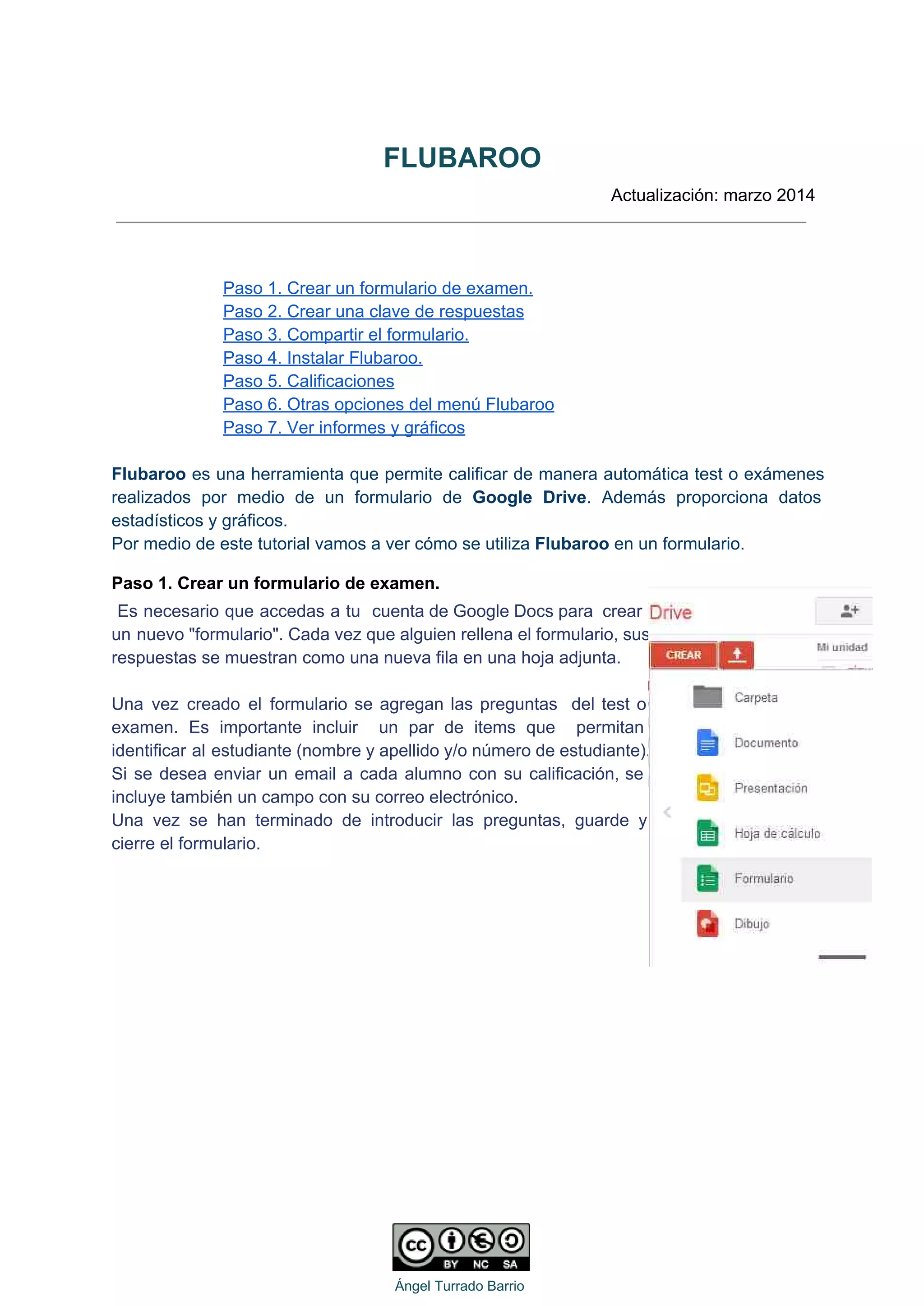
Es necesario que accedas a tu cuenta de Google Docs para crear                         
un nuevo "formulario". Cada vez que alguien rellena el formulario, sus                     
respuestas se muestran como una nueva fila en una hoja adjunta. 
 
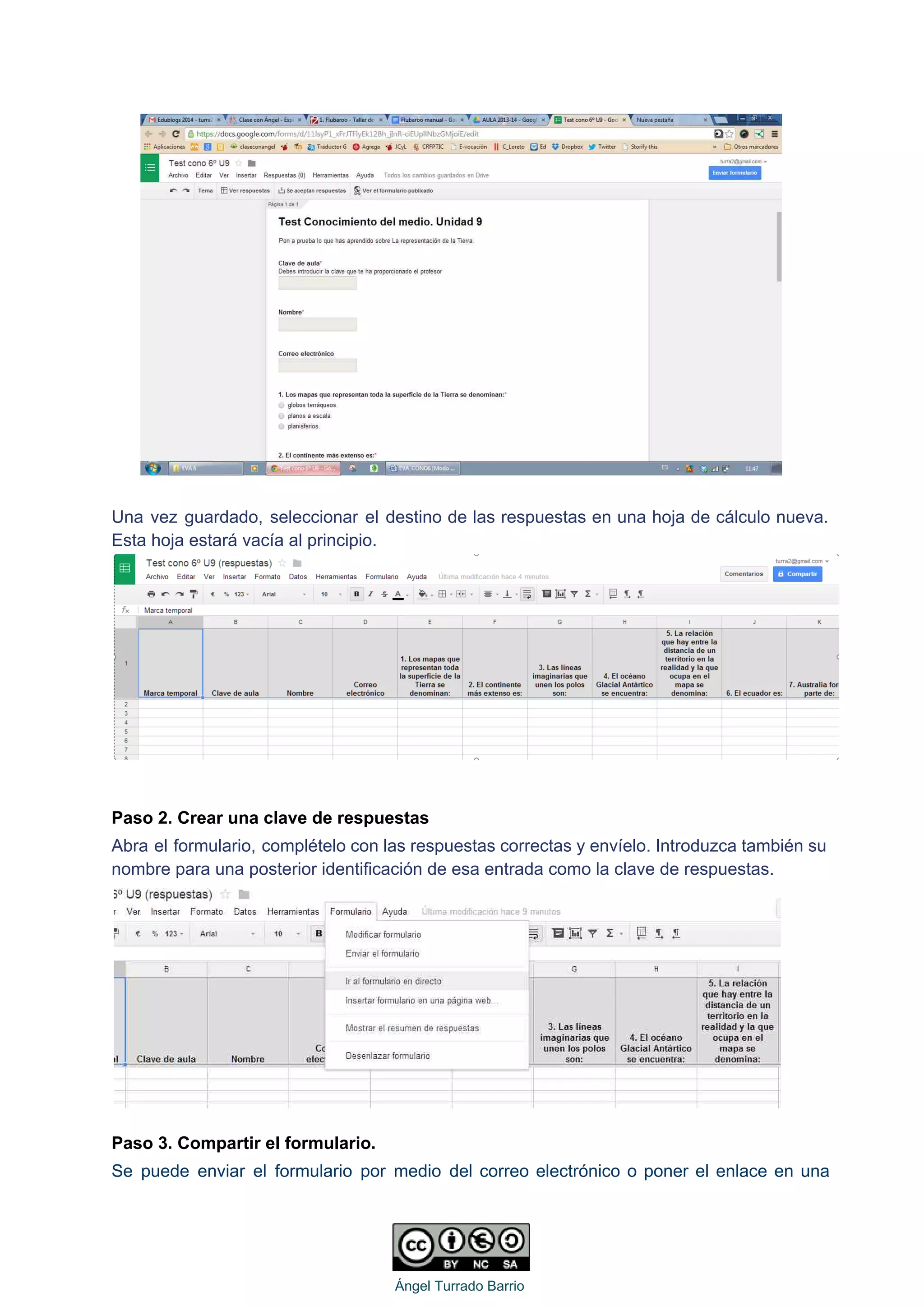
Una vez creado el formulario se agregan las preguntas del test o                       
examen. Es importante incluir un par de items que permitan                   
identificar al estudiante (nombre y apellido y/o número de estudiante).                   
Si se desea enviar un email a cada alumno con su calificación, se                         
incluye también un campo con su correo electrónico. 
Una vez se han terminado de introducir las preguntas, guarde y                     
cierre el formulario. 
 
   
Ángel Turrado Barrio 
 
 
Una vez guardado, seleccionar el destino de las respuestas en una hoja de cálculo nueva.                             
Esta hoja estará vacía al principio. 
 
 
Paso 2. Crear una clave de respuestas 
Abra el formulario, complételo con las respuestas correctas y envíelo. Introduzca también su                         
nombre para una posterior identificación de esa entrada como la clave de respuestas. 
 
Paso 3. Compartir el formulario. 
Se puede enviar el formulario por medio del correo electrónico o poner el enlace en una                               
 
   
Ángel Turrado Barrio 
página web. Para ello, en la parte superior de la hoja de cálculo abrir el desplegable                               
Compartir y elegir la opción deseada. 
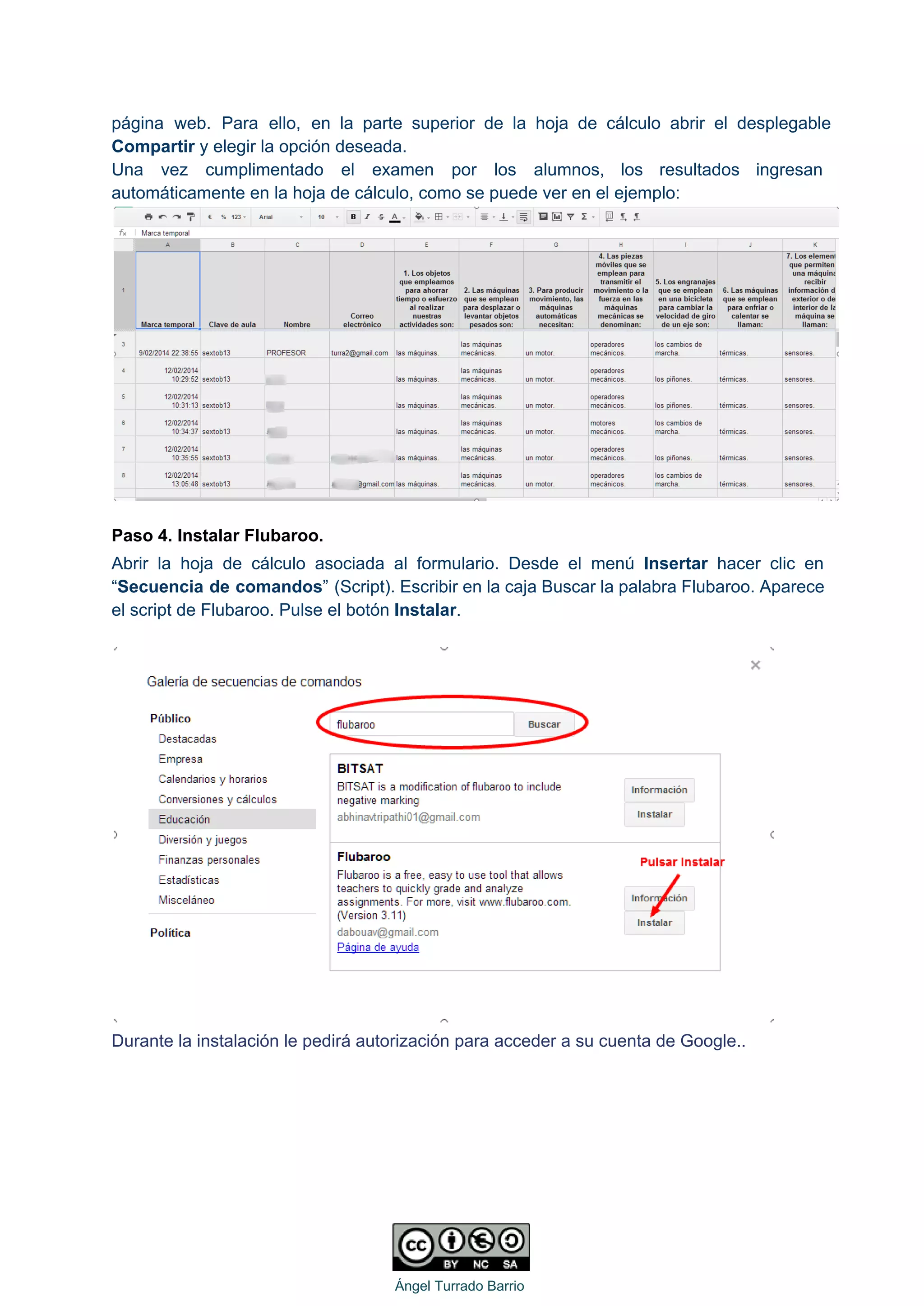
Una vez cumplimentado el examen por los alumnos, los resultados ingresan                     
automáticamente en la hoja de cálculo, como se puede ver en el ejemplo: 
 
Paso 4. Instalar Flubaroo. 
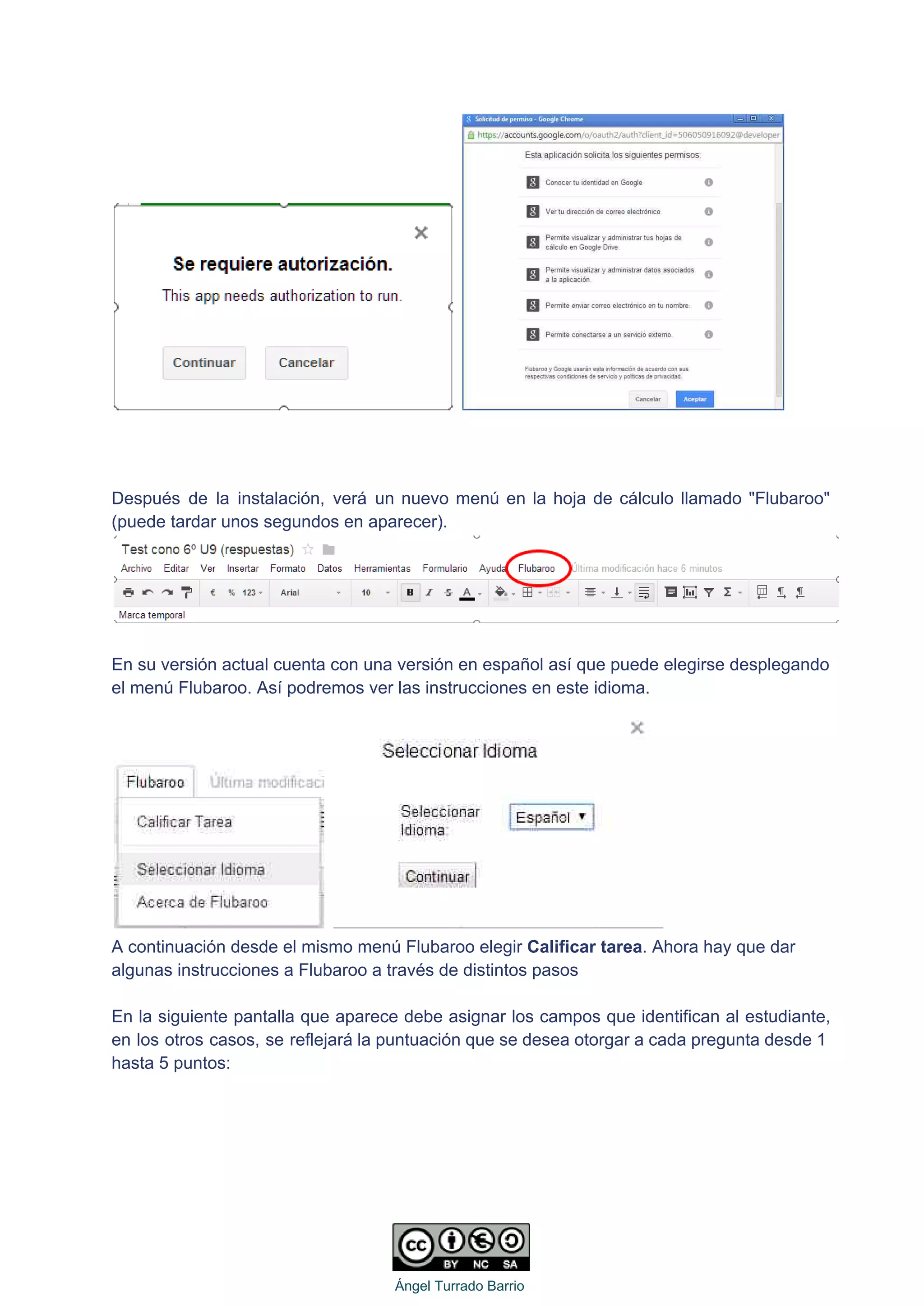
Abrir la hoja de cálculo asociada al formulario. Desde el menú Insertar hacer clic en                             
“Secuencia de comandos” (Script). Escribir en la caja Buscar la palabra Flubaroo. Aparece                         
el script de Flubaroo. Pulse el botón Instalar. 
 
 
Durante la instalación le pedirá autorización para acceder a su cuenta de Google.. 
 
   
Ángel Turrado Barrio 


Después de la instalación, verá un nuevo menú en la hoja de cálculo llamado "Flubaroo"                             
(puede tardar unos segundos en aparecer).  
 
 
En su versión actual cuenta con una versión en español así que puede elegirse desplegando 
el menú Flubaroo. Así podremos ver las instrucciones en este idioma. 
   
A continuación desde el mismo menú Flubaroo elegir Calificar tarea. Ahora hay que dar 
algunas instrucciones a Flubaroo a través de distintos pasos 
 
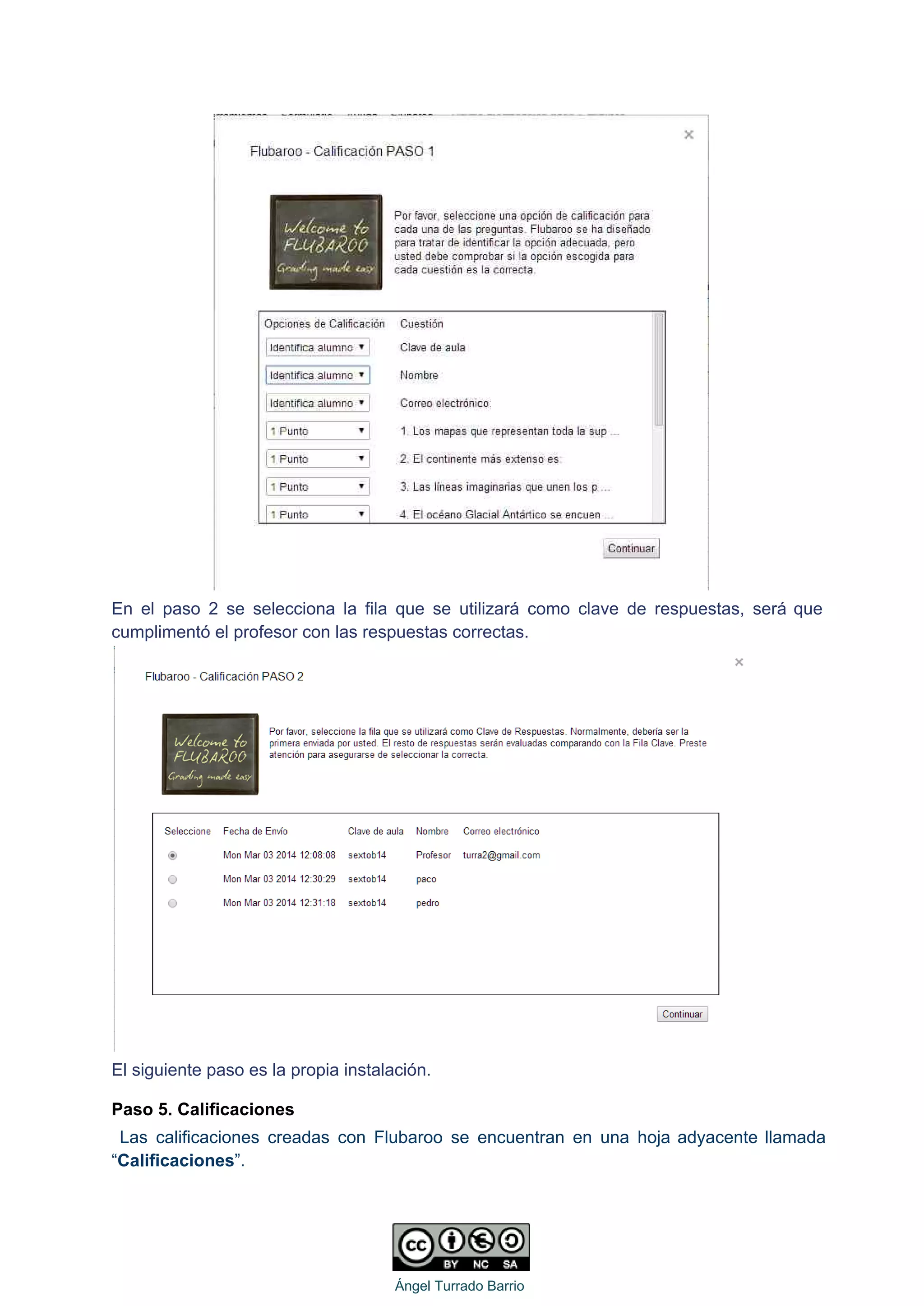
En la siguiente pantalla que aparece debe asignar los campos que identifican al estudiante,                           
en los otros casos, se reflejará la puntuación que se desea otorgar a cada pregunta desde 1                                 
hasta 5 puntos: 
 
   
Ángel Turrado Barrio 
 
En el paso 2 se selecciona la fila que se utilizará como clave de respuestas, será que                                 
cumplimentó el profesor con las respuestas correctas. 
 
El siguiente paso es la propia instalación. 
Paso 5. Calificaciones 
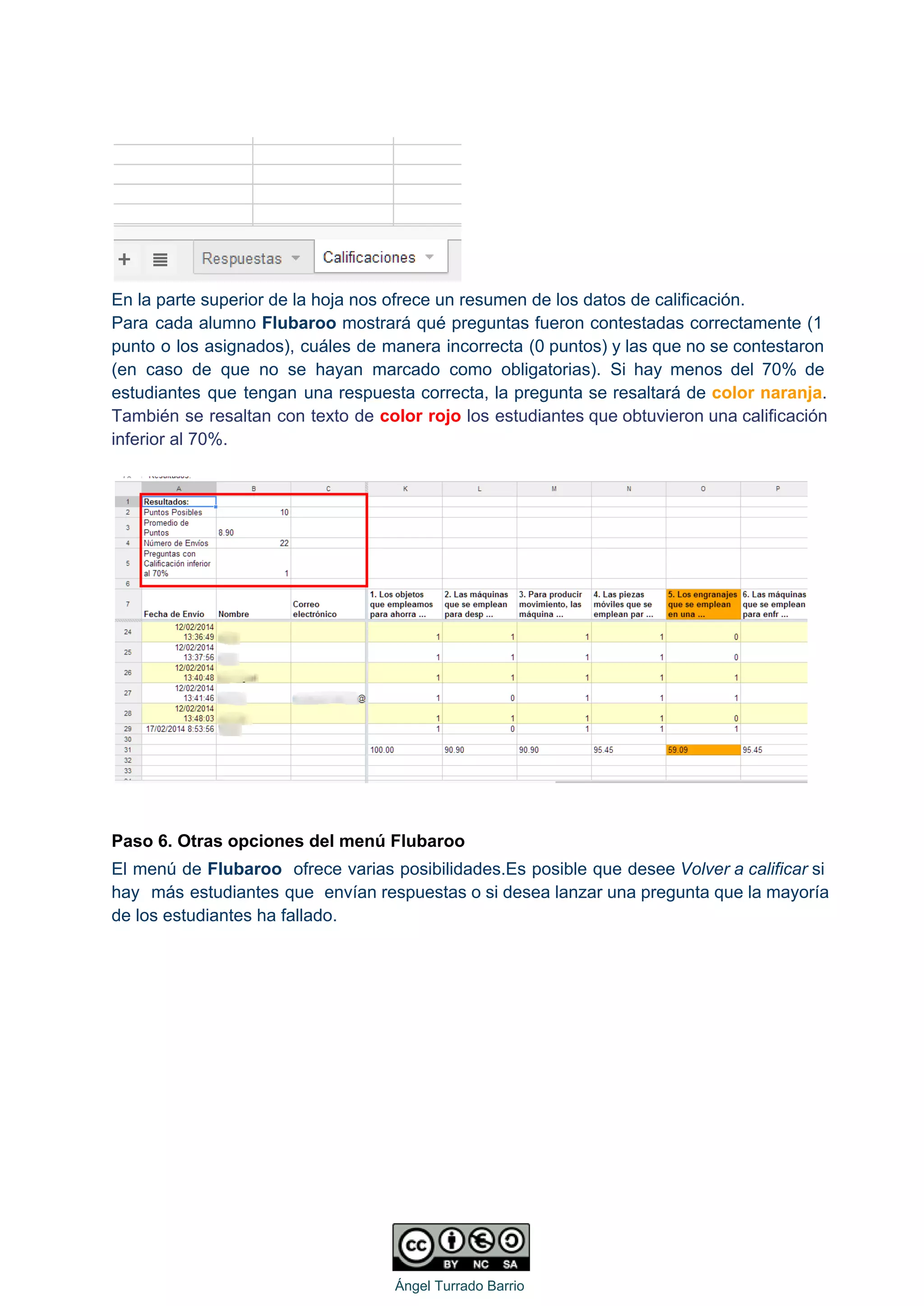
Las calificaciones creadas con Flubaroo se encuentran en una hoja adyacente llamada                         
“Calificaciones”. 
 
   
Ángel Turrado Barrio 
 
 
En la parte superior de la hoja nos ofrece un resumen de los datos de calificación.  
Para cada alumno Flubaroo mostrará qué preguntas fueron contestadas correctamente (1                     
punto o los asignados), cuáles de manera incorrecta (0 puntos) y las que no se contestaron                               
(en caso de que no se hayan marcado como obligatorias). Si hay menos del 70% de                               
estudiantes que tengan una respuesta correcta, la pregunta se resaltará de color naranja.                         
También se resaltan con texto de color rojo los estudiantes que obtuvieron una calificación                           
inferior al 70%. 


Paso 6. Otras opciones del menú Flubaroo 
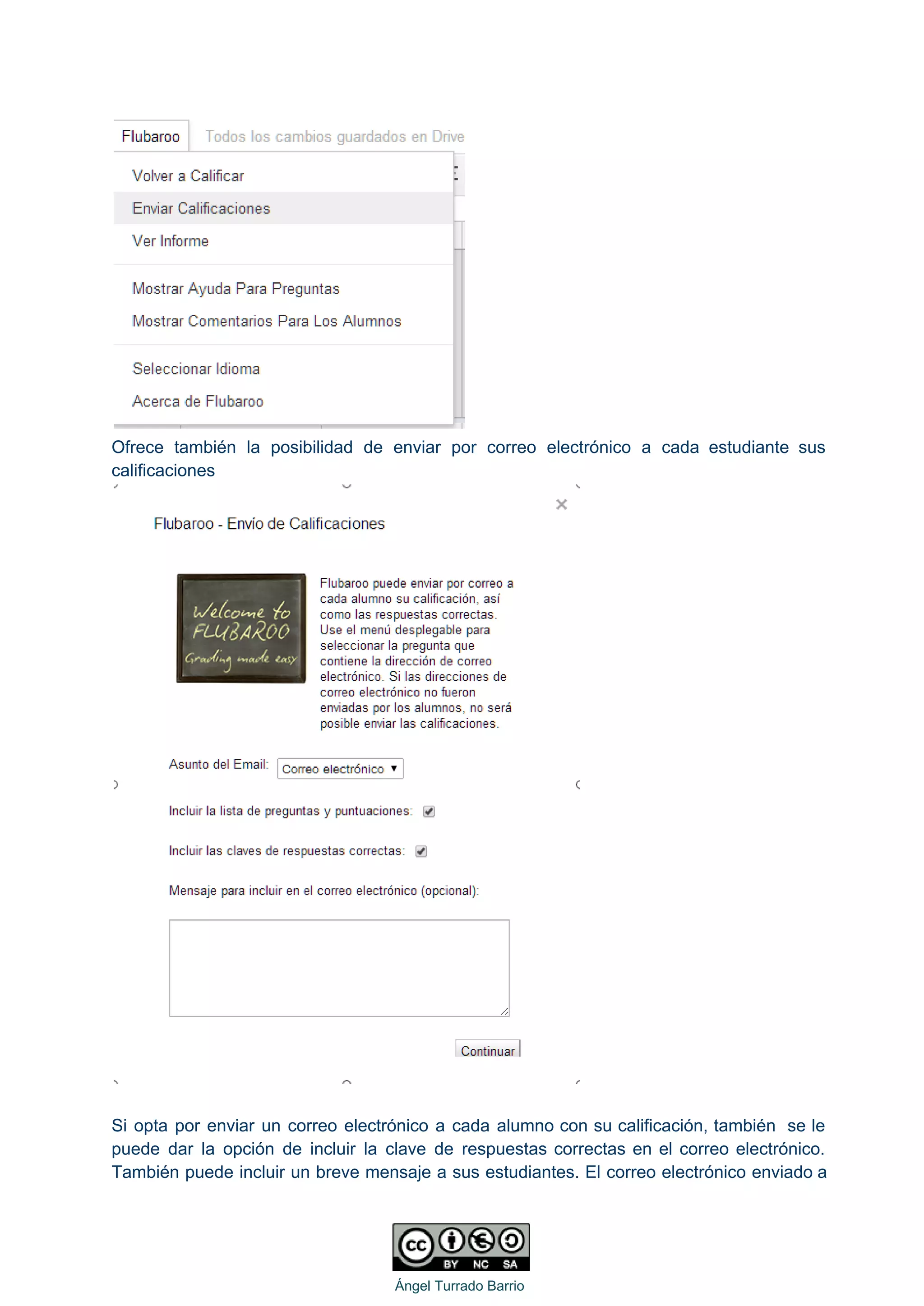
El menú de Flubaroo ofrece varias posibilidades.Es posible que desee Volver a calificar si                           
hay más estudiantes que envían respuestas o si desea lanzar una pregunta que la mayoría                             
de los estudiantes ha fallado. 
 
   
Ángel Turrado Barrio 
 
Ofrece también la posibilidad de enviar por correo electrónico a cada estudiante sus                         
calificaciones 
 
 
Si opta por enviar un correo electrónico a cada alumno con su calificación, también se le                               
puede dar la opción de incluir la clave de respuestas correctas en el correo electrónico.                             
También puede incluir un breve mensaje a sus estudiantes. El correo electrónico enviado a                           
 
   
Ángel Turrado Barrio 
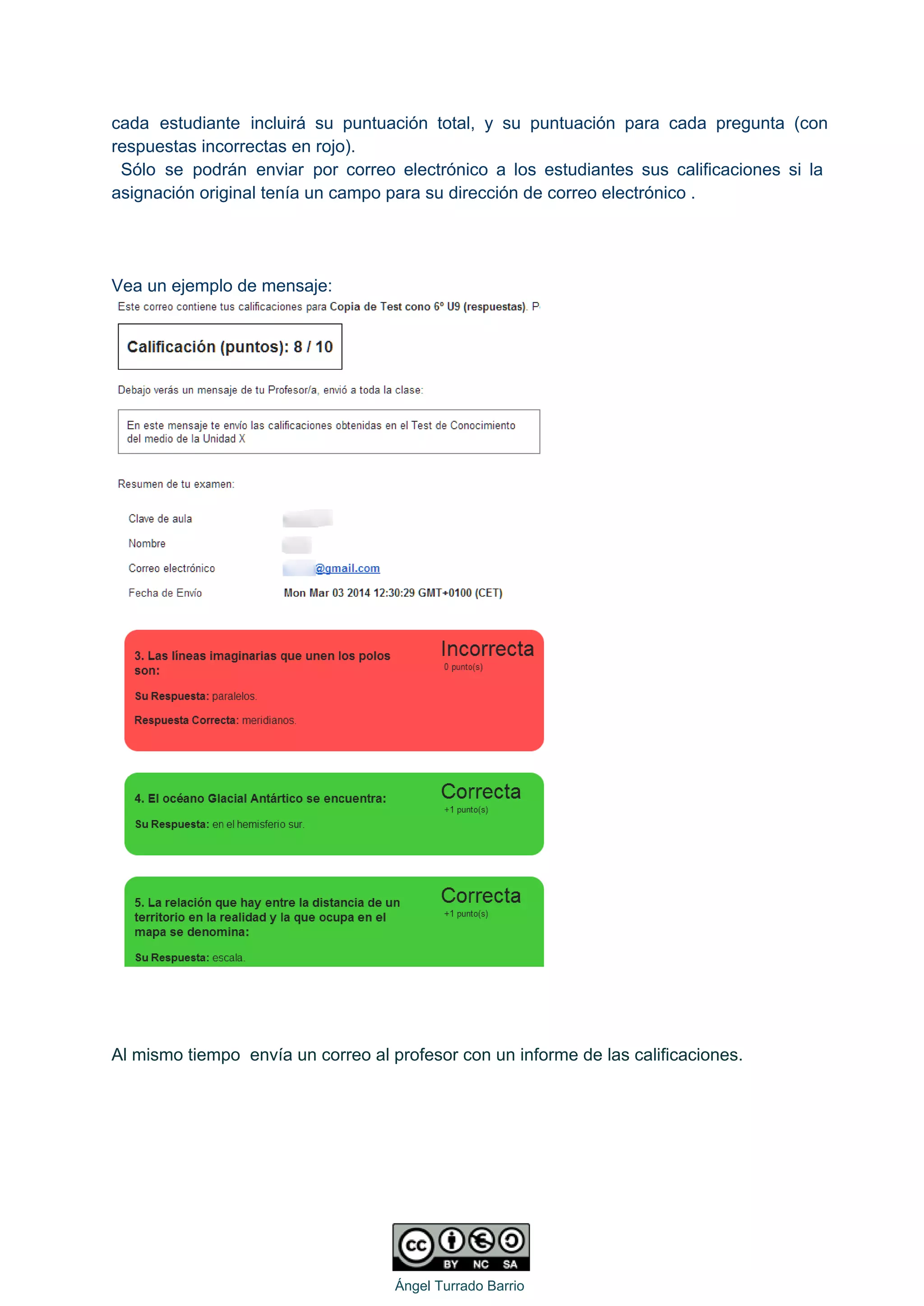
cada estudiante incluirá su puntuación total, y su puntuación para cada pregunta (con                         
respuestas incorrectas en rojo). 
Sólo se podrán enviar por correo electrónico a los estudiantes sus calificaciones si la                             
asignación original tenía un campo para su dirección de correo electrónico . 


Vea un ejemplo de mensaje: 


Al mismo tiempo  envía un correo al profesor con un informe de las calificaciones. 
 
   
Ángel Turrado Barrio 
 
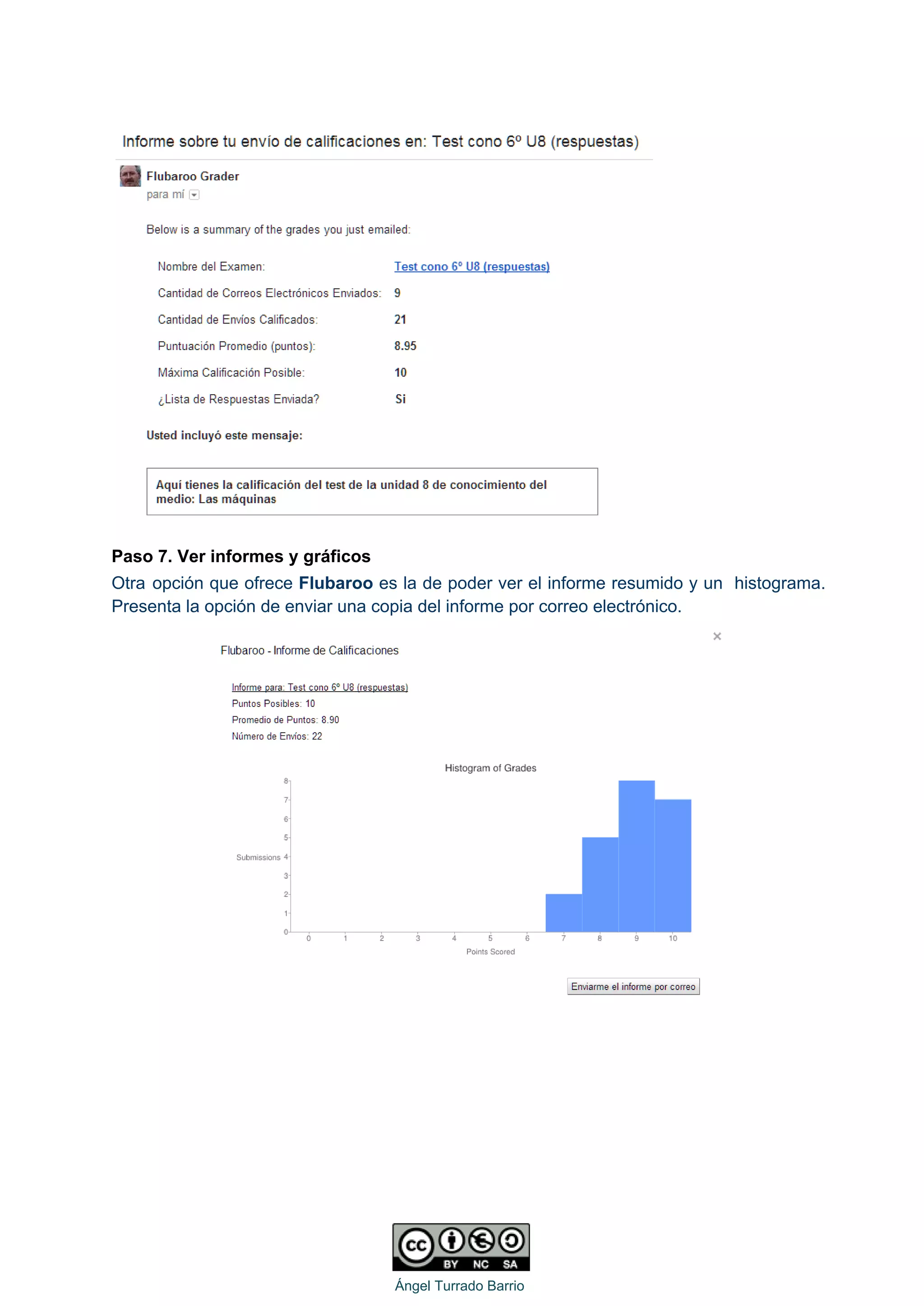
Paso 7. Ver informes y gráficos 
Otra opción que ofrece Flubaroo es la de poder ver el informe resumido y un histograma.                               
Presenta la opción de enviar una copia del informe por correo electrónico. 


Ángel Turrado Barrio 

Manual flubaroo

  • 1.
    FLUBAROO   Actualización: marzo 2014       Paso 1. Crear un formulario de examen.  Paso 2. Crear una clave de respuestas  Paso 3. Compartir el formulario.  Paso 4. Instalar Flubaroo.  Paso 5. Calificaciones  Paso 6. Otras opciones del menú Flubaroo  Paso 7. Ver informes y gráficos    Flubaroo es unaherramienta que permite calificar de manera automática test o exámenes                          realizados por medio de un formulario de Google Drive. Además proporciona datos                        estadísticos y gráficos.  Por medio de este tutorial vamos a ver cómo se utiliza Flubaroo en un formulario.  Paso 1. Crear un formulario de examen.  Es necesario que accedas a tu cuenta de Google Docs para crear                          un nuevo "formulario". Cada vez que alguien rellena el formulario, sus                      respuestas se muestran como una nueva fila en una hoja adjunta.    Una vez creado el formulario se agregan las preguntas del test o                        examen. Es importante incluir un par de items que permitan                    identificar al estudiante (nombre y apellido y/o número de estudiante).                    Si se desea enviar un email a cada alumno con su calificación, se                          incluye también un campo con su correo electrónico.  Una vez se han terminado de introducir las preguntas, guarde y                      cierre el formulario.        Ángel Turrado Barrio 
  • 2.
        Una vez guardado,seleccionar el destino de las respuestas en una hoja de cálculo nueva.                              Esta hoja estará vacía al principio.      Paso 2. Crear una clave de respuestas  Abra el formulario, complételo con las respuestas correctas y envíelo. Introduzca también su                          nombre para una posterior identificación de esa entrada como la clave de respuestas.    Paso 3. Compartir el formulario.  Se puede enviar el formulario por medio del correo electrónico o poner el enlace en una                                      Ángel Turrado Barrio 
  • 3.
    página web. Paraello, en la parte superior de la hoja de cálculo abrir el desplegable                                Compartir y elegir la opción deseada.  Una vez cumplimentado el examen por los alumnos, los resultados ingresan                      automáticamente en la hoja de cálculo, como se puede ver en el ejemplo:    Paso 4. Instalar Flubaroo.  Abrir la hoja de cálculo asociada al formulario. Desde el menú Insertar hacer clic en                              “Secuencia de comandos” (Script). Escribir en la caja Buscar la palabra Flubaroo. Aparece                          el script de Flubaroo. Pulse el botón Instalar.      Durante la instalación le pedirá autorización para acceder a su cuenta de Google..        Ángel Turrado Barrio 
  • 4.
              Después dela instalación, verá un nuevo menú en la hoja de cálculo llamado "Flubaroo"                              (puede tardar unos segundos en aparecer).       En su versión actual cuenta con una versión en español así que puede elegirse desplegando  el menú Flubaroo. Así podremos ver las instrucciones en este idioma.      A continuación desde el mismo menú Flubaroo elegir Calificar tarea. Ahora hay que dar  algunas instrucciones a Flubaroo a través de distintos pasos    En la siguiente pantalla que aparece debe asignar los campos que identifican al estudiante,                            en los otros casos, se reflejará la puntuación que se desea otorgar a cada pregunta desde 1                                  hasta 5 puntos:        Ángel Turrado Barrio 
  • 5.
      En el paso2 se selecciona la fila que se utilizará como clave de respuestas, será que                                  cumplimentó el profesor con las respuestas correctas.    El siguiente paso es la propia instalación.  Paso 5. Calificaciones  Las calificaciones creadas con Flubaroo se encuentran en una hoja adyacente llamada                          “Calificaciones”.        Ángel Turrado Barrio 
  • 6.
        En la parte superior de la hoja nos ofrece un resumen de los datos de calificación.   Para cada alumnoFlubaroo mostrará qué preguntas fueron contestadas correctamente (1                      punto o los asignados), cuáles de manera incorrecta (0 puntos) y las que no se contestaron                                (en caso de que no se hayan marcado como obligatorias). Si hay menos del 70% de                                estudiantes que tengan una respuesta correcta, la pregunta se resaltará de color naranja.                          También se resaltan con texto de color rojo los estudiantes que obtuvieron una calificación                            inferior al 70%.        Paso 6. Otras opciones del menú Flubaroo  El menú de Flubaroo ofrece varias posibilidades.Es posible que desee Volver a calificar si                            hay más estudiantes que envían respuestas o si desea lanzar una pregunta que la mayoría                              de los estudiantes ha fallado.        Ángel Turrado Barrio 
  • 7.
      Ofrece también laposibilidad de enviar por correo electrónico a cada estudiante sus                          calificaciones      Si opta por enviar un correo electrónico a cada alumno con su calificación, también se le                                puede dar la opción de incluir la clave de respuestas correctas en el correo electrónico.                              También puede incluir un breve mensaje a sus estudiantes. El correo electrónico enviado a                                  Ángel Turrado Barrio 
  • 8.
    cada estudiante incluirásu puntuación total, y su puntuación para cada pregunta (con                          respuestas incorrectas en rojo).  Sólo se podrán enviar por correo electrónico a los estudiantes sus calificaciones si la                              asignación original tenía un campo para su dirección de correo electrónico .        Vea un ejemplo de mensaje:            Al mismo tiempo  envía un correo al profesor con un informe de las calificaciones.        Ángel Turrado Barrio 
  • 9.
      Paso 7. Ver informes y gráficos  Otra opción queofrece Flubaroo es la de poder ver el informe resumido y un histograma.                                Presenta la opción de enviar una copia del informe por correo electrónico.            Ángel Turrado Barrio