Comisión Paritaria de Carrera Magisterial
                                 Sistema de Información de
                                     Carrera Magisterial


   Manual de usuario para la operación del
     Sistema de información de Carrera
                 Magisterial


                    Vigésimo segunda Etapa


Manual de usuario                                                   Página 1 de 34
Comisión Paritaria de Carrera Magisterial
                             Sistema de Información de
                                 Carrera Magisterial


Manual de usuario                                               Página 2 de 34
Comisión Paritaria de Carrera Magisterial
                                                                  Sistema de Información de
                                                                      Carrera Magisterial


TABLA DE CONTENIDO


1.   Presentación.............................................................................................................................................................. 4

2.   Ingresar al sistema ..................................................................................................................................................... 5

3.   Generación de la Cédula Electrónica .......................................................................................................................... 8

        3.1           Actualizar datos de un registro de participación..................................................................................... 11

        3.2           Ingresar un registro de participación nuevo (cédula en blanco). ............................................................. 15

4.   Ingresar datos personales. ....................................................................................................................................... 20

5.   Constancia de Inscripción al Proceso de Evaluación .................................................................................................. 24

         5.1          Consulta de la Constancia de Inscripción al Proceso de Evaluación…………………………………………………………19

         5.2          Solicitud de Corrección de la Constancia de Inscripción al Proceso de Evaluación………………………………….20

6.   Consulta de la Constancia de Resultados de Evaluación ............................................................................................ 21

7.   Cambiar contraseña ................................................................................................................................................. 31

8.   Recuperar contraseña……………………………………………………………………………………………………………………………………………… 23

9.   Salir del sistema ....................................................................................................................................................... 25


Manual de usuario                                                                                                                                            Página 3 de 34
Comisión Paritaria de Carrera Magisterial
                                             Sistema de Información de
                                                 Carrera Magisterial


1. PRESENTACIÓN


Estimado docente, continuamos implementando el Sistema de Información de Carrera Magisterial (SICAM) que nos
permite agilizar tu participación en la Vigésimo Segunda Etapa del Programa.

Con el apoyo de este sistema podrás revisar, actualizar y consultar la información con la que estas participado en el
Programa.

Agradecemos tu valioso apoyo y compromiso para el fortalecimiento de este sistema.


Manual de usuario                                                                                       Página 4 de 34
Comisión Paritaria de Carrera Magisterial
                                             Sistema de Información de
                                                 Carrera Magisterial


2. INGRESAR AL SISTEMA

Para ingresar al sistema, en el apartado Inicio de sesión, teclee su RFC tanto en la secciones de Usuario como de
Contraseña y enseguida oprima el botón Iniciar sesión (imagen 1).

Nota: La primera vez que ingrese al sistema será de la manera anteriormente descrita, una vez que haya ingresado, por
cuestiones de seguridad y confidencialidad de su información, se recomienda cambiar la contraseña por una que le sea
fácil recordar. Le recordamos que durante toda su estancia en el sistema estará apoyado por pequeños mensajes que
facilitaran su uso.


                                                      Imagen 1.

Al momento de ingresar, el sistema no le permitirá continuar sino cambia su CONTRASEÑA, con la finalidad de garantizar
mayor seguridad y confidencialidad.


                                                      Imagen 2


Manual de usuario                                                                                       Página 5 de 34
Comisión Paritaria de Carrera Magisterial
                                               Sistema de Información de
                                                   Carrera Magisterial

Ingrese su nueva contraseña en los apartados Nueva Contraseña y Confirmar Contraseña, así como, también una
dirección de correo electrónico, para que en caso de olvidar su contraseña el sistema este en posibilidad de enviarle un
recordatorio, sino cumple con el llenado de todos los requisitos, el sistema no le permitirá continuar. Finalmente oprima el
botón Cambiar Contraseña (imagen 2).


Manual de usuario                                                                                             Página 6 de 34
Comisión Paritaria de Carrera Magisterial
                                                Sistema de Información de
                                                    Carrera Magisterial


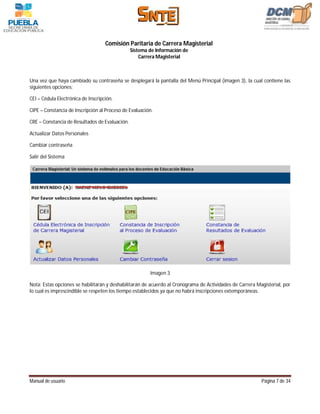
Una vez que haya cambiado su contraseña se desplegará la pantalla del Menú Principal (imagen 3), la cual contiene las
siguientes opciones:

CEI – Cédula Electrónica de Inscripción.

CIPE – Constancia de Inscripción al Proceso de Evaluación.

CRE – Constancia de Resultados de Evaluación.

Actualizar Datos Personales

Cambiar contraseña

Salir del Sistema


                                                        Imagen 3

Nota: Estas opciones se habilitarán y deshabilitarán de acuerdo al Cronograma de Actividades de Carrera Magisterial, por
lo cual es imprescindible se respeten los tiempo establecidos ya que no habrá inscripciones extemporáneas.


Manual de usuario                                                                                         Página 7 de 34
Comisión Paritaria de Carrera Magisterial
                                               Sistema de Información de
                                                   Carrera Magisterial


3. GENERACIÓN DE CÉDULA ELECTRÓNICA

La Cédula Electrónica es el medio que permitirá agilizar tu inscripción en la Vigésimo segunda Etapa de Carrera
Magisterial, en este sistema podrás revisar y actualizar la información con la que has participado en el Programa o
incorporar por primera ocasión tus datos.

Antes de iniciar, por favor lee con atención las instrucciones para generar tu Cédula Electrónica (sin validar) que deberás
presentar ante tu Consejo Técnico o equivalente el cual si verificará que cumplas con los requisitos establecidos e
imprimirá tu Cedula de Inscripción en tres tantos..

Instrucciones Generales:

    1.- Revisa y actualiza tu información. Si participas por primera vez, registra todos tus datos. Si tienes doble plaza
    deberás generar una Cédula Electrónica para cada caso.

    2.- Imprime tu(s) Cédula(s) (sin validar) e inscríbete con tu Consejo técnico o equivalente.

El acceso al sistema, el llenado de datos e impresión de la Cédula Electrónica (sin validar) no sustituye la validación
normativa que de conformidad con los Lineamientos Generales de Carrera Magisterial corresponde realizar al Consejo
Técnico o equivalente.

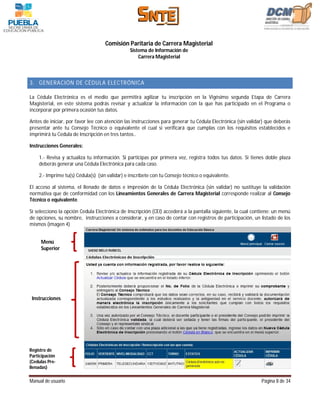
Sí selecciono la opción Cedula Electrónica de Inscripción (CEI) accederá a la pantalla siguiente, la cual contiene: un menú
de opciones, su nombre, instrucciones a considerar, y en caso de contar con registros de participación, un listado de los
mismos (imagen 4)


     Menú
     Superior


 Instrucciones


Registro de
Participación
(Cedulas Pre-
llenadas)

Manual de usuario                                                                                            Página 8 de 34
Comisión Paritaria de Carrera Magisterial
                             Sistema de Información de
                                 Carrera Magisterial


                                     Imagen 4


Manual de usuario                                               Página 9 de 34
Comisión Paritaria de Carrera Magisterial
                                              Sistema de Información de
                                                  Carrera Magisterial


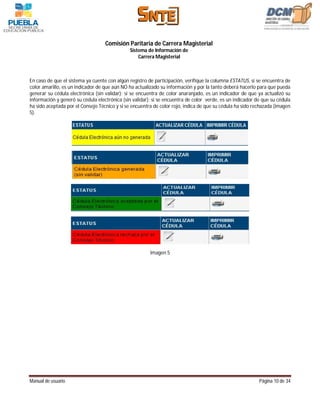
En caso de que el sistema ya cuente con algún registro de participación, verifique la columna ESTATUS, si se encuentra de
color amarillo, es un indicador de que aún NO ha actualizado su información y por la tanto deberá hacerlo para que pueda
generar su cédula electrónica (sin validar); si se encuentra de color anaranjado, es un indicador de que ya actualizó su
información y generó su cédula electrónica (sin validar); si se encuentra de color verde, es un indicador de que su cédula
ha sido aceptada por el Consejo Técnico y si se encuentra de color rojo, indica de que su cédula ha sido rechazada (imagen
5).


                                                        Imagen 5


Manual de usuario                                                                                          Página 10 de 34
Comisión Paritaria de Carrera Magisterial
                                                Sistema de Información de
                                                    Carrera Magisterial


    3.1    ACTUALIZAR DATOS DE UN REGISTRO DE PARTICIPACIÓN

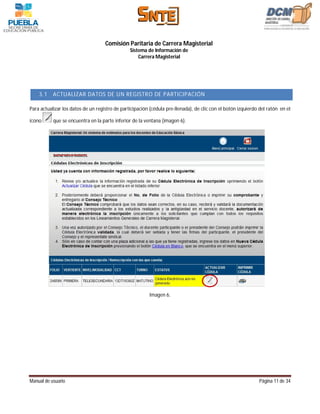
Para actualizar los datos de un registro de participación (cédula pre-llenada), de clic con el botón izquierdo del ratón en el

ícono      que se encuentra en la parte inferior de la ventana (imagen 6).


                                                         Imagen 6.


Manual de usuario                                                                                             Página 11 de 34
Comisión Paritaria de Carrera Magisterial
                                             Sistema de Información de
                                                 Carrera Magisterial


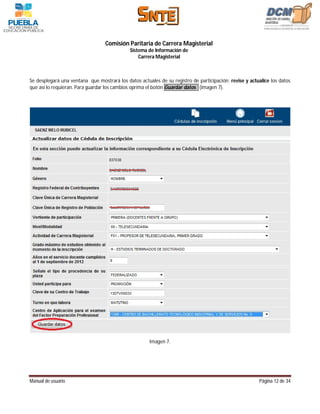
Se desplegará una ventana que mostrará los datos actuales de su registro de participación; revise y actualice los datos
que así lo requieran. Para guardar los cambios oprima el botón Guardar datos (imagen 7).


                                                      Imagen 7.


Manual de usuario                                                                                       Página 12 de 34
Comisión Paritaria de Carrera Magisterial
                                               Sistema de Información de
                                                   Carrera Magisterial


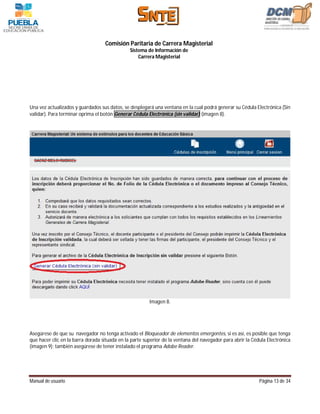
Una vez actualizados y guardados sus datos, se desplegará una ventana en la cual podrá generar su Cédula Electrónica (Sin
validar). Para terminar oprima el botón Generar Cédula Electrónica (sin validar) (imagen 8).


                                                        Imagen 8.


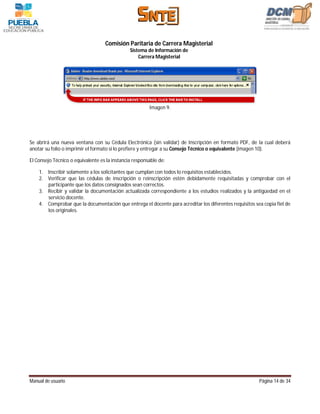
Asegúrese de que su navegador no tenga activado el Bloqueador de elementos emergentes, si es así, es posible que tenga
que hacer clic en la barra dorada situada en la parte superior de la ventana del navegador para abrir la Cédula Electrónica
(imagen 9); también asegúrese de tener instalado el programa Adobe Reader.


Manual de usuario                                                                                           Página 13 de 34
Comisión Paritaria de Carrera Magisterial
                                               Sistema de Información de
                                                   Carrera Magisterial


                                                        Imagen 9.


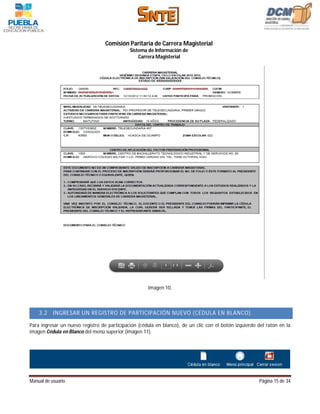
Se abrirá una nueva ventana con su Cédula Electrónica (sin validar) de Inscripción en formato PDF, de la cual deberá
anotar su folio o imprimir el formato si lo prefiere y entregar a su Consejo Técnico o equivalente (imagen 10).

El Consejo Técnico o equivalente es la instancia responsable de:

    1. Inscribir solamente a los solicitantes que cumplan con todos lo requisitos establecidos.
    2. Verificar que las cédulas de inscripción o reinscripción estén debidamente requisitadas y comprobar con el
       participante que los datos consignados sean correctos.
    3. Recibir y validar la documentación actualizada correspondiente a los estudios realizados y la antigüedad en el
       servicio docente.
    4. Comprobar que la documentación que entrega el docente para acreditar los diferentes requisitos sea copia fiel de
       los originales.


Manual de usuario                                                                                       Página 14 de 34
Comisión Paritaria de Carrera Magisterial
                                             Sistema de Información de
                                                 Carrera Magisterial


                                                     Imagen 10.


    3.2    INGRESAR UN REGISTRO DE PARTICIPACIÓN NUEVO (CÉDULA EN BLANCO).

Para ingresar un nuevo registro de participación (cédula en blanco), de un clic con el botón izquierdo del ratón en la
imagen Cédula en Blanco del menú superior (imagen 11).


Manual de usuario                                                                                      Página 15 de 34
Comisión Paritaria de Carrera Magisterial
                                               Sistema de Información de
                                                   Carrera Magisterial

                                                        Imagen 11.


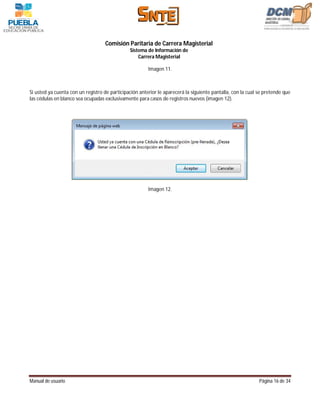
Si usted ya cuenta con un registro de participación anterior le aparecerá la siguiente pantalla, con la cual se pretende que
las cédulas en blanco sea ocupadas exclusivamente para casos de registros nuevos (imagen 12).


                                                        Imagen 12.


Manual de usuario                                                                                            Página 16 de 34
Comisión Paritaria de Carrera Magisterial
                                            Sistema de Información de
                                                Carrera Magisterial


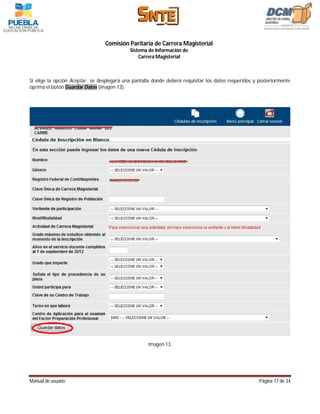
Si elige la opción Aceptar se desplegará una pantalla donde deberá requisitar los datos requeridos y posteriormente
oprima el botón Guardar Datos (imagen 13).


                                                    Imagen 13.


Manual de usuario                                                                                    Página 17 de 34
Comisión Paritaria de Carrera Magisterial
                                               Sistema de Información de
                                                   Carrera Magisterial


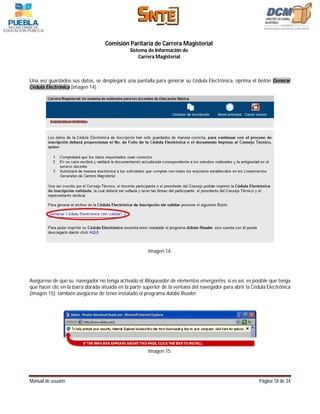
Una vez guardados sus datos, se desplegará una pantalla para generar su Cédula Electrónica, oprima el botón Generar
Cédula Electrónica (imagen 14).


                                                       Imagen 14.


Asegúrese de que su navegador no tenga activado el Bloqueador de elementos emergentes, si es así, es posible que tenga
que hacer clic en la barra dorada situada en la parte superior de la ventana del navegador para abrir la Cédula Electrónica
(imagen 15); también asegúrese de tener instalado el programa Adobe Reader.


                                                       Imagen 15.


Manual de usuario                                                                                           Página 18 de 34
Comisión Paritaria de Carrera Magisterial
                                               Sistema de Información de
                                                   Carrera Magisterial


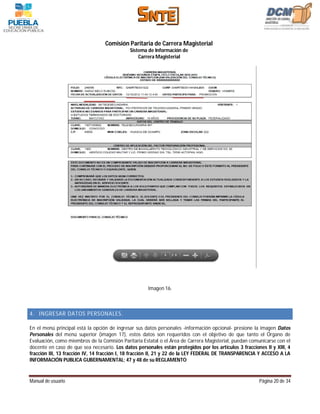
Se abrirá una nueva ventana con su Cédula Electrónica (sin validar) de Inscripción en formato PDF, de la cual deberá
anotar su folio o imprimir el formato si lo prefiere y entregar a su Consejo Técnico o equivalente (imagen 10).

El Consejo Técnico o equivalente es la instancia responsable de:

    1. Inscribir solamente a los solicitantes que cumplan con todos lo requisitos establecidos.
    2. Verificar que las cédulas de inscripción o reinscripción estén debidamente requisitadas y comprobar con el
       participante que los datos consignados sean correctos.
    3. Recibir y validar la documentación actualizada correspondiente a los estudios realizados y la antigüedad en el
       servicio docente.
    4. Comprobar que la documentación que entrega el docente para acreditar los diferentes requisitos sea copia fiel de
       los originales.


Manual de usuario                                                                                       Página 19 de 34
Comisión Paritaria de Carrera Magisterial
                                             Sistema de Información de
                                                 Carrera Magisterial


                                                      Imagen 16.


4. INGRESAR DATOS PERSONALES.

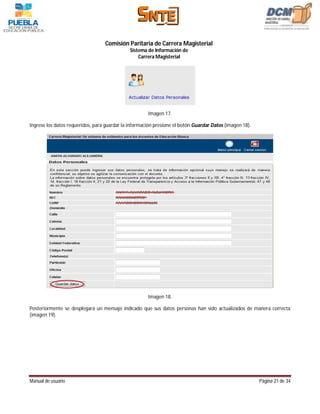
En el menú principal está la opción de ingresar sus datos personales -información opcional- presione la imagen Datos
Personales del menú superior (imagen 17), estos datos son requeridos con el objetivo de que tanto el Órgano de
Evaluación, como miembros de la Comisión Paritaria Estatal o el Área de Carrera Magisterial, puedan comunicarse con el
docente en caso de que sea necesario. Los datos personales están protegidos por los artículos 3 fracciones II y XIII, 4
fracción III, 13 fracción IV, 14 fracción I, 18 fracción II, 21 y 22 de la LEY FEDERAL DE TRANSPARENCIA Y ACCESO A LA
INFORMACIÓN PUBLICA GUBERNAMENTAL; 47 y 48 de su REGLAMENTO


Manual de usuario                                                                                       Página 20 de 34
Comisión Paritaria de Carrera Magisterial
                                              Sistema de Información de
                                                  Carrera Magisterial


                                                      Imagen 17.

Ingrese los datos requeridos, para guardar la información presione el botón Guardar Datos (imagen 18).


                                                      Imagen 18.

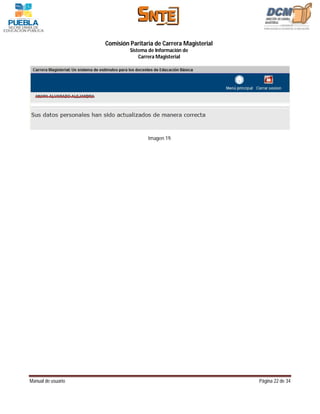
Posteriormente se desplegará un mensaje indicado que sus datos personas han sido actualizados de manera correcta
(imagen 19).


Manual de usuario                                                                                        Página 21 de 34
Comisión Paritaria de Carrera Magisterial
                             Sistema de Información de
                                 Carrera Magisterial


                                    Imagen 19.


Manual de usuario                                               Página 22 de 34
Comisión Paritaria de Carrera Magisterial
                             Sistema de Información de
                                 Carrera Magisterial


Manual de usuario                                               Página 23 de 34
Comisión Paritaria de Carrera Magisterial
                                                Sistema de Información de
                                                    Carrera Magisterial


5. CONSTANCIA DE INSCRIPCIÓN AL PROCESO DE EVALUACIÓN

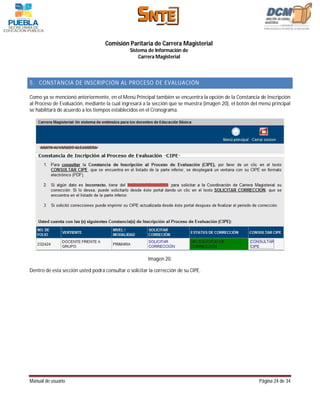
Como ya se mencionó anteriormente, en el Menú Principal también se encuentra la opción de la Constancia de Inscripción
al Proceso de Evaluación, mediante la cual ingresará a la sección que se muestra (imagen 20), el botón del menú principal
se habilitará de acuerdo a los tiempos establecidos en el Cronograma.


                                                        Imagen 20.

Dentro de esta sección usted podrá consultar o solicitar la corrección de su CIPE.


Manual de usuario                                                                                         Página 24 de 34
Comisión Paritaria de Carrera Magisterial
                                              Sistema de Información de
                                                  Carrera Magisterial


    5.1 CONSULTA DE LA CONSTANCIA DE INSCRIPCIÓN AL PROCESO DE EVALUACIÓN

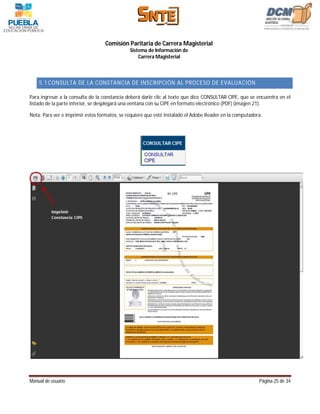
Para ingresar a la consulta de la constancia deberá darle clic al texto que dice CONSULTAR CIPE, que se encuentra en el
listado de la parte inferior, se desplegará una ventana con su CIPE en formato electrónico (PDF) (imagen 21).

Nota: Para ver e imprimir estos formatos, se requiere que esté instalado el Adobe Reader en la computadora.


Manual de usuario                                                                                        Página 25 de 34
Comisión Paritaria de Carrera Magisterial
                             Sistema de Información de
                                 Carrera Magisterial

                                    Imagen 21.


Manual de usuario                                               Página 26 de 34
Comisión Paritaria de Carrera Magisterial
                                               Sistema de Información de
                                                   Carrera Magisterial


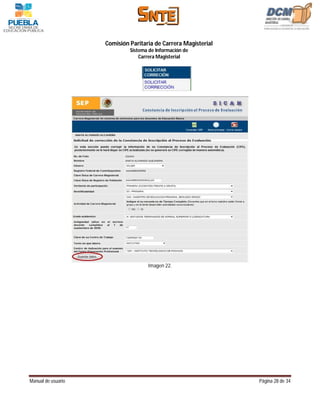
    5.2 SOLICITUD DE CORRECCIÓN DE LA CONSTANCIA DE INSCRIPCIÓN AL PROCESO DE
        EVALUACIÓN

Si algún dato en su Constancia de Inscripción al Proceso de Evaluación es incorrecto, tendrá los tiempos marcados por el
Cronograma para solicitar su corrección. Puede solicitarlo desde éste portal dando un clic en el texto SOLICITAR
CORRECCION, que se encuentra en el listado de la parte inferior.

Para hacer válida su solicitar de corrección tendrá que hacer llegar a Carrera Magisterial la documentación comprobatoria
para los casos que aplique (Grado Académico, Cambio de Actividad, entre otros), puede hacerlo mediante correo
electrónico o de manera presencial

Podrá corregir el apartado que este incorrecto y presione el botón Guardar Datos (imagen 22).


Manual de usuario                                                                                          Página 27 de 34
Comisión Paritaria de Carrera Magisterial
                             Sistema de Información de
                                 Carrera Magisterial


                                    Imagen 22.


Manual de usuario                                               Página 28 de 34
Comisión Paritaria de Carrera Magisterial
                                              Sistema de Información de
                                                  Carrera Magisterial


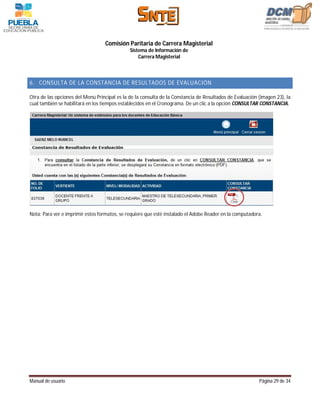
6. CONSULTA DE LA CONSTANCIA DE RESULTADOS DE EVALUACIÓN

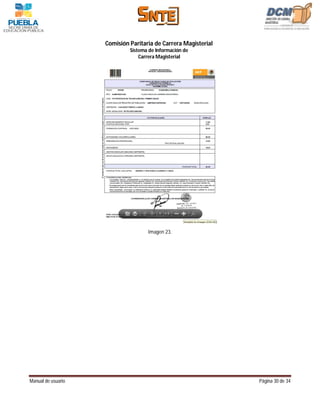
Otra de las opciones del Menú Principal es la de la consulta de la Constancia de Resultados de Evaluación (imagen 23), la
cual también se habilitará en los tiempos establecidos en el Cronograma. De un clic a la opción CONSULTAR CONSTANCIA.


Nota: Para ver e imprimir estos formatos, se requiere que esté instalado el Adobe Reader en la computadora.


Manual de usuario                                                                                         Página 29 de 34
Comisión Paritaria de Carrera Magisterial
                             Sistema de Información de
                                 Carrera Magisterial


                                    Imagen 23.


Manual de usuario                                               Página 30 de 34
Comisión Paritaria de Carrera Magisterial
                                              Sistema de Información de
                                                  Carrera Magisterial


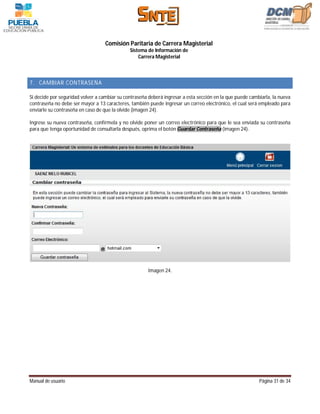
7. CAMBIAR CONTRASEÑA

Si decide por seguridad volver a cambiar su contraseña deberá ingresar a esta sección en la que puede cambiarla, la nueva
contraseña no debe ser mayor a 13 caracteres, también puede ingresar un correo electrónico, el cual será empleado para
enviarle su contraseña en caso de que la olvide (imagen 24).

Ingrese su nueva contraseña, confírmela y no olvide poner un correo electrónico para que le sea enviada su contraseña
para que tenga oportunidad de consultarla después, oprima el botón Guardar Contraseña (imagen 24).


                                                       Imagen 24.


Manual de usuario                                                                                         Página 31 de 34
Comisión Paritaria de Carrera Magisterial
                                             Sistema de Información de
                                                 Carrera Magisterial


8. RECUPERAR CONTRASEÑA

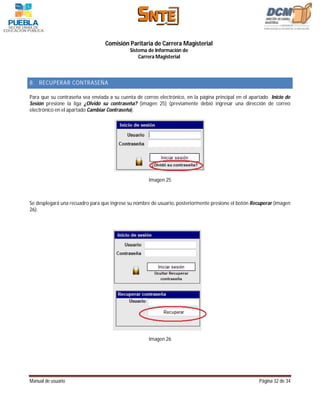
Para que su contraseña sea enviada a su cuenta de correo electrónico, en la página principal en el apartado Inicio de
Sesión presione la liga ¿Olvidó su contraseña? (imagen 25) (previamente debió ingresar una dirección de correo
electrónico en el apartado Cambiar Contraseña).


                                                     Imagen 25


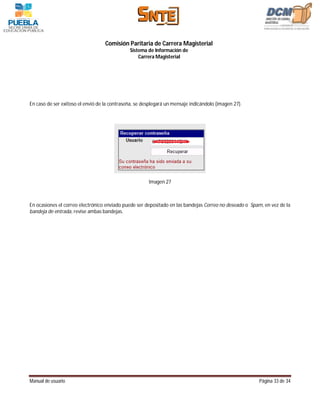
Se desplegará una recuadro para que ingrese su nombre de usuario, posteriormente presione el botón Recuperar (imagen
26).


                                                     Imagen 26


Manual de usuario                                                                                      Página 32 de 34
Comisión Paritaria de Carrera Magisterial
                                              Sistema de Información de
                                                  Carrera Magisterial


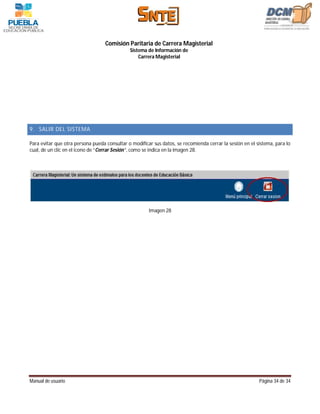
En caso de ser exitoso el envió de la contraseña, se desplegará un mensaje indicándolo (imagen 27).


                                                       Imagen 27


En ocasiones el correo electrónico enviado puede ser depositado en las bandejas Correo no deseado o Spam, en vez de la
bandeja de entrada, revise ambas bandejas.


Manual de usuario                                                                                      Página 33 de 34
Comisión Paritaria de Carrera Magisterial
                                              Sistema de Información de
                                                  Carrera Magisterial


9. SALIR DEL SISTEMA

Para evitar que otra persona pueda consultar o modificar sus datos, se recomienda cerrar la sesión en el sistema, para lo
cual, de un clic en el icono de “Cerrar Sesión”, como se indica en la imagen 28.


                                                       Imagen 28


Manual de usuario                                                                                         Página 34 de 34

Manual inscripcion xxii

  • 1.
    Comisión Paritaria deCarrera Magisterial Sistema de Información de Carrera Magisterial Manual de usuario para la operación del Sistema de información de Carrera Magisterial Vigésimo segunda Etapa Manual de usuario Página 1 de 34
  • 2.
    Comisión Paritaria deCarrera Magisterial Sistema de Información de Carrera Magisterial Manual de usuario Página 2 de 34
  • 3.
    Comisión Paritaria deCarrera Magisterial Sistema de Información de Carrera Magisterial TABLA DE CONTENIDO 1. Presentación.............................................................................................................................................................. 4 2. Ingresar al sistema ..................................................................................................................................................... 5 3. Generación de la Cédula Electrónica .......................................................................................................................... 8 3.1 Actualizar datos de un registro de participación..................................................................................... 11 3.2 Ingresar un registro de participación nuevo (cédula en blanco). ............................................................. 15 4. Ingresar datos personales. ....................................................................................................................................... 20 5. Constancia de Inscripción al Proceso de Evaluación .................................................................................................. 24 5.1 Consulta de la Constancia de Inscripción al Proceso de Evaluación…………………………………………………………19 5.2 Solicitud de Corrección de la Constancia de Inscripción al Proceso de Evaluación………………………………….20 6. Consulta de la Constancia de Resultados de Evaluación ............................................................................................ 21 7. Cambiar contraseña ................................................................................................................................................. 31 8. Recuperar contraseña……………………………………………………………………………………………………………………………………………… 23 9. Salir del sistema ....................................................................................................................................................... 25 Manual de usuario Página 3 de 34
  • 4.
    Comisión Paritaria deCarrera Magisterial Sistema de Información de Carrera Magisterial 1. PRESENTACIÓN Estimado docente, continuamos implementando el Sistema de Información de Carrera Magisterial (SICAM) que nos permite agilizar tu participación en la Vigésimo Segunda Etapa del Programa. Con el apoyo de este sistema podrás revisar, actualizar y consultar la información con la que estas participado en el Programa. Agradecemos tu valioso apoyo y compromiso para el fortalecimiento de este sistema. Manual de usuario Página 4 de 34
  • 5.
    Comisión Paritaria deCarrera Magisterial Sistema de Información de Carrera Magisterial 2. INGRESAR AL SISTEMA Para ingresar al sistema, en el apartado Inicio de sesión, teclee su RFC tanto en la secciones de Usuario como de Contraseña y enseguida oprima el botón Iniciar sesión (imagen 1). Nota: La primera vez que ingrese al sistema será de la manera anteriormente descrita, una vez que haya ingresado, por cuestiones de seguridad y confidencialidad de su información, se recomienda cambiar la contraseña por una que le sea fácil recordar. Le recordamos que durante toda su estancia en el sistema estará apoyado por pequeños mensajes que facilitaran su uso. Imagen 1. Al momento de ingresar, el sistema no le permitirá continuar sino cambia su CONTRASEÑA, con la finalidad de garantizar mayor seguridad y confidencialidad. Imagen 2 Manual de usuario Página 5 de 34
  • 6.
    Comisión Paritaria deCarrera Magisterial Sistema de Información de Carrera Magisterial Ingrese su nueva contraseña en los apartados Nueva Contraseña y Confirmar Contraseña, así como, también una dirección de correo electrónico, para que en caso de olvidar su contraseña el sistema este en posibilidad de enviarle un recordatorio, sino cumple con el llenado de todos los requisitos, el sistema no le permitirá continuar. Finalmente oprima el botón Cambiar Contraseña (imagen 2). Manual de usuario Página 6 de 34
  • 7.
    Comisión Paritaria deCarrera Magisterial Sistema de Información de Carrera Magisterial Una vez que haya cambiado su contraseña se desplegará la pantalla del Menú Principal (imagen 3), la cual contiene las siguientes opciones: CEI – Cédula Electrónica de Inscripción. CIPE – Constancia de Inscripción al Proceso de Evaluación. CRE – Constancia de Resultados de Evaluación. Actualizar Datos Personales Cambiar contraseña Salir del Sistema Imagen 3 Nota: Estas opciones se habilitarán y deshabilitarán de acuerdo al Cronograma de Actividades de Carrera Magisterial, por lo cual es imprescindible se respeten los tiempo establecidos ya que no habrá inscripciones extemporáneas. Manual de usuario Página 7 de 34
  • 8.
    Comisión Paritaria deCarrera Magisterial Sistema de Información de Carrera Magisterial 3. GENERACIÓN DE CÉDULA ELECTRÓNICA La Cédula Electrónica es el medio que permitirá agilizar tu inscripción en la Vigésimo segunda Etapa de Carrera Magisterial, en este sistema podrás revisar y actualizar la información con la que has participado en el Programa o incorporar por primera ocasión tus datos. Antes de iniciar, por favor lee con atención las instrucciones para generar tu Cédula Electrónica (sin validar) que deberás presentar ante tu Consejo Técnico o equivalente el cual si verificará que cumplas con los requisitos establecidos e imprimirá tu Cedula de Inscripción en tres tantos.. Instrucciones Generales: 1.- Revisa y actualiza tu información. Si participas por primera vez, registra todos tus datos. Si tienes doble plaza deberás generar una Cédula Electrónica para cada caso. 2.- Imprime tu(s) Cédula(s) (sin validar) e inscríbete con tu Consejo técnico o equivalente. El acceso al sistema, el llenado de datos e impresión de la Cédula Electrónica (sin validar) no sustituye la validación normativa que de conformidad con los Lineamientos Generales de Carrera Magisterial corresponde realizar al Consejo Técnico o equivalente. Sí selecciono la opción Cedula Electrónica de Inscripción (CEI) accederá a la pantalla siguiente, la cual contiene: un menú de opciones, su nombre, instrucciones a considerar, y en caso de contar con registros de participación, un listado de los mismos (imagen 4) Menú Superior Instrucciones Registro de Participación (Cedulas Pre- llenadas) Manual de usuario Página 8 de 34
  • 9.
    Comisión Paritaria deCarrera Magisterial Sistema de Información de Carrera Magisterial Imagen 4 Manual de usuario Página 9 de 34
  • 10.
    Comisión Paritaria deCarrera Magisterial Sistema de Información de Carrera Magisterial En caso de que el sistema ya cuente con algún registro de participación, verifique la columna ESTATUS, si se encuentra de color amarillo, es un indicador de que aún NO ha actualizado su información y por la tanto deberá hacerlo para que pueda generar su cédula electrónica (sin validar); si se encuentra de color anaranjado, es un indicador de que ya actualizó su información y generó su cédula electrónica (sin validar); si se encuentra de color verde, es un indicador de que su cédula ha sido aceptada por el Consejo Técnico y si se encuentra de color rojo, indica de que su cédula ha sido rechazada (imagen 5). Imagen 5 Manual de usuario Página 10 de 34
  • 11.
    Comisión Paritaria deCarrera Magisterial Sistema de Información de Carrera Magisterial 3.1 ACTUALIZAR DATOS DE UN REGISTRO DE PARTICIPACIÓN Para actualizar los datos de un registro de participación (cédula pre-llenada), de clic con el botón izquierdo del ratón en el ícono que se encuentra en la parte inferior de la ventana (imagen 6). Imagen 6. Manual de usuario Página 11 de 34
  • 12.
    Comisión Paritaria deCarrera Magisterial Sistema de Información de Carrera Magisterial Se desplegará una ventana que mostrará los datos actuales de su registro de participación; revise y actualice los datos que así lo requieran. Para guardar los cambios oprima el botón Guardar datos (imagen 7). Imagen 7. Manual de usuario Página 12 de 34
  • 13.
    Comisión Paritaria deCarrera Magisterial Sistema de Información de Carrera Magisterial Una vez actualizados y guardados sus datos, se desplegará una ventana en la cual podrá generar su Cédula Electrónica (Sin validar). Para terminar oprima el botón Generar Cédula Electrónica (sin validar) (imagen 8). Imagen 8. Asegúrese de que su navegador no tenga activado el Bloqueador de elementos emergentes, si es así, es posible que tenga que hacer clic en la barra dorada situada en la parte superior de la ventana del navegador para abrir la Cédula Electrónica (imagen 9); también asegúrese de tener instalado el programa Adobe Reader. Manual de usuario Página 13 de 34
  • 14.
    Comisión Paritaria deCarrera Magisterial Sistema de Información de Carrera Magisterial Imagen 9. Se abrirá una nueva ventana con su Cédula Electrónica (sin validar) de Inscripción en formato PDF, de la cual deberá anotar su folio o imprimir el formato si lo prefiere y entregar a su Consejo Técnico o equivalente (imagen 10). El Consejo Técnico o equivalente es la instancia responsable de: 1. Inscribir solamente a los solicitantes que cumplan con todos lo requisitos establecidos. 2. Verificar que las cédulas de inscripción o reinscripción estén debidamente requisitadas y comprobar con el participante que los datos consignados sean correctos. 3. Recibir y validar la documentación actualizada correspondiente a los estudios realizados y la antigüedad en el servicio docente. 4. Comprobar que la documentación que entrega el docente para acreditar los diferentes requisitos sea copia fiel de los originales. Manual de usuario Página 14 de 34
  • 15.
    Comisión Paritaria deCarrera Magisterial Sistema de Información de Carrera Magisterial Imagen 10. 3.2 INGRESAR UN REGISTRO DE PARTICIPACIÓN NUEVO (CÉDULA EN BLANCO). Para ingresar un nuevo registro de participación (cédula en blanco), de un clic con el botón izquierdo del ratón en la imagen Cédula en Blanco del menú superior (imagen 11). Manual de usuario Página 15 de 34
  • 16.
    Comisión Paritaria deCarrera Magisterial Sistema de Información de Carrera Magisterial Imagen 11. Si usted ya cuenta con un registro de participación anterior le aparecerá la siguiente pantalla, con la cual se pretende que las cédulas en blanco sea ocupadas exclusivamente para casos de registros nuevos (imagen 12). Imagen 12. Manual de usuario Página 16 de 34
  • 17.
    Comisión Paritaria deCarrera Magisterial Sistema de Información de Carrera Magisterial Si elige la opción Aceptar se desplegará una pantalla donde deberá requisitar los datos requeridos y posteriormente oprima el botón Guardar Datos (imagen 13). Imagen 13. Manual de usuario Página 17 de 34
  • 18.
    Comisión Paritaria deCarrera Magisterial Sistema de Información de Carrera Magisterial Una vez guardados sus datos, se desplegará una pantalla para generar su Cédula Electrónica, oprima el botón Generar Cédula Electrónica (imagen 14). Imagen 14. Asegúrese de que su navegador no tenga activado el Bloqueador de elementos emergentes, si es así, es posible que tenga que hacer clic en la barra dorada situada en la parte superior de la ventana del navegador para abrir la Cédula Electrónica (imagen 15); también asegúrese de tener instalado el programa Adobe Reader. Imagen 15. Manual de usuario Página 18 de 34
  • 19.
    Comisión Paritaria deCarrera Magisterial Sistema de Información de Carrera Magisterial Se abrirá una nueva ventana con su Cédula Electrónica (sin validar) de Inscripción en formato PDF, de la cual deberá anotar su folio o imprimir el formato si lo prefiere y entregar a su Consejo Técnico o equivalente (imagen 10). El Consejo Técnico o equivalente es la instancia responsable de: 1. Inscribir solamente a los solicitantes que cumplan con todos lo requisitos establecidos. 2. Verificar que las cédulas de inscripción o reinscripción estén debidamente requisitadas y comprobar con el participante que los datos consignados sean correctos. 3. Recibir y validar la documentación actualizada correspondiente a los estudios realizados y la antigüedad en el servicio docente. 4. Comprobar que la documentación que entrega el docente para acreditar los diferentes requisitos sea copia fiel de los originales. Manual de usuario Página 19 de 34
  • 20.
    Comisión Paritaria deCarrera Magisterial Sistema de Información de Carrera Magisterial Imagen 16. 4. INGRESAR DATOS PERSONALES. En el menú principal está la opción de ingresar sus datos personales -información opcional- presione la imagen Datos Personales del menú superior (imagen 17), estos datos son requeridos con el objetivo de que tanto el Órgano de Evaluación, como miembros de la Comisión Paritaria Estatal o el Área de Carrera Magisterial, puedan comunicarse con el docente en caso de que sea necesario. Los datos personales están protegidos por los artículos 3 fracciones II y XIII, 4 fracción III, 13 fracción IV, 14 fracción I, 18 fracción II, 21 y 22 de la LEY FEDERAL DE TRANSPARENCIA Y ACCESO A LA INFORMACIÓN PUBLICA GUBERNAMENTAL; 47 y 48 de su REGLAMENTO Manual de usuario Página 20 de 34
  • 21.
    Comisión Paritaria deCarrera Magisterial Sistema de Información de Carrera Magisterial Imagen 17. Ingrese los datos requeridos, para guardar la información presione el botón Guardar Datos (imagen 18). Imagen 18. Posteriormente se desplegará un mensaje indicado que sus datos personas han sido actualizados de manera correcta (imagen 19). Manual de usuario Página 21 de 34
  • 22.
    Comisión Paritaria deCarrera Magisterial Sistema de Información de Carrera Magisterial Imagen 19. Manual de usuario Página 22 de 34
  • 23.
    Comisión Paritaria deCarrera Magisterial Sistema de Información de Carrera Magisterial Manual de usuario Página 23 de 34
  • 24.
    Comisión Paritaria deCarrera Magisterial Sistema de Información de Carrera Magisterial 5. CONSTANCIA DE INSCRIPCIÓN AL PROCESO DE EVALUACIÓN Como ya se mencionó anteriormente, en el Menú Principal también se encuentra la opción de la Constancia de Inscripción al Proceso de Evaluación, mediante la cual ingresará a la sección que se muestra (imagen 20), el botón del menú principal se habilitará de acuerdo a los tiempos establecidos en el Cronograma. Imagen 20. Dentro de esta sección usted podrá consultar o solicitar la corrección de su CIPE. Manual de usuario Página 24 de 34
  • 25.
    Comisión Paritaria deCarrera Magisterial Sistema de Información de Carrera Magisterial 5.1 CONSULTA DE LA CONSTANCIA DE INSCRIPCIÓN AL PROCESO DE EVALUACIÓN Para ingresar a la consulta de la constancia deberá darle clic al texto que dice CONSULTAR CIPE, que se encuentra en el listado de la parte inferior, se desplegará una ventana con su CIPE en formato electrónico (PDF) (imagen 21). Nota: Para ver e imprimir estos formatos, se requiere que esté instalado el Adobe Reader en la computadora. Manual de usuario Página 25 de 34
  • 26.
    Comisión Paritaria deCarrera Magisterial Sistema de Información de Carrera Magisterial Imagen 21. Manual de usuario Página 26 de 34
  • 27.
    Comisión Paritaria deCarrera Magisterial Sistema de Información de Carrera Magisterial 5.2 SOLICITUD DE CORRECCIÓN DE LA CONSTANCIA DE INSCRIPCIÓN AL PROCESO DE EVALUACIÓN Si algún dato en su Constancia de Inscripción al Proceso de Evaluación es incorrecto, tendrá los tiempos marcados por el Cronograma para solicitar su corrección. Puede solicitarlo desde éste portal dando un clic en el texto SOLICITAR CORRECCION, que se encuentra en el listado de la parte inferior. Para hacer válida su solicitar de corrección tendrá que hacer llegar a Carrera Magisterial la documentación comprobatoria para los casos que aplique (Grado Académico, Cambio de Actividad, entre otros), puede hacerlo mediante correo electrónico o de manera presencial Podrá corregir el apartado que este incorrecto y presione el botón Guardar Datos (imagen 22). Manual de usuario Página 27 de 34
  • 28.
    Comisión Paritaria deCarrera Magisterial Sistema de Información de Carrera Magisterial Imagen 22. Manual de usuario Página 28 de 34
  • 29.
    Comisión Paritaria deCarrera Magisterial Sistema de Información de Carrera Magisterial 6. CONSULTA DE LA CONSTANCIA DE RESULTADOS DE EVALUACIÓN Otra de las opciones del Menú Principal es la de la consulta de la Constancia de Resultados de Evaluación (imagen 23), la cual también se habilitará en los tiempos establecidos en el Cronograma. De un clic a la opción CONSULTAR CONSTANCIA. Nota: Para ver e imprimir estos formatos, se requiere que esté instalado el Adobe Reader en la computadora. Manual de usuario Página 29 de 34
  • 30.
    Comisión Paritaria deCarrera Magisterial Sistema de Información de Carrera Magisterial Imagen 23. Manual de usuario Página 30 de 34
  • 31.
    Comisión Paritaria deCarrera Magisterial Sistema de Información de Carrera Magisterial 7. CAMBIAR CONTRASEÑA Si decide por seguridad volver a cambiar su contraseña deberá ingresar a esta sección en la que puede cambiarla, la nueva contraseña no debe ser mayor a 13 caracteres, también puede ingresar un correo electrónico, el cual será empleado para enviarle su contraseña en caso de que la olvide (imagen 24). Ingrese su nueva contraseña, confírmela y no olvide poner un correo electrónico para que le sea enviada su contraseña para que tenga oportunidad de consultarla después, oprima el botón Guardar Contraseña (imagen 24). Imagen 24. Manual de usuario Página 31 de 34
  • 32.
    Comisión Paritaria deCarrera Magisterial Sistema de Información de Carrera Magisterial 8. RECUPERAR CONTRASEÑA Para que su contraseña sea enviada a su cuenta de correo electrónico, en la página principal en el apartado Inicio de Sesión presione la liga ¿Olvidó su contraseña? (imagen 25) (previamente debió ingresar una dirección de correo electrónico en el apartado Cambiar Contraseña). Imagen 25 Se desplegará una recuadro para que ingrese su nombre de usuario, posteriormente presione el botón Recuperar (imagen 26). Imagen 26 Manual de usuario Página 32 de 34
  • 33.
    Comisión Paritaria deCarrera Magisterial Sistema de Información de Carrera Magisterial En caso de ser exitoso el envió de la contraseña, se desplegará un mensaje indicándolo (imagen 27). Imagen 27 En ocasiones el correo electrónico enviado puede ser depositado en las bandejas Correo no deseado o Spam, en vez de la bandeja de entrada, revise ambas bandejas. Manual de usuario Página 33 de 34
  • 34.
    Comisión Paritaria deCarrera Magisterial Sistema de Información de Carrera Magisterial 9. SALIR DEL SISTEMA Para evitar que otra persona pueda consultar o modificar sus datos, se recomienda cerrar la sesión en el sistema, para lo cual, de un clic en el icono de “Cerrar Sesión”, como se indica en la imagen 28. Imagen 28 Manual de usuario Página 34 de 34