SISTEMA DE INFORMACIÓN DE CARRERA MAGISTERIAL SICAM
 
PÁGINAS PARA MOSTRAR EL FUNCIONAMIENTO DEL SICAM Secretaria de Educación y Cultura: http://www.sec-coahuila.gob.mx
PÁGINAS PARA MOSTRAR EL FUNCIONAMIENTO DEL SICAM http://www.spec-coahuila.gob.mx/Carrera_Magisterial
PÁGINAS PARA MOSTRAR EL FUNCIONAMIENTO DEL SICAM
INGRESAR AL SISTEMA Para ingresar al sistema, en el apartado  Inicio de sesión , ingrese su  RFC  tanto en la sección de  Usuario  como en la de  Contraseña  y enseguida oprima el botón  Iniciar sesión  (Imagen 1). Nota.  La primera vez que ingrese al sistema será de la manera anteriormente descrita, una vez que haya ingresado, por cuestiones de seguridad y confidencialidad de su información, se recomienda cambiar la contraseña por una que sea fácil de recordar. En caso de no cambiar su  contraseña  el sistema  no le permitirá continuar  esto con la finalidad de garantizar mayor seguridad y confidencialidad.
Ingrese su nueva contraseña en los apartados  Nueva Contraseña  y  Confirmar Contraseña , de manera opcional puede ingresar una dirección de Correo electrónico, para que en caso de olvidar su contraseña el sistema se la envíe, finalmente oprima el botón  Guardar Contraseña
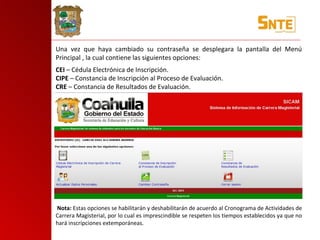
Una vez que haya cambiado su contraseña se desplegara la pantalla del Menú Principal , la cual contiene las siguientes opciones: CEI  – Cédula Electrónica de Inscripción. CIPE  – Constancia de Inscripción al Proceso de Evaluación. CRE  – Constancia de Resultados de Evaluación.   Nota:  Estas opciones se habilitarán y deshabilitarán de acuerdo al Cronograma de Actividades de Carrera Magisterial, por lo cual es imprescindible se respeten los tiempos establecidos ya que no hará inscripciones extemporáneas.
Si seleccionaste la opción  Cédula Electrónica de Inscripción (CEI)  accederá a la pantalla siguiente:
C.T. C.T. En caso de que el sistema ya cuente con algún registro de participación suyo, verifique la columna ESTATUS, si se encuentra de color: Amarillo:   es un indicador de que aún NO ha actualizado su información y por lo tanto no ha generado su cédula electrónica Anaranjado:  es un indicador de que ya actualizó su información y generó su cédula electrónica Verde : es un indicador de que su cédula ha sido aceptada por el Consejo Técnico. Rojo:  es un indicador de que su cédula ha sido rechazada.
ACTUALIZAR  DATOS  DE  UN  REGISTRO  DE  PARTICIPACIÓN Para actualizar los datos de un registro de participación (cédula pre-llenada), de clic con el botón izquierdo del ratón en el ícono que se encuentra en la parte inferior de la ventana  Se desplegará una ventana que mostrará los datos actuales de su registro de participación; revise y actualice los datos que así lo requieran. Para guardar los cambios oprima el botón  Guardar datos
Una vez actualizados y guardados sus datos, se desplegará una ventana en la cual podrá generar su Cédula Electrónica. Para terminar oprima el botón  Generar Cédula Electrónica     Asegúrese de que su navegador no tenga activado el bloqueador de elementos emergentes, si es así, es posible que tenga que hacer clic en la barra dorada situada en la parte superior de la ventana del navegador para abrir la Cédula Electrónica; también asegúrese de tener instalado el programa Adobe Reader.
 
Se abrirá una nueva ventana con su Cédula Electrónica de Inscripción en formato PDF, la cual deberá imprimir, firmar y entregar a su  Consejo Técnico. El  Consejo Técnico  es la instancia responsable de: 1. Validar  la documentación y los datos correspondientes a los factores de antigüedad y grado académico. 2. Inscribir  solamente a los profesores que  cumplan  con todos los requisitos establecidos y que desean participar en el proceso de evaluación. 3. Verificar  que la cédula de inscripción esté  debidamente llenada  y que los datos del docente sean los correctos. 4. Comprobar  que la documentación que entrega el docente para acreditar los diferentes requisitos sea copia fiel de los originales y tenga validez oficial.
INGRESAR UN REGISTRO DE PARTICIPACIÓN NUEVO (CÉDULA EN BLANCO) Para ingresar un nuevo registro de participación (cédula en blanco) de un clic con el botón izquierdo del ratón en  la  imagen  Cédula  en  Blanco   del menú superior  Se desplegará una pantalla donde ingresará y seleccionará los datos requeridos, posteriormente oprima el botón  Guardar datos
INGRESAR DATOS PERSONALES Para ingresar sus datos personales presione la imagen  Actualizar Datos Personales  del menú principal Estos datos son requeridos con el objetivo de que tanto el Consejo Técnico, como miembros de la Comisión Paritaria Estatal o del Área de Carrera Magisterial, puedan comunicarse con el docente en caso de que sea necesario. Los datos personales están protegidos por los artículos 3 fracciones II y XIII, 4 fracción III, 13 fracción IV, 14 fracción I, 18 fracción II, 21 y 22 de la LEY FEDERAL DE TRANSPARENCIA Y ACCESO A LA INFORMACIÓN PÚBLICA GUBERNAMENTAL; 47 y 48 de su REGLAMENTO.
Ingrese los datos requeridos, para guardar la información presione el botón  Guardar datos  Posteriormente se desplegará un mensaje indicando que sus datos personales han sido actualizados de manera correcta
CONSULTA DE LA CONSTANCIA DE INSCRIPCIÓN AL PROCESO DE EVALUACIÓN En el Menú Principal también se encuentra la opción de consultar la forma Constancia de Inscripción al Proceso de Evaluación, que se habilitará de acuerdo a los tiempos establecidos en el Cronograma
CONSULTA DE LA CONSTANCIA DE INSCRIPCIÓN AL PROCESO DE EVALUACIÓN
CONSULTA  DE  LA  CONSTANCIA  DE  RESULTADOS  DE  EVALUACIÓN La tercera opción del Menú Principal es la de consultar la  Constancia de Resultados de Evaluación, la cual también se habilitará en los tiempos establecidos con el Cronograma.
CONSULTA  DE  LA  CONSTANCIA  DE  RESULTADOS  DE  EVALUACIÓN
RECUPERAR  CONTRASEÑA Para que su contraseña sea enviada a su cuenta de correo electrónico, en la página principal en el apartado  Inicio de Sesión  seleccione la liga  Recuperar contraseña  (previamente debió ingresar una dirección de correo electrónico en el apartado  Cambiar Contraseña ). Se desplegará un recuadro para que ingrese su nombre de Usuario, posteriormente presione el botón  Recuperar contraseña En caso de ser exitoso él envío de la contraseña, se desplegará un mensaje indicándolo En ocasiones el correo electrónico enviado puede ser depositado en las bandejas  Correo no deseado o Spam , en vez de la bandeja de entrada, revise ambas bandejas
SALIR DEL SISTEMA Para evitar que otra persona pueda consultar o modificar sus datos, se recomienda cerrar la sesión en el sistema, para lo cual, de un clic en el icono de “Cerrar Sesión”, desde el menú principal o dentro de otra de las opciones
GRACIAS

Presentacion sicam1

  • 1.
    SISTEMA DE INFORMACIÓNDE CARRERA MAGISTERIAL SICAM
  • 2.
  • 3.
    PÁGINAS PARA MOSTRAREL FUNCIONAMIENTO DEL SICAM Secretaria de Educación y Cultura: http://www.sec-coahuila.gob.mx
  • 4.
    PÁGINAS PARA MOSTRAREL FUNCIONAMIENTO DEL SICAM http://www.spec-coahuila.gob.mx/Carrera_Magisterial
  • 5.
    PÁGINAS PARA MOSTRAREL FUNCIONAMIENTO DEL SICAM
  • 6.
    INGRESAR AL SISTEMAPara ingresar al sistema, en el apartado Inicio de sesión , ingrese su RFC tanto en la sección de Usuario como en la de Contraseña y enseguida oprima el botón Iniciar sesión (Imagen 1). Nota. La primera vez que ingrese al sistema será de la manera anteriormente descrita, una vez que haya ingresado, por cuestiones de seguridad y confidencialidad de su información, se recomienda cambiar la contraseña por una que sea fácil de recordar. En caso de no cambiar su contraseña el sistema no le permitirá continuar esto con la finalidad de garantizar mayor seguridad y confidencialidad.
  • 7.
    Ingrese su nuevacontraseña en los apartados Nueva Contraseña y Confirmar Contraseña , de manera opcional puede ingresar una dirección de Correo electrónico, para que en caso de olvidar su contraseña el sistema se la envíe, finalmente oprima el botón Guardar Contraseña
  • 8.
    Una vez quehaya cambiado su contraseña se desplegara la pantalla del Menú Principal , la cual contiene las siguientes opciones: CEI – Cédula Electrónica de Inscripción. CIPE – Constancia de Inscripción al Proceso de Evaluación. CRE – Constancia de Resultados de Evaluación.   Nota: Estas opciones se habilitarán y deshabilitarán de acuerdo al Cronograma de Actividades de Carrera Magisterial, por lo cual es imprescindible se respeten los tiempos establecidos ya que no hará inscripciones extemporáneas.
  • 9.
    Si seleccionaste laopción Cédula Electrónica de Inscripción (CEI) accederá a la pantalla siguiente:
  • 10.
    C.T. C.T. Encaso de que el sistema ya cuente con algún registro de participación suyo, verifique la columna ESTATUS, si se encuentra de color: Amarillo: es un indicador de que aún NO ha actualizado su información y por lo tanto no ha generado su cédula electrónica Anaranjado: es un indicador de que ya actualizó su información y generó su cédula electrónica Verde : es un indicador de que su cédula ha sido aceptada por el Consejo Técnico. Rojo: es un indicador de que su cédula ha sido rechazada.
  • 11.
    ACTUALIZAR DATOS DE UN REGISTRO DE PARTICIPACIÓN Para actualizar los datos de un registro de participación (cédula pre-llenada), de clic con el botón izquierdo del ratón en el ícono que se encuentra en la parte inferior de la ventana Se desplegará una ventana que mostrará los datos actuales de su registro de participación; revise y actualice los datos que así lo requieran. Para guardar los cambios oprima el botón Guardar datos
  • 12.
    Una vez actualizadosy guardados sus datos, se desplegará una ventana en la cual podrá generar su Cédula Electrónica. Para terminar oprima el botón Generar Cédula Electrónica   Asegúrese de que su navegador no tenga activado el bloqueador de elementos emergentes, si es así, es posible que tenga que hacer clic en la barra dorada situada en la parte superior de la ventana del navegador para abrir la Cédula Electrónica; también asegúrese de tener instalado el programa Adobe Reader.
  • 13.
  • 14.
    Se abrirá unanueva ventana con su Cédula Electrónica de Inscripción en formato PDF, la cual deberá imprimir, firmar y entregar a su Consejo Técnico. El Consejo Técnico es la instancia responsable de: 1. Validar la documentación y los datos correspondientes a los factores de antigüedad y grado académico. 2. Inscribir solamente a los profesores que cumplan con todos los requisitos establecidos y que desean participar en el proceso de evaluación. 3. Verificar que la cédula de inscripción esté debidamente llenada y que los datos del docente sean los correctos. 4. Comprobar que la documentación que entrega el docente para acreditar los diferentes requisitos sea copia fiel de los originales y tenga validez oficial.
  • 15.
    INGRESAR UN REGISTRODE PARTICIPACIÓN NUEVO (CÉDULA EN BLANCO) Para ingresar un nuevo registro de participación (cédula en blanco) de un clic con el botón izquierdo del ratón en la imagen Cédula en Blanco del menú superior Se desplegará una pantalla donde ingresará y seleccionará los datos requeridos, posteriormente oprima el botón Guardar datos
  • 16.
    INGRESAR DATOS PERSONALESPara ingresar sus datos personales presione la imagen Actualizar Datos Personales del menú principal Estos datos son requeridos con el objetivo de que tanto el Consejo Técnico, como miembros de la Comisión Paritaria Estatal o del Área de Carrera Magisterial, puedan comunicarse con el docente en caso de que sea necesario. Los datos personales están protegidos por los artículos 3 fracciones II y XIII, 4 fracción III, 13 fracción IV, 14 fracción I, 18 fracción II, 21 y 22 de la LEY FEDERAL DE TRANSPARENCIA Y ACCESO A LA INFORMACIÓN PÚBLICA GUBERNAMENTAL; 47 y 48 de su REGLAMENTO.
  • 17.
    Ingrese los datosrequeridos, para guardar la información presione el botón Guardar datos Posteriormente se desplegará un mensaje indicando que sus datos personales han sido actualizados de manera correcta
  • 18.
    CONSULTA DE LACONSTANCIA DE INSCRIPCIÓN AL PROCESO DE EVALUACIÓN En el Menú Principal también se encuentra la opción de consultar la forma Constancia de Inscripción al Proceso de Evaluación, que se habilitará de acuerdo a los tiempos establecidos en el Cronograma
  • 19.
    CONSULTA DE LACONSTANCIA DE INSCRIPCIÓN AL PROCESO DE EVALUACIÓN
  • 20.
    CONSULTA DE LA CONSTANCIA DE RESULTADOS DE EVALUACIÓN La tercera opción del Menú Principal es la de consultar la Constancia de Resultados de Evaluación, la cual también se habilitará en los tiempos establecidos con el Cronograma.
  • 21.
    CONSULTA DE LA CONSTANCIA DE RESULTADOS DE EVALUACIÓN
  • 22.
    RECUPERAR CONTRASEÑAPara que su contraseña sea enviada a su cuenta de correo electrónico, en la página principal en el apartado Inicio de Sesión seleccione la liga Recuperar contraseña (previamente debió ingresar una dirección de correo electrónico en el apartado Cambiar Contraseña ). Se desplegará un recuadro para que ingrese su nombre de Usuario, posteriormente presione el botón Recuperar contraseña En caso de ser exitoso él envío de la contraseña, se desplegará un mensaje indicándolo En ocasiones el correo electrónico enviado puede ser depositado en las bandejas Correo no deseado o Spam , en vez de la bandeja de entrada, revise ambas bandejas
  • 23.
    SALIR DEL SISTEMAPara evitar que otra persona pueda consultar o modificar sus datos, se recomienda cerrar la sesión en el sistema, para lo cual, de un clic en el icono de “Cerrar Sesión”, desde el menú principal o dentro de otra de las opciones
  • 24.