Tutorial para registrarse en Dropbox y compartir documentos en una
carpeta
Nuevas Tecnologías Educativas- UNAM
Grupo: 1504
Sigue las indicaciones que se ilustran en la pantalla para poseer una cuenta en Dropbox y
compartir documentos. Estoy segura que la herramienta te será de mucha utilidad.
Paso 1:
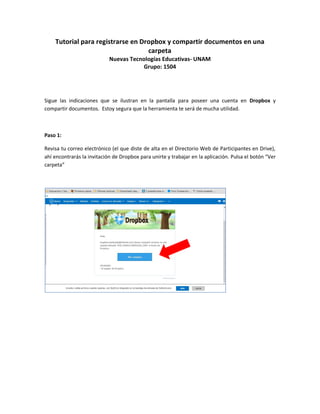
Revisa tu correo electrónico (el que diste de alta en el Directorio Web de Participantes en Drive),
ahí encontrarás la invitación de Dropbox para unirte y trabajar en la aplicación. Pulsa el botón “Ver
carpeta”
Paso 2:
Si no posees una cuenta en Dropbox debes crearla. Pulsa donde se indica.
Si ya posees una cuenta, ingresa tus datos: correo electrónico y contraseña e inicia sesión.
Paso 3:
Una vez registrado, ya puedes ingresar tu información en la carpeta compartida de Dropbox, cuyo
nombre es NTE_UNAM_EVIDENCIAS_1504. Para poder compartir tu información, debes pulsar el
botón “cargar” tal como se muestra:
Paso 4:
Pulsando el botón te aparecerá la confirmación de la acción que acabas de realizar. Pulsa el botón
“elegir archivos” para seleccionarlo de la biblioteca de tu equipo de cómputo o dispositivo.
Paso 5.
Elige el archivo deseado y pulsa el botón abrir.
Paso 6:
Confirma que se agregó el archivo a la carpeta compartida de Dropbox y pulsa el botón “Listo”
Paso 7:
Tu archivo aparecerá anidado en la carpeta compartida de Dropbox. Para poder acceder a esta
información, no olvides tu nombre de usuario o correo y contraseña.
Creado con fines didácticos por la Mtra. Norma Angélica Morales González
FES Acatlán, UNAM

Tutorial dropbox carpeta_compartida_1504

  • 1.
    Tutorial para registrarseen Dropbox y compartir documentos en una carpeta Nuevas Tecnologías Educativas- UNAM Grupo: 1504 Sigue las indicaciones que se ilustran en la pantalla para poseer una cuenta en Dropbox y compartir documentos. Estoy segura que la herramienta te será de mucha utilidad. Paso 1: Revisa tu correo electrónico (el que diste de alta en el Directorio Web de Participantes en Drive), ahí encontrarás la invitación de Dropbox para unirte y trabajar en la aplicación. Pulsa el botón “Ver carpeta”
  • 2.
    Paso 2: Si noposees una cuenta en Dropbox debes crearla. Pulsa donde se indica. Si ya posees una cuenta, ingresa tus datos: correo electrónico y contraseña e inicia sesión. Paso 3: Una vez registrado, ya puedes ingresar tu información en la carpeta compartida de Dropbox, cuyo nombre es NTE_UNAM_EVIDENCIAS_1504. Para poder compartir tu información, debes pulsar el botón “cargar” tal como se muestra:
  • 3.
    Paso 4: Pulsando elbotón te aparecerá la confirmación de la acción que acabas de realizar. Pulsa el botón “elegir archivos” para seleccionarlo de la biblioteca de tu equipo de cómputo o dispositivo. Paso 5. Elige el archivo deseado y pulsa el botón abrir.
  • 4.
    Paso 6: Confirma quese agregó el archivo a la carpeta compartida de Dropbox y pulsa el botón “Listo” Paso 7: Tu archivo aparecerá anidado en la carpeta compartida de Dropbox. Para poder acceder a esta información, no olvides tu nombre de usuario o correo y contraseña. Creado con fines didácticos por la Mtra. Norma Angélica Morales González FES Acatlán, UNAM