VIDEO
 OneDrive para la Empresa puede:
1. Almacenar
2. Sincronizar
3. compartir sus archivos de trabajo
 Es parte del Office 365 y del SharePoint
2013.
 Permite actualizar y compartir sus archivos
desde cualquier lugar.
 Permite trabajar documentos de Office con
otras personas al mismo tiempo.
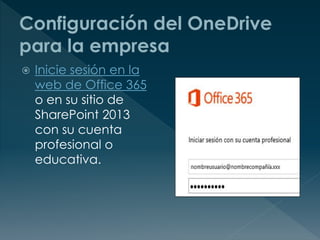
 Inicie sesión en la
web de Office 365
o en su sitio de
SharePoint 2013
con su cuenta
profesional o
educativa.
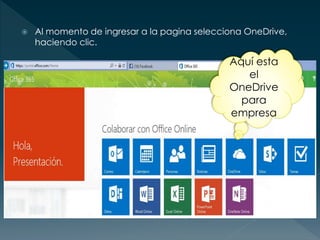
 Al momento de ingresar a la pagina selecciona OneDrive,
haciendo clic.
Aquí esta
el
OneDrive
para
empresa
La opción Nuevo, permite crear archivos
(Word, Excel, PowerPoint) y carpetas
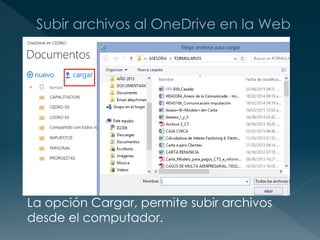
La opción Cargar, permite subir archivos
desde el computador.
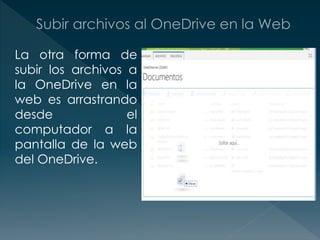
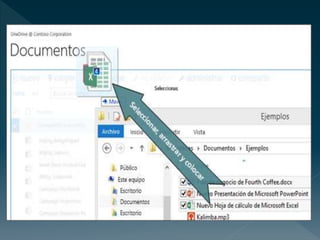
La otra forma de
subir los archivos a
la OneDrive en la
web es arrastrando
desde el
computador a la
pantalla de la web
del OneDrive.
 La opción
sincronizar, permite
que los archivos del
computador se
actualice
automáticamente
cuando realizo un
cambio ya sea en la
web o en mi PC.
1. Sincronizar ahora: es cuando ya tenemos instalado el
aplicativo (OneDrive)
2. Obtener la aplicación OneDrive para la empresa adecuada
para mi: Es cuando vamos a sincronizar por primera vez en mi
computador o cuando quiero usar en otra PC.
1
2
Puede hacer clic en
Mostrar mis archivos
en la aplicación para
abrir la carpeta
sincronizada de
OneDrive para la
Empresa en el
Explorador de
archivos. La carpeta
aparece en los
Favoritos de Windows
como OneDrive para
la Empresa o OneDrive
– “CEDRO”.
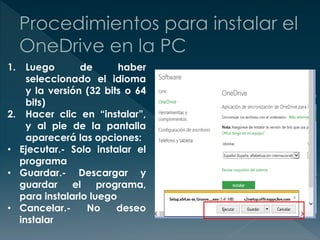
1. Luego de haber
seleccionado el idioma
y la versión (32 bits o 64
bits)
2. Hacer clic en “instalar”,
y al pie de la pantalla
aparecerá las opciones:
• Ejecutar.- Solo instalar el
programa
• Guardar.- Descargar y
guardar el programa,
para instalarlo luego
• Cancelar.- No deseo
instalar
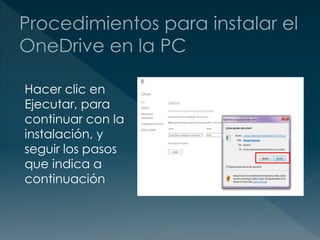
Hacer clic en
Ejecutar, para
continuar con la
instalación, y
seguir los pasos
que indica a
continuación
1
2
3
4
1. Copiar la dirección del website para sincronizar los archivos
2. Pegar en la configuración del OneDrive
3. Hacer clip para cambiar de ubicación de la carpeta donde se
sincronizara los archivos y documentos.
4. Luego hacer clic en sincronizar ahora
1. Con un documento abierto en una aplicación de escritorio
de Office, haga clic en Archivo > Guardar como > OneDrive
para la Empresa.
2. Busque el archivo que desea abrir y luego haga clic en
Abrir.
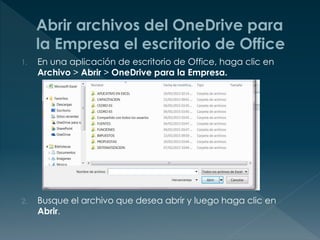
1. En una aplicación de escritorio de Office, haga clic en
Archivo > Abrir > OneDrive para la Empresa.
2. Busque el archivo que desea abrir y luego haga clic en
Abrir.
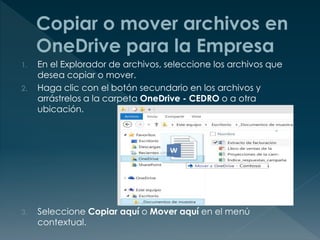
1. En el Explorador de archivos, seleccione los archivos que
desea copiar o mover.
2. Haga clic con el botón secundario en los archivos y
arrástrelos a la carpeta OneDrive - CEDRO o a otra
ubicación.
3. Seleccione Copiar aquí o Mover aquí en el menú
contextual.
1. Haga clic con el botón secundario en el archivo al que
desea cambiar el nombre en la carpeta OneDrive –
“CEDRO”.
2. Seleccione Cambiar nombre en el menú contextual.
3. Escriba el nombre nuevo para el archivo.
1. Seleccione el archivo que desea eliminar en la carpeta
OneDrive - CEDRO.
2. Presione Suprimir en el teclado.
Nota: Recuerde, todos los cambios que haga en un archivo de
la carpeta OneDrive para la Empresa se aplicarán en todos los
dispositivos, no solo en este equipo. Los cambios se sincronizarán
con todos los otros dispositivos.
1. En la parte superior de la página, seleccione OneDrive. O
bien, seleccione el iniciador de aplicaciones y, a
continuación, seleccione OneDrive.
2. Seleccione el archivo que desea compartir y luego
seleccione Compartir.
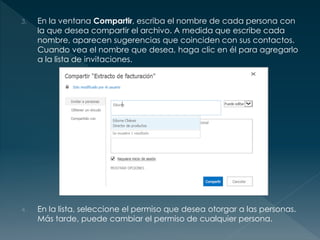
3. En la ventana Compartir, escriba el nombre de cada persona con
la que desea compartir el archivo. A medida que escribe cada
nombre, aparecen sugerencias que coinciden con sus contactos.
Cuando vea el nombre que desea, haga clic en él para agregarlo
a la lista de invitaciones.
4. En la lista, seleccione el permiso que desea otorgar a las personas.
Más tarde, puede cambiar el permiso de cualquier persona.
5. Si lo desea, escriba un mensaje para enviar a todas las
personas a las que invita. El mensaje de correo que reciben
los invitados incluye un vínculo al documento compartido.
6. Si no desea enviar un correo electrónico a los invitados,
haga clic en Mostrar opciones y luego desactive Enviar una
invitación por correo electrónico.
7. Haga clic en Compartir.
Nota: Para compartir archivos con todos los miembros de su
organización, arrástrelos a la carpeta Compartido con todos los
usuarios. O bien, si ya tiene la ventana Compartir abierta (como
en el paso 2 de arriba), escriba Todos los usuarios en lugar del
nombre de una persona.
1. Con el archivo abierto en Word, Excel, PowerPoint u otra
aplicación de Office, haga clic en Archivo > Compartir >
Invitar a personas.
2. En Invitar a personas, escriba el nombre de cada persona
con la que desea compartir el archivo. A medida que
escribe cada nombre, aparecen sugerencias que coinciden
con sus contactos. Cuando vea el nombre que desea, haga
clic en él para agregarlo a la lista de invitaciones.
3. En la lista, seleccione el permiso que desea otorgar a las
personas. Más tarde, puede cambiar el permiso de
cualquier persona.
4. Si lo desea, escriba un mensaje para enviar a todas las
personas a las que invita. El mensaje de correo que reciben
los invitados incluye un vínculo al documento compartido.
5. Haga clic en Compartir.
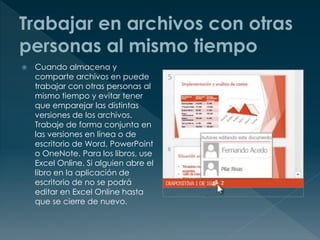
 Cuando almacena y
comparte archivos en puede
trabajar con otras personas al
mismo tiempo y evitar tener
que emparejar las distintas
versiones de los archivos.
Trabaje de forma conjunta en
las versiones en línea o de
escritorio de Word, PowerPoint
o OneNote. Para los libros, use
Excel Online. Si alguien abre el
libro en la aplicación de
escritorio de no se podrá
editar en Excel Online hasta
que se cierre de nuevo.

OneDrive para empresa

  • 2.
  • 3.
     OneDrive parala Empresa puede: 1. Almacenar 2. Sincronizar 3. compartir sus archivos de trabajo  Es parte del Office 365 y del SharePoint 2013.  Permite actualizar y compartir sus archivos desde cualquier lugar.  Permite trabajar documentos de Office con otras personas al mismo tiempo.
  • 4.
     Inicie sesiónen la web de Office 365 o en su sitio de SharePoint 2013 con su cuenta profesional o educativa.
  • 5.
     Al momentode ingresar a la pagina selecciona OneDrive, haciendo clic. Aquí esta el OneDrive para empresa
  • 7.
    La opción Nuevo,permite crear archivos (Word, Excel, PowerPoint) y carpetas
  • 8.
    La opción Cargar,permite subir archivos desde el computador.
  • 9.
    La otra formade subir los archivos a la OneDrive en la web es arrastrando desde el computador a la pantalla de la web del OneDrive.
  • 11.
     La opción sincronizar,permite que los archivos del computador se actualice automáticamente cuando realizo un cambio ya sea en la web o en mi PC.
  • 12.
    1. Sincronizar ahora:es cuando ya tenemos instalado el aplicativo (OneDrive) 2. Obtener la aplicación OneDrive para la empresa adecuada para mi: Es cuando vamos a sincronizar por primera vez en mi computador o cuando quiero usar en otra PC. 1 2
  • 13.
    Puede hacer clicen Mostrar mis archivos en la aplicación para abrir la carpeta sincronizada de OneDrive para la Empresa en el Explorador de archivos. La carpeta aparece en los Favoritos de Windows como OneDrive para la Empresa o OneDrive – “CEDRO”.
  • 15.
    1. Luego dehaber seleccionado el idioma y la versión (32 bits o 64 bits) 2. Hacer clic en “instalar”, y al pie de la pantalla aparecerá las opciones: • Ejecutar.- Solo instalar el programa • Guardar.- Descargar y guardar el programa, para instalarlo luego • Cancelar.- No deseo instalar
  • 16.
    Hacer clic en Ejecutar,para continuar con la instalación, y seguir los pasos que indica a continuación
  • 20.
    1 2 3 4 1. Copiar ladirección del website para sincronizar los archivos 2. Pegar en la configuración del OneDrive 3. Hacer clip para cambiar de ubicación de la carpeta donde se sincronizara los archivos y documentos. 4. Luego hacer clic en sincronizar ahora
  • 21.
    1. Con undocumento abierto en una aplicación de escritorio de Office, haga clic en Archivo > Guardar como > OneDrive para la Empresa. 2. Busque el archivo que desea abrir y luego haga clic en Abrir.
  • 22.
    1. En unaaplicación de escritorio de Office, haga clic en Archivo > Abrir > OneDrive para la Empresa. 2. Busque el archivo que desea abrir y luego haga clic en Abrir.
  • 23.
    1. En elExplorador de archivos, seleccione los archivos que desea copiar o mover. 2. Haga clic con el botón secundario en los archivos y arrástrelos a la carpeta OneDrive - CEDRO o a otra ubicación. 3. Seleccione Copiar aquí o Mover aquí en el menú contextual.
  • 24.
    1. Haga cliccon el botón secundario en el archivo al que desea cambiar el nombre en la carpeta OneDrive – “CEDRO”. 2. Seleccione Cambiar nombre en el menú contextual. 3. Escriba el nombre nuevo para el archivo.
  • 25.
    1. Seleccione elarchivo que desea eliminar en la carpeta OneDrive - CEDRO. 2. Presione Suprimir en el teclado. Nota: Recuerde, todos los cambios que haga en un archivo de la carpeta OneDrive para la Empresa se aplicarán en todos los dispositivos, no solo en este equipo. Los cambios se sincronizarán con todos los otros dispositivos.
  • 26.
    1. En laparte superior de la página, seleccione OneDrive. O bien, seleccione el iniciador de aplicaciones y, a continuación, seleccione OneDrive. 2. Seleccione el archivo que desea compartir y luego seleccione Compartir.
  • 27.
    3. En laventana Compartir, escriba el nombre de cada persona con la que desea compartir el archivo. A medida que escribe cada nombre, aparecen sugerencias que coinciden con sus contactos. Cuando vea el nombre que desea, haga clic en él para agregarlo a la lista de invitaciones. 4. En la lista, seleccione el permiso que desea otorgar a las personas. Más tarde, puede cambiar el permiso de cualquier persona.
  • 28.
    5. Si lodesea, escriba un mensaje para enviar a todas las personas a las que invita. El mensaje de correo que reciben los invitados incluye un vínculo al documento compartido. 6. Si no desea enviar un correo electrónico a los invitados, haga clic en Mostrar opciones y luego desactive Enviar una invitación por correo electrónico. 7. Haga clic en Compartir. Nota: Para compartir archivos con todos los miembros de su organización, arrástrelos a la carpeta Compartido con todos los usuarios. O bien, si ya tiene la ventana Compartir abierta (como en el paso 2 de arriba), escriba Todos los usuarios en lugar del nombre de una persona.
  • 29.
    1. Con elarchivo abierto en Word, Excel, PowerPoint u otra aplicación de Office, haga clic en Archivo > Compartir > Invitar a personas.
  • 30.
    2. En Invitara personas, escriba el nombre de cada persona con la que desea compartir el archivo. A medida que escribe cada nombre, aparecen sugerencias que coinciden con sus contactos. Cuando vea el nombre que desea, haga clic en él para agregarlo a la lista de invitaciones. 3. En la lista, seleccione el permiso que desea otorgar a las personas. Más tarde, puede cambiar el permiso de cualquier persona. 4. Si lo desea, escriba un mensaje para enviar a todas las personas a las que invita. El mensaje de correo que reciben los invitados incluye un vínculo al documento compartido. 5. Haga clic en Compartir.
  • 31.
     Cuando almacenay comparte archivos en puede trabajar con otras personas al mismo tiempo y evitar tener que emparejar las distintas versiones de los archivos. Trabaje de forma conjunta en las versiones en línea o de escritorio de Word, PowerPoint o OneNote. Para los libros, use Excel Online. Si alguien abre el libro en la aplicación de escritorio de no se podrá editar en Excel Online hasta que se cierre de nuevo.