Manual para aprender
Word
El Sistema Operativo es una pieza imprescindible
para nuestro ordenador ya que sin él éste no
puede funcionar.
La función principal que desempeña cualquier
sistema operativo es la de controlar los recursos del
ordenador, tanto los recursos físicos (hardware) que
componen nuestro ordenador: (la pantalla, el
teclado, el disco duro, la impresora, …) como los
recursos lógicos (software) los programas.
El teclado, permite introducir texto
El botón del medio o ruedecilla: Para navegar
verticalmente en una pantalla .
Botón derecho: Se utiliza para desplegar el
menú contextual.
El clic: Se utiliza para seleccionar varios objetos
al mismo tiempo.
Pulsar y arrastrar: Se utiliza para seleccionar
varios objetos al mismo tiempo.
El escritorio es la primera pantalla que nos aparece una vez
se haya cargado el Sistema Operativo.
En el escritorio tenemos iconos que permiten abrir el
programa correspondiente, normalmente con doble clic.
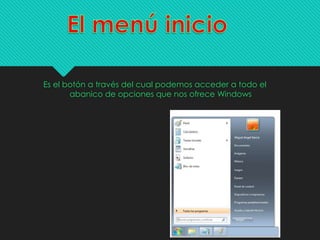
Es el botón a través del cual podemos acceder a todo el
abanico de opciones que nos ofrece Windows
A las que accedemos haciendo clic derecho sobre un área
libre de la barra de tareas o sobre el botón Inicio y eligiendo
Propiedades en el menú contextual.
La barra de tareas es la que aparece en la parte inferior de la
pantalla.
La barra de inicio rápido
Contienen iconos que se utilizan para acceder más
rápidamente a un programa.
Para definir la forma, el aspecto de los iconos:
1:Sobre el Escritorio haz clic con botón derecho del ratón.
2:Selecciona el menú Ver.
3:Al desplegarse este menú elegir visualizarlos como Iconos
grandes, Iconos medianos o en vista clásica (más pequeños).
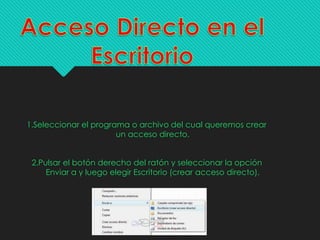
1.Seleccionar el programa o archivo del cual queremos crear
un acceso directo.
2.Pulsar el botón derecho del ratón y seleccionar la opción
Enviar a y luego elegir Escritorio (crear acceso directo).
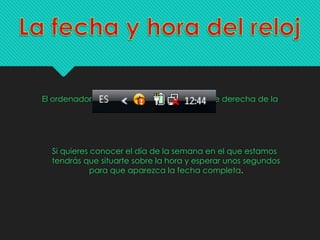
El ordenador tiene un reloj situado en la parte derecha de la
barra de tareas.
Si quieres conocer el día de la semana en el que estamos
tendrás que situarte sobre la hora y esperar unos segundos
para que aparezca la fecha completa.
Otra de las novedades de Windows Vista es su Sidebar. Se trata de un
pequeño panel que agrupa a los gadgets.
Los gadgets son pequeñas utilidades que hacen funciones simples, como
mostrar un calendario, imágenes, velocidad del sistema … aunque se
pueden descargar mas de Internet.
El explorador es una herramienta indispensable en un Sistema
Operativo ya que con ella podemos organizar y controlar los
archivos y carpetas de los distintos sistemas de almacenamiento
que dispongamos, como puede ser disco duro, la unidad de CD,
la unidad de DVD, la memoria USB, etc.
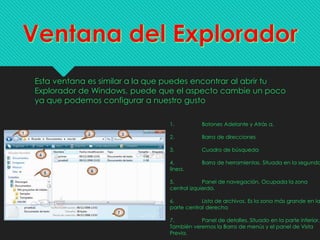
Esta ventana es similar a la que puedes encontrar al abrir tu
Explorador de Windows, puede que el aspecto cambie un poco
ya que podemos configurar a nuestro gusto
1. Botones Adelante y Atrás a.
2. Barra de direcciones
3. Cuadro de búsqueda
4. Barra de herramientas. Situada en la segunda
línea.
5. Panel de navegación. Ocupada la zona
central izquierda.
6. Lista de archivos. Es la zona más grande en la
parte central derecha
7. Panel de detalles. Situado en la parte inferior.
También veremos la Barra de menús y el panel de Vista
Previa.
El explorador de Windows permite ver la información de las
carpetas de varias formas o vistas para facilitar la visualización
según lo que más nos interese en cada momento.
Para crear una carpeta, primero hay que situarse en el lugar
donde deseamos crearla, luego hacer clic en el botón Organizar
de la Barra de Herramientas, y hacer clic en la opción Nueva
Carpeta
A la hora de eliminar, trataremos de la misma forma los archivos
(documentos, accesos directos, imágenes, etc.) y las carpetas.
Aunque en si debemos de tener en cuenta que si borramos una
carpeta, también se borrarán todos los archivos y subcarpetas
que contengan.
Para eliminar un elemento podemos pulsar el botón derecho del
ratón sobre él, y en el menú emergente, elegir la opción Eliminar.
Si queremos eliminar más de un elemento, primero deberemos
seleccionarlos y hacer el clic derecho sobre cualquiera de los
elementos seleccionados.

Manual para aprender word

  • 1.
  • 2.
    El Sistema Operativoes una pieza imprescindible para nuestro ordenador ya que sin él éste no puede funcionar. La función principal que desempeña cualquier sistema operativo es la de controlar los recursos del ordenador, tanto los recursos físicos (hardware) que componen nuestro ordenador: (la pantalla, el teclado, el disco duro, la impresora, …) como los recursos lógicos (software) los programas.
  • 3.
    El teclado, permiteintroducir texto
  • 4.
    El botón delmedio o ruedecilla: Para navegar verticalmente en una pantalla . Botón derecho: Se utiliza para desplegar el menú contextual. El clic: Se utiliza para seleccionar varios objetos al mismo tiempo. Pulsar y arrastrar: Se utiliza para seleccionar varios objetos al mismo tiempo.
  • 5.
    El escritorio esla primera pantalla que nos aparece una vez se haya cargado el Sistema Operativo. En el escritorio tenemos iconos que permiten abrir el programa correspondiente, normalmente con doble clic.
  • 6.
    Es el botóna través del cual podemos acceder a todo el abanico de opciones que nos ofrece Windows
  • 7.
    A las queaccedemos haciendo clic derecho sobre un área libre de la barra de tareas o sobre el botón Inicio y eligiendo Propiedades en el menú contextual.
  • 8.
    La barra detareas es la que aparece en la parte inferior de la pantalla. La barra de inicio rápido Contienen iconos que se utilizan para acceder más rápidamente a un programa.
  • 9.
    Para definir laforma, el aspecto de los iconos: 1:Sobre el Escritorio haz clic con botón derecho del ratón. 2:Selecciona el menú Ver. 3:Al desplegarse este menú elegir visualizarlos como Iconos grandes, Iconos medianos o en vista clásica (más pequeños).
  • 10.
    1.Seleccionar el programao archivo del cual queremos crear un acceso directo. 2.Pulsar el botón derecho del ratón y seleccionar la opción Enviar a y luego elegir Escritorio (crear acceso directo).
  • 11.
    El ordenador tieneun reloj situado en la parte derecha de la barra de tareas. Si quieres conocer el día de la semana en el que estamos tendrás que situarte sobre la hora y esperar unos segundos para que aparezca la fecha completa.
  • 12.
    Otra de lasnovedades de Windows Vista es su Sidebar. Se trata de un pequeño panel que agrupa a los gadgets. Los gadgets son pequeñas utilidades que hacen funciones simples, como mostrar un calendario, imágenes, velocidad del sistema … aunque se pueden descargar mas de Internet.
  • 13.
    El explorador esuna herramienta indispensable en un Sistema Operativo ya que con ella podemos organizar y controlar los archivos y carpetas de los distintos sistemas de almacenamiento que dispongamos, como puede ser disco duro, la unidad de CD, la unidad de DVD, la memoria USB, etc.
  • 14.
    Esta ventana essimilar a la que puedes encontrar al abrir tu Explorador de Windows, puede que el aspecto cambie un poco ya que podemos configurar a nuestro gusto 1. Botones Adelante y Atrás a. 2. Barra de direcciones 3. Cuadro de búsqueda 4. Barra de herramientas. Situada en la segunda línea. 5. Panel de navegación. Ocupada la zona central izquierda. 6. Lista de archivos. Es la zona más grande en la parte central derecha 7. Panel de detalles. Situado en la parte inferior. También veremos la Barra de menús y el panel de Vista Previa.
  • 15.
    El explorador deWindows permite ver la información de las carpetas de varias formas o vistas para facilitar la visualización según lo que más nos interese en cada momento.
  • 16.
    Para crear unacarpeta, primero hay que situarse en el lugar donde deseamos crearla, luego hacer clic en el botón Organizar de la Barra de Herramientas, y hacer clic en la opción Nueva Carpeta
  • 17.
    A la horade eliminar, trataremos de la misma forma los archivos (documentos, accesos directos, imágenes, etc.) y las carpetas. Aunque en si debemos de tener en cuenta que si borramos una carpeta, también se borrarán todos los archivos y subcarpetas que contengan. Para eliminar un elemento podemos pulsar el botón derecho del ratón sobre él, y en el menú emergente, elegir la opción Eliminar. Si queremos eliminar más de un elemento, primero deberemos seleccionarlos y hacer el clic derecho sobre cualquiera de los elementos seleccionados.