1


2
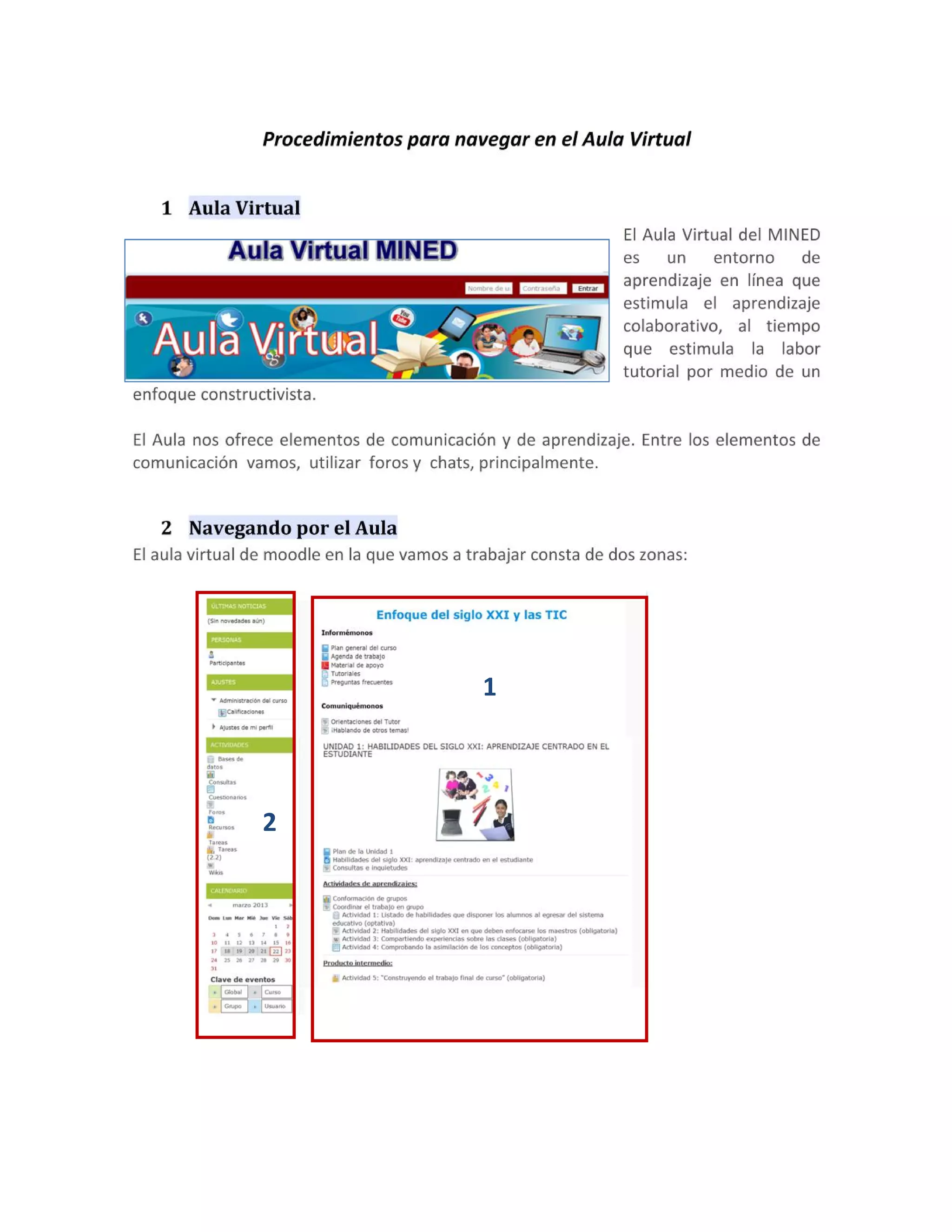
1     Zona central. Es la página inicial del curso. Se divide en dos partes:

Un Espacio general del curso. Incluye el plan general del curso, agenda de trabajo,
documento de apoyo, tutoriales de apoyo, así como foros de comunicación.

El curso. Los contenidos aparecen organizados en el orden que deben ser estudiados.
Incluye herramientas de comunicación (foros), documentos de información (material de
apoyo del curso), los distintos unidades (su composición varía, pero, en general incluyen
contenidos, autoevaluaciones y evaluaciones).

2   Zona izquierda. Incluye varios bloques:

 Personas: son los nombres de los participantes. Pinchando sobre los nombres accedes a
su perfil.


Actividades: recoge los distintos tipos de elementos que integran los cursos moodle. Es un
atajo para acceder a todas las bases de datos del curso, todas las charlas, los foros,
glosarios, autoevaluaciones, recursos, tareas y wikis.


Calendario. Aparecen destacadas las fechas más importantes para la realización del curso.


Ajustes: los elementos que aparecen aquí varían en función del rol que tenga asignado el
participante. Desde el rol alumno se tiene acceso al propio perfil y a sus calificaciones.
Nota: Para navegar por el aula debes tener en cuenta que en la parte superior izquierda
se indica la ruta de navegación. Este camino parte de PAGINAPRINCIPAL (del Aula Virtual),
que es la página principal de la plataforma. A continuación aparece el nombre corto del
curso por ejemplo SIGLO XXI Y LAS TIC. Cuando accedas a algún elemento de la zona
central, en la ruta de navegación aparecerá indicado… 3 para este caso, el número cambia
de acuerdo a la cantidad de recurso creados en la unidad (esto indica que ingreso aun
recurso o actividad). Para volver a la página inicial, deberás pinchar en el nombre corto del
curso SIGLO XXI Y LAS TIC.

                                      Nombre corto del curso


                                                                 Nombre del recurso
Página principal del Aula Virtual


   3 Elementos del Aula


Recuerda: Antes de empezar a trabajar, te sugerimos la lectura detallada de los siguientes
apartados que se te explicaran a continuación para utilizar las distintas herramientas
disponibles en el curso.


Perfil Personal
El perfil de un participante es la información que sobre él verá el resto de los usuarios del
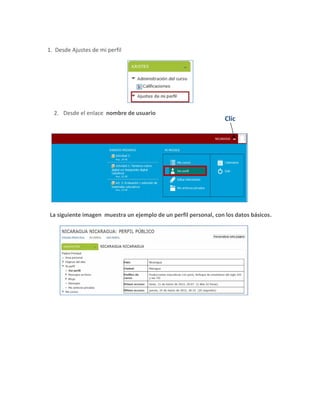
curso. Para acceder a él, tenemos varias opciones:
1. Desde Ajustes de mi perfil


  2. Desde el enlace nombre de usuario
                                                                  Clic


La siguiente imagen muestra un ejemplo de un perfil personal, con los datos básicos.
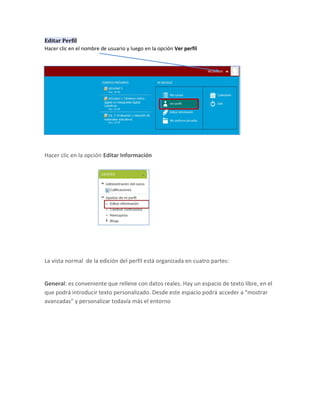
Editar Perfil
Hacer clic en el nombre de usuario y luego en la opción Ver perfil


Hacer clic en la opción Editar Información


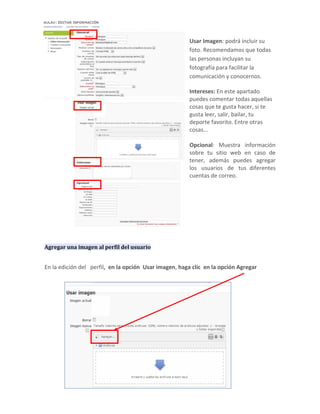
La vista normal de la edición del perfil está organizada en cuatro partes:


General: es conveniente que rellene con datos reales. Hay un espacio de texto libre, en el
que podrá introducir texto personalizado. Desde este espacio podrá acceder a "mostrar
avanzadas" y personalizar todavía más el entorno
Usar Imagen: podrá incluir su
                                                        foto. Recomendamos que todas
                                                        las personas incluyan su
                                                        fotografía para facilitar la
                                                        comunicación y conocernos.

                                                        Intereses: En este apartado
                                                        puedes comentar todas aquellas
                                                        cosas que te gusta hacer, si te
                                                        gusta leer, salir, bailar, tu
                                                        deporte favorito. Entre otras
                                                        cosas...

                                                        Opcional: Muestra información
                                                        sobre tu sitio web en caso de
                                                        tener, además puedes agregar
                                                        los usuarios de tus diferentes
                                                        cuentas de correo.


Agregar una imagen al perfil del usuario


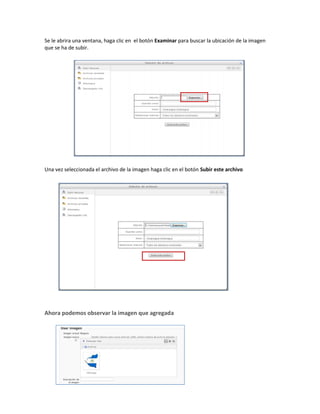
En la edición del perfil, en la opción Usar imagen, haga clic en la opción Agregar
Se le abrira una ventana, haga clic en el botón Examinar para buscar la ubicación de la imagen
que se ha de subir.


Una vez seleccionada el archivo de la imagen haga clic en el botón Subir este archivo


Ahora podemos observar la imagen que agregada
Luego haga clic en el botón "Actualización información personal": le permitirá guardar la
información o cambios que haya realizado.


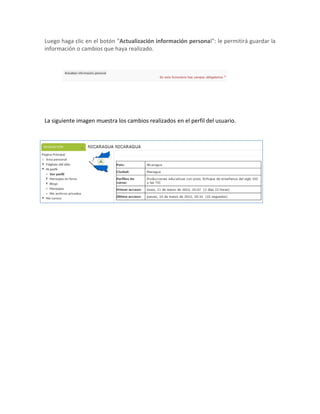
La siguiente imagen muestra los cambios realizados en el perfil del usuario.

Manual para navegar aula virtual

  • 1.
  • 2.
    1 Zona central. Es la página inicial del curso. Se divide en dos partes: Un Espacio general del curso. Incluye el plan general del curso, agenda de trabajo, documento de apoyo, tutoriales de apoyo, así como foros de comunicación. El curso. Los contenidos aparecen organizados en el orden que deben ser estudiados. Incluye herramientas de comunicación (foros), documentos de información (material de apoyo del curso), los distintos unidades (su composición varía, pero, en general incluyen contenidos, autoevaluaciones y evaluaciones). 2 Zona izquierda. Incluye varios bloques: Personas: son los nombres de los participantes. Pinchando sobre los nombres accedes a su perfil. Actividades: recoge los distintos tipos de elementos que integran los cursos moodle. Es un atajo para acceder a todas las bases de datos del curso, todas las charlas, los foros, glosarios, autoevaluaciones, recursos, tareas y wikis. Calendario. Aparecen destacadas las fechas más importantes para la realización del curso. Ajustes: los elementos que aparecen aquí varían en función del rol que tenga asignado el participante. Desde el rol alumno se tiene acceso al propio perfil y a sus calificaciones.
  • 3.
    Nota: Para navegarpor el aula debes tener en cuenta que en la parte superior izquierda se indica la ruta de navegación. Este camino parte de PAGINAPRINCIPAL (del Aula Virtual), que es la página principal de la plataforma. A continuación aparece el nombre corto del curso por ejemplo SIGLO XXI Y LAS TIC. Cuando accedas a algún elemento de la zona central, en la ruta de navegación aparecerá indicado… 3 para este caso, el número cambia de acuerdo a la cantidad de recurso creados en la unidad (esto indica que ingreso aun recurso o actividad). Para volver a la página inicial, deberás pinchar en el nombre corto del curso SIGLO XXI Y LAS TIC. Nombre corto del curso Nombre del recurso Página principal del Aula Virtual 3 Elementos del Aula Recuerda: Antes de empezar a trabajar, te sugerimos la lectura detallada de los siguientes apartados que se te explicaran a continuación para utilizar las distintas herramientas disponibles en el curso. Perfil Personal El perfil de un participante es la información que sobre él verá el resto de los usuarios del curso. Para acceder a él, tenemos varias opciones:
  • 4.
    1. Desde Ajustesde mi perfil 2. Desde el enlace nombre de usuario Clic La siguiente imagen muestra un ejemplo de un perfil personal, con los datos básicos.
  • 5.
    Editar Perfil Hacer clicen el nombre de usuario y luego en la opción Ver perfil Hacer clic en la opción Editar Información La vista normal de la edición del perfil está organizada en cuatro partes: General: es conveniente que rellene con datos reales. Hay un espacio de texto libre, en el que podrá introducir texto personalizado. Desde este espacio podrá acceder a "mostrar avanzadas" y personalizar todavía más el entorno
  • 6.
    Usar Imagen: podráincluir su foto. Recomendamos que todas las personas incluyan su fotografía para facilitar la comunicación y conocernos. Intereses: En este apartado puedes comentar todas aquellas cosas que te gusta hacer, si te gusta leer, salir, bailar, tu deporte favorito. Entre otras cosas... Opcional: Muestra información sobre tu sitio web en caso de tener, además puedes agregar los usuarios de tus diferentes cuentas de correo. Agregar una imagen al perfil del usuario En la edición del perfil, en la opción Usar imagen, haga clic en la opción Agregar
  • 7.
    Se le abrirauna ventana, haga clic en el botón Examinar para buscar la ubicación de la imagen que se ha de subir. Una vez seleccionada el archivo de la imagen haga clic en el botón Subir este archivo Ahora podemos observar la imagen que agregada
  • 8.
    Luego haga clicen el botón "Actualización información personal": le permitirá guardar la información o cambios que haya realizado. La siguiente imagen muestra los cambios realizados en el perfil del usuario.