Paso 1:    Se abre el Correo Personal


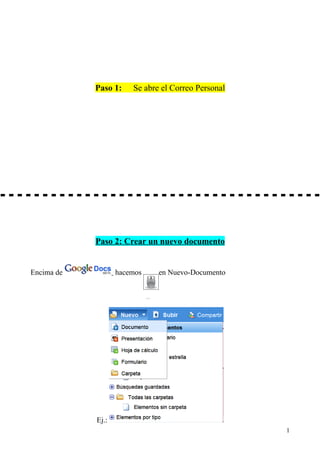
            Paso 2: Crear un nuevo documento


Encima de          hacemos    en Nuevo-Documento


            Ej.:
                                                    1
Paso 3: Renombrar Archivo
Hacemos       en Archivo-Cambiar de nombre y se desplegará un menú lo

completamos y ya está identificado el archivo.


                   Ej.:


                                                                        2
Paso 4: Crear la Tabla

En la barra de herramientas hacemos     en Tabla -Insertar Tabla, y completamos los

siguientes datos: Cantidad de Filas – Columnas – Bordes – Color línea – Color
Fondo.


                                        Ej.:


                                                                                  3
Paso 5: Como insertar la imagen


Verificamos que el cursor este titilando en el sitio donde queremos que nos aparezca

la foto cuando se suba a nuestro documento. En el menú Insertar se da un         en


imagen y luego aparece un menú para indicar la ruta del archivo que se quiere subir,
damos click en insertar y aparece la imagen.


Ej.:


Nota: Las imágenes se tienen previamente guardadas en archivos (jpg).


                                                                                  4
Paso.6: Datos de los participantes


Se ingresan los datos de los participantes:
                   Nombre – C.I. – Correo – Teléfono y se


Y se hacen las pruebas de colores y otros toques de maquillaje del trabajo…


                          Paso 7: Compartir Documento
Hacemos         en Compartir - Compartir con otros Usuarios, seleccionamos sus


direcciones (de la Asistencia diaria), las copiamos y las pegamos donde dice. Invitar a

Usuarios: como colaboradores o como lectores (elegimos una). Y hacemos                en


Invitar a colaboradores       y nuestro trabajo esta listo si queremos lo cerramos.


                                                                                       5
6
Ejemplo


Nombre: Ronalis Bracamonte     Mi BB
C.I.: 12.669.552               S/C
Correo: ronalisb@hotmail.com   S/C
Teléfono: 0416.403.83.51       S/T


                                       Ronalis Bracamonte
                                           C.I. 12.669.552


                                                         7

Tutorial Crear Doc. e Insetar Tabla en Google

  • 1.
    Paso 1: Se abre el Correo Personal Paso 2: Crear un nuevo documento Encima de hacemos en Nuevo-Documento Ej.: 1
  • 2.
    Paso 3: RenombrarArchivo Hacemos en Archivo-Cambiar de nombre y se desplegará un menú lo completamos y ya está identificado el archivo. Ej.: 2
  • 3.
    Paso 4: Crearla Tabla En la barra de herramientas hacemos en Tabla -Insertar Tabla, y completamos los siguientes datos: Cantidad de Filas – Columnas – Bordes – Color línea – Color Fondo. Ej.: 3
  • 4.
    Paso 5: Comoinsertar la imagen Verificamos que el cursor este titilando en el sitio donde queremos que nos aparezca la foto cuando se suba a nuestro documento. En el menú Insertar se da un en imagen y luego aparece un menú para indicar la ruta del archivo que se quiere subir, damos click en insertar y aparece la imagen. Ej.: Nota: Las imágenes se tienen previamente guardadas en archivos (jpg). 4
  • 5.
    Paso.6: Datos delos participantes Se ingresan los datos de los participantes: Nombre – C.I. – Correo – Teléfono y se Y se hacen las pruebas de colores y otros toques de maquillaje del trabajo… Paso 7: Compartir Documento Hacemos en Compartir - Compartir con otros Usuarios, seleccionamos sus direcciones (de la Asistencia diaria), las copiamos y las pegamos donde dice. Invitar a Usuarios: como colaboradores o como lectores (elegimos una). Y hacemos en Invitar a colaboradores y nuestro trabajo esta listo si queremos lo cerramos. 5
  • 6.
  • 7.
    Ejemplo Nombre: Ronalis Bracamonte Mi BB C.I.: 12.669.552 S/C Correo: ronalisb@hotmail.com S/C Teléfono: 0416.403.83.51 S/T Ronalis Bracamonte C.I. 12.669.552 7