Manual del Usuario
Diseño de Software Página 1
Prof. Ing. Edecio Freitez
Grupo 1
María Escalona, Manuel Torres, Iriana Piñero, Yosmer Graterol
Manual del Usuario
Diseño de Software Página 2
Prof. Ing. Edecio Freitez
Grupo 1
María Escalona, Manuel Torres, Iriana Piñero, Yosmer Graterol
CONTENIDO
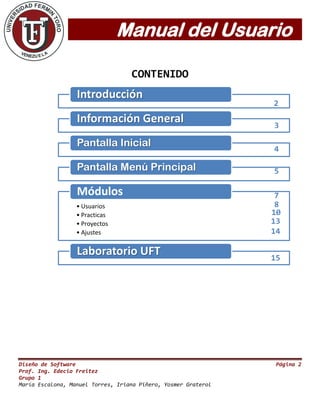
Introducción
Información General
Pantalla Inicial
Pantalla Menú Principal
• Usuarios
• Practicas
• Proyectos
• Ajustes
Módulos
Laboratorio UFT
14
8
2
3
5
7
10
15
13
4
Manual del Usuario
Diseño de Software Página 3
Prof. Ing. Edecio Freitez
Grupo 1
María Escalona, Manuel Torres, Iriana Piñero, Yosmer Graterol
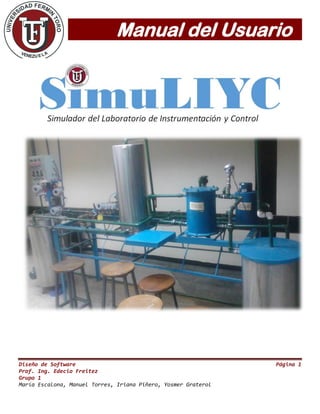
• La Facultad de Ingeniería de la Universidad Fermín Toro, sede
Cabudare, posee entre sus servicios un Laboratorio de
Instrumentación y Contro, único en su diseño en el país, contando
con instrumentación para medir y controlar nivel, caudal, presión y
temperatura, variables base para cualquier proceso de control
industrial. SimuLIYC, se trata de un sistema en tiempo real, con
una estructura que agrupa un conjunto de instrumentos, un
dispositivo o sistema en el que se mide, unas conexiones entre
estos elementos y unos programas que se encargan de automatizar
el proceso y de garantizar la repetitividad de Medidas y actividades
de Control. Con el cual se ofrece la opción de contar con un
simulador de las prácticas y actividades de este laboratorio.
• SumuLIYC, permite simular procesos en realimentación simple,
en control en cascada y en control en adelanto. Para cada uno de
estos procesos el programa facilita el diagrama de bloques de un
sistema patrón preconfigurado y totalmente operativo (con valores
por defecto), no precisa de configuración inicial. Haciendo registro
semanal (total 16 semanas).
Introducción
Manual del Usuario
Diseño de Software Página 4
Prof. Ing. Edecio Freitez
Grupo 1
María Escalona, Manuel Torres, Iriana Piñero, Yosmer Graterol
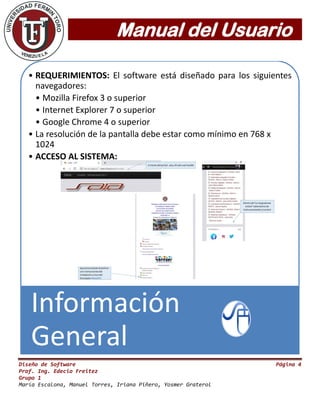
• REQUERIMIENTOS: El software está diseñado para los siguientes
navegadores:
• Mozilla Firefox 3 o superior
• Internet Explorer 7 o superior
• Google Chrome 4 o superior
• La resolución de la pantalla debe estar como mínimo en 768 x
1024
• ACCESO AL SISTEMA:
Información
General
Manual del Usuario
Diseño de Software Página 5
Prof. Ing. Edecio Freitez
Grupo 1
María Escalona, Manuel Torres, Iriana Piñero, Yosmer Graterol
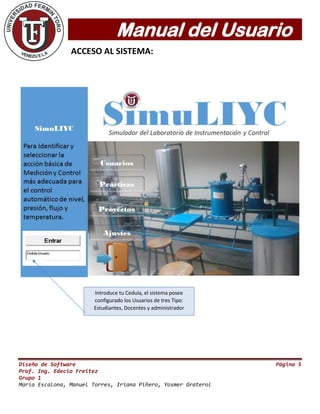
ACCESO AL SISTEMA:
Introduce tu Cedula, el sistema posee
configurado los Usuarios de tres Tipo:
Estudiantes, Docentes y administrador
Manual del Usuario
Diseño de Software Página 6
Prof. Ing. Edecio Freitez
Grupo 1
María Escalona, Manuel Torres, Iriana Piñero, Yosmer Graterol
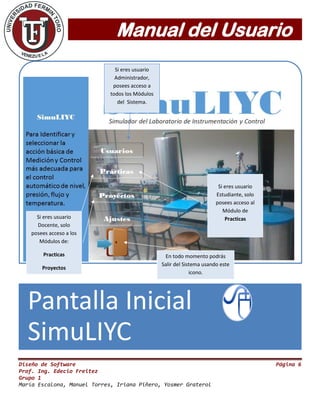
Pantalla Inicial
SimuLIYC
En todo momento podrás
Salir del Sistema usando este
icono.
Si eres usuario
Estudiante, solo
posees acceso al
Módulo de
Practicas
Si eres usuario
Administrador,
posees acceso a
todos los Módulos
del Sistema.
Si eres usuario
Docente, solo
posees acceso a los
Módulos de:
Practicas
Proyectos
Manual del Usuario
Diseño de Software Página 7
Prof. Ing. Edecio Freitez
Grupo 1
María Escalona, Manuel Torres, Iriana Piñero, Yosmer Graterol
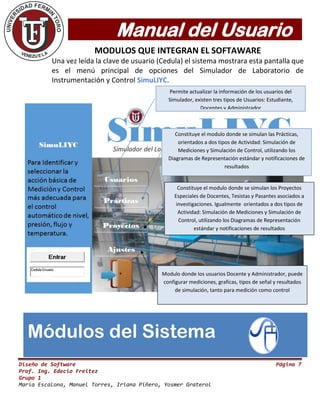
MODULOS QUE INTEGRAN EL SOFTAWARE
Una vez leída la clave de usuario (Cedula) el sistema mostrara esta pantalla que
es el menú principal de opciones del Simulador de Laboratorio de
Instrumentación y Control SimuLIYC.
Módulos del Sistema
Permite actualizar la información de los usuarios del
Simulador, existen tres tipos de Usuarios: Estudiante,
Docentes y Administrador
Constituye el modulo donde se simulan las Prácticas,
orientados a dos tipos de Actividad: Simulación de
Mediciones y Simulación de Control, utilizando los
Diagramas de Representación estándar y notificaciones de
resultados
Constituye el modulo donde se simulan los Proyectos
Especiales de Docentes, Tesistas y Pasantes asociados a
investigaciones. Igualmente orientados a dos tipos de
Actividad: Simulación de Mediciones y Simulación de
Control, utilizando los Diagramas de Representación
estándar y notificaciones de resultados
Modulo donde los usuarios Docente y Administrador, puede
configurar mediciones, graficas, tipos de señal y resultados
de simulación, tanto para medición como control
Manual del Usuario
Diseño de Software Página 8
Prof. Ing. Edecio Freitez
Grupo 1
María Escalona, Manuel Torres, Iriana Piñero, Yosmer Graterol
ppppp
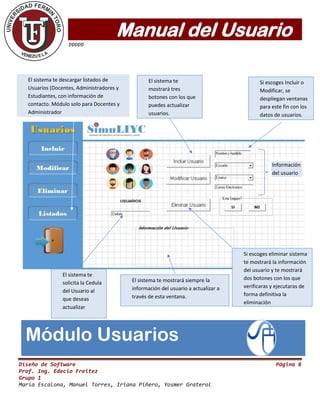
El sistema te
solicita la Cedula
del Usuario al
que deseas
actualizar
El sistema te
mostrará tres
botones con los que
puedes actualizar
usuarios.
Información
del usuario
Si escoges Incluir o
Modificar, se
despliegan ventanas
para este fin con los
datos de usuarios.
Si escoges eliminar sistema
te mostrará la información
del usuario y te mostrará
dos botones con los que
verificaras y ejecutaras de
forma definitiva la
eliminación
El sistema te mostrará siempre la
información del usuario a actualizar a
través de esta ventana.
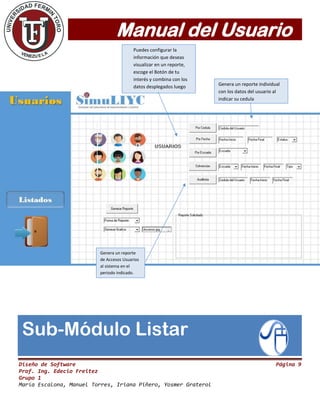
Módulo Usuarios
El sistema te descargar listados de
Usuarios (Docentes, Administradores y
Estudiantes, con información de
contacto. Módulo solo para Docentes y
Administrador
Manual del Usuario
Diseño de Software Página 9
Prof. Ing. Edecio Freitez
Grupo 1
María Escalona, Manuel Torres, Iriana Piñero, Yosmer Graterol
Puedes configurar la
información que deseas
visualizar en un reporte,
escoge el Botón de tu
interés y combina con los
datos desplegados luego
presiona el Botón Generar
Reporte.
Genera un reporte individual
con los datos del usuario al
indicar su cedula
Genera un reporte
de Accesos Usuarios
al sistema en el
periodo indicado.
Sub-Módulo Listar
Manual del Usuario
Diseño de Software Página 10
Prof. Ing. Edecio Freitez
Grupo 1
María Escalona, Manuel Torres, Iriana Piñero, Yosmer Graterol
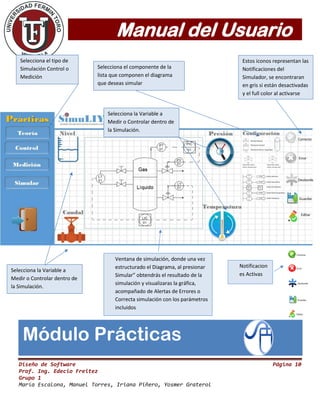
Módulo Prácticas
Ventana de simulación, donde una vez
estructurado el Diagrama, al presionar
Simular” obtendrás el resultado de la
simulación y visualizaras la gráfica,
acompañado de Alertas de Errores o
Correcta simulación con los parámetros
incluidos
Estos iconos representan las
Notificaciones del
Simulador, se encontraran
en gris si están desactivadas
y el full color al activarse
Selecciona el componente de la
lista que componen el diagrama
que deseas simular
Notificacion
es Activas
Selecciona el tipo de
Simulación Control o
Medición
Selecciona la Variable a
Medir o Controlar dentro de
la Simulación.
Selecciona la Variable a
Medir o Controlar dentro de
la Simulación.
Manual del Usuario
Diseño de Software Página 11
Prof. Ing. Edecio Freitez
Grupo 1
María Escalona, Manuel Torres, Iriana Piñero, Yosmer Graterol
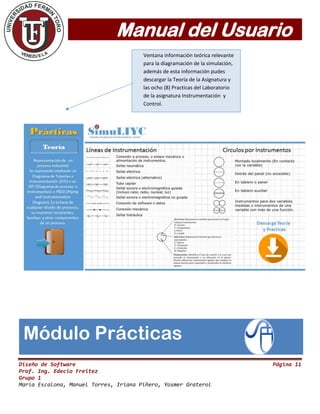
Módulo Prácticas
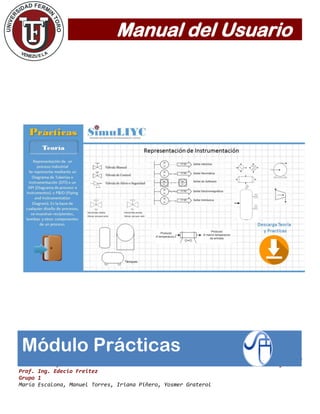
Ventana información teórica relevante
para la diagramación de la simulación,
además de esta información pudes
descargar la Teoría de la Asignatura y
las ocho (8) Practicas del Laboratorio
de la asignatura Instrumentación y
Control.
Manual del Usuario
Diseño de Software Página 12
Prof. Ing. Edecio Freitez
Grupo 1
María Escalona, Manuel Torres, Iriana Piñero, Yosmer Graterol
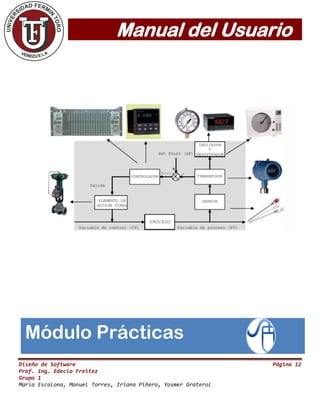
Módulo Prácticas
Manual del Usuario
Diseño de Software Página 13
Prof. Ing. Edecio Freitez
Grupo 1
María Escalona, Manuel Torres, Iriana Piñero, Yosmer Graterol
Módulo Prácticas
Manual del Usuario
Diseño de Software Página 14
Prof. Ing. Edecio Freitez
Grupo 1
María Escalona, Manuel Torres, Iriana Piñero, Yosmer Graterol
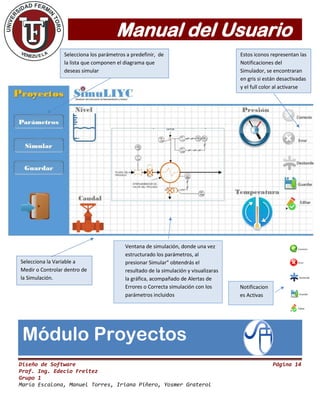
Estos iconos representan las
Notificaciones del
Simulador, se encontraran
en gris si están desactivadas
y el full color al activarse
Selecciona los parámetros a predefinir, de
la lista que componen el diagrama que
deseas simular
Selecciona la Variable a
Medir o Controlar dentro de
la Simulación.
Ventana de simulación, donde una vez
estructurado los parámetros, al
presionar Simular” obtendrás el
resultado de la simulación y visualizaras
la gráfica, acompañado de Alertas de
Errores o Correcta simulación con los
parámetros incluidos
Módulo Proyectos
Notificacion
es Activas
Manual del Usuario
Diseño de Software Página 15
Prof. Ing. Edecio Freitez
Grupo 1
María Escalona, Manuel Torres, Iriana Piñero, Yosmer Graterol
Módulo Ajustes
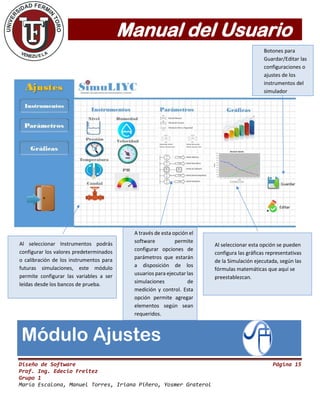
Al seleccionar Instrumentos podrás
configurar los valores predeterminados
o calibración de los instrumentos para
futuras simulaciones, este módulo
permite configurar las variables a ser
leídas desde los bancos de prueba.
A través de esta opción el
software permite
configurar opciones de
parámetros que estarán
a disposición de los
usuarios para ejecutar las
simulaciones de
medición y control. Esta
opción permite agregar
elementos según sean
requeridos.
Al seleccionar esta opción se pueden
configura las gráficas representativas
de la Simulación ejecutada, según las
fórmulas matemáticas que aquí se
preestablezcan.
Botones para
Guardar/Editar las
configuraciones o
ajustes de los
instrumentos del
simulador
Manual del Usuario
Diseño de Software Página 16
Prof. Ing. Edecio Freitez
Grupo 1
María Escalona, Manuel Torres, Iriana Piñero, Yosmer Graterol
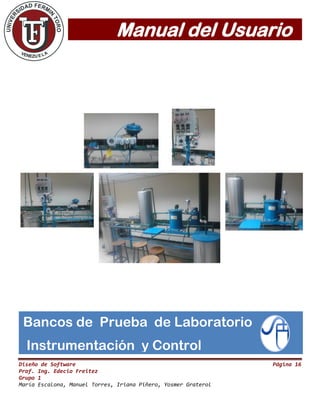
Bancos de Prueba de Laboratorio
Instrumentación y Control

Manual usuario sumuliyc

  • 1.
    Manual del Usuario Diseñode Software Página 1 Prof. Ing. Edecio Freitez Grupo 1 María Escalona, Manuel Torres, Iriana Piñero, Yosmer Graterol
  • 2.
    Manual del Usuario Diseñode Software Página 2 Prof. Ing. Edecio Freitez Grupo 1 María Escalona, Manuel Torres, Iriana Piñero, Yosmer Graterol CONTENIDO Introducción Información General Pantalla Inicial Pantalla Menú Principal • Usuarios • Practicas • Proyectos • Ajustes Módulos Laboratorio UFT 14 8 2 3 5 7 10 15 13 4
  • 3.
    Manual del Usuario Diseñode Software Página 3 Prof. Ing. Edecio Freitez Grupo 1 María Escalona, Manuel Torres, Iriana Piñero, Yosmer Graterol • La Facultad de Ingeniería de la Universidad Fermín Toro, sede Cabudare, posee entre sus servicios un Laboratorio de Instrumentación y Contro, único en su diseño en el país, contando con instrumentación para medir y controlar nivel, caudal, presión y temperatura, variables base para cualquier proceso de control industrial. SimuLIYC, se trata de un sistema en tiempo real, con una estructura que agrupa un conjunto de instrumentos, un dispositivo o sistema en el que se mide, unas conexiones entre estos elementos y unos programas que se encargan de automatizar el proceso y de garantizar la repetitividad de Medidas y actividades de Control. Con el cual se ofrece la opción de contar con un simulador de las prácticas y actividades de este laboratorio. • SumuLIYC, permite simular procesos en realimentación simple, en control en cascada y en control en adelanto. Para cada uno de estos procesos el programa facilita el diagrama de bloques de un sistema patrón preconfigurado y totalmente operativo (con valores por defecto), no precisa de configuración inicial. Haciendo registro semanal (total 16 semanas). Introducción
  • 4.
    Manual del Usuario Diseñode Software Página 4 Prof. Ing. Edecio Freitez Grupo 1 María Escalona, Manuel Torres, Iriana Piñero, Yosmer Graterol • REQUERIMIENTOS: El software está diseñado para los siguientes navegadores: • Mozilla Firefox 3 o superior • Internet Explorer 7 o superior • Google Chrome 4 o superior • La resolución de la pantalla debe estar como mínimo en 768 x 1024 • ACCESO AL SISTEMA: Información General
  • 5.
    Manual del Usuario Diseñode Software Página 5 Prof. Ing. Edecio Freitez Grupo 1 María Escalona, Manuel Torres, Iriana Piñero, Yosmer Graterol ACCESO AL SISTEMA: Introduce tu Cedula, el sistema posee configurado los Usuarios de tres Tipo: Estudiantes, Docentes y administrador
  • 6.
    Manual del Usuario Diseñode Software Página 6 Prof. Ing. Edecio Freitez Grupo 1 María Escalona, Manuel Torres, Iriana Piñero, Yosmer Graterol Pantalla Inicial SimuLIYC En todo momento podrás Salir del Sistema usando este icono. Si eres usuario Estudiante, solo posees acceso al Módulo de Practicas Si eres usuario Administrador, posees acceso a todos los Módulos del Sistema. Si eres usuario Docente, solo posees acceso a los Módulos de: Practicas Proyectos
  • 7.
    Manual del Usuario Diseñode Software Página 7 Prof. Ing. Edecio Freitez Grupo 1 María Escalona, Manuel Torres, Iriana Piñero, Yosmer Graterol MODULOS QUE INTEGRAN EL SOFTAWARE Una vez leída la clave de usuario (Cedula) el sistema mostrara esta pantalla que es el menú principal de opciones del Simulador de Laboratorio de Instrumentación y Control SimuLIYC. Módulos del Sistema Permite actualizar la información de los usuarios del Simulador, existen tres tipos de Usuarios: Estudiante, Docentes y Administrador Constituye el modulo donde se simulan las Prácticas, orientados a dos tipos de Actividad: Simulación de Mediciones y Simulación de Control, utilizando los Diagramas de Representación estándar y notificaciones de resultados Constituye el modulo donde se simulan los Proyectos Especiales de Docentes, Tesistas y Pasantes asociados a investigaciones. Igualmente orientados a dos tipos de Actividad: Simulación de Mediciones y Simulación de Control, utilizando los Diagramas de Representación estándar y notificaciones de resultados Modulo donde los usuarios Docente y Administrador, puede configurar mediciones, graficas, tipos de señal y resultados de simulación, tanto para medición como control
  • 8.
    Manual del Usuario Diseñode Software Página 8 Prof. Ing. Edecio Freitez Grupo 1 María Escalona, Manuel Torres, Iriana Piñero, Yosmer Graterol ppppp El sistema te solicita la Cedula del Usuario al que deseas actualizar El sistema te mostrará tres botones con los que puedes actualizar usuarios. Información del usuario Si escoges Incluir o Modificar, se despliegan ventanas para este fin con los datos de usuarios. Si escoges eliminar sistema te mostrará la información del usuario y te mostrará dos botones con los que verificaras y ejecutaras de forma definitiva la eliminación El sistema te mostrará siempre la información del usuario a actualizar a través de esta ventana. Módulo Usuarios El sistema te descargar listados de Usuarios (Docentes, Administradores y Estudiantes, con información de contacto. Módulo solo para Docentes y Administrador
  • 9.
    Manual del Usuario Diseñode Software Página 9 Prof. Ing. Edecio Freitez Grupo 1 María Escalona, Manuel Torres, Iriana Piñero, Yosmer Graterol Puedes configurar la información que deseas visualizar en un reporte, escoge el Botón de tu interés y combina con los datos desplegados luego presiona el Botón Generar Reporte. Genera un reporte individual con los datos del usuario al indicar su cedula Genera un reporte de Accesos Usuarios al sistema en el periodo indicado. Sub-Módulo Listar
  • 10.
    Manual del Usuario Diseñode Software Página 10 Prof. Ing. Edecio Freitez Grupo 1 María Escalona, Manuel Torres, Iriana Piñero, Yosmer Graterol Módulo Prácticas Ventana de simulación, donde una vez estructurado el Diagrama, al presionar Simular” obtendrás el resultado de la simulación y visualizaras la gráfica, acompañado de Alertas de Errores o Correcta simulación con los parámetros incluidos Estos iconos representan las Notificaciones del Simulador, se encontraran en gris si están desactivadas y el full color al activarse Selecciona el componente de la lista que componen el diagrama que deseas simular Notificacion es Activas Selecciona el tipo de Simulación Control o Medición Selecciona la Variable a Medir o Controlar dentro de la Simulación. Selecciona la Variable a Medir o Controlar dentro de la Simulación.
  • 11.
    Manual del Usuario Diseñode Software Página 11 Prof. Ing. Edecio Freitez Grupo 1 María Escalona, Manuel Torres, Iriana Piñero, Yosmer Graterol Módulo Prácticas Ventana información teórica relevante para la diagramación de la simulación, además de esta información pudes descargar la Teoría de la Asignatura y las ocho (8) Practicas del Laboratorio de la asignatura Instrumentación y Control.
  • 12.
    Manual del Usuario Diseñode Software Página 12 Prof. Ing. Edecio Freitez Grupo 1 María Escalona, Manuel Torres, Iriana Piñero, Yosmer Graterol Módulo Prácticas
  • 13.
    Manual del Usuario Diseñode Software Página 13 Prof. Ing. Edecio Freitez Grupo 1 María Escalona, Manuel Torres, Iriana Piñero, Yosmer Graterol Módulo Prácticas
  • 14.
    Manual del Usuario Diseñode Software Página 14 Prof. Ing. Edecio Freitez Grupo 1 María Escalona, Manuel Torres, Iriana Piñero, Yosmer Graterol Estos iconos representan las Notificaciones del Simulador, se encontraran en gris si están desactivadas y el full color al activarse Selecciona los parámetros a predefinir, de la lista que componen el diagrama que deseas simular Selecciona la Variable a Medir o Controlar dentro de la Simulación. Ventana de simulación, donde una vez estructurado los parámetros, al presionar Simular” obtendrás el resultado de la simulación y visualizaras la gráfica, acompañado de Alertas de Errores o Correcta simulación con los parámetros incluidos Módulo Proyectos Notificacion es Activas
  • 15.
    Manual del Usuario Diseñode Software Página 15 Prof. Ing. Edecio Freitez Grupo 1 María Escalona, Manuel Torres, Iriana Piñero, Yosmer Graterol Módulo Ajustes Al seleccionar Instrumentos podrás configurar los valores predeterminados o calibración de los instrumentos para futuras simulaciones, este módulo permite configurar las variables a ser leídas desde los bancos de prueba. A través de esta opción el software permite configurar opciones de parámetros que estarán a disposición de los usuarios para ejecutar las simulaciones de medición y control. Esta opción permite agregar elementos según sean requeridos. Al seleccionar esta opción se pueden configura las gráficas representativas de la Simulación ejecutada, según las fórmulas matemáticas que aquí se preestablezcan. Botones para Guardar/Editar las configuraciones o ajustes de los instrumentos del simulador
  • 16.
    Manual del Usuario Diseñode Software Página 16 Prof. Ing. Edecio Freitez Grupo 1 María Escalona, Manuel Torres, Iriana Piñero, Yosmer Graterol Bancos de Prueba de Laboratorio Instrumentación y Control