1. Manual de Funciones
1.1 Puesto de Trabajo
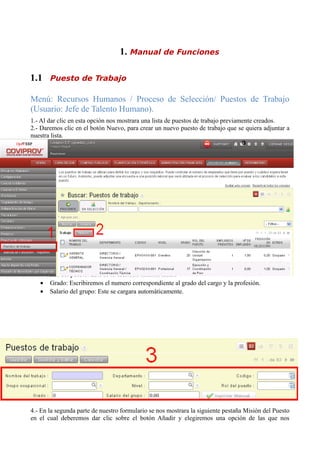
Menú: Recursos Humanos / Proceso de Selección/ Puestos de Trabajo
(Usuario: Jefe de Talento Humano).
1.- Al dar clic en esta opción nos mostrara una lista de puestos de trabajo previamente creados.
2.- Daremos clic en el botón Nuevo, para crear un nuevo puesto de trabajo que se quiera adjuntar a
nuestra lista.
3.- Nos mostrara un nuevo formulario en el cual encontraremos el siguiente encabezado:
• Nombre del trabajo: Este se refiere al cargo que ejercerá el personal.
• Departamento: A que departamento ejercerá el cargo.
• Código: Este se lo escribirá manual mente
• Grupo ocupacional: Elegiremos de la lista nuestro grupo ocupacional.
• Nivel: Elegiremos de la lista el nivel de estudios realizados.
• Rol del puesto: Este se lo escribirá manual mente
• Grado: Escribiremos el numero correspondiente al grado del cargo y la profesión.
• Salario del grupo: Este se cargara automáticamente.
4.- En la segunda parte de nuestro formulario se nos mostrara la siguiente pestaña Misión del Puesto
en el cual deberemos dar clic sobre el botón Añadir y elegiremos una opción de las que nos
mostrara en la lista.
5.- En la segunda parte de nuestro formulario se nos mostrara la siguiente pestaña Función del
Puesto en el cual deberemos dar clic sobre el botón Nuevo.
6.- Nos mostrara una nueva ventana en la cual deberemos llenar 4 campos:
• Función del puesto: Aquí elegiremos de la lista nuestra función del puesto o del cargo a
realizar.
• Frecuencia de la actividad: Aquí deberemos calificar en un rango de 1 a 5 (siendo 5 la más
alta).
• Consecuencia por omisión de la Actividad: Aquí deberemos calificar en un rango de 1 a 5
(siendo 5 la más alta).
• Complejidad de la actividad: Aquí deberemos calificar en un rango de 1 a 5 (siendo 5 la más
alta).
7.- En la segunda parte de nuestro formulario se nos mostrara la siguiente pestaña Interfaz del
puesto en el cual deberemos dar clic sobre el botón Añadir, elegiremos la opción a solicitar.
8.- En la segunda parte de nuestro formulario se nos mostrara la siguiente pestaña Actividad del
Puesto y Conocimientos Requeridos, en el cual deberemos dar clic sobre el botón Nuevo.
9.- Nos mostrara una nueva ventana en la cual deberemos llenar 4 campos:
• Descripción de actividades esenciales: Daremos clic sobre la lupa en donde elegiremos la
opción de la lista deseada.
• Indicador: Daremos clic sobre la lupa en donde elegiremos la opción de la lista deseada.
• Meta: Deberemos llenarlo con 100, dando a entender que se deberá cumplir con el 100%.
• Conocimiento/Capacitación/Formación/Experiencia: Daremos clic sobre la lupa en donde
elegiremos la opción de la lista deseada.
10.- En la segunda parte de nuestro formulario se nos mostrara la siguiente pestaña Instrucción
formal Requerida, en el cual deberemos dar clic sobre el botón Nuevo.
11.- Nos mostrara una nueva ventana en la cual deberemos llenar 2 campos:
• Nivel de Instrucción Formal: Daremos clic sobre la lupa en donde elegiremos la opción de la
lista deseada.
• Área de conocimientos Formales: Daremos clic sobre la lupa en donde elegiremos la opción
de la lista deseada.
12.- En la segunda parte de nuestro formulario se nos mostrara la siguiente pestaña Experiencia
laboral Requerida, en el cual deberemos dar clic sobre el botón Nuevo.
13.- Nos mostrara una nueva ventana en la cual deberemos llenar 2 campos:
• Dimensiones de experiencia: Daremos clic sobre la lupa en donde elegiremos la opción de la
lista deseada.
• Detalle: Daremos clic sobre la lupa en donde elegiremos la opción de la lista deseada.
14.- En la segunda parte de nuestro formulario se nos mostrara la siguiente pestaña Competencias
técnicas del Puesto, en el cual deberemos dar clic sobre el botón Nuevo.
15.- Nos mostrara una nueva ventana en la cual deberemos llenar 3 campos:
• Destreza: Daremos clic sobre la lupa en donde elegiremos la opción de la lista deseada.
• Definición: Daremos clic sobre la lupa en donde elegiremos la opción de la lista deseada.
• Relevancia: Aquí deberemos elegir entre las opciones de alta media y baja de nuestras
competencias técnicas del Puesto.
16.- En la segunda parte de nuestro formulario se nos mostrara la siguiente pestaña Competencias
Universales, en el cual deberemos dar clic sobre el botón Nuevo.
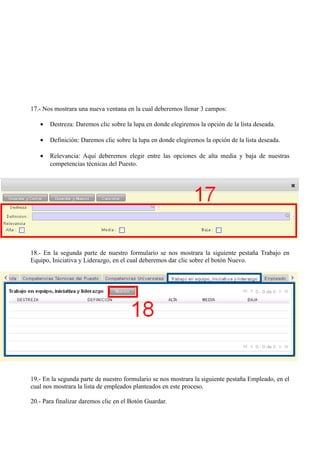
17.- Nos mostrara una nueva ventana en la cual deberemos llenar 3 campos:
• Destreza: Daremos clic sobre la lupa en donde elegiremos la opción de la lista deseada.
• Definición: Daremos clic sobre la lupa en donde elegiremos la opción de la lista deseada.
• Relevancia: Aquí deberemos elegir entre las opciones de alta media y baja de nuestras
competencias técnicas del Puesto.
18.- En la segunda parte de nuestro formulario se nos mostrara la siguiente pestaña Trabajo en
Equipo, Iniciativa y Liderazgo, en el cual deberemos dar clic sobre el botón Nuevo.
19.- En la segunda parte de nuestro formulario se nos mostrara la siguiente pestaña Empleado, en el
cual nos mostrara la lista de empleados planteados en este proceso.
20.- Para finalizar daremos clic en el Botón Guardar.
21.- Si se deseara imprimir estos documentos tendremos el botón de Imprimir Manual, dando clic
sobre este.
1.2 Manual de Funciones
Menú: Recursos Humanos / Proceso de Selección/ Manual de Funciones
(Usuario: Jefe de Talento Humano).
1.- Daremos clic sobre la opción de Manual de Funciones-Reportes.
2.- Nos mostrara una nueva ventana en la cual podremos elegir de acuerdo a cada trabajo o imprimir
todo nuestro registro dando clic en la opción de Todos los Puestos.
3.- Daremos clic en Generar.
4.- Nos mostrara una nueva ventana con la opción Guardar como la cual nos permitirá descargarnos
nuestro documento para su posterior revisión e impresión.

Manualfunciones

  • 1.
    1. Manual deFunciones 1.1 Puesto de Trabajo Menú: Recursos Humanos / Proceso de Selección/ Puestos de Trabajo (Usuario: Jefe de Talento Humano). 1.- Al dar clic en esta opción nos mostrara una lista de puestos de trabajo previamente creados. 2.- Daremos clic en el botón Nuevo, para crear un nuevo puesto de trabajo que se quiera adjuntar a nuestra lista. 3.- Nos mostrara un nuevo formulario en el cual encontraremos el siguiente encabezado: • Nombre del trabajo: Este se refiere al cargo que ejercerá el personal. • Departamento: A que departamento ejercerá el cargo. • Código: Este se lo escribirá manual mente • Grupo ocupacional: Elegiremos de la lista nuestro grupo ocupacional. • Nivel: Elegiremos de la lista el nivel de estudios realizados. • Rol del puesto: Este se lo escribirá manual mente • Grado: Escribiremos el numero correspondiente al grado del cargo y la profesión. • Salario del grupo: Este se cargara automáticamente. 4.- En la segunda parte de nuestro formulario se nos mostrara la siguiente pestaña Misión del Puesto en el cual deberemos dar clic sobre el botón Añadir y elegiremos una opción de las que nos
  • 2.
    mostrara en lalista. 5.- En la segunda parte de nuestro formulario se nos mostrara la siguiente pestaña Función del Puesto en el cual deberemos dar clic sobre el botón Nuevo. 6.- Nos mostrara una nueva ventana en la cual deberemos llenar 4 campos: • Función del puesto: Aquí elegiremos de la lista nuestra función del puesto o del cargo a realizar. • Frecuencia de la actividad: Aquí deberemos calificar en un rango de 1 a 5 (siendo 5 la más alta). • Consecuencia por omisión de la Actividad: Aquí deberemos calificar en un rango de 1 a 5 (siendo 5 la más alta). • Complejidad de la actividad: Aquí deberemos calificar en un rango de 1 a 5 (siendo 5 la más alta).
  • 3.
    7.- En lasegunda parte de nuestro formulario se nos mostrara la siguiente pestaña Interfaz del puesto en el cual deberemos dar clic sobre el botón Añadir, elegiremos la opción a solicitar. 8.- En la segunda parte de nuestro formulario se nos mostrara la siguiente pestaña Actividad del Puesto y Conocimientos Requeridos, en el cual deberemos dar clic sobre el botón Nuevo. 9.- Nos mostrara una nueva ventana en la cual deberemos llenar 4 campos: • Descripción de actividades esenciales: Daremos clic sobre la lupa en donde elegiremos la opción de la lista deseada. • Indicador: Daremos clic sobre la lupa en donde elegiremos la opción de la lista deseada. • Meta: Deberemos llenarlo con 100, dando a entender que se deberá cumplir con el 100%. • Conocimiento/Capacitación/Formación/Experiencia: Daremos clic sobre la lupa en donde elegiremos la opción de la lista deseada. 10.- En la segunda parte de nuestro formulario se nos mostrara la siguiente pestaña Instrucción formal Requerida, en el cual deberemos dar clic sobre el botón Nuevo.
  • 4.
    11.- Nos mostrarauna nueva ventana en la cual deberemos llenar 2 campos: • Nivel de Instrucción Formal: Daremos clic sobre la lupa en donde elegiremos la opción de la lista deseada. • Área de conocimientos Formales: Daremos clic sobre la lupa en donde elegiremos la opción de la lista deseada. 12.- En la segunda parte de nuestro formulario se nos mostrara la siguiente pestaña Experiencia laboral Requerida, en el cual deberemos dar clic sobre el botón Nuevo. 13.- Nos mostrara una nueva ventana en la cual deberemos llenar 2 campos: • Dimensiones de experiencia: Daremos clic sobre la lupa en donde elegiremos la opción de la lista deseada. • Detalle: Daremos clic sobre la lupa en donde elegiremos la opción de la lista deseada.
  • 5.
    14.- En lasegunda parte de nuestro formulario se nos mostrara la siguiente pestaña Competencias técnicas del Puesto, en el cual deberemos dar clic sobre el botón Nuevo. 15.- Nos mostrara una nueva ventana en la cual deberemos llenar 3 campos: • Destreza: Daremos clic sobre la lupa en donde elegiremos la opción de la lista deseada. • Definición: Daremos clic sobre la lupa en donde elegiremos la opción de la lista deseada. • Relevancia: Aquí deberemos elegir entre las opciones de alta media y baja de nuestras competencias técnicas del Puesto. 16.- En la segunda parte de nuestro formulario se nos mostrara la siguiente pestaña Competencias Universales, en el cual deberemos dar clic sobre el botón Nuevo.
  • 6.
    17.- Nos mostrarauna nueva ventana en la cual deberemos llenar 3 campos: • Destreza: Daremos clic sobre la lupa en donde elegiremos la opción de la lista deseada. • Definición: Daremos clic sobre la lupa en donde elegiremos la opción de la lista deseada. • Relevancia: Aquí deberemos elegir entre las opciones de alta media y baja de nuestras competencias técnicas del Puesto. 18.- En la segunda parte de nuestro formulario se nos mostrara la siguiente pestaña Trabajo en Equipo, Iniciativa y Liderazgo, en el cual deberemos dar clic sobre el botón Nuevo. 19.- En la segunda parte de nuestro formulario se nos mostrara la siguiente pestaña Empleado, en el cual nos mostrara la lista de empleados planteados en este proceso. 20.- Para finalizar daremos clic en el Botón Guardar.
  • 7.
    21.- Si sedeseara imprimir estos documentos tendremos el botón de Imprimir Manual, dando clic sobre este. 1.2 Manual de Funciones Menú: Recursos Humanos / Proceso de Selección/ Manual de Funciones (Usuario: Jefe de Talento Humano). 1.- Daremos clic sobre la opción de Manual de Funciones-Reportes. 2.- Nos mostrara una nueva ventana en la cual podremos elegir de acuerdo a cada trabajo o imprimir
  • 8.
    todo nuestro registrodando clic en la opción de Todos los Puestos. 3.- Daremos clic en Generar. 4.- Nos mostrara una nueva ventana con la opción Guardar como la cual nos permitirá descargarnos nuestro documento para su posterior revisión e impresión.