1
Maquinas VirtualesMaquinas Virtuales
Por: Manuel Rodríguez GutiérrezPor: Manuel Rodríguez Gutiérrez
Para: Implementación de Sistemas OperativosPara: Implementación de Sistemas Operativos
22
MAQUINASMAQUINAS
VIRTUALESVIRTUALES
1-Instalación del software de1-Instalación del software de
creación y manejo de máquinascreación y manejo de máquinas
virtualesvirtuales
33
¿Qué es una Máquina Virtual?¿Qué es una Máquina Virtual?
Mediante el llamado software deMediante el llamado software de
virtualización, podemos crear ordenadoresvirtualización, podemos crear ordenadores
ficticios dentro de uno real, con todas lasficticios dentro de uno real, con todas las
propiedades de una máquina auténticapropiedades de una máquina auténtica
(siempre que no sobrepasen las(siempre que no sobrepasen las
capacidades del sistema anfitrión) que noscapacidades del sistema anfitrión) que nos
permite realizar prácticas, probar distintospermite realizar prácticas, probar distintos
sistemas operativos, y muchas otrassistemas operativos, y muchas otras
opciones sin necesidad de tener múltiplesopciones sin necesidad de tener múltiples
ordenadores reales.ordenadores reales.
44
VMX BuilderVMX Builder
Este es uno de los programas que puedeEste es uno de los programas que puede
utilizarse para crear máquinas virtuales, yutilizarse para crear máquinas virtuales, y
cuya instalación procederemos a explicarcuya instalación procederemos a explicar
ahora.ahora.
5
VMX Builder
Tras descargarlo, debemos localizar y ejecutar el archivo
VMXBuilder – Setup
6
VMX Builder
Aquí tenemos la barra de estado del proceso de instalación
7
VMX Builder
Instalamos el primer componente de los que vienen con el programa
8
VMX Builder
Terminamos la instalación de dicho componente…
9
VMX Builder
Y cancelamos la instalación de los siguientes componentes…
10
VMX Builder
…Hasta llegar al último componente del programa.
Le damos a
continuar
11
VMX Builder
…seguimos…
Indicamos la ruta donde
se instalará el programa
12
VMX Builder
…y seguimos…
Indicamos los usuarios
Procedemos a
instalar
13
VMX Builder
Dejamos que el programa haga la instalación.
14
VMX Builder
Terminamos la instalación del componente.
Deshabilitar esta
casilla para ejecutar
el programa cuando
se termine la
instalación
15
VMX Builder
Y cuando la barra de progreso haya llegado al final, cerramos, lo que
terminará la instalación
16
VMX Builder
En Inicio – Todos los Programas, navegamos hasta encontrar el
VMXBuilder.
17
VMX Builder
También podemos usar el acceso directo del escritorio.
1818
VMWare PlayerVMWare Player
Este programa forma parte de la suitEste programa forma parte de la suit
VMWare, y es necesario para ejecutar lasVMWare, y es necesario para ejecutar las
máquinas virtuales que crearemos con elmáquinas virtuales que crearemos con el
VMX Builder.VMX Builder.
19
VMWare Player
Localizamos y ejecutamos el archivo VMware-player-3.1.2-301548 (o similar,
según versión)
20
VMWare Player
Le damos a continuar para que comience la instalación.
21
VMWare Player
Nos indica dónde instalará el programa; si queremos, podemos cambiar la
ubicación; cuando lo tengamos, le damos a continuar.
22
VMWare Player
Podemos indicar que compruebe si hay actualizaciones al iniciarse; damos a
continuar otra vez…
23
VMWare Player
También podemos colaborar enviando información anónima sobre el uso que
damos al programa…y luego “next” otra vez
24
VMWare Player
Creamos los accesos directos que nos interesen…y “next”
25
VMWare Player
Por fin, le damos a “Continue” para lanzar la instalación; También
tenemos la opción de volver atrás (“Back”) si queremos revisar alguna de
las opciones que hemos elegido.
26
VMWare Player
Procede a la instalación
27
VMWare Player
Tras la instalación, nos indica que debe reiniciar el sistema; podemos
hacerlo ahora (now), o más tarde (later).
28
VMWare Player
Cuando lo ejecutamos por primera vez, el programa nos pide que aceptemos
el acuerdo de licencia.
2929
MAQUINASMAQUINAS
VIRTUALESVIRTUALES
2-Creación de una máquina virtual2-Creación de una máquina virtual
con VMX Buildercon VMX Builder
30
Creación de una máquina virtual
Tras ejecutar el VMXBuilder, configuramos algunas opciones.
31
Creación de una máquina virtual
Primero cambiamos el lenguaje
32
Creación de una máquina virtual
Seleccionamos el castellano (se trata sólo de una traducción parcial)
33
Creación de una máquina virtual
También en opciones, elegimos la ubicación del VMWarePlayer, que hemos
instalado previamente.
34
Creación de una máquina virtual
Procedemos a crear la máquina virtual
35
Creación de una máquina virtual
Elegimos la carpeta donde se guardarán los archivos de la máquina virtual;
Podemos elegir una carpeta ya existente, o crear una nueva.
36
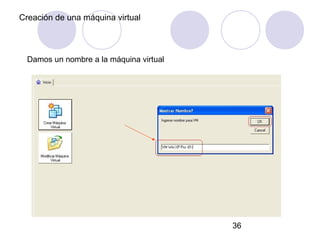
Creación de una máquina virtual
Damos un nombre a la máquina virtual
37
Creación de una máquina virtual
Aquí podemos cambiar algunas opciones de la máquina virtual, como
son el nombre, el nombre de archivo, la ubicación, el SO que correrá en
la máquina, etc.
38
Creación de una máquina virtual
Estas son las opciones de hardware con las que equiparemos a la
máquina virtual. Debemos tener en cuenta cuales son las características
de nuestra máquina real a la hora de elegir cómo será la máquina virtual
(no podemos poner 2gb de memoria RAM cuando sólo tenemos 1gb)
39
Creación de una máquina virtual
Placa base
40
Creación de una máquina virtual
Procesador
41
Creación de una máquina virtual
Memoria RAM
42
Creación de una máquina virtual
Podemos configurar también el ratón, monitor, controladores IDE, SCSI…
43
Creación de una máquina virtual
Si queremos, podemos añadir más componentes
44
Creación de una máquina virtual
Elegimos que tipo de componente queremos instalar y le damos a “Aceptar”
45
Creación de una máquina virtual
Primero instalaremos los controladores USB, para que nuestra MV pueda
acceder a los dispositivos USB que se conecten al ordenador real.
46
Creación de una máquina virtual
Los componentes que nosotros añadimos, también podemos quitarlos si así
lo decidimos.
47
Creación de una máquina virtual
Añadimos un disco duro
48
Creación de una máquina virtual
Creamos un disco duro nuevo (también podemos usar un disco duro ya
existente)
49
Creación de una máquina virtual
Elegimos las características del disco duro.
50
Creación de una máquina virtual
Añadimos una unidad de CD/DVD
51
Creación de una máquina virtual
Aquí cambiamos las características del CD/DVD (dejamos las que vienen
por defecto para que la MV pueda utilizar la unidad de nuestro propio
ordenador real)
52
Creación de una máquina virtual
Por último, añadimos la controladora de red, para que nuestra máquina
virtual pueda conectarse a la red local en la que se encuentre nuestro
ordenador real.
53
Creación de una máquina virtual
Aquí tenemos las opciones que pueden cambiarse en referencia a la
tarjeta de red.
54
Creación de una máquina virtual
Le damos a guardar (o bien en el icono, o en el menú VM) y tras salvar el
archivo, nos mostrará un resumen de las características de la máquina.
5555
MAQUINASMAQUINAS
VIRTUALESVIRTUALES
3-Instalación de un SO en una3-Instalación de un SO en una
máquina virtualmáquina virtual
56
Instalación de un Sistema Operativo
Primero, debemos indicar que use una imagen ISO (e indicar cuál) en el
apartado CD-ROM. Si queremos, también podemos usar un disco físico
insertado en nuestra unidad de CD-ROM/DVD de la máquina real.
57
Instalación de un Sistema Operativo
Pulsando la tecla verde de “Play”, ejecutamos la máquina virtual con el
VMWare Player (también podemos hacerlo desde el menú VM-Ejecutar)
58
Instalación de un Sistema Operativo
Cuando se ejecute la máquina virtual, saltará la opción de instalar el
sistema operativo. Podemos movernos de la máquina virtual a la máquina
real y viceversa mediante Ctrl+Alt o Ctrl+G respectivamente.
59
Instalación de un Sistema Operativo
Tras lanzar la instalación del SO, tardará unos minutos en cargar los
controladores pertinentes, hasta que nos aparezca la ventana que nos
permite elegir Instalar Windows XP en nuestra máquina virtual (entre
otras opciones)
60
Instalación de un Sistema Operativo
“Leemos” las condiciones de licencia y aceptamos pulsando F8
61
Instalación de un Sistema Operativo
Aquí podemos elegir si creamos o no una partición de nuestro disco
duro. En principio no lo haremos, así que pulsamos Enter para instalar el
SO.
62
Instalación de un Sistema Operativo
Elegimos el tipo de formato que queremos dar, y pulsamos Enter otra
vez.
63
Instalación de un Sistema Operativo
Esperamos a que termine de formatear el disco…
64
Instalación de un Sistema Operativo
…Y luego copiará los archivos necesarios para la instalación
65
Instalación de un Sistema Operativo
Después el sistema operativo reiniciará la máquina virtual.
66
Instalación de un Sistema Operativo
Y ahora a esperar mientras se instala el sistema operativo. Podemos
entretenernos leyendo las “virtudes” del SO de Microsoft.
67
Instalación de un Sistema Operativo
Aquí podemos ver el progreso de la instalación de dispositivos, así como
el tiempo “estimado” para que termine la instalación.
68
Instalación de un Sistema Operativo
Le damos a siguiente para continuar (o si somos unos manitas, podemos
personalizar la instalación)
69
Instalación de un Sistema Operativo
Aquí indicamos nuestros datos y de nuestra empresa
70
Instalación de un Sistema Operativo
Escribimos la clave del producto, y siguiente otra vez.
71
Instalación de un Sistema Operativo
Damos un nombre al equipo y ponemos la clave del administrador
72
Instalación de un Sistema Operativo
Configuramos la fecha, hora y zona horaria.
73
Instalación de un Sistema Operativo
Seguimos con la instalación
74
Instalación de un Sistema Operativo
Volvemos a elegir la configuración típica…o no.
75
Instalación de un Sistema Operativo
Elegimos si queremos tener nuestra máquina de trabajo dentro de un
dominio o no.
76
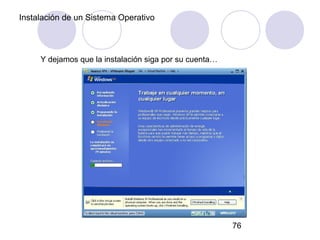
Instalación de un Sistema Operativo
Y dejamos que la instalación siga por su cuenta…
77
Instalación de un Sistema Operativo
Cuando termine, el SO se reiniciará solo.
78
Instalación de un Sistema Operativo
Pasamos a terminar de configurar el SO.
79
Instalación de un Sistema Operativo
Elegimos Actualizaciones Automáticas
80
Instalación de un Sistema Operativo
Elegimos el tipo de conexión a internet
81
Instalación de un Sistema Operativo
Seguimos con la configuración de las opciones de red
82
Instalación de un Sistema Operativo
Podemos decidir si queremos registrar la copia de Windows XP ahora o
más adelante.
83
Instalación de un Sistema Operativo
Escribimos nuestro nombre y seguimos adelante.
84
Instalación de un Sistema Operativo
Y ya podemos finalizar la instalación.
85
Instalación de un Sistema Operativo
Ya hemos llegado…
86
Instalación de un Sistema Operativo
…Ya tenemos una máquina virtual con el SO Windows XP instalado, con
la que podemos trastear.
8787
MAQUINASMAQUINAS
VIRTUALESVIRTUALES
4-Creación de una carpeta4-Creación de una carpeta
compartida entre la máquina virtualcompartida entre la máquina virtual
y el PC real.y el PC real.
88
Carpeta compartida entre Invitado y Anfitrión.
Creamos una carpeta compartida en el PC Host.
89
Carpeta compartida entre Invitado y Anfitrión.
En el VMWare Player, dentro de la pestaña Virtual Machine Settings,
pinchamos Options, y elegimos Shared Folders – Always Enabled.
90
Carpeta compartida entre Invitado y Anfitrión.
Luego le damos a “Add” y añadimos la carpeta en cuestión (la ruta la
buscamos en el PC Host)
91
Carpeta compartida entre Invitado y Anfitrión.
Y terminamos el proceso con Finish.
92
Carpeta compartida entre Invitado y Anfitrión.
Abrimos “Mi PC” dentro de la máquina virtual, y dentro de la pestaña
“Herramientas”, clicamos “Conectar a Unidad de Red”, examinamos y
buscamos la carpeta que buscamos en las “Carpetas Compartidas
VMWare”
93
Carpeta compartida entre Invitado y Anfitrión.
Y ya tenéis la carpeta compartida dentro de “Mi PC”
94
Carpeta compartida entre Invitado y Anfitrión.
Como podéis comprobar aquí, donde se ve que el mismo archivo que
está en la máquina real, es accesible desde la máquina virtual.

Maquinas virtuales vmx builder

  • 1.
    1 Maquinas VirtualesMaquinas Virtuales Por:Manuel Rodríguez GutiérrezPor: Manuel Rodríguez Gutiérrez Para: Implementación de Sistemas OperativosPara: Implementación de Sistemas Operativos
  • 2.
    22 MAQUINASMAQUINAS VIRTUALESVIRTUALES 1-Instalación del softwarede1-Instalación del software de creación y manejo de máquinascreación y manejo de máquinas virtualesvirtuales
  • 3.
    33 ¿Qué es unaMáquina Virtual?¿Qué es una Máquina Virtual? Mediante el llamado software deMediante el llamado software de virtualización, podemos crear ordenadoresvirtualización, podemos crear ordenadores ficticios dentro de uno real, con todas lasficticios dentro de uno real, con todas las propiedades de una máquina auténticapropiedades de una máquina auténtica (siempre que no sobrepasen las(siempre que no sobrepasen las capacidades del sistema anfitrión) que noscapacidades del sistema anfitrión) que nos permite realizar prácticas, probar distintospermite realizar prácticas, probar distintos sistemas operativos, y muchas otrassistemas operativos, y muchas otras opciones sin necesidad de tener múltiplesopciones sin necesidad de tener múltiples ordenadores reales.ordenadores reales.
  • 4.
    44 VMX BuilderVMX Builder Estees uno de los programas que puedeEste es uno de los programas que puede utilizarse para crear máquinas virtuales, yutilizarse para crear máquinas virtuales, y cuya instalación procederemos a explicarcuya instalación procederemos a explicar ahora.ahora.
  • 5.
    5 VMX Builder Tras descargarlo,debemos localizar y ejecutar el archivo VMXBuilder – Setup
  • 6.
    6 VMX Builder Aquí tenemosla barra de estado del proceso de instalación
  • 7.
    7 VMX Builder Instalamos elprimer componente de los que vienen con el programa
  • 8.
    8 VMX Builder Terminamos lainstalación de dicho componente…
  • 9.
    9 VMX Builder Y cancelamosla instalación de los siguientes componentes…
  • 10.
    10 VMX Builder …Hasta llegaral último componente del programa. Le damos a continuar
  • 11.
    11 VMX Builder …seguimos… Indicamos laruta donde se instalará el programa
  • 12.
    12 VMX Builder …y seguimos… Indicamoslos usuarios Procedemos a instalar
  • 13.
    13 VMX Builder Dejamos queel programa haga la instalación.
  • 14.
    14 VMX Builder Terminamos lainstalación del componente. Deshabilitar esta casilla para ejecutar el programa cuando se termine la instalación
  • 15.
    15 VMX Builder Y cuandola barra de progreso haya llegado al final, cerramos, lo que terminará la instalación
  • 16.
    16 VMX Builder En Inicio– Todos los Programas, navegamos hasta encontrar el VMXBuilder.
  • 17.
    17 VMX Builder También podemosusar el acceso directo del escritorio.
  • 18.
    1818 VMWare PlayerVMWare Player Esteprograma forma parte de la suitEste programa forma parte de la suit VMWare, y es necesario para ejecutar lasVMWare, y es necesario para ejecutar las máquinas virtuales que crearemos con elmáquinas virtuales que crearemos con el VMX Builder.VMX Builder.
  • 19.
    19 VMWare Player Localizamos yejecutamos el archivo VMware-player-3.1.2-301548 (o similar, según versión)
  • 20.
    20 VMWare Player Le damosa continuar para que comience la instalación.
  • 21.
    21 VMWare Player Nos indicadónde instalará el programa; si queremos, podemos cambiar la ubicación; cuando lo tengamos, le damos a continuar.
  • 22.
    22 VMWare Player Podemos indicarque compruebe si hay actualizaciones al iniciarse; damos a continuar otra vez…
  • 23.
    23 VMWare Player También podemoscolaborar enviando información anónima sobre el uso que damos al programa…y luego “next” otra vez
  • 24.
    24 VMWare Player Creamos losaccesos directos que nos interesen…y “next”
  • 25.
    25 VMWare Player Por fin,le damos a “Continue” para lanzar la instalación; También tenemos la opción de volver atrás (“Back”) si queremos revisar alguna de las opciones que hemos elegido.
  • 26.
  • 27.
    27 VMWare Player Tras lainstalación, nos indica que debe reiniciar el sistema; podemos hacerlo ahora (now), o más tarde (later).
  • 28.
    28 VMWare Player Cuando loejecutamos por primera vez, el programa nos pide que aceptemos el acuerdo de licencia.
  • 29.
    2929 MAQUINASMAQUINAS VIRTUALESVIRTUALES 2-Creación de unamáquina virtual2-Creación de una máquina virtual con VMX Buildercon VMX Builder
  • 30.
    30 Creación de unamáquina virtual Tras ejecutar el VMXBuilder, configuramos algunas opciones.
  • 31.
    31 Creación de unamáquina virtual Primero cambiamos el lenguaje
  • 32.
    32 Creación de unamáquina virtual Seleccionamos el castellano (se trata sólo de una traducción parcial)
  • 33.
    33 Creación de unamáquina virtual También en opciones, elegimos la ubicación del VMWarePlayer, que hemos instalado previamente.
  • 34.
    34 Creación de unamáquina virtual Procedemos a crear la máquina virtual
  • 35.
    35 Creación de unamáquina virtual Elegimos la carpeta donde se guardarán los archivos de la máquina virtual; Podemos elegir una carpeta ya existente, o crear una nueva.
  • 36.
    36 Creación de unamáquina virtual Damos un nombre a la máquina virtual
  • 37.
    37 Creación de unamáquina virtual Aquí podemos cambiar algunas opciones de la máquina virtual, como son el nombre, el nombre de archivo, la ubicación, el SO que correrá en la máquina, etc.
  • 38.
    38 Creación de unamáquina virtual Estas son las opciones de hardware con las que equiparemos a la máquina virtual. Debemos tener en cuenta cuales son las características de nuestra máquina real a la hora de elegir cómo será la máquina virtual (no podemos poner 2gb de memoria RAM cuando sólo tenemos 1gb)
  • 39.
    39 Creación de unamáquina virtual Placa base
  • 40.
    40 Creación de unamáquina virtual Procesador
  • 41.
    41 Creación de unamáquina virtual Memoria RAM
  • 42.
    42 Creación de unamáquina virtual Podemos configurar también el ratón, monitor, controladores IDE, SCSI…
  • 43.
    43 Creación de unamáquina virtual Si queremos, podemos añadir más componentes
  • 44.
    44 Creación de unamáquina virtual Elegimos que tipo de componente queremos instalar y le damos a “Aceptar”
  • 45.
    45 Creación de unamáquina virtual Primero instalaremos los controladores USB, para que nuestra MV pueda acceder a los dispositivos USB que se conecten al ordenador real.
  • 46.
    46 Creación de unamáquina virtual Los componentes que nosotros añadimos, también podemos quitarlos si así lo decidimos.
  • 47.
    47 Creación de unamáquina virtual Añadimos un disco duro
  • 48.
    48 Creación de unamáquina virtual Creamos un disco duro nuevo (también podemos usar un disco duro ya existente)
  • 49.
    49 Creación de unamáquina virtual Elegimos las características del disco duro.
  • 50.
    50 Creación de unamáquina virtual Añadimos una unidad de CD/DVD
  • 51.
    51 Creación de unamáquina virtual Aquí cambiamos las características del CD/DVD (dejamos las que vienen por defecto para que la MV pueda utilizar la unidad de nuestro propio ordenador real)
  • 52.
    52 Creación de unamáquina virtual Por último, añadimos la controladora de red, para que nuestra máquina virtual pueda conectarse a la red local en la que se encuentre nuestro ordenador real.
  • 53.
    53 Creación de unamáquina virtual Aquí tenemos las opciones que pueden cambiarse en referencia a la tarjeta de red.
  • 54.
    54 Creación de unamáquina virtual Le damos a guardar (o bien en el icono, o en el menú VM) y tras salvar el archivo, nos mostrará un resumen de las características de la máquina.
  • 55.
    5555 MAQUINASMAQUINAS VIRTUALESVIRTUALES 3-Instalación de unSO en una3-Instalación de un SO en una máquina virtualmáquina virtual
  • 56.
    56 Instalación de unSistema Operativo Primero, debemos indicar que use una imagen ISO (e indicar cuál) en el apartado CD-ROM. Si queremos, también podemos usar un disco físico insertado en nuestra unidad de CD-ROM/DVD de la máquina real.
  • 57.
    57 Instalación de unSistema Operativo Pulsando la tecla verde de “Play”, ejecutamos la máquina virtual con el VMWare Player (también podemos hacerlo desde el menú VM-Ejecutar)
  • 58.
    58 Instalación de unSistema Operativo Cuando se ejecute la máquina virtual, saltará la opción de instalar el sistema operativo. Podemos movernos de la máquina virtual a la máquina real y viceversa mediante Ctrl+Alt o Ctrl+G respectivamente.
  • 59.
    59 Instalación de unSistema Operativo Tras lanzar la instalación del SO, tardará unos minutos en cargar los controladores pertinentes, hasta que nos aparezca la ventana que nos permite elegir Instalar Windows XP en nuestra máquina virtual (entre otras opciones)
  • 60.
    60 Instalación de unSistema Operativo “Leemos” las condiciones de licencia y aceptamos pulsando F8
  • 61.
    61 Instalación de unSistema Operativo Aquí podemos elegir si creamos o no una partición de nuestro disco duro. En principio no lo haremos, así que pulsamos Enter para instalar el SO.
  • 62.
    62 Instalación de unSistema Operativo Elegimos el tipo de formato que queremos dar, y pulsamos Enter otra vez.
  • 63.
    63 Instalación de unSistema Operativo Esperamos a que termine de formatear el disco…
  • 64.
    64 Instalación de unSistema Operativo …Y luego copiará los archivos necesarios para la instalación
  • 65.
    65 Instalación de unSistema Operativo Después el sistema operativo reiniciará la máquina virtual.
  • 66.
    66 Instalación de unSistema Operativo Y ahora a esperar mientras se instala el sistema operativo. Podemos entretenernos leyendo las “virtudes” del SO de Microsoft.
  • 67.
    67 Instalación de unSistema Operativo Aquí podemos ver el progreso de la instalación de dispositivos, así como el tiempo “estimado” para que termine la instalación.
  • 68.
    68 Instalación de unSistema Operativo Le damos a siguiente para continuar (o si somos unos manitas, podemos personalizar la instalación)
  • 69.
    69 Instalación de unSistema Operativo Aquí indicamos nuestros datos y de nuestra empresa
  • 70.
    70 Instalación de unSistema Operativo Escribimos la clave del producto, y siguiente otra vez.
  • 71.
    71 Instalación de unSistema Operativo Damos un nombre al equipo y ponemos la clave del administrador
  • 72.
    72 Instalación de unSistema Operativo Configuramos la fecha, hora y zona horaria.
  • 73.
    73 Instalación de unSistema Operativo Seguimos con la instalación
  • 74.
    74 Instalación de unSistema Operativo Volvemos a elegir la configuración típica…o no.
  • 75.
    75 Instalación de unSistema Operativo Elegimos si queremos tener nuestra máquina de trabajo dentro de un dominio o no.
  • 76.
    76 Instalación de unSistema Operativo Y dejamos que la instalación siga por su cuenta…
  • 77.
    77 Instalación de unSistema Operativo Cuando termine, el SO se reiniciará solo.
  • 78.
    78 Instalación de unSistema Operativo Pasamos a terminar de configurar el SO.
  • 79.
    79 Instalación de unSistema Operativo Elegimos Actualizaciones Automáticas
  • 80.
    80 Instalación de unSistema Operativo Elegimos el tipo de conexión a internet
  • 81.
    81 Instalación de unSistema Operativo Seguimos con la configuración de las opciones de red
  • 82.
    82 Instalación de unSistema Operativo Podemos decidir si queremos registrar la copia de Windows XP ahora o más adelante.
  • 83.
    83 Instalación de unSistema Operativo Escribimos nuestro nombre y seguimos adelante.
  • 84.
    84 Instalación de unSistema Operativo Y ya podemos finalizar la instalación.
  • 85.
    85 Instalación de unSistema Operativo Ya hemos llegado…
  • 86.
    86 Instalación de unSistema Operativo …Ya tenemos una máquina virtual con el SO Windows XP instalado, con la que podemos trastear.
  • 87.
    8787 MAQUINASMAQUINAS VIRTUALESVIRTUALES 4-Creación de unacarpeta4-Creación de una carpeta compartida entre la máquina virtualcompartida entre la máquina virtual y el PC real.y el PC real.
  • 88.
    88 Carpeta compartida entreInvitado y Anfitrión. Creamos una carpeta compartida en el PC Host.
  • 89.
    89 Carpeta compartida entreInvitado y Anfitrión. En el VMWare Player, dentro de la pestaña Virtual Machine Settings, pinchamos Options, y elegimos Shared Folders – Always Enabled.
  • 90.
    90 Carpeta compartida entreInvitado y Anfitrión. Luego le damos a “Add” y añadimos la carpeta en cuestión (la ruta la buscamos en el PC Host)
  • 91.
    91 Carpeta compartida entreInvitado y Anfitrión. Y terminamos el proceso con Finish.
  • 92.
    92 Carpeta compartida entreInvitado y Anfitrión. Abrimos “Mi PC” dentro de la máquina virtual, y dentro de la pestaña “Herramientas”, clicamos “Conectar a Unidad de Red”, examinamos y buscamos la carpeta que buscamos en las “Carpetas Compartidas VMWare”
  • 93.
    93 Carpeta compartida entreInvitado y Anfitrión. Y ya tenéis la carpeta compartida dentro de “Mi PC”
  • 94.
    94 Carpeta compartida entreInvitado y Anfitrión. Como podéis comprobar aquí, donde se ve que el mismo archivo que está en la máquina real, es accesible desde la máquina virtual.