PRESENTADO POR:* VIVIANA ANDREA BETANCURTH* MARCELA CORTES    11-2 TARDE
ENSAMBLE UNA COMPUTADORA PC    DESDE CEROEn realidad el ensamblado  de una PC es una labor relativamente sencilla la mayoría  de sus  componentes a alcanzado  tal grado de estandarización que  podemos considerarlos simplemente como “bloques modulares” por eso es muy difícil  casi imposible  conectarlos de manera incorrecta
TIPO DE SISTEMAEl primer paso para ensamblar correctamente una PC, es tomar en cuenta las necesidades especificas de quien la va a utilizar; una maquina básica podría dejar de ser útil en poco tiempo ,y un sistema muy avanzado podría resultar muy costoso y quedar desaprovechado .
NECESIDADESESPECIFICAS DEL USUARIO
SISTEMA BASICO Es ideal para secretarias, estudiantes, como primera maquina en el hogar, para escuelas de computo, etc.
PROCESO DE INFORMACION Microprocesador de entre 1.5 y 2 GH2 de velocidad
128 MB de RAM
 Tarjeta de video con 16 a32 MB de RAM
Tarjeta madre sencilla o del “tipo todo en uno” .      ALMACENAMIENTO Disco duro de 40 a 60 GB de capacidad
quemador de CD- RW
Unidades de disquetes ENTRADA DE DATOSTeclado  sencillo  ratón de dos botones
SALIDA DE DATOSMonitor de 15”, con tecnología trc .impresora de inyección de     tinta sencilla. bocinas estéreo.
INTERMEDIO
SISTEMA INTERMEDIO Para usuarios con conocimientos y necesidades de nivel intermedio. Este equipo ya debe contar con un microprocesador de capacidad media ( alrededor de 2.4 GH2 ), disco duro de 80 a 100  GB, memoria RAM de 256 MB, quemador de CD, monitor de pantalla grande, tarjeta de  video avanzado, sistema operativo Windows XP profesional, etc.
PROCESO DE INFORMACIONMicroprocesador de 2 y 2.5 GH2  de  velocidad256 o 512 MB de RAM Tarjeta de video con 32 a 64 MB de RAM Tarjeta madre sencilla   ( solo con audio incluido).
ALMACENAMIENTODisco duro de 80 a 120 GB de capacidad.  Quemador de CD- RW . Lector de DVD.  Unidad de disquetes.
ENTRADA DE DATOSTeclado con funciones especiales. Ratón óptico, con tres botones. Escáner . Cámara web.
SALIDA DE DATOS Monitor de 17 pulgadas, con tecnología  TRC o LCD.Impresora de inyección de tinta o laser. Bocinas con sub-woofer.
AVANZADO
SISTEMA DE ALTO NIVEL      Esta configuración, suele hacerse para aplicaciones especificas; se utiliza para ejecutar juegos avanzados, realizar investigaciones científicas o hacer labores de servidor en grandes empresas.
PROCESO DE INFORMACIONMicroprocesador de mas de 2.5 GH2 de  velocidad. 512 MB a 1 GB de RAM tarjeta de video con 128 a 256 MB de RAM.Tarjeta madre con característica avanzadas ( RAID, puertos  S-ATA puertos firewire, sonido 5.1 canales, etc.
ALMACENAMIENTO Disco duro de 240 a 320 GB de capacidad. Quemador de CD- RW  Quemador de DVD  Unidad de disquetes
ENTRADA DE DATOSTeclado con funciones especiales, o teclado ergonómico. Ratón inalámbrico.Escáner. Cámara web. Cámara fotográfica digital.  Cámara de video digitalTableta de dibujo, etc
SALIDA DE DATOSMonitor de 19” o mas, con tecnología  LCD. Impresora de calidad fotográfica. Bocinas 5.1 canales.
SELECCIÓN DE COMPONENTESA grandes rasgos hemos explicados los tres casos  que con mayor frecuencia encontrara cuando arme una PC.
MICROPROCESADOR      Existe una regla muy sencilla para elegir el circuito mas adecuado para un equipo de capacidad media.
TARJETA MADRE     Con la elección del tipo de microprocesador, se elige casi en forma automática el tipo de tarjeta madre a instalar; pero falta seleccionar el modelo de esta placa.
TIPO Y VARIEDAD DE RANURAS DE EXPANCION     Las tarjetas madres modernas tienen cuatro o cinco ranuras PCI para tarjetas perificas diversas.
MARCA DE LA TARJETA     En algunas tarjetas madres, son mínimos los riesgos  que falla atribuibles a ellas.
MARCA Y MODELO DE CHIPSET  Para elegir un modelo de chipset  de cualquier marca, deberá  tomar en cuenta si reúne las características que desea el usuario; en primera instancia, fíjese en el tipo de memoria que posee.
RANURA AGP TIPO 8X     Asegúrese que la ranura tipo  AGP, para el manejo del video, sea capaz de soportar el nuevo estándar 8x: de esta manera, podrá conectar en ella las mas modernas tarjetas de video.
TARJETA BASICA O DE TIPOS“TODO EN UNO “     Actualmente existe cierta tendencia a incorporar en la tarjeta madre diversos elementos que antes se adquieren por separado .
TIPOS DE ZOCALO PARA MICROPROCESADORLos circuitos Athlon  y Duron, deben complementarse  con una tarjeta madre que tenga socket-A.Los dispositivos Pentium 4 y Celeron requiere  una placa base con socket-478. Si usted tuviera que ensamblar una maquina muy básica con un Celeron antiguo  o un C3 ( de la empresa VIA), la tarjeta principal tendría que ser de socket-370.
MODULOS PARA MEMORIA RAM     Cuide que su tarjeta madre , utilice memoria tipo DDR-SDRAM, y de ser posible que resista velocidades de 333 MH2 o mas.
MEMORIA RAM     También hay que  ver si se va a comprar una memoria de marca o una memoria genérica.
DISCO DURO      Una regla básica para elegir correctamente este dispositivo, es “entre  mas grande y veloz mejor”, pero no hay que  caer en exageraciones.
CAPACIDAD    Procure que su capacidad de por lo menos 20 GB. Tenga en cuenta, que cada vez es as común que los sistemas modernos tengan un disco de 40 o 60 GB.
VELOCIDAD    Si el disco trabaja a 7200 RPM, la transferencia de datos será mas rápida que con un disco de 5400 RPM.
MARCA    Si es posible, adquiera un disco  de marca reconocidas; solo así, obtendrá la garantía y el respaldo  técnico proporcionados por el fabricante.
TIPO    En la actualidad, los discos ATA (IDES) dominan mas de un 90% del mercado; adquieran un disco de este tipo; procure que sea ATA-100 o ATA-133, para que su velocidad de lectura y escrita sea mayor posible.
TARJETA DE VIDEO     En gran medida, la elección de esta placa depende  del uso principal del equipo de computo en que vaya a ser instalado.
TARJETAS BASICAS    Permite obtener un despliegue aceptable  para aplicaciones de oficina o para navegaciones web. Por lo general, estas placas tienen solo de 8 a 16 MB de RAM.
TARJETAS INTERMEDIAS     Comúnmente, tienen unos  64 MB de RAM; sus circuitos aceleradores, permiten por ejemplo  observar películas en DVD con un movimiento suave y continuo .
TARJETAS AVANZADAS     Son las placas ideales, por que combinan una gran velocidad  con un despliegue excepcional. Para procesar la información, estas tarjetas requieren entre 128 y 256 GMB de RAM y poderosos circuitos procesadores de imagen.
PERIFERICOS DE ENTRADATECLADO.Puede ser genérico, pero asegúrese que tenga una disposición  de teclas en español, y  que su conector sea tipo Mini-Din ( ps/2)  o USB (si prefiere comprar un teclado de este tipo)  RATON.      Puede usarse un ratón simple de dos botones, o un ratón con rueda y controles adicionales para fácil navegación.
PERIFERICOS DE SALIDAMONITOR.El monitor tradicional, es mucho mas económico y flexible que el monitor de pantalla plana .Pantalla de por lo menos 15 pulgadas; o de mayores dimensiones, si el presupuesto del cliente lo permite.
Resolución máxima de 1600 x 1200, profundidad de 24 bits ( mas de 16 millones de colores ) y frecuencia de refresco vertical mínima de 70 H2.
Todos los monitores de alto nivel incluyen el conector tradicional DB-15;pero solo algunos ( principalmente los  de cristal liquido), cuenta con el nuevo conector DV; y otros disponen también de entradas USB, BNC u otros interfaces.BOCINAS    Deben de tener blindaje magnético, para que su operación no  afecte el despliegue del monitor. Si no están bien aisladas, se producirá un leve temblor en los bordes de la pantalla.
UNIDADES REMOVIBLES     La unidad de disquete o unidad de disco óptico que mas conviene, depende de las necesidades de cada usuario, del uso que le dará a su sistema   y naturalmente de su presupuesto.
UNIDAD DE DISQUETES    Prácticamente no hay nada que explicar, por que tal como dijimos, la única opción que existe  a la fecha es un lector – escritor de discos magnéticos de 3.5 pulgadas y 1.44 MB de capacidad.
UNIDAD PARA DISCO COMPACTO TRADICIONAL Como su nombre lo indica, esta unidad sirve para leer y/o  escribir en disco compactos.Lector de CD-ROM solo sirve para leer discos compactos tradicionales ya sea de datos o de música.Quemador de CD puede grabar sus propios discos compactos, ya que sea como respaldo o como intercambio de información
UNIDAD PARA DVD      Puedes manejar los discos ópticos que cumplen el estándar DVD, y es compatible y es compatible con los  CD tradicionalesLector de DVD
Lector de DVD y quemador de CD
Quemador de DVD
DVD-RAMGABINETE    En la actualidad, predomina el gabinete en configuración vertical y sus variantes de tipo  mini-torre, media torre y torre completa.
ASPECTO EXTERNO     La estética es muy importante para algunos usuarios; no sean en su hogar u oficina una de las tradicionales caja de color gris arena.
VENTILACION    Tal como se menciono, las computadoras  modernas consumen mucha energía; una vez  aprovechada  para realizar los cálculos numéricos o demás procesos  solicitados, la mayor parte de ella se diluye en forma de calor; por eso se calienta el interior de la maquina.
FACILIDAD DE MONTAJE     Algunos fabricantes de gabinetes, sobre todo de tipos mini-torre,  han reducido el tamaño de la carcasa; pero con esto, han hecho mas difícil el trabajo de ensamblado.
CAPACIDAD DE EXPANSIÓN     Básicamente, existen  dos tipos de bahías, las que sirven para alojar unidades de 3.5 pulgadas( disco duro y unidades),y las de 5.25 pulgadas ( para lectores de CD-ROM,DVD,ETC).
SISTEMA BASICO      Gabinete de tipo mini-torre, con dos o tres bahías para unidades de 3.5 pulgadas; y dos o tres bahías para unidades de 5.25 pulgadas.
SISTEMA INTERMEDIO     Gabinete tipo media-torre, con cuatro bahías  de 3.5 pulgadas y tres o cuatro bahías de 5.25 pulgadas.
SISTEMA AVANZADO     Gabinete de torre completa, con seis bahías de 3.5 pulgadas y cuatro y cinco bahías de 5.25 pulgadas.
FAX MODEM    Elija un modem interno, para minimizar en lo posible los componentes externos del sistema. Después, solo faltara decidir que tipo de tarjeta se necesita.
FUENTE DE PODER    Comúnmente, la calidad de una fuente de poder se determina por la cantidad de potencia que puede suministrar de manera continua; se mide en watts.
ENSAMBLE DE COMPONENTES      Una vez que cuente con los elementos necesarios. Sera momento de poner en practica todo lo aprendido  tal como veremos  a lo largo de la presente lección, este trabajo es muy sencillo si se ejecutan correctamente unos pasos esenciales y se toman ciertas precauciones básicas.
PRECAUCIONES ANTIESTATICAS    Si bien el armado de un  PC es una tarea relativamente sencilla, existe un punto en que debe ponerse mucha atención se trata de la llamada  “electricidad estática", si descuida estos aspectos, algunos de los componentes mas importantes.
AREA DE TRABAJO    Evite trabajar en habitaciones alfombradas o sobre superficies forrados con telas sintéticas; y si es posible utilice un tapete antiestético.
SEGURIDAD PERSONAL    Evite  usar ropa de poliéster y zapatos  con suela de goma  muy gruesa; todo esto, propicia el almacenamiento de carga eléctrica.
SEGURIDAD EN EL EQUIPO     Conecte  su sistema pero no lo encienda; y luego toque varias veces una superficie metálica expuesta(no pintada), de modo que se descargue la carga eléctrica que pudiera haberse acumulado en nuestro cuerpo.
SEGURIDAD PARA LOS DISPOSITIVOS     Utilice una pulsera antiestética, que incluya un cable para conectarla en el chasis metálico del gabinete.
COLOCACION DE MICROPROCESADOR
PASO 1     Para preparar la inserción del microprocesador, levante la palanca del 21F- socket.
PASO 2     Extraiga el microprocesador de su caja protectora; tómelo solo por los bordes  y nunca tome sus terminales metálicas.
PASO 3     Inserte el microprocesador en el socket. Este  circuito posee terminales que impiden conectarlo de manera incorrecta.
PASO 4     Cuando haya asentado bien sobre el socket, baje la palanca para asegurarlo.
PASO 5     Para colocar el conjunto enfriador, aplique un afina capa de grasa de silicona en la superficie del rectángulo metálico del microprocesador y en la parte inferior del disipador.
PASO 6     Con cuidado, coloque el disipador  sobre el microprocesador. Asegúrese que las uñas del socket encajen bien en las muescas del resorte del montaje del disipador.
PASO 7    Conecte el cable del ventilador en uno de los zócalos incluidos para tal fin en la tarjeta madre.
INSTALACION DE LA MEMORIA RAM
PASO 1     Para colocar la memoria, extraiga el modulo de RAM de su empaque.
PASO 2    Presione firme y cuidadosamente, hasta que sienta que los módulos están  bien instalados.
PASO 3     Para estar seguro, verifique que las palancas blancas de los extremos entren sin esfuerzo en las muescas laterales delos módulos.
INSTALACION DE LA TARJETA MADRE EN EL GABINETE    Una vez hecho el pre ensamblado básico de la tarjeta madre, hay que montar el gabinete.
PASO 1    Retire las tapas laterales del gabinete, y localice la placa del montaje; aquí se colocara la tarjeta madre.
PASO 2     Provisionalmente, coloque la tarjeta madre sobre la placa del montaje.
PASO 3     Marque los orificios que empleara para los tonillos de montaje .
PASO 4     Antes de fijar la tarjeta madre, tendrá que elegir entre las laminillas de puertos incluidas en el gabinete ( y a veces suministra das junto con la propia placa base) aquella que permita acceder a todos los puertos incorporados en la misma.
PASO 5     Fije la tarjeta madre, cuidando que los  puertos encajen en los orificios de la laminilla correspondiente.
PASO 6     Conecte los cables que vienen desde el panel frontal; sirven para el encendido, el reset, los led indicadores y en su caso los puertos USB frontales.
INSTALACION DE LAS UNIDADES DE DISCO
PASO 1    Localice la bahía de 3.5 pulgadas, que tiene comunicación con el exterior.
PASO 2    Localice una bahía similar (3.5 pulgadas) pero sin comunicación con el exterior, y coloque ahí el disco duro.
PASO 3    Libere una de las bahías de 5.25 pulgadas, para montar la unidad de CD-ROM.
PASO 4    Antes de instalar ambas unidades, mueva el jumper que cada una tiene en su parte posterior.
CONEXIÓN ELECTRICA DE TODO EL SISTEMA
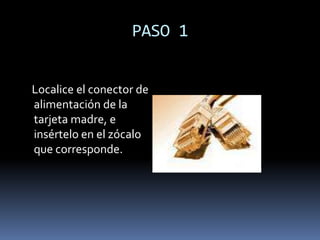
PASO 1    Localice el conector de alimentación de la tarjeta madre, e insértelo en el zócalo que corresponde.
PASO 2     Si la tarjeta madre y la fuente poseen un conector adicional de cuatro hilos para alimentar correctamente al microprocesador, insértelo también.
PASO 3      Localice los cables, planos que acompañan a la tarjeta madre; sirven para conectar las unidades de disco; llegue  el extremo limpio hacia la tarjeta madre, y el extremo que tiene unos  hilos torcidos hacia la unidad de disquetes .       - Conector hacia la tarjeta controladora ( o tarjeta madre)     - Conexiones hacia la unidad A     - Conexiones hacia la unidad B
PASO 4     Localice el pequeño conector de fuente de 4 hilos e insértelo hasta el zócalo de la propia unidad.
PASO 5    Para conectar el disco duro, localice un cable plano con hilos muy delgados.
PASO 6     Utilice otro cable plano ( por lo general incluido con alguna de las unidades  ópticas), para hacer la conexión de las unidades de CD y DVD.
CONEXIÓN DE PERIFERICOS
PASO 1    Libere la laminilla posterior, correspondiente a la ranura AGP.
PASO 2    Con cuidado y firmeza a la vez, inserte la tarjeta de video en si sitio hasta que asiente perfectamente.
PASO 3     Asegure la tarjeta con un tornillo.
PASO 4     Si la tarjeta requiere una entrada de alimentación adicional, no deje de colocar; si no la pone, el sistema no encenderá.
PASO 5    Conecte los cables que vienen desde el panel frontal del gabinete.

Marcelita

  • 1.
    PRESENTADO POR:* VIVIANA ANDREA BETANCURTH* MARCELA CORTES 11-2 TARDE
  • 2.
    ENSAMBLE UNA COMPUTADORAPC DESDE CEROEn realidad el ensamblado de una PC es una labor relativamente sencilla la mayoría de sus componentes a alcanzado tal grado de estandarización que podemos considerarlos simplemente como “bloques modulares” por eso es muy difícil casi imposible conectarlos de manera incorrecta
  • 3.
    TIPO DE SISTEMAElprimer paso para ensamblar correctamente una PC, es tomar en cuenta las necesidades especificas de quien la va a utilizar; una maquina básica podría dejar de ser útil en poco tiempo ,y un sistema muy avanzado podría resultar muy costoso y quedar desaprovechado .
  • 4.
  • 5.
    SISTEMA BASICO Esideal para secretarias, estudiantes, como primera maquina en el hogar, para escuelas de computo, etc.
  • 6.
    PROCESO DE INFORMACIONMicroprocesador de entre 1.5 y 2 GH2 de velocidad
  • 7.
  • 8.
    Tarjeta devideo con 16 a32 MB de RAM
  • 9.
    Tarjeta madre sencillao del “tipo todo en uno” . ALMACENAMIENTO Disco duro de 40 a 60 GB de capacidad
  • 10.
  • 11.
    Unidades de disquetesENTRADA DE DATOSTeclado sencillo ratón de dos botones
  • 12.
    SALIDA DE DATOSMonitorde 15”, con tecnología trc .impresora de inyección de tinta sencilla. bocinas estéreo.
  • 13.
  • 14.
    SISTEMA INTERMEDIO Parausuarios con conocimientos y necesidades de nivel intermedio. Este equipo ya debe contar con un microprocesador de capacidad media ( alrededor de 2.4 GH2 ), disco duro de 80 a 100 GB, memoria RAM de 256 MB, quemador de CD, monitor de pantalla grande, tarjeta de video avanzado, sistema operativo Windows XP profesional, etc.
  • 15.
    PROCESO DE INFORMACIONMicroprocesadorde 2 y 2.5 GH2 de velocidad256 o 512 MB de RAM Tarjeta de video con 32 a 64 MB de RAM Tarjeta madre sencilla ( solo con audio incluido).
  • 16.
    ALMACENAMIENTODisco duro de80 a 120 GB de capacidad. Quemador de CD- RW . Lector de DVD. Unidad de disquetes.
  • 17.
    ENTRADA DE DATOSTecladocon funciones especiales. Ratón óptico, con tres botones. Escáner . Cámara web.
  • 18.
    SALIDA DE DATOSMonitor de 17 pulgadas, con tecnología TRC o LCD.Impresora de inyección de tinta o laser. Bocinas con sub-woofer.
  • 19.
  • 20.
    SISTEMA DE ALTONIVEL Esta configuración, suele hacerse para aplicaciones especificas; se utiliza para ejecutar juegos avanzados, realizar investigaciones científicas o hacer labores de servidor en grandes empresas.
  • 21.
    PROCESO DE INFORMACIONMicroprocesadorde mas de 2.5 GH2 de velocidad. 512 MB a 1 GB de RAM tarjeta de video con 128 a 256 MB de RAM.Tarjeta madre con característica avanzadas ( RAID, puertos S-ATA puertos firewire, sonido 5.1 canales, etc.
  • 22.
    ALMACENAMIENTO Disco durode 240 a 320 GB de capacidad. Quemador de CD- RW Quemador de DVD Unidad de disquetes
  • 23.
    ENTRADA DE DATOSTecladocon funciones especiales, o teclado ergonómico. Ratón inalámbrico.Escáner. Cámara web. Cámara fotográfica digital. Cámara de video digitalTableta de dibujo, etc
  • 24.
    SALIDA DE DATOSMonitorde 19” o mas, con tecnología LCD. Impresora de calidad fotográfica. Bocinas 5.1 canales.
  • 25.
    SELECCIÓN DE COMPONENTESAgrandes rasgos hemos explicados los tres casos que con mayor frecuencia encontrara cuando arme una PC.
  • 26.
    MICROPROCESADOR Existe una regla muy sencilla para elegir el circuito mas adecuado para un equipo de capacidad media.
  • 27.
    TARJETA MADRE Con la elección del tipo de microprocesador, se elige casi en forma automática el tipo de tarjeta madre a instalar; pero falta seleccionar el modelo de esta placa.
  • 28.
    TIPO Y VARIEDADDE RANURAS DE EXPANCION Las tarjetas madres modernas tienen cuatro o cinco ranuras PCI para tarjetas perificas diversas.
  • 29.
    MARCA DE LATARJETA En algunas tarjetas madres, son mínimos los riesgos que falla atribuibles a ellas.
  • 30.
    MARCA Y MODELODE CHIPSET Para elegir un modelo de chipset de cualquier marca, deberá tomar en cuenta si reúne las características que desea el usuario; en primera instancia, fíjese en el tipo de memoria que posee.
  • 31.
    RANURA AGP TIPO8X Asegúrese que la ranura tipo AGP, para el manejo del video, sea capaz de soportar el nuevo estándar 8x: de esta manera, podrá conectar en ella las mas modernas tarjetas de video.
  • 32.
    TARJETA BASICA ODE TIPOS“TODO EN UNO “ Actualmente existe cierta tendencia a incorporar en la tarjeta madre diversos elementos que antes se adquieren por separado .
  • 33.
    TIPOS DE ZOCALOPARA MICROPROCESADORLos circuitos Athlon y Duron, deben complementarse con una tarjeta madre que tenga socket-A.Los dispositivos Pentium 4 y Celeron requiere una placa base con socket-478. Si usted tuviera que ensamblar una maquina muy básica con un Celeron antiguo o un C3 ( de la empresa VIA), la tarjeta principal tendría que ser de socket-370.
  • 34.
    MODULOS PARA MEMORIARAM Cuide que su tarjeta madre , utilice memoria tipo DDR-SDRAM, y de ser posible que resista velocidades de 333 MH2 o mas.
  • 35.
    MEMORIA RAM También hay que ver si se va a comprar una memoria de marca o una memoria genérica.
  • 36.
    DISCO DURO Una regla básica para elegir correctamente este dispositivo, es “entre mas grande y veloz mejor”, pero no hay que caer en exageraciones.
  • 37.
    CAPACIDAD Procure que su capacidad de por lo menos 20 GB. Tenga en cuenta, que cada vez es as común que los sistemas modernos tengan un disco de 40 o 60 GB.
  • 38.
    VELOCIDAD Si el disco trabaja a 7200 RPM, la transferencia de datos será mas rápida que con un disco de 5400 RPM.
  • 39.
    MARCA Si es posible, adquiera un disco de marca reconocidas; solo así, obtendrá la garantía y el respaldo técnico proporcionados por el fabricante.
  • 40.
    TIPO En la actualidad, los discos ATA (IDES) dominan mas de un 90% del mercado; adquieran un disco de este tipo; procure que sea ATA-100 o ATA-133, para que su velocidad de lectura y escrita sea mayor posible.
  • 41.
    TARJETA DE VIDEO En gran medida, la elección de esta placa depende del uso principal del equipo de computo en que vaya a ser instalado.
  • 42.
    TARJETAS BASICAS Permite obtener un despliegue aceptable para aplicaciones de oficina o para navegaciones web. Por lo general, estas placas tienen solo de 8 a 16 MB de RAM.
  • 43.
    TARJETAS INTERMEDIAS Comúnmente, tienen unos 64 MB de RAM; sus circuitos aceleradores, permiten por ejemplo observar películas en DVD con un movimiento suave y continuo .
  • 44.
    TARJETAS AVANZADAS Son las placas ideales, por que combinan una gran velocidad con un despliegue excepcional. Para procesar la información, estas tarjetas requieren entre 128 y 256 GMB de RAM y poderosos circuitos procesadores de imagen.
  • 45.
    PERIFERICOS DE ENTRADATECLADO.Puedeser genérico, pero asegúrese que tenga una disposición de teclas en español, y que su conector sea tipo Mini-Din ( ps/2) o USB (si prefiere comprar un teclado de este tipo) RATON. Puede usarse un ratón simple de dos botones, o un ratón con rueda y controles adicionales para fácil navegación.
  • 46.
    PERIFERICOS DE SALIDAMONITOR.Elmonitor tradicional, es mucho mas económico y flexible que el monitor de pantalla plana .Pantalla de por lo menos 15 pulgadas; o de mayores dimensiones, si el presupuesto del cliente lo permite.
  • 47.
    Resolución máxima de1600 x 1200, profundidad de 24 bits ( mas de 16 millones de colores ) y frecuencia de refresco vertical mínima de 70 H2.
  • 48.
    Todos los monitoresde alto nivel incluyen el conector tradicional DB-15;pero solo algunos ( principalmente los de cristal liquido), cuenta con el nuevo conector DV; y otros disponen también de entradas USB, BNC u otros interfaces.BOCINAS Deben de tener blindaje magnético, para que su operación no afecte el despliegue del monitor. Si no están bien aisladas, se producirá un leve temblor en los bordes de la pantalla.
  • 49.
    UNIDADES REMOVIBLES La unidad de disquete o unidad de disco óptico que mas conviene, depende de las necesidades de cada usuario, del uso que le dará a su sistema y naturalmente de su presupuesto.
  • 50.
    UNIDAD DE DISQUETES Prácticamente no hay nada que explicar, por que tal como dijimos, la única opción que existe a la fecha es un lector – escritor de discos magnéticos de 3.5 pulgadas y 1.44 MB de capacidad.
  • 51.
    UNIDAD PARA DISCOCOMPACTO TRADICIONAL Como su nombre lo indica, esta unidad sirve para leer y/o escribir en disco compactos.Lector de CD-ROM solo sirve para leer discos compactos tradicionales ya sea de datos o de música.Quemador de CD puede grabar sus propios discos compactos, ya que sea como respaldo o como intercambio de información
  • 52.
    UNIDAD PARA DVD Puedes manejar los discos ópticos que cumplen el estándar DVD, y es compatible y es compatible con los CD tradicionalesLector de DVD
  • 53.
    Lector de DVDy quemador de CD
  • 54.
  • 55.
    DVD-RAMGABINETE En la actualidad, predomina el gabinete en configuración vertical y sus variantes de tipo mini-torre, media torre y torre completa.
  • 56.
    ASPECTO EXTERNO La estética es muy importante para algunos usuarios; no sean en su hogar u oficina una de las tradicionales caja de color gris arena.
  • 57.
    VENTILACION Tal como se menciono, las computadoras modernas consumen mucha energía; una vez aprovechada para realizar los cálculos numéricos o demás procesos solicitados, la mayor parte de ella se diluye en forma de calor; por eso se calienta el interior de la maquina.
  • 58.
    FACILIDAD DE MONTAJE Algunos fabricantes de gabinetes, sobre todo de tipos mini-torre, han reducido el tamaño de la carcasa; pero con esto, han hecho mas difícil el trabajo de ensamblado.
  • 59.
    CAPACIDAD DE EXPANSIÓN Básicamente, existen dos tipos de bahías, las que sirven para alojar unidades de 3.5 pulgadas( disco duro y unidades),y las de 5.25 pulgadas ( para lectores de CD-ROM,DVD,ETC).
  • 60.
    SISTEMA BASICO Gabinete de tipo mini-torre, con dos o tres bahías para unidades de 3.5 pulgadas; y dos o tres bahías para unidades de 5.25 pulgadas.
  • 61.
    SISTEMA INTERMEDIO Gabinete tipo media-torre, con cuatro bahías de 3.5 pulgadas y tres o cuatro bahías de 5.25 pulgadas.
  • 62.
    SISTEMA AVANZADO Gabinete de torre completa, con seis bahías de 3.5 pulgadas y cuatro y cinco bahías de 5.25 pulgadas.
  • 63.
    FAX MODEM Elija un modem interno, para minimizar en lo posible los componentes externos del sistema. Después, solo faltara decidir que tipo de tarjeta se necesita.
  • 64.
    FUENTE DE PODER Comúnmente, la calidad de una fuente de poder se determina por la cantidad de potencia que puede suministrar de manera continua; se mide en watts.
  • 65.
    ENSAMBLE DE COMPONENTES Una vez que cuente con los elementos necesarios. Sera momento de poner en practica todo lo aprendido tal como veremos a lo largo de la presente lección, este trabajo es muy sencillo si se ejecutan correctamente unos pasos esenciales y se toman ciertas precauciones básicas.
  • 66.
    PRECAUCIONES ANTIESTATICAS Si bien el armado de un PC es una tarea relativamente sencilla, existe un punto en que debe ponerse mucha atención se trata de la llamada “electricidad estática", si descuida estos aspectos, algunos de los componentes mas importantes.
  • 67.
    AREA DE TRABAJO Evite trabajar en habitaciones alfombradas o sobre superficies forrados con telas sintéticas; y si es posible utilice un tapete antiestético.
  • 68.
    SEGURIDAD PERSONAL Evite usar ropa de poliéster y zapatos con suela de goma muy gruesa; todo esto, propicia el almacenamiento de carga eléctrica.
  • 69.
    SEGURIDAD EN ELEQUIPO Conecte su sistema pero no lo encienda; y luego toque varias veces una superficie metálica expuesta(no pintada), de modo que se descargue la carga eléctrica que pudiera haberse acumulado en nuestro cuerpo.
  • 70.
    SEGURIDAD PARA LOSDISPOSITIVOS Utilice una pulsera antiestética, que incluya un cable para conectarla en el chasis metálico del gabinete.
  • 71.
  • 72.
    PASO 1 Para preparar la inserción del microprocesador, levante la palanca del 21F- socket.
  • 73.
    PASO 2 Extraiga el microprocesador de su caja protectora; tómelo solo por los bordes y nunca tome sus terminales metálicas.
  • 74.
    PASO 3 Inserte el microprocesador en el socket. Este circuito posee terminales que impiden conectarlo de manera incorrecta.
  • 75.
    PASO 4 Cuando haya asentado bien sobre el socket, baje la palanca para asegurarlo.
  • 76.
    PASO 5 Para colocar el conjunto enfriador, aplique un afina capa de grasa de silicona en la superficie del rectángulo metálico del microprocesador y en la parte inferior del disipador.
  • 77.
    PASO 6 Con cuidado, coloque el disipador sobre el microprocesador. Asegúrese que las uñas del socket encajen bien en las muescas del resorte del montaje del disipador.
  • 78.
    PASO 7 Conecte el cable del ventilador en uno de los zócalos incluidos para tal fin en la tarjeta madre.
  • 79.
  • 80.
    PASO 1 Para colocar la memoria, extraiga el modulo de RAM de su empaque.
  • 81.
    PASO 2 Presione firme y cuidadosamente, hasta que sienta que los módulos están bien instalados.
  • 82.
    PASO 3 Para estar seguro, verifique que las palancas blancas de los extremos entren sin esfuerzo en las muescas laterales delos módulos.
  • 83.
    INSTALACION DE LATARJETA MADRE EN EL GABINETE Una vez hecho el pre ensamblado básico de la tarjeta madre, hay que montar el gabinete.
  • 84.
    PASO 1 Retire las tapas laterales del gabinete, y localice la placa del montaje; aquí se colocara la tarjeta madre.
  • 85.
    PASO 2 Provisionalmente, coloque la tarjeta madre sobre la placa del montaje.
  • 86.
    PASO 3 Marque los orificios que empleara para los tonillos de montaje .
  • 87.
    PASO 4 Antes de fijar la tarjeta madre, tendrá que elegir entre las laminillas de puertos incluidas en el gabinete ( y a veces suministra das junto con la propia placa base) aquella que permita acceder a todos los puertos incorporados en la misma.
  • 88.
    PASO 5 Fije la tarjeta madre, cuidando que los puertos encajen en los orificios de la laminilla correspondiente.
  • 89.
    PASO 6 Conecte los cables que vienen desde el panel frontal; sirven para el encendido, el reset, los led indicadores y en su caso los puertos USB frontales.
  • 90.
    INSTALACION DE LASUNIDADES DE DISCO
  • 91.
    PASO 1 Localice la bahía de 3.5 pulgadas, que tiene comunicación con el exterior.
  • 92.
    PASO 2 Localice una bahía similar (3.5 pulgadas) pero sin comunicación con el exterior, y coloque ahí el disco duro.
  • 93.
    PASO 3 Libere una de las bahías de 5.25 pulgadas, para montar la unidad de CD-ROM.
  • 94.
    PASO 4 Antes de instalar ambas unidades, mueva el jumper que cada una tiene en su parte posterior.
  • 95.
    CONEXIÓN ELECTRICA DETODO EL SISTEMA
  • 96.
    PASO 1 Localice el conector de alimentación de la tarjeta madre, e insértelo en el zócalo que corresponde.
  • 97.
    PASO 2 Si la tarjeta madre y la fuente poseen un conector adicional de cuatro hilos para alimentar correctamente al microprocesador, insértelo también.
  • 98.
    PASO 3 Localice los cables, planos que acompañan a la tarjeta madre; sirven para conectar las unidades de disco; llegue el extremo limpio hacia la tarjeta madre, y el extremo que tiene unos hilos torcidos hacia la unidad de disquetes . - Conector hacia la tarjeta controladora ( o tarjeta madre) - Conexiones hacia la unidad A - Conexiones hacia la unidad B
  • 99.
    PASO 4 Localice el pequeño conector de fuente de 4 hilos e insértelo hasta el zócalo de la propia unidad.
  • 100.
    PASO 5 Para conectar el disco duro, localice un cable plano con hilos muy delgados.
  • 101.
    PASO 6 Utilice otro cable plano ( por lo general incluido con alguna de las unidades ópticas), para hacer la conexión de las unidades de CD y DVD.
  • 102.
  • 103.
    PASO 1 Libere la laminilla posterior, correspondiente a la ranura AGP.
  • 104.
    PASO 2 Con cuidado y firmeza a la vez, inserte la tarjeta de video en si sitio hasta que asiente perfectamente.
  • 105.
    PASO 3 Asegure la tarjeta con un tornillo.
  • 106.
    PASO 4 Si la tarjeta requiere una entrada de alimentación adicional, no deje de colocar; si no la pone, el sistema no encenderá.
  • 107.
    PASO 5 Conecte los cables que vienen desde el panel frontal del gabinete.