Matriculación  y Gestión de Alumnos
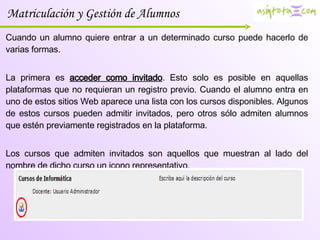
Matriculación y Gestión de Alumnos Cuando un alumno quiere entrar a un determinado curso puede hacerlo de varias formas.  La primera es  acceder como invitado . Esto solo es posible en aquellas plataformas que no requieran un registro previo. Cuando el alumno entra en uno de estos sitios Web aparece una lista con los cursos disponibles. Algunos de estos cursos pueden admitir invitados, pero otros sólo admiten alumnos que estén previamente registrados en la plataforma. Los cursos que admiten invitados son aquellos que muestran al lado del nombre de dicho curso un icono representativo.
Acceso como Invitado El alumno que entra como invitado a un curso: Nunca tendrá autorización para escribir en el mismo. Solo podrá entrar para ver el nombre de los temas y contenidos. No podrá realizar tareas ni participar en ninguna de las actividades de dicho curso.  Puede ser útil cuando queramos promocionar un determinado curso y permitir a un alumno potencial la posibilidad de verlo antes de matricularse.
Hay cursos que sólo se les permite el acceso a aquellos alumnos que además de estar registrados en la plataforma tienen  conocimiento de una contraseña  determinada que pone el profesor al curso.  De esta manera sólo aquellos alumnos que conozcan la contraseña podrán entrar en el mismo. Esta contraseña solo es necesaria introducirla la primera vez que ingresan al aula virtual. En posteriores ingresos a este curso ya no sería necesaria su introducción.  En el caso de la contraseña pierda su efectividad (porque por ejemplo se distribuya externamente a alumnos que no deberían entrar en dicho curso), el profesor tiene la posibilidad de cambiarla y borrar a aquellos alumnos que no formen parte realmente del curso. Acceso con Contraseña
La próxima vez que se entra a un curso con contraseña después de haberla cambiado todos los alumnos deben introducirla de nuevo (se supone que los que entraron de forma clandestina al curso no tendrán acceso a la nueva contraseña). Estos cursos se caracterizan por aparecer el símbolo de la llave en la lista de cursos.  Acceso con Contraseña
La segunda forma de acceder como alumno a un curso se produce cuando: Estamos registrados en la plataforma y accedemos a uno de los cursos mostrados en la lista de todos los cursos,  sin que éste tenga contraseña . La primera vez que entramos nos pregunta si realmente nos queremos matricular en este curso. Si respondemos que sí nos da acceso a la página del curso y a partir de ahí nos podemos considerar matriculados.  El profesor siempre tiene la posibilidad de eliminarnos como alumnos de su curso, pero generalmente estos cursos no suelen estar tutorizados y solo son un almacén de información y de actividades no tutorizadas.  Acceso sin Contraseña
Por último el profesor tiene siempre la opción de añadirnos como alumno (o estudiante) a algunos de sus cursos (solo si ya estamos registrados en la plataforma).  Esta acción se puede realizar incluso cuando el curso tenga contraseña y sin que el alumno matriculado la conozca. Es una forma de  matriculación manual .  Algunos cursos también tienen la posibilidad de que sea el propio alumno el que se dé de baja (se desmatricule).  Matriculación Manual
Cómo agregar un alumno a nuestro curso Primeramente se deberá hacer clic en la opción Asignar roles del menú Administración. Aparecerá una pantalla en la que se debe seleccionar el tipo de rol a asignar, en nuestro caso Student. Asignar Roles Un  rol  es un identificador del estatus del usuario en un contexto particular. Profesor, estudiante o moderador de foro son ejemplos de roles.
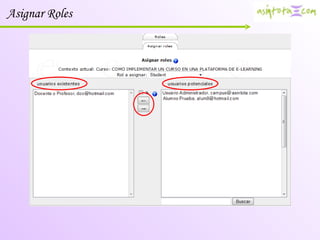
Al hacer clic en el enlace Student se nos habilita la siguiente pantalla Asignar Roles
Asignar Roles
Seleccionar  un usuario  del cuadro “ usuarios potenciales” (que se encuentra a la derecha de la pantalla). Hacer clic en el botón con la flecha izquierda, de este modo quedará matriculado en nuestro curso al pasar al cuadro “usuarios existentes”. Podemos remover al usuario del curso con el rol de estudiante, por medio de señalar su nombre del cuadro “usuarios existentes” y luego hacer clic en el botón con la flecha derecha.  Asignar Roles

Matriculacion

  • 1.
    Matriculación yGestión de Alumnos
  • 2.
    Matriculación y Gestiónde Alumnos Cuando un alumno quiere entrar a un determinado curso puede hacerlo de varias formas. La primera es acceder como invitado . Esto solo es posible en aquellas plataformas que no requieran un registro previo. Cuando el alumno entra en uno de estos sitios Web aparece una lista con los cursos disponibles. Algunos de estos cursos pueden admitir invitados, pero otros sólo admiten alumnos que estén previamente registrados en la plataforma. Los cursos que admiten invitados son aquellos que muestran al lado del nombre de dicho curso un icono representativo.
  • 3.
    Acceso como InvitadoEl alumno que entra como invitado a un curso: Nunca tendrá autorización para escribir en el mismo. Solo podrá entrar para ver el nombre de los temas y contenidos. No podrá realizar tareas ni participar en ninguna de las actividades de dicho curso. Puede ser útil cuando queramos promocionar un determinado curso y permitir a un alumno potencial la posibilidad de verlo antes de matricularse.
  • 4.
    Hay cursos quesólo se les permite el acceso a aquellos alumnos que además de estar registrados en la plataforma tienen conocimiento de una contraseña determinada que pone el profesor al curso. De esta manera sólo aquellos alumnos que conozcan la contraseña podrán entrar en el mismo. Esta contraseña solo es necesaria introducirla la primera vez que ingresan al aula virtual. En posteriores ingresos a este curso ya no sería necesaria su introducción. En el caso de la contraseña pierda su efectividad (porque por ejemplo se distribuya externamente a alumnos que no deberían entrar en dicho curso), el profesor tiene la posibilidad de cambiarla y borrar a aquellos alumnos que no formen parte realmente del curso. Acceso con Contraseña
  • 5.
    La próxima vezque se entra a un curso con contraseña después de haberla cambiado todos los alumnos deben introducirla de nuevo (se supone que los que entraron de forma clandestina al curso no tendrán acceso a la nueva contraseña). Estos cursos se caracterizan por aparecer el símbolo de la llave en la lista de cursos. Acceso con Contraseña
  • 6.
    La segunda formade acceder como alumno a un curso se produce cuando: Estamos registrados en la plataforma y accedemos a uno de los cursos mostrados en la lista de todos los cursos, sin que éste tenga contraseña . La primera vez que entramos nos pregunta si realmente nos queremos matricular en este curso. Si respondemos que sí nos da acceso a la página del curso y a partir de ahí nos podemos considerar matriculados. El profesor siempre tiene la posibilidad de eliminarnos como alumnos de su curso, pero generalmente estos cursos no suelen estar tutorizados y solo son un almacén de información y de actividades no tutorizadas. Acceso sin Contraseña
  • 7.
    Por último elprofesor tiene siempre la opción de añadirnos como alumno (o estudiante) a algunos de sus cursos (solo si ya estamos registrados en la plataforma). Esta acción se puede realizar incluso cuando el curso tenga contraseña y sin que el alumno matriculado la conozca. Es una forma de matriculación manual . Algunos cursos también tienen la posibilidad de que sea el propio alumno el que se dé de baja (se desmatricule). Matriculación Manual
  • 8.
    Cómo agregar unalumno a nuestro curso Primeramente se deberá hacer clic en la opción Asignar roles del menú Administración. Aparecerá una pantalla en la que se debe seleccionar el tipo de rol a asignar, en nuestro caso Student. Asignar Roles Un rol es un identificador del estatus del usuario en un contexto particular. Profesor, estudiante o moderador de foro son ejemplos de roles.
  • 9.
    Al hacer clicen el enlace Student se nos habilita la siguiente pantalla Asignar Roles
  • 10.
  • 11.
    Seleccionar unusuario del cuadro “ usuarios potenciales” (que se encuentra a la derecha de la pantalla). Hacer clic en el botón con la flecha izquierda, de este modo quedará matriculado en nuestro curso al pasar al cuadro “usuarios existentes”. Podemos remover al usuario del curso con el rol de estudiante, por medio de señalar su nombre del cuadro “usuarios existentes” y luego hacer clic en el botón con la flecha derecha. Asignar Roles