Bachillerato UAS Virtual
   estructura de la plataforma

                       Fecha :
                                 Martes 17 Junio del
                        2012
                       Alumno :
                                      Rossely De la
                   vega Gutiérrez.
                      Asesor :
                                     Araceli Torres
                     Domínguez
Plataforma Virtual

El Bachillerato Virtual de la Universidad Autónoma de Sinaloa
proporciona sus servicios el cual está construido en Moodle.

¿Qué es Moodle?
     Moodle es una aplicación para crear y gestionar plataformas
educativas, es decir un espacio en donde alguna institución educativa
(en este caso el Bachillerato Virtual de la Universidad Autónoma de
Sinaloa) gestiona recursos educativos diseñados por los profesores y
permite el acceso a esos recursos a los estudiantes de dicho
programa educativo; además de que permite la comunicación entre
profesores y estudiantes.
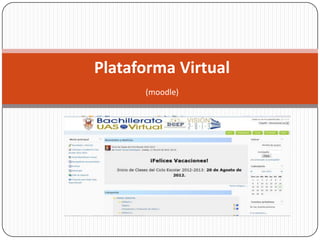
Plataforma Virtual
      (moodle)
Cursos en Moodle
•Los cursos son la parte más importante de la estructura de Moodle, son
creados por los administradores del sitio y dirigidos por los profesores del
curso.
•Para que un alumno, dado de alta en el Bachillerato Virtual, pueda acceder
a un curso deberá estar matriculado en él.
•El administrador de un curso debe configurarlo de tal forma que contenga
los siguientes datos:
•Nombre y descripción.
•Formato del curso (semanal, por temas…)
•Número de semanas o temas.


•Una vez creado un curso se procede a la matriculación de los usuarios,
definiendo quiénes serán profesores y quiénes alumnos.
Usuarios en
Línea
     Muestra los usuarios que se han conectado en un período de
tiempo fijado por el Administrador (por defecto 5 minutos).

        Debes de tener en consideración que aunque un usuario
aparezca en esta lista no necesariamente está en línea en ese
momento. Si mantienes el cursor sobre el nombre del usuario,
visualizarás cuánto tiempo hace que ese usuario ha realizado un
clic en el curso. Si haces clic en el icono situado a la derecha del
nombre de un usuario le podrás enviar un mensaje privado usando
el sistema de mensajería de Moodle.
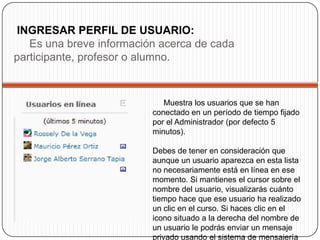
INGRESAR PERFIL DE USUARIO:
   Es una breve información acerca de cada
participante, profesor o alumno.


                             Muestra los usuarios que se han
                          conectado en un período de tiempo fijado
                          por el Administrador (por defecto 5
                          minutos).

                          Debes de tener en consideración que
                          aunque un usuario aparezca en esta lista
                          no necesariamente está en línea en ese
                          momento. Si mantienes el cursor sobre el
                          nombre del usuario, visualizarás cuánto
                          tiempo hace que ese usuario ha realizado
                          un clic en el curso. Si haces clic en el
                          icono situado a la derecha del nombre de
                          un usuario le podrás enviar un mensaje
                          privado usando el sistema de mensajería
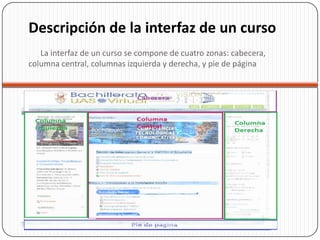
Descripción de la interfaz de un curso
   La interfaz de un curso se compone de cuatro zonas: cabecera,
columna central, columnas izquierda y derecha, y pie de página
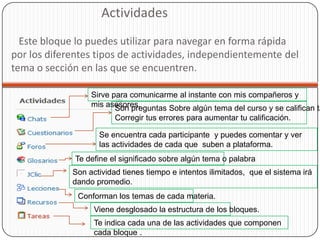
Actividades
  Este bloque lo puedes utilizar para navegar en forma rápida
por los diferentes tipos de actividades, independientemente del
tema o sección en las que se encuentren.

                  Sirve para comunicarme al instante con mis compañeros y
                  mis asesores.
                         Son preguntas Sobre algún tema del curso y se califican ta
                         Corregir tus errores para aumentar tu calificación.

                    Se encuentra cada participante y puedes comentar y ver
                    las actividades de cada que suben a plataforma.
              Te define el significado sobre algún tema o palabra
             Son actividad tienes tiempo e intentos ilimitados, que el sistema irá
             dando promedio.
              Conforman los temas de cada materia.
                   Viene desglosado la estructura de los bloques.
                   Te indica cada una de las actividades que componen
                   cada bloque .
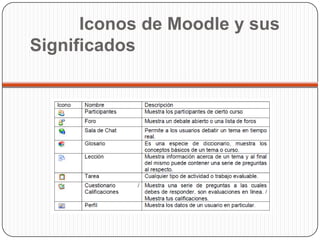
Iconos de Moodle y sus
Significados
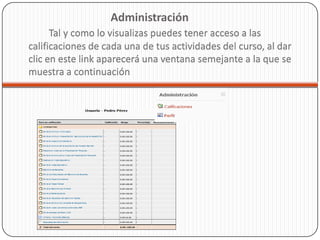
Administración
      Tal y como lo visualizas puedes tener acceso a las
calificaciones de cada una de tus actividades del curso, al dar
clic en este link aparecerá una ventana semejante a la que se
muestra a continuación
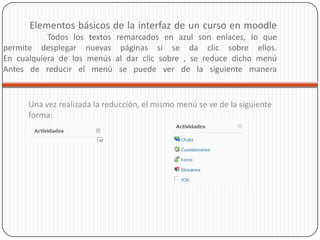
Elementos básicos de la interfaz de un curso en moodle
           Todos los textos   remarcados en azul son enlaces, lo que
permite desplegar nuevas       páginas si se da clic sobre ellos.
En cualquiera de los menús    al dar clic sobre , se reduce dicho menú
Antes de reducir el menú       se puede ver de la siguiente manera


      Una vez realizada la reducción, el mismo menú se ve de la siguiente
      forma:
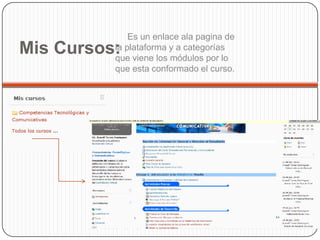
Es un enlace ala pagina de
Mis Cursos:
          la plataforma y a categorías
          que viene los módulos por lo
          que esta conformado el curso.
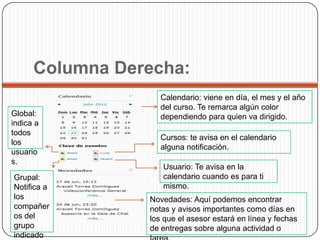
Columna Derecha:
                    Calendario: viene en día, el mes y el año
                    del curso. Te remarca algún color
Global:             dependiendo para quien va dirigido.
indica a
todos
                    Cursos: te avisa en el calendario
los
                    alguna notificación.
usuario
s.
                    Usuario: Te avisa en la
Grupal:             calendario cuando es para ti
Notifica a          mismo.
los              Novedades: Aquí podemos encontrar
compañer         notas y avisos importantes como días en
os del           los que el asesor estará en línea y fechas
grupo            de entregas sobre alguna actividad o
indicado
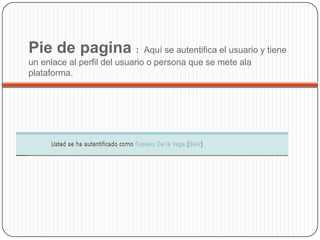
Pie de pagina :                Aquí se autentifica el usuario y tiene
un enlace al perfil del usuario o persona que se mete ala
plataforma.

P1 rossely de la vega

  • 1.
    Bachillerato UAS Virtual estructura de la plataforma Fecha : Martes 17 Junio del 2012 Alumno : Rossely De la vega Gutiérrez. Asesor : Araceli Torres Domínguez
  • 2.
    Plataforma Virtual El BachilleratoVirtual de la Universidad Autónoma de Sinaloa proporciona sus servicios el cual está construido en Moodle. ¿Qué es Moodle? Moodle es una aplicación para crear y gestionar plataformas educativas, es decir un espacio en donde alguna institución educativa (en este caso el Bachillerato Virtual de la Universidad Autónoma de Sinaloa) gestiona recursos educativos diseñados por los profesores y permite el acceso a esos recursos a los estudiantes de dicho programa educativo; además de que permite la comunicación entre profesores y estudiantes.
  • 3.
  • 4.
    Cursos en Moodle •Loscursos son la parte más importante de la estructura de Moodle, son creados por los administradores del sitio y dirigidos por los profesores del curso. •Para que un alumno, dado de alta en el Bachillerato Virtual, pueda acceder a un curso deberá estar matriculado en él. •El administrador de un curso debe configurarlo de tal forma que contenga los siguientes datos: •Nombre y descripción. •Formato del curso (semanal, por temas…) •Número de semanas o temas. •Una vez creado un curso se procede a la matriculación de los usuarios, definiendo quiénes serán profesores y quiénes alumnos.
  • 5.
    Usuarios en Línea Muestra los usuarios que se han conectado en un período de tiempo fijado por el Administrador (por defecto 5 minutos). Debes de tener en consideración que aunque un usuario aparezca en esta lista no necesariamente está en línea en ese momento. Si mantienes el cursor sobre el nombre del usuario, visualizarás cuánto tiempo hace que ese usuario ha realizado un clic en el curso. Si haces clic en el icono situado a la derecha del nombre de un usuario le podrás enviar un mensaje privado usando el sistema de mensajería de Moodle.
  • 6.
    INGRESAR PERFIL DEUSUARIO: Es una breve información acerca de cada participante, profesor o alumno. Muestra los usuarios que se han conectado en un período de tiempo fijado por el Administrador (por defecto 5 minutos). Debes de tener en consideración que aunque un usuario aparezca en esta lista no necesariamente está en línea en ese momento. Si mantienes el cursor sobre el nombre del usuario, visualizarás cuánto tiempo hace que ese usuario ha realizado un clic en el curso. Si haces clic en el icono situado a la derecha del nombre de un usuario le podrás enviar un mensaje privado usando el sistema de mensajería
  • 7.
    Descripción de lainterfaz de un curso La interfaz de un curso se compone de cuatro zonas: cabecera, columna central, columnas izquierda y derecha, y pie de página
  • 8.
    Actividades Estebloque lo puedes utilizar para navegar en forma rápida por los diferentes tipos de actividades, independientemente del tema o sección en las que se encuentren. Sirve para comunicarme al instante con mis compañeros y mis asesores. Son preguntas Sobre algún tema del curso y se califican ta Corregir tus errores para aumentar tu calificación. Se encuentra cada participante y puedes comentar y ver las actividades de cada que suben a plataforma. Te define el significado sobre algún tema o palabra Son actividad tienes tiempo e intentos ilimitados, que el sistema irá dando promedio. Conforman los temas de cada materia. Viene desglosado la estructura de los bloques. Te indica cada una de las actividades que componen cada bloque .
  • 9.
    Iconos de Moodley sus Significados
  • 10.
    Administración Tal y como lo visualizas puedes tener acceso a las calificaciones de cada una de tus actividades del curso, al dar clic en este link aparecerá una ventana semejante a la que se muestra a continuación
  • 11.
    Elementos básicos dela interfaz de un curso en moodle Todos los textos remarcados en azul son enlaces, lo que permite desplegar nuevas páginas si se da clic sobre ellos. En cualquiera de los menús al dar clic sobre , se reduce dicho menú Antes de reducir el menú se puede ver de la siguiente manera Una vez realizada la reducción, el mismo menú se ve de la siguiente forma:
  • 12.
    Es un enlaceala pagina de Mis Cursos: la plataforma y a categorías que viene los módulos por lo que esta conformado el curso.
  • 13.
    Columna Derecha: Calendario: viene en día, el mes y el año del curso. Te remarca algún color Global: dependiendo para quien va dirigido. indica a todos Cursos: te avisa en el calendario los alguna notificación. usuario s. Usuario: Te avisa en la Grupal: calendario cuando es para ti Notifica a mismo. los Novedades: Aquí podemos encontrar compañer notas y avisos importantes como días en os del los que el asesor estará en línea y fechas grupo de entregas sobre alguna actividad o indicado
  • 14.
    Pie de pagina: Aquí se autentifica el usuario y tiene un enlace al perfil del usuario o persona que se mete ala plataforma.