Microsoft Excel Clase 7
EXCEL E INTERNET Convertir una hoja en página web Para poder exponer ("colgar") en Internet nuestro trabajo realizado en Excel, debemos convertirlo a un formato reconocible por los navegadores (html o xml).  Para hacer esto debemos seguir los siguientes pasos: Archivo -> Guardar como página Web... En Tipo del cuadro de diálogo Guardar seleccionamos Página Web
CONVERTIR UNA HOJA EN PÁGINA WEB Dos posibles modos de guardar la página Web: 1.- Forma estática, -> usuarios de Internet tienen acceso al libro de trabajo pero no pueden interactuar con la página. (Opción por defecto) 2.- Forma dinámica o interactiva, -> usuarios interactuan con la página.  (T ener instalado los componentes Web de Office y utilizar una versión de Internet Explorer 4 o superior). El usuario podrá cambiar: ->  el valor de una celda y  ->  automáticamente se recalcularán las fórmulas Los cambios sólo se aplicarán a la página visualizada en esa sesión, si cerramos el navegador y volvemos a conectar con la página, aparecerán los datos originales, no los cambiados en la sesión anterior.
CONVERTIR UNA HOJA EN PÁGINA WEB Optamos por Guardar  ->  la hoja Excel guardada como una página web con la extensión .htm  Una vez tenemos nuestra hoja convertida a formato html tendremos que subirla a un servidor de Internet para que pueda ser vista por los internautas.
CREAR HIPERENLACES Hiperenlaces puede ser: ->  en nuestra hoja de cálculo Excel  ->  a nuestro propio libro  ->  a hoja actual ->  a otros libros ->  a páginas de Internet. Hiperenlace o hipervínculo  ->  acceso directo a un punto en concreto del mismo documento o a otro documento y también, a una página en Internet. Si en una celda de Excel escribimos una dirección web, por ejemplo www.asintota.com, Excel por defecto nos crea el hiperenlace y lo deja resaltado como enlace. Hiperenlace puede estar hecho: ->  sobre texto,  ->  sobre un gráfico ->  una imagen.
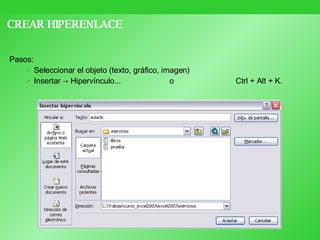
CREAR HIPERENLACE Pasos: Seleccionar el objeto (texto, gráfico, imagen)  Insertar -> Hipervínculo...  o  Ctrl + Alt + K.
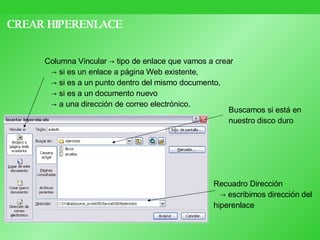
CREAR HIPERENLACE Columna Vincular ->  tipo de enlace que vamos a crear ->  si es un enlace a página Web existente,  ->  si es a un punto dentro del mismo documento,  ->  si es a un documento nuevo  ->  a una dirección de correo electrónico. Recuadro Dirección  ->  escribimos dirección del hiperenlace  Buscamos si está en nuestro disco duro
CREAR HIPERENLACE Aceptar -> Barra de herramientas WEB El texto con el enlace quedará subrayado y si haces clic sobre él, se abrirá el enlace.  Para volver a la hoja inicial -> utilizar el botón Atrás  de la barra Web.
CREAR CONSULTAS WEB Pasos: ->  Datos -> Importar / Obetener datos externos -> Nueva consulta web... ->  Escribir la dirección Web la cual queremos consultar. ->  Clic sobre las flechas amarillas que aparecen en la esquina superior izquierda para seleccionar lo que queremos importar. ->  Pulsamos sobre Importar. Crear consultas Web  ->  tener una página Web en nuestra hoja de cálculo actualizada desde Internet.
CREAR CONSULTAS WEB Pasos: ->  Aparece un cuadro de diálogo para indicar dónde vamos a insertar la consulta Web. ->  Aceptar -> nos aparecerá lo seleccionado en nuestra hoja de cálculo.
Adriana Marichal Carolina Zapata www.asintota.com

Clase 7 Excel

  • 1.
  • 2.
    EXCEL E INTERNETConvertir una hoja en página web Para poder exponer ("colgar") en Internet nuestro trabajo realizado en Excel, debemos convertirlo a un formato reconocible por los navegadores (html o xml). Para hacer esto debemos seguir los siguientes pasos: Archivo -> Guardar como página Web... En Tipo del cuadro de diálogo Guardar seleccionamos Página Web
  • 3.
    CONVERTIR UNA HOJAEN PÁGINA WEB Dos posibles modos de guardar la página Web: 1.- Forma estática, -> usuarios de Internet tienen acceso al libro de trabajo pero no pueden interactuar con la página. (Opción por defecto) 2.- Forma dinámica o interactiva, -> usuarios interactuan con la página. (T ener instalado los componentes Web de Office y utilizar una versión de Internet Explorer 4 o superior). El usuario podrá cambiar: -> el valor de una celda y -> automáticamente se recalcularán las fórmulas Los cambios sólo se aplicarán a la página visualizada en esa sesión, si cerramos el navegador y volvemos a conectar con la página, aparecerán los datos originales, no los cambiados en la sesión anterior.
  • 4.
    CONVERTIR UNA HOJAEN PÁGINA WEB Optamos por Guardar -> la hoja Excel guardada como una página web con la extensión .htm Una vez tenemos nuestra hoja convertida a formato html tendremos que subirla a un servidor de Internet para que pueda ser vista por los internautas.
  • 5.
    CREAR HIPERENLACES Hiperenlacespuede ser: -> en nuestra hoja de cálculo Excel -> a nuestro propio libro -> a hoja actual -> a otros libros -> a páginas de Internet. Hiperenlace o hipervínculo -> acceso directo a un punto en concreto del mismo documento o a otro documento y también, a una página en Internet. Si en una celda de Excel escribimos una dirección web, por ejemplo www.asintota.com, Excel por defecto nos crea el hiperenlace y lo deja resaltado como enlace. Hiperenlace puede estar hecho: -> sobre texto, -> sobre un gráfico -> una imagen.
  • 6.
    CREAR HIPERENLACE Pasos:Seleccionar el objeto (texto, gráfico, imagen) Insertar -> Hipervínculo... o Ctrl + Alt + K.
  • 7.
    CREAR HIPERENLACE ColumnaVincular -> tipo de enlace que vamos a crear -> si es un enlace a página Web existente, -> si es a un punto dentro del mismo documento, -> si es a un documento nuevo -> a una dirección de correo electrónico. Recuadro Dirección -> escribimos dirección del hiperenlace Buscamos si está en nuestro disco duro
  • 8.
    CREAR HIPERENLACE Aceptar-> Barra de herramientas WEB El texto con el enlace quedará subrayado y si haces clic sobre él, se abrirá el enlace. Para volver a la hoja inicial -> utilizar el botón Atrás de la barra Web.
  • 9.
    CREAR CONSULTAS WEBPasos: -> Datos -> Importar / Obetener datos externos -> Nueva consulta web... -> Escribir la dirección Web la cual queremos consultar. -> Clic sobre las flechas amarillas que aparecen en la esquina superior izquierda para seleccionar lo que queremos importar. -> Pulsamos sobre Importar. Crear consultas Web -> tener una página Web en nuestra hoja de cálculo actualizada desde Internet.
  • 10.
    CREAR CONSULTAS WEBPasos: -> Aparece un cuadro de diálogo para indicar dónde vamos a insertar la consulta Web. -> Aceptar -> nos aparecerá lo seleccionado en nuestra hoja de cálculo.
  • 11.
    Adriana Marichal CarolinaZapata www.asintota.com