Uso de Mendley 
Dra. Rosa Julia Chiroy M. 
HDPB 2014
Mendley 
Gestor bibliográfico que combina una versión web con una versión de escritorio. 
Versión gratuita y otras versiones de pago con mayores funciones.
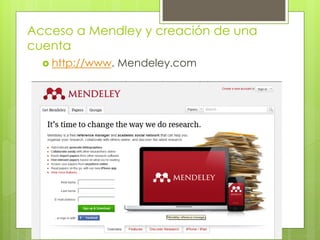
Acceso a Mendley y creación de una cuenta 
http://www. Mendeley.com
Formulario
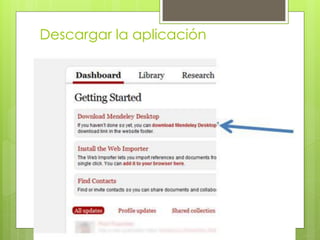
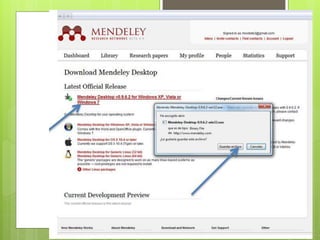
Descargar la aplicación
Elegiremos la versión correspondiente a nuestro sistema operativo 
Mac 
Windows 
Linux 
Iphone 
Ipad
Características (resumen) 
Extrae los metadatos y referencias de archivos PDF 
Permite sincronizar la base de datos, compartir, administrar o integrar referencias en blogs o sitios web 
Importa referencias bibliográficas 
Exporta referencias bibliográficas 
Permite crear un perfil profesional de investigador
Versión local 
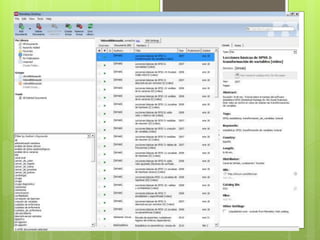
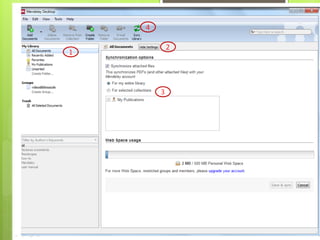
1)My Library. Desde aquí podemos configurar y administrar las distintas colecciones de documentos 
2)Desde esta sección podemos aplicar filtros por autor, palabras clave, publicaciones o etiquetas personales 
3)Biblioteca donde se muestran todos los documentos dispone de 2 tipos de visualización: formato tabla (tal como aparece en la imagen) y cita, en el que las referencias aparecen en varias líneas de acuerdo con el estilo de cita elegido. 
4)Desde este apartado se visualizan los detalles del documento seleccionado, también se agregan etiquetas y notas.
Versión local
AÑADIR REFERENCIAS 
Opciones 
 Manualmente 
 Añadiendo directamente documentos desde archivos PDF 
Importando desde otros sitios Web 
SINCRONIZAR. (Synchronize Library) 
Añadiendo referencias desde cuentas de otros usuarios de Mendeley
Manualmente 
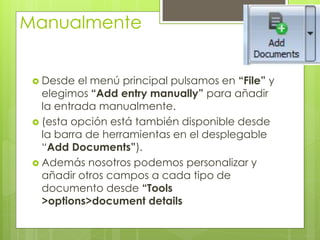
Desde el menú principal pulsamos en “File” y elegimos “Add entry manually” para añadir la entrada manualmente. 
(esta opción está también disponible desde la barra de herramientas en el desplegable “Add Documents”). 
Además nosotros podemos personalizar y añadir otros campos a cada tipo de documento desde “Tools >options>document details
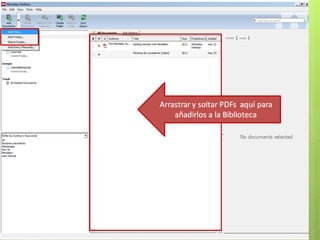
Añadiendo directamente documentos desde archivos PDF 
Mendeley recupera automáticamente los metadatos del documento, las palabras clave y las referencias citadas en ellos. 
Esto se puede hacer pinchando en el botón “Add Document” en la barra de herramientas o arrastrando y soltando los PDFs en el panel de contenido.
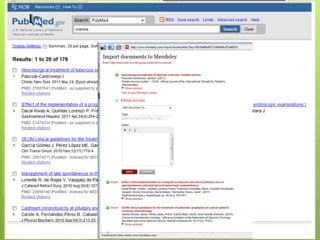
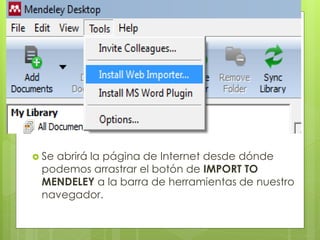
Se abrirá la página de Internet desde dónde podemos arrastrar el botón de IMPORT TO MENDELEY a la barra de herramientas de nuestro navegador.
SINCRONIZAR. (Synchronize Library) 
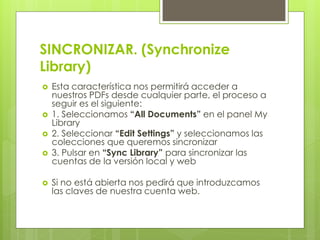
Esta característica nos permitirá acceder a nuestros PDFs desde cualquier parte, el proceso a seguir es el siguiente: 
1. Seleccionamos “All Documents” en el panel My Library 
2. Seleccionar “Edit Settings” y seleccionamos las colecciones que queremos sincronizar 
3. Pulsar en “Sync Library” para sincronizar las cuentas de la versión local y web 
Si no está abierta nos pedirá que introduzcamos las claves de nuestra cuenta web.
Exportar referencias
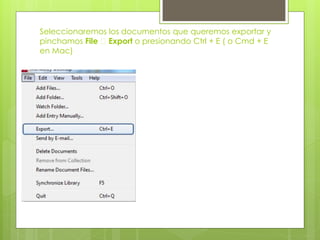
Seleccionaremos los documentos que queremos exportar y pinchamos File Export o presionando Ctrl + E ( o Cmd + E en Mac)
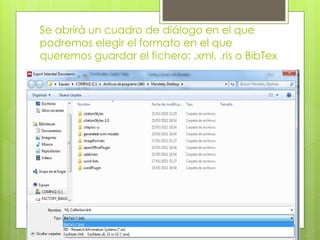
Se abrirá un cuadro de diálogo en el que podremos elegir el formato en el que queremos guardar el fichero: .xml, .ris o BibTex
TRABAJAR CON DOCUMENTOS Y REFERENCIAS
Favoritos
Ordenar referencias 
Es posible ordenar las referencias desde el panel de contenido, para ello simplemente hemos de pinchar sobre la columna que indica el criterio por el que queremos ordenar: favoritos, leído/no leído, documentos con pdf adjunto, autor, título, año, revista y fecha de incorporación a la base de datos
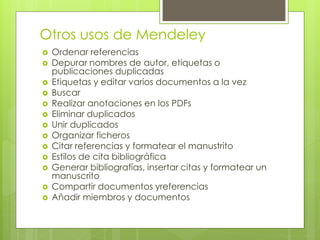
Otros usos de Mendeley 
Ordenar referencias 
Depurar nombres de autor, etiquetas o publicaciones duplicadas 
Etiquetas y editar varios documentos a la vez 
Buscar 
Realizar anotaciones en los PDFs 
Eliminar duplicados 
Unir duplicados 
Organizar ficheros 
Citar referencias y formatear el manustrito 
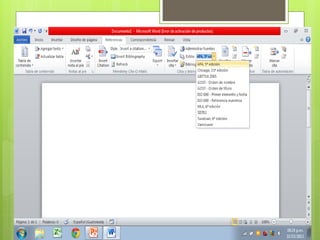
Estilos de cita bibliográfica 
Generar bibliografías, insertar citas y formatear un manuscrito 
Compartir documentos yreferencias 
Añadir miembros y documentos
Bibliografía 
The Mendeley Support Team. Getting Started with Mendeley [Internet]. Mendeley Desktop. 2011 ;1- 16. [8 Jun 2011] Disponible en: http://www.mendeley.com 
Alonso-Arévalo J. Mendeley El Last.fm de la investigación [Internet]. 2009 ;[citado 8 Jun 2011] Disponible en: http://eprints.rclis.org/handle/10760/13887 
Francese E. Mendeley, dal social bookmarking al reference management: uno strumento innovativo per la gestione delle citazioni bibliografiche. Biblioteche Oggi. XXX(2):41-46. 
My Library | Mendeley [Internet]. [citado 8 Jun 2011] Disponible en: http://www.mendeley.com/library/ The Mendeley Support Team. Getting Started with Mendeley [Internet]. Mendeley Desktop. 2011 ;1-16. [8 Jun 2011] Disponible en: http://www.mendeley.com
ANEXOS: VIDEOS Y PRESENTACIONES 
Crear una cuenta e instalar Mendeley. http://www.youtube.com/watch?v=srtiraE_hco&context=C4d49d78ADvjVQa1PpcFNuNwhZvHzMlq8N195Wk1HAGQsPaIGgI40= 
Añadir referencias manualmente. http://www.youtube.com/watch?v=Dg_1u5KchA4&context=C4883c01ADvjVQa1PpcFNuNwhZvHzMljrOoM5gD0t_mtfL1vN-ldw= 
Añadir referencias desde PDFs. http://www.youtube.com/watch?v=7zdiHAnDPOE&context=C4d4abdcADvjVQa1PpcFNuNwhZvHzMlsMvue0FmRKWzsVTDOYS7Nw= 
Añadir referencias desde sitios web I. http://www.youtube.com/watch?v=sG77U1xhBKk&context=C41227c9ADvjVQa1PpcFNuNwhZvHzMlv0hSWjBYCKZ8_4aAOvtvps= 
Añadir referencias desde sitios web II. http://www.youtube.com/watch?v=lBjF4SaPsU0&context= C425be0aADvjVQa1PpcFNuNwhZvHzMlo3FLAP_8crd3S47wVQDvMQ=
Exportar referencias. http://www.youtube.com/watch?v=8XGHMQDLw2Q&context=C4bcc294ADvjVQa1PpcFNuNwhZvHzMlo8z7a_Y9YPS139RdRE20ZI= 
Trabajar con referencias. http://www.youtube.com/watch?v=99cPEabRPwM&context=C40b95a5ADvjVQa1PpcFNuNwhZvHzMlhWTio3qkoT8gLOeP6h0PTM= 
Marcar y ordenar referencias y documentos. http://www.youtube.com/watch?v=RWf3RnCuNsQ&context=C40aa0eaADvjVQa1PpcFNuNwhZvHzMluq_uC62gJ4F4JEz8uSTxsA= 
Trabajar con referencias: Buscar y realizar anotaciones. http://www.youtube.com/watch?v=5vL3iUBYpL4&context=C46dfb32ADvjVQa1PpcFNuNwhZvHzMltjjE9zEOD-MeblzuHGHdBA= 
Estilos de cita bibliográfica. http://www.youtube.com/watch?v=grb2urDa0qc&context=C45e4380ADvjVQa1PpcFNuNwhZvHzMlkjFllz3uPZufpC3pour55Q= 
Insertar citas y formatear el manuscrito. http://www.youtube.com/watch?v=qOrSAPXcJiw&context=C4bbcee1ADvjVQa1PpcFNuNwhZvHzMlkL10k7ji9_wPOM4L5RGS3s= 
Compartir referencias y manuscritos. http://www.youtube.com/watch?v=W44DCa4ku9U&context=C4312b0aADvjVQa1PpcFNuNwhZvHzMllLIU70nFjYbny3KGV_WIXM= 
Eliminar documentos. http://www.youtube.com/watch?v=vkgWuHTSApo&context=C428607aADvjVQa1PpcFNuNwhZvHzMloN8-2TK457IDCQGB-3UvYs=
Insertar cita bibliográfica en word
Word original
Gracias

Mendeley

  • 1.
    Uso de Mendley Dra. Rosa Julia Chiroy M. HDPB 2014
  • 2.
    Mendley Gestor bibliográficoque combina una versión web con una versión de escritorio. Versión gratuita y otras versiones de pago con mayores funciones.
  • 3.
    Acceso a Mendleyy creación de una cuenta http://www. Mendeley.com
  • 4.
  • 5.
  • 6.
    Elegiremos la versióncorrespondiente a nuestro sistema operativo Mac Windows Linux Iphone Ipad
  • 10.
    Características (resumen) Extraelos metadatos y referencias de archivos PDF Permite sincronizar la base de datos, compartir, administrar o integrar referencias en blogs o sitios web Importa referencias bibliográficas Exporta referencias bibliográficas Permite crear un perfil profesional de investigador
  • 11.
    Versión local 1)MyLibrary. Desde aquí podemos configurar y administrar las distintas colecciones de documentos 2)Desde esta sección podemos aplicar filtros por autor, palabras clave, publicaciones o etiquetas personales 3)Biblioteca donde se muestran todos los documentos dispone de 2 tipos de visualización: formato tabla (tal como aparece en la imagen) y cita, en el que las referencias aparecen en varias líneas de acuerdo con el estilo de cita elegido. 4)Desde este apartado se visualizan los detalles del documento seleccionado, también se agregan etiquetas y notas.
  • 12.
  • 13.
    AÑADIR REFERENCIAS Opciones  Manualmente  Añadiendo directamente documentos desde archivos PDF Importando desde otros sitios Web SINCRONIZAR. (Synchronize Library) Añadiendo referencias desde cuentas de otros usuarios de Mendeley
  • 14.
    Manualmente Desde elmenú principal pulsamos en “File” y elegimos “Add entry manually” para añadir la entrada manualmente. (esta opción está también disponible desde la barra de herramientas en el desplegable “Add Documents”). Además nosotros podemos personalizar y añadir otros campos a cada tipo de documento desde “Tools >options>document details
  • 15.
    Añadiendo directamente documentosdesde archivos PDF Mendeley recupera automáticamente los metadatos del documento, las palabras clave y las referencias citadas en ellos. Esto se puede hacer pinchando en el botón “Add Document” en la barra de herramientas o arrastrando y soltando los PDFs en el panel de contenido.
  • 18.
    Se abrirá lapágina de Internet desde dónde podemos arrastrar el botón de IMPORT TO MENDELEY a la barra de herramientas de nuestro navegador.
  • 21.
    SINCRONIZAR. (Synchronize Library) Esta característica nos permitirá acceder a nuestros PDFs desde cualquier parte, el proceso a seguir es el siguiente: 1. Seleccionamos “All Documents” en el panel My Library 2. Seleccionar “Edit Settings” y seleccionamos las colecciones que queremos sincronizar 3. Pulsar en “Sync Library” para sincronizar las cuentas de la versión local y web Si no está abierta nos pedirá que introduzcamos las claves de nuestra cuenta web.
  • 22.
  • 23.
    Seleccionaremos los documentosque queremos exportar y pinchamos File Export o presionando Ctrl + E ( o Cmd + E en Mac)
  • 24.
    Se abrirá uncuadro de diálogo en el que podremos elegir el formato en el que queremos guardar el fichero: .xml, .ris o BibTex
  • 25.
  • 26.
  • 27.
    Ordenar referencias Esposible ordenar las referencias desde el panel de contenido, para ello simplemente hemos de pinchar sobre la columna que indica el criterio por el que queremos ordenar: favoritos, leído/no leído, documentos con pdf adjunto, autor, título, año, revista y fecha de incorporación a la base de datos
  • 30.
    Otros usos deMendeley Ordenar referencias Depurar nombres de autor, etiquetas o publicaciones duplicadas Etiquetas y editar varios documentos a la vez Buscar Realizar anotaciones en los PDFs Eliminar duplicados Unir duplicados Organizar ficheros Citar referencias y formatear el manustrito Estilos de cita bibliográfica Generar bibliografías, insertar citas y formatear un manuscrito Compartir documentos yreferencias Añadir miembros y documentos
  • 31.
    Bibliografía The MendeleySupport Team. Getting Started with Mendeley [Internet]. Mendeley Desktop. 2011 ;1- 16. [8 Jun 2011] Disponible en: http://www.mendeley.com Alonso-Arévalo J. Mendeley El Last.fm de la investigación [Internet]. 2009 ;[citado 8 Jun 2011] Disponible en: http://eprints.rclis.org/handle/10760/13887 Francese E. Mendeley, dal social bookmarking al reference management: uno strumento innovativo per la gestione delle citazioni bibliografiche. Biblioteche Oggi. XXX(2):41-46. My Library | Mendeley [Internet]. [citado 8 Jun 2011] Disponible en: http://www.mendeley.com/library/ The Mendeley Support Team. Getting Started with Mendeley [Internet]. Mendeley Desktop. 2011 ;1-16. [8 Jun 2011] Disponible en: http://www.mendeley.com
  • 32.
    ANEXOS: VIDEOS YPRESENTACIONES Crear una cuenta e instalar Mendeley. http://www.youtube.com/watch?v=srtiraE_hco&context=C4d49d78ADvjVQa1PpcFNuNwhZvHzMlq8N195Wk1HAGQsPaIGgI40= Añadir referencias manualmente. http://www.youtube.com/watch?v=Dg_1u5KchA4&context=C4883c01ADvjVQa1PpcFNuNwhZvHzMljrOoM5gD0t_mtfL1vN-ldw= Añadir referencias desde PDFs. http://www.youtube.com/watch?v=7zdiHAnDPOE&context=C4d4abdcADvjVQa1PpcFNuNwhZvHzMlsMvue0FmRKWzsVTDOYS7Nw= Añadir referencias desde sitios web I. http://www.youtube.com/watch?v=sG77U1xhBKk&context=C41227c9ADvjVQa1PpcFNuNwhZvHzMlv0hSWjBYCKZ8_4aAOvtvps= Añadir referencias desde sitios web II. http://www.youtube.com/watch?v=lBjF4SaPsU0&context= C425be0aADvjVQa1PpcFNuNwhZvHzMlo3FLAP_8crd3S47wVQDvMQ=
  • 33.
    Exportar referencias. http://www.youtube.com/watch?v=8XGHMQDLw2Q&context=C4bcc294ADvjVQa1PpcFNuNwhZvHzMlo8z7a_Y9YPS139RdRE20ZI= Trabajar con referencias. http://www.youtube.com/watch?v=99cPEabRPwM&context=C40b95a5ADvjVQa1PpcFNuNwhZvHzMlhWTio3qkoT8gLOeP6h0PTM= Marcar y ordenar referencias y documentos. http://www.youtube.com/watch?v=RWf3RnCuNsQ&context=C40aa0eaADvjVQa1PpcFNuNwhZvHzMluq_uC62gJ4F4JEz8uSTxsA= Trabajar con referencias: Buscar y realizar anotaciones. http://www.youtube.com/watch?v=5vL3iUBYpL4&context=C46dfb32ADvjVQa1PpcFNuNwhZvHzMltjjE9zEOD-MeblzuHGHdBA= Estilos de cita bibliográfica. http://www.youtube.com/watch?v=grb2urDa0qc&context=C45e4380ADvjVQa1PpcFNuNwhZvHzMlkjFllz3uPZufpC3pour55Q= Insertar citas y formatear el manuscrito. http://www.youtube.com/watch?v=qOrSAPXcJiw&context=C4bbcee1ADvjVQa1PpcFNuNwhZvHzMlkL10k7ji9_wPOM4L5RGS3s= Compartir referencias y manuscritos. http://www.youtube.com/watch?v=W44DCa4ku9U&context=C4312b0aADvjVQa1PpcFNuNwhZvHzMllLIU70nFjYbny3KGV_WIXM= Eliminar documentos. http://www.youtube.com/watch?v=vkgWuHTSApo&context=C428607aADvjVQa1PpcFNuNwhZvHzMloN8-2TK457IDCQGB-3UvYs=
  • 34.
  • 35.
  • 40.