
Mendeley
Guía de uso del gestor bibliográfico
Carmen Rodríguez Otero
BIBLIOSAÚDE
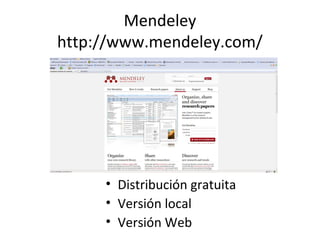
Mendeley
http://www.mendeley.com/
• Distribución gratuita
• Versión local
• Versión Web
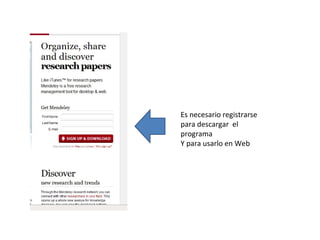
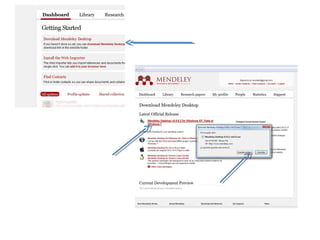
Es necesario registrarse
para descargar el
programa
Y para usarlo en Web
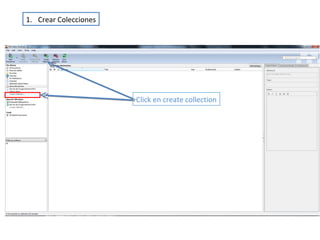
1. Crear Colecciones
Click en create collection
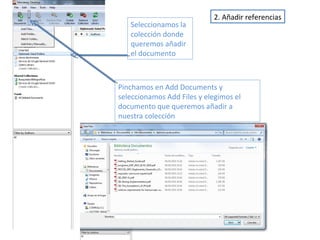
Seleccionamos la
colección donde
queremos añadir
el documento
Pinchamos en Add Documents y
seleccionamos Add Files y elegimos el
documento que queremos añadir a
nuestra colección
2. Añadir referencias
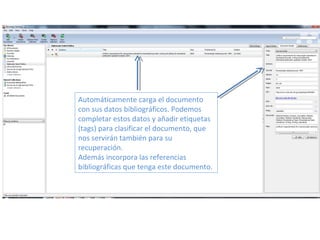
Automáticamente carga el documento
con sus datos bibliográficos. Podemos
completar estos datos y añadir etiquetas
(tags) para clasificar el documento, que
nos servirán también para su
recuperación.
Además incorpora las referencias
bibliográficas que tenga este documento.
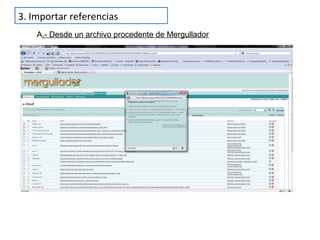
3. Importar referencias
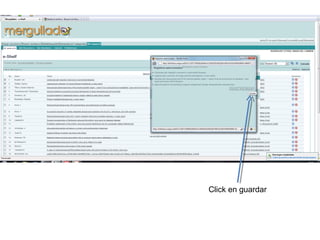
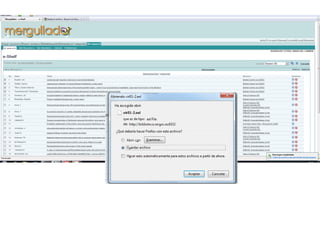
A.- Desde un archivo procedente de Mergullador
Click en guardar
Elegimos Formato del registro: Gestor de citas
Codificar: UTF-8
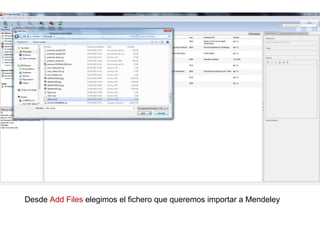
Desde Add Files elegimos el fichero que queremos importar a Mendeley
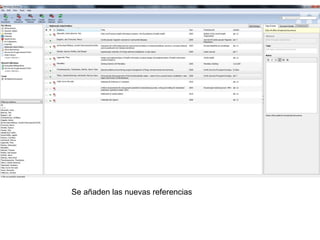
Se añaden las nuevas referencias
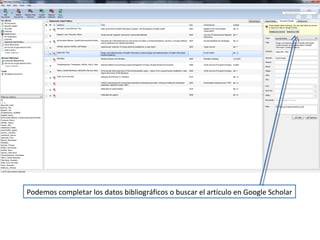
Podemos completar los datos bibliográficos o buscar el artículo en Google Scholar
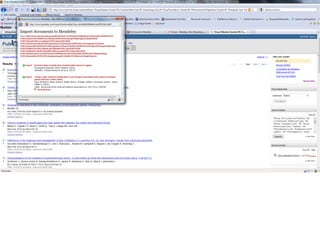
B. Importar con Web Importer
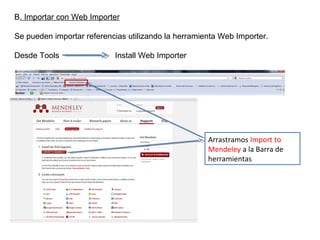
Se pueden importar referencias utilizando la herramienta Web Importer.
Desde Tools Install Web Importer
Arrastramos Import to
Mendeley a la Barra de
herramientas
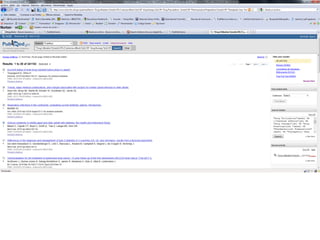
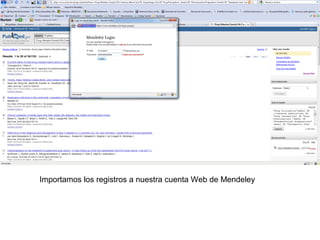
Importamos los registros a nuestra cuenta Web de Mendeley
Podemos añadir notas y etiquetas (tags) a la referencia
Las referencias se añaden a nuestra cuenta web de Mendeley. Podemos utilizar la
herramienta de Sincronización para añadirlas a la versión local instalada en nuestro
ordenador.
FILE  Synchronize Library
4. Sincronizar con la
cuenta Web de
Mendeley
1. Seleccionamos All Documents en el panel My Library
2. Seleccionamos Edit Settings y seleccionamos las colecciones que queremos
sincronizar
3. Sincronizamos
4. Si no está abierta, nos pedirá que introduzcamos las claves de nuestra cuenta Web
de Mendeley
El proceso de sincronización puede ser de Web a local y de local a Web, de forma que
podemos enviar los pdfs guardados en el ordenador a nuestra cuenta Web de Mendeley.
Nos permite almacenar hasta 500MB
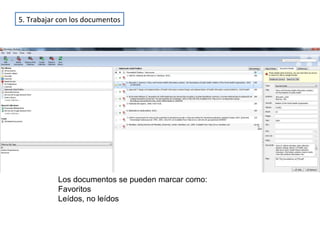
Los documentos se pueden marcar como:
Favoritos
Leídos, no leídos
5. Trabajar con los documentos
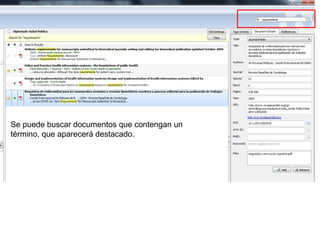
Se puede buscar documentos que contengan un
término, que aparecerá destacado.
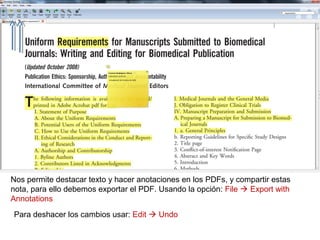
Nos permite destacar texto y hacer anotaciones en los PDFs, y compartir estas
nota, para ello debemos exportar el PDF. Usando la opción: File  Export with
Annotations
Para deshacer los cambios usar: Edit  Undo
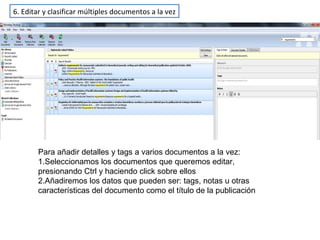
6. Editar y clasificar múltiples documentos a la vez
Para añadir detalles y tags a varios documentos a la vez:
1.Seleccionamos los documentos que queremos editar,
presionando Ctrl y haciendo click sobre ellos
2.Añadiremos los datos que pueden ser: tags, notas u otras
características del documento como el título de la publicación
7. Organizador de ficheros Permite renombrar automáticamente nuestros PDFs
y archivarlos en carpetas fuera de Mendeley
1. Organize my files: permite hacer una copia de todos los documentos
añadidos a Mendeley en una carperta
2. Sort files into subfolders: permite crear una estructura de carpetas basada
en detalles de los documentos seleccionados
3. Rename document files: para renombrar de forma que incluya autor,
revista, año y título
1
2
3
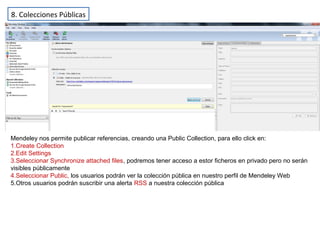
8. Colecciones Públicas
Mendeley nos permite publicar referencias, creando una Public Collection, para ello click en:
1.Create Collection
2.Edit Settings
3.Seleccionar Synchronize attached files, podremos tener acceso a estor ficheros en privado pero no serán
visibles públicamente
4.Seleccionar Public, los usuarios podrán ver la colección pública en nuestro perfil de Mendeley Web
5.Otros usuarios podrán suscribir una alerta RSS a nuestra colección pública
9. Colecciones compartidas
Podemos compartir documentos con hasta 10 participantes. Esto nos permite etiquetar
documentos en colaboración y crear una colección de referencias compartidas entre
colegas de investigación. Todos los documentos de estas colecciones sólo son visibles
para sus miembros.
1.Create Collection
2.Edit Settings
3.Synchronization Options, seleccionar si se quiere que otros miembros tengan acceso
a los PDFs o si queremos descargar PDFs guardados por otros miembros de la
colección
4.Invitar a los miembros de la colección desde la lista de contactos
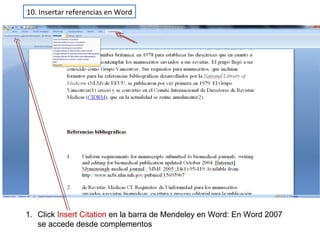
1. Click Insert Citation en la barra de Mendeley en Word: En Word 2007
se accede desde complementos
10. Insertar referencias en Word
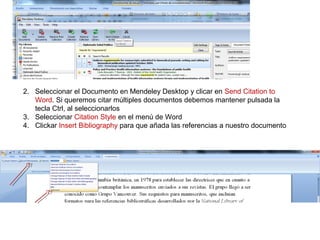
2. Seleccionar el Documento en Mendeley Desktop y clicar en Send Citation to
Word. Si queremos citar múltiples documentos debemos mantener pulsada la
tecla Ctrl, al seleccionarlos
3. Seleccionar Citation Style en el menú de Word
4. Clickar Insert Bibliography para que añada las referencias a nuestro documento

Gestor Bibliográfico Mendeley: guía de uso

  • 1.
    Mendeley Guía de usodel gestor bibliográfico Carmen Rodríguez Otero BIBLIOSAÚDE
  • 2.
  • 3.
    Es necesario registrarse paradescargar el programa Y para usarlo en Web
  • 5.
    1. Crear Colecciones Clicken create collection
  • 6.
    Seleccionamos la colección donde queremosañadir el documento Pinchamos en Add Documents y seleccionamos Add Files y elegimos el documento que queremos añadir a nuestra colección 2. Añadir referencias
  • 7.
    Automáticamente carga eldocumento con sus datos bibliográficos. Podemos completar estos datos y añadir etiquetas (tags) para clasificar el documento, que nos servirán también para su recuperación. Además incorpora las referencias bibliográficas que tenga este documento.
  • 8.
    3. Importar referencias A.-Desde un archivo procedente de Mergullador
  • 9.
  • 10.
    Elegimos Formato delregistro: Gestor de citas Codificar: UTF-8
  • 12.
    Desde Add Fileselegimos el fichero que queremos importar a Mendeley
  • 13.
    Se añaden lasnuevas referencias
  • 14.
    Podemos completar losdatos bibliográficos o buscar el artículo en Google Scholar
  • 15.
    B. Importar conWeb Importer Se pueden importar referencias utilizando la herramienta Web Importer. Desde Tools Install Web Importer Arrastramos Import to Mendeley a la Barra de herramientas
  • 17.
    Importamos los registrosa nuestra cuenta Web de Mendeley
  • 19.
    Podemos añadir notasy etiquetas (tags) a la referencia
  • 20.
    Las referencias seañaden a nuestra cuenta web de Mendeley. Podemos utilizar la herramienta de Sincronización para añadirlas a la versión local instalada en nuestro ordenador. FILE  Synchronize Library 4. Sincronizar con la cuenta Web de Mendeley
  • 21.
    1. Seleccionamos AllDocuments en el panel My Library 2. Seleccionamos Edit Settings y seleccionamos las colecciones que queremos sincronizar 3. Sincronizamos 4. Si no está abierta, nos pedirá que introduzcamos las claves de nuestra cuenta Web de Mendeley El proceso de sincronización puede ser de Web a local y de local a Web, de forma que podemos enviar los pdfs guardados en el ordenador a nuestra cuenta Web de Mendeley. Nos permite almacenar hasta 500MB
  • 22.
    Los documentos sepueden marcar como: Favoritos Leídos, no leídos 5. Trabajar con los documentos
  • 23.
    Se puede buscardocumentos que contengan un término, que aparecerá destacado.
  • 24.
    Nos permite destacartexto y hacer anotaciones en los PDFs, y compartir estas nota, para ello debemos exportar el PDF. Usando la opción: File  Export with Annotations Para deshacer los cambios usar: Edit  Undo
  • 25.
    6. Editar yclasificar múltiples documentos a la vez Para añadir detalles y tags a varios documentos a la vez: 1.Seleccionamos los documentos que queremos editar, presionando Ctrl y haciendo click sobre ellos 2.Añadiremos los datos que pueden ser: tags, notas u otras características del documento como el título de la publicación
  • 26.
    7. Organizador deficheros Permite renombrar automáticamente nuestros PDFs y archivarlos en carpetas fuera de Mendeley 1. Organize my files: permite hacer una copia de todos los documentos añadidos a Mendeley en una carperta 2. Sort files into subfolders: permite crear una estructura de carpetas basada en detalles de los documentos seleccionados 3. Rename document files: para renombrar de forma que incluya autor, revista, año y título 1 2 3
  • 27.
    8. Colecciones Públicas Mendeleynos permite publicar referencias, creando una Public Collection, para ello click en: 1.Create Collection 2.Edit Settings 3.Seleccionar Synchronize attached files, podremos tener acceso a estor ficheros en privado pero no serán visibles públicamente 4.Seleccionar Public, los usuarios podrán ver la colección pública en nuestro perfil de Mendeley Web 5.Otros usuarios podrán suscribir una alerta RSS a nuestra colección pública
  • 28.
    9. Colecciones compartidas Podemoscompartir documentos con hasta 10 participantes. Esto nos permite etiquetar documentos en colaboración y crear una colección de referencias compartidas entre colegas de investigación. Todos los documentos de estas colecciones sólo son visibles para sus miembros. 1.Create Collection 2.Edit Settings 3.Synchronization Options, seleccionar si se quiere que otros miembros tengan acceso a los PDFs o si queremos descargar PDFs guardados por otros miembros de la colección 4.Invitar a los miembros de la colección desde la lista de contactos
  • 29.
    1. Click InsertCitation en la barra de Mendeley en Word: En Word 2007 se accede desde complementos 10. Insertar referencias en Word
  • 30.
    2. Seleccionar elDocumento en Mendeley Desktop y clicar en Send Citation to Word. Si queremos citar múltiples documentos debemos mantener pulsada la tecla Ctrl, al seleccionarlos 3. Seleccionar Citation Style en el menú de Word 4. Clickar Insert Bibliography para que añada las referencias a nuestro documento