EL GESTOR DE REFERENCIAS
MENDELEY
Curso 2013/2014
Características de Mendeley
 Es un gestor de referencias sociales, es decir, aplica el enfoque
crowdsourcing, que permite que muchas personas trabajen de manera
mancomunada en la gestión de referencias bibliográficas.
 Tiene una versión local y una web, que se sincronizan automáticamente
con una capacidad de almacenamiento de 2GB para nuestro espacio
personal y 100 MB para compartir. Aunque también pueden adquirirse,
previo pago, los distintos paquetes Premium con mayor espacio disponible
en la web.
 Está disponible en abierto y admite sugerencias de su comunidad de
usuarios para mejorar su software, solicitar nuevas funcionalidades o
indicar fallos.
 Es multiplataforma, con versiones para Linux, Mac y Windows.
1
Funciones de Mendeley
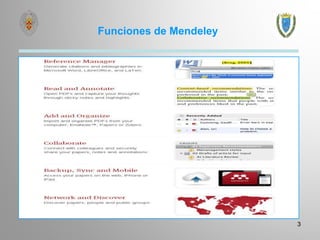
 Capturar referencias con Web Importer.
 Almacenar referencias bibliográficas para crear una biblioteca digital propia.
 Ayudar a citar y a crear bibliografías con editores de texto como Word, WordPress, OpenOffice
y BibTeX.
 Importar y organizar archivos PDF desde nuestros ordenadores, desde Papers, o desde otros
gestores de referencias.
 Gestionar los PDFs a través de un visor que permite subrayarlos, hacer anotaciones y
búsquedas en el texto completo de los mismos.
 Compartir referencias y PDFs para construir una red propia de colegas o personas con
similares intereses.
 Facilitar la elaboración de un perfil académico o profesional con los documentos propios, y
efectuar un seguimiento de nuestros lectores y las descargas de nuestros documentos.
 Integrar las referencias en blogs, debido a su compatibilidad con WordPress.
 Realizar estadísticas acerca de la frecuencia de lectura, descarga de documentos de un autor o
grupo, así como también por áreas de conocimiento, etiquetas, revistas o documentos.
 Explorar tendencias de investigación y ayudar a descubrir documentos, personas y
grupos.
2
Funciones de Mendeley
3
Usar Mendeley
Podemos utilizar esta herramienta a través de su página Web:
www. Mendeley.com
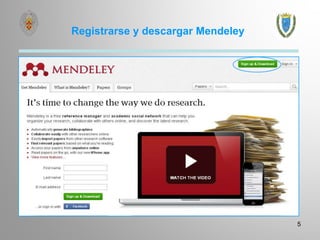
Para ello es necesario crear una cuenta en Mendeley o utilizar la
cuenta de Facebook.
Además, nos debemos descargar la versión escritorio, que nos
podemos bajar en los ordenadores en los que vayamos a trabajar
sin límite alguno.
Dispone también de apps para dispositivos móviles como i-
Phone o i-Pad.
4
Registrarse y descargar Mendeley
5
VERSIÓN ESCRITORIO
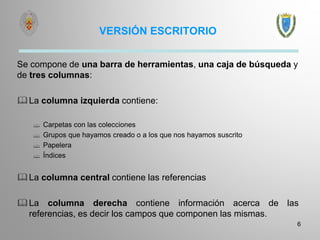
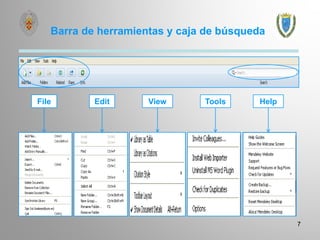
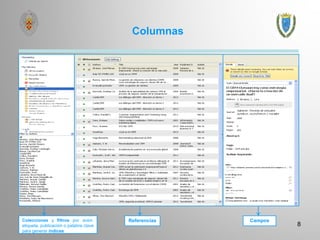
Se compone de una barra de herramientas, una caja de búsqueda y
de tres columnas:
La columna izquierda contiene:
 Carpetas con las colecciones
 Grupos que hayamos creado o a los que nos hayamos suscrito
 Papelera
 Índices
La columna central contiene las referencias
La columna derecha contiene información acerca de las
referencias, es decir los campos que componen las mismas.
6
Barra de herramientas y caja de búsqueda
7
File Edit View Tools Help
Columnas
8
Colecciones y filtros por autor,
etiqueta, publicación o palabra clave
para generar índices
Referencias Campos
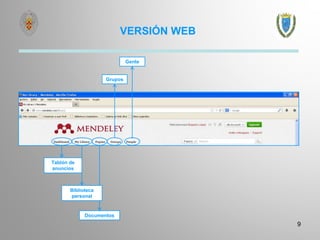
VERSIÓN WEB
9
Tablón de
anuncios
Biblioteca
personal
Documentos
Grupos
Gente
Pestañas
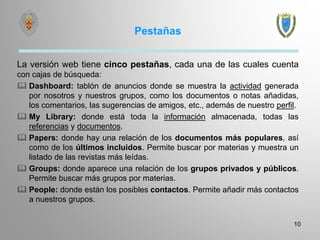
La versión web tiene cinco pestañas, cada una de las cuales cuenta
con cajas de búsqueda:
 Dashboard: tablón de anuncios donde se muestra la actividad generada
por nosotros y nuestros grupos, como los documentos o notas añadidas,
los comentarios, las sugerencias de amigos, etc., además de nuestro perfil.
 My Library: donde está toda la información almacenada, todas las
referencias y documentos.
 Papers: donde hay una relación de los documentos más populares, así
como de los últimos incluidos. Permite buscar por materias y muestra un
listado de las revistas más leídas.
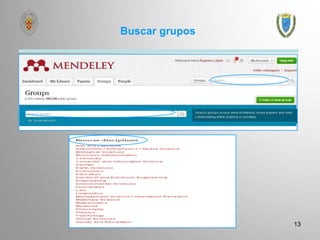
 Groups: donde aparece una relación de los grupos privados y públicos.
Permite buscar más grupos por materias.
 People: donde están los posibles contactos. Permite añadir más contactos
a nuestros grupos.
10
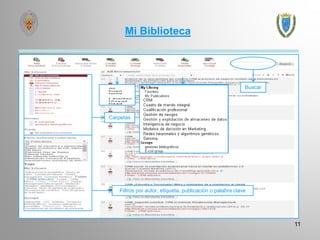
Mi Biblioteca
11
Buscar
Filtros por autor, etiqueta, publicación o palabra clave
Carpetas
Grupos
Los grupos pueden ser:
 Privados: a los que sólo podemos pertenecer y participar si nos invitan, o, si lo hemos creado
nosotros, con lo cual también podremos invitar.
 Públicos por invitaciones: en los que sólo pueden participar los miembros invitados, aunque
todo el mundo pueda ver los contenidos.
 Públicos abiertos: en los que puede participar todo el mundo.
Los grupos privados contienen, además de las referencias bibliográficas,
el texto completo incluyendo notas, etc. Los grupos públicos sólo contienen información de las
referencias.
Podemos crear todo tipo de grupos o participar en grupos públicos o en grupos privados a los que
hemos sido invitados o solicitar unirnos a grupos.
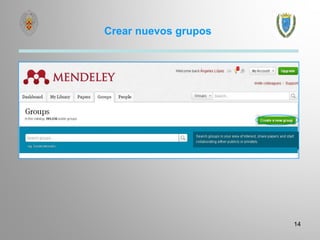
Para crear un grupo debemos invitar a personas afines, a las que tendremos que buscar previamente.
También se puede borrar un grupo, siempre que haya sido creado por nosotros, o dejar de pertenecer
a un grupo privado o público al que hayamos sido invitados.
12
Buscar grupos
13
Crear nuevos grupos
14
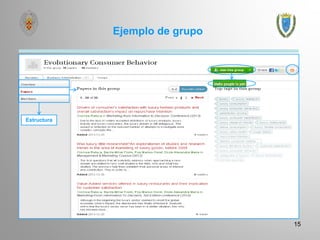
Ejemplo de grupo
15
Estructura
AÑADIR INFORMACIÓN
Proporciona seis formas de añadir información:
1. A través de la sincronización con otros gestores bibliográficos
2. Por medio de la importación de referencias bibliográficas de otros
gestores de referencias.
3. Mediante la creación manual de la referencia, incluso por medio de la
búsqueda de la referencia y documento introduciendo los
identificadores CrossRef DOI, ArXiv ID y PMID.
4. A través de la captura de las referencias de sitios de Internet.
5. Por medio de la adición de PDFs utilizando la función de copiar y pegar o
arrastrar y soltar PDFs de nuestro ordenador; y mediante la creación de
carpetas inteligentes con los PDFs, para que luego puedan ser
rastreadas e incorporadas.
6. Mediante la adición de documentos del catálogo de Mendeley, es decir,
documentos de Papers, Groups o People.
16
1. Sincronizar
17
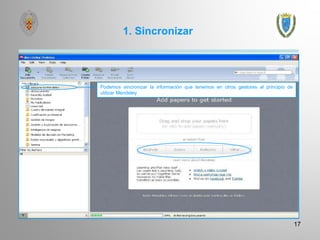
Podemos sincronizar la información que tenemos en otros gestores al principio de
utilizar Mendeley
1. Sincronizar
18
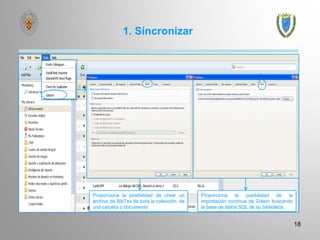
Proporciona la posibilidad de crear un
archivo de BibTex de toda la colección, de
una carpeta o documento
Proporciona la posibilidad de la
importación continua de Zotero buscando
la base de datos SQL de su biblioteca.
1. Sincronizar
19
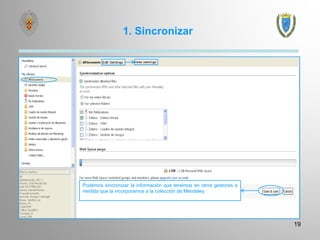
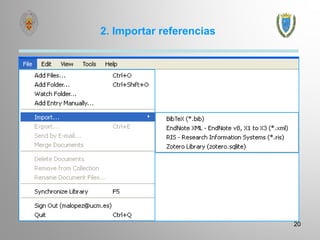
Podemos sincronizar la información que tenemos en otros gestores a
medida que la incorporamos a la colección de Mendeley
2. Importar referencias
20
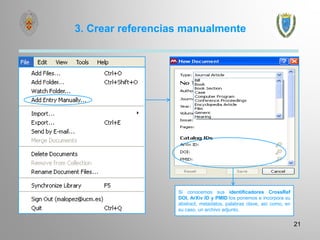
3. Crear referencias manualmente
21
Si conocemos sus identificadores CrossRef
DOI, ArXiv ID y PMID los ponemos e incorpora su
abstract, metadatos, palabras clave, así como, en
su caso, un archivo adjunto.
22
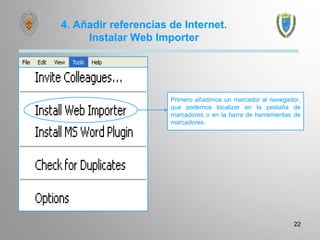
4. Añadir referencias de Internet.
Instalar Web Importer
Primero añadimos un marcador al navegador,
que podemos localizar en la pestaña de
marcadores o en la barra de herramientas de
marcadores.
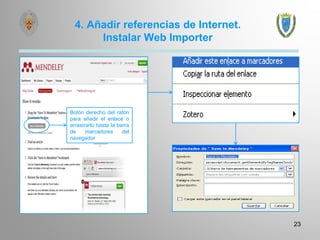
4. Añadir referencias de Internet.
Instalar Web Importer
23
Botón derecho del ratón
para añadir el enlace o
arrastrarlo hasta la barra
de marcadores del
navegador
4. Añadir referencias de Internet.
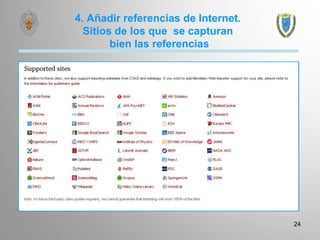
Sitios de los que se capturan
bien las referencias
24
4. Añadir referencias de Internet
25
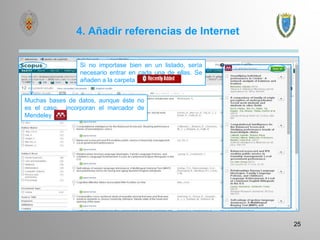
Si no importase bien en un listado, sería
necesario entrar en cada una de ellas. Se
añaden a la carpeta
Muchas bases de datos, aunque éste no
es el caso, incorporan el marcador de
Mendeley
5. Crear carpeteas inteligentes
26
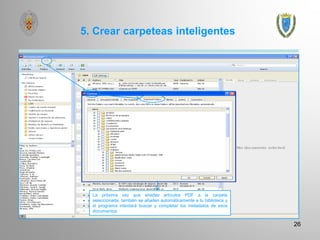
La próxima vez que añadas artículos PDF a la carpeta
seleccionada, también se añaden automáticamente a tu biblioteca y
el programa intentará buscar y completar los metadatos de esos
documentos.
6. Añadir documentos de
la biblioteca de Mendeley
27
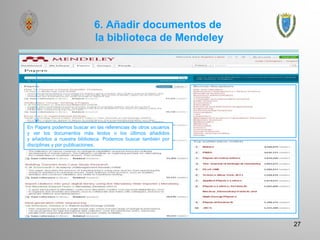
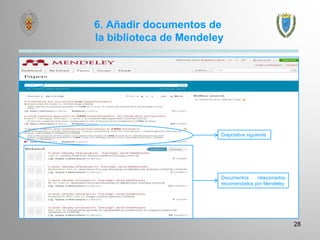
En Papers podemos buscar en las referencias de otros usuarios
y ver los documentos más leídos o los últimos añadidos
y añadirlos a nuestra biblioteca. Podemos buscar también por
disciplinas y por publicaciones.
6. Añadir documentos de
la biblioteca de Mendeley
28
Documentos relacionados
recomendados por Mendeley
Diapositiva siguiente
6. Añadir documentos de
la biblioteca de Mendeley
29
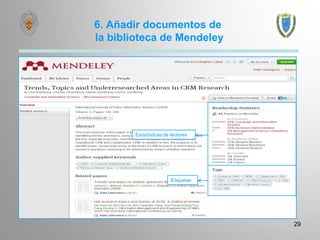
Estadísticas de lectores
Etiquetas
TRABAJAR CON LAS REFERENCIAS
Una vez añadidas las referencias o documentos podemos realizar las
siguientes funciones:
Ordenar las referencias bibliográficas
Revisar las referencias bibliográficas
Chequear duplicados, para eliminar o fundir referencias
Visualizar los documentos con el editor de PDFs
30
Ordenar las referencias
31
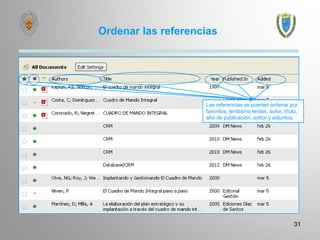
Las referencias se pueden ordenar por
favoritos, leídas/no leídas, autor, título,
año de publicación, editor y adjuntos.
Revisar las referencias
32
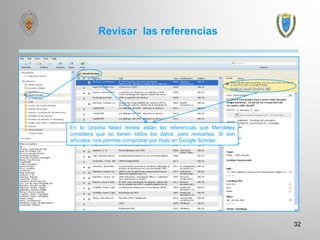
En la carpeta Need review están las referencias que Mendeley
considera que no tienen todos los datos, para revisarlas. Si son
artículos, nos permite comprobar por título en Google Scholar.
Chequear duplicados
33
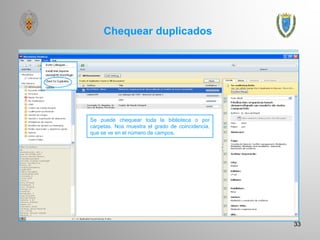
Se puede chequear toda la biblioteca o por
carpetas. Nos muestra el grado de coincidencia,
que se ve en el número de campos.
Trabajar con los PDFs
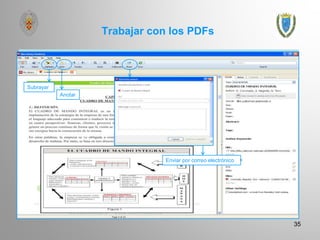
El editor o visualizador de PDFs abre los archivos PDF anexados y
permite realizar las siguientes funciones:
Hacer anotaciones, buscar palabras en el texto completo, subrayar
o resaltar texto.
Compartir o enviar a otras personas por correo electrónico
34
Trabajar con los PDFs
35
Subrayar
Anotar
Enviar por correo electrónico
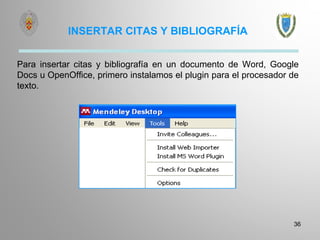
INSERTAR CITAS Y BIBLIOGRAFÍA
36
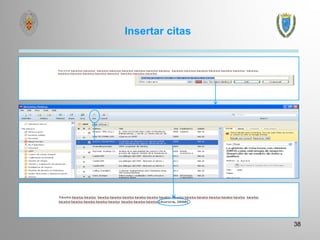
Para insertar citas y bibliografía en un documento de Word, Google
Docs u OpenOffice, primero instalamos el plugin para el procesador de
texto.
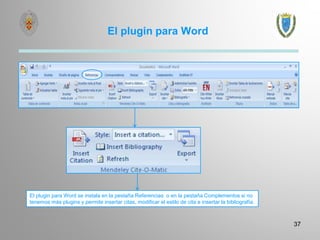
El plugin para Word
37
El plugin para Word se instala en la pestaña Referencias o en la pestaña Complementos si no
tenemos más plugins y permite insertar citas, modificar el estilo de cita e insertar la bibliografía.
Insertar citas
38
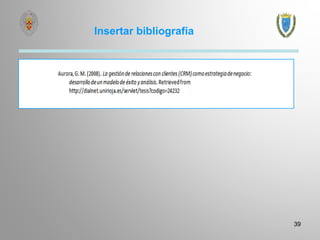
39
Insertar bibliografía
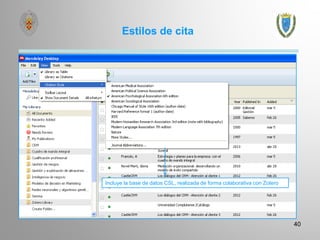
Estilos de cita
40
Incluye la base de datos CSL, realizada de forma colaborativa con Zotero
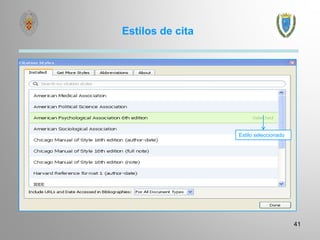
Estilos de cita
41
Estilo seleccionado
Recordad que podéis solicitar ayuda al personal de la
biblioteca para solucionar cualquier duda.
Podéis contactar con la Biblioteca, por teléfono (91 394
4035) o a través del correo electrónico (buc_est@ucm.es).
¡Muchas gracias por vuestra atención!
42

El gestor de referencias Mendeley

  • 1.
    EL GESTOR DEREFERENCIAS MENDELEY Curso 2013/2014
  • 2.
    Características de Mendeley Es un gestor de referencias sociales, es decir, aplica el enfoque crowdsourcing, que permite que muchas personas trabajen de manera mancomunada en la gestión de referencias bibliográficas.  Tiene una versión local y una web, que se sincronizan automáticamente con una capacidad de almacenamiento de 2GB para nuestro espacio personal y 100 MB para compartir. Aunque también pueden adquirirse, previo pago, los distintos paquetes Premium con mayor espacio disponible en la web.  Está disponible en abierto y admite sugerencias de su comunidad de usuarios para mejorar su software, solicitar nuevas funcionalidades o indicar fallos.  Es multiplataforma, con versiones para Linux, Mac y Windows. 1
  • 3.
    Funciones de Mendeley Capturar referencias con Web Importer.  Almacenar referencias bibliográficas para crear una biblioteca digital propia.  Ayudar a citar y a crear bibliografías con editores de texto como Word, WordPress, OpenOffice y BibTeX.  Importar y organizar archivos PDF desde nuestros ordenadores, desde Papers, o desde otros gestores de referencias.  Gestionar los PDFs a través de un visor que permite subrayarlos, hacer anotaciones y búsquedas en el texto completo de los mismos.  Compartir referencias y PDFs para construir una red propia de colegas o personas con similares intereses.  Facilitar la elaboración de un perfil académico o profesional con los documentos propios, y efectuar un seguimiento de nuestros lectores y las descargas de nuestros documentos.  Integrar las referencias en blogs, debido a su compatibilidad con WordPress.  Realizar estadísticas acerca de la frecuencia de lectura, descarga de documentos de un autor o grupo, así como también por áreas de conocimiento, etiquetas, revistas o documentos.  Explorar tendencias de investigación y ayudar a descubrir documentos, personas y grupos. 2
  • 4.
  • 5.
    Usar Mendeley Podemos utilizaresta herramienta a través de su página Web: www. Mendeley.com Para ello es necesario crear una cuenta en Mendeley o utilizar la cuenta de Facebook. Además, nos debemos descargar la versión escritorio, que nos podemos bajar en los ordenadores en los que vayamos a trabajar sin límite alguno. Dispone también de apps para dispositivos móviles como i- Phone o i-Pad. 4
  • 6.
  • 7.
    VERSIÓN ESCRITORIO Se componede una barra de herramientas, una caja de búsqueda y de tres columnas: La columna izquierda contiene:  Carpetas con las colecciones  Grupos que hayamos creado o a los que nos hayamos suscrito  Papelera  Índices La columna central contiene las referencias La columna derecha contiene información acerca de las referencias, es decir los campos que componen las mismas. 6
  • 8.
    Barra de herramientasy caja de búsqueda 7 File Edit View Tools Help
  • 9.
    Columnas 8 Colecciones y filtrospor autor, etiqueta, publicación o palabra clave para generar índices Referencias Campos
  • 10.
  • 11.
    Pestañas La versión webtiene cinco pestañas, cada una de las cuales cuenta con cajas de búsqueda:  Dashboard: tablón de anuncios donde se muestra la actividad generada por nosotros y nuestros grupos, como los documentos o notas añadidas, los comentarios, las sugerencias de amigos, etc., además de nuestro perfil.  My Library: donde está toda la información almacenada, todas las referencias y documentos.  Papers: donde hay una relación de los documentos más populares, así como de los últimos incluidos. Permite buscar por materias y muestra un listado de las revistas más leídas.  Groups: donde aparece una relación de los grupos privados y públicos. Permite buscar más grupos por materias.  People: donde están los posibles contactos. Permite añadir más contactos a nuestros grupos. 10
  • 12.
    Mi Biblioteca 11 Buscar Filtros porautor, etiqueta, publicación o palabra clave Carpetas
  • 13.
    Grupos Los grupos puedenser:  Privados: a los que sólo podemos pertenecer y participar si nos invitan, o, si lo hemos creado nosotros, con lo cual también podremos invitar.  Públicos por invitaciones: en los que sólo pueden participar los miembros invitados, aunque todo el mundo pueda ver los contenidos.  Públicos abiertos: en los que puede participar todo el mundo. Los grupos privados contienen, además de las referencias bibliográficas, el texto completo incluyendo notas, etc. Los grupos públicos sólo contienen información de las referencias. Podemos crear todo tipo de grupos o participar en grupos públicos o en grupos privados a los que hemos sido invitados o solicitar unirnos a grupos. Para crear un grupo debemos invitar a personas afines, a las que tendremos que buscar previamente. También se puede borrar un grupo, siempre que haya sido creado por nosotros, o dejar de pertenecer a un grupo privado o público al que hayamos sido invitados. 12
  • 14.
  • 15.
  • 16.
  • 17.
    AÑADIR INFORMACIÓN Proporciona seisformas de añadir información: 1. A través de la sincronización con otros gestores bibliográficos 2. Por medio de la importación de referencias bibliográficas de otros gestores de referencias. 3. Mediante la creación manual de la referencia, incluso por medio de la búsqueda de la referencia y documento introduciendo los identificadores CrossRef DOI, ArXiv ID y PMID. 4. A través de la captura de las referencias de sitios de Internet. 5. Por medio de la adición de PDFs utilizando la función de copiar y pegar o arrastrar y soltar PDFs de nuestro ordenador; y mediante la creación de carpetas inteligentes con los PDFs, para que luego puedan ser rastreadas e incorporadas. 6. Mediante la adición de documentos del catálogo de Mendeley, es decir, documentos de Papers, Groups o People. 16
  • 18.
    1. Sincronizar 17 Podemos sincronizarla información que tenemos en otros gestores al principio de utilizar Mendeley
  • 19.
    1. Sincronizar 18 Proporciona laposibilidad de crear un archivo de BibTex de toda la colección, de una carpeta o documento Proporciona la posibilidad de la importación continua de Zotero buscando la base de datos SQL de su biblioteca.
  • 20.
    1. Sincronizar 19 Podemos sincronizarla información que tenemos en otros gestores a medida que la incorporamos a la colección de Mendeley
  • 21.
  • 22.
    3. Crear referenciasmanualmente 21 Si conocemos sus identificadores CrossRef DOI, ArXiv ID y PMID los ponemos e incorpora su abstract, metadatos, palabras clave, así como, en su caso, un archivo adjunto.
  • 23.
    22 4. Añadir referenciasde Internet. Instalar Web Importer Primero añadimos un marcador al navegador, que podemos localizar en la pestaña de marcadores o en la barra de herramientas de marcadores.
  • 24.
    4. Añadir referenciasde Internet. Instalar Web Importer 23 Botón derecho del ratón para añadir el enlace o arrastrarlo hasta la barra de marcadores del navegador
  • 25.
    4. Añadir referenciasde Internet. Sitios de los que se capturan bien las referencias 24
  • 26.
    4. Añadir referenciasde Internet 25 Si no importase bien en un listado, sería necesario entrar en cada una de ellas. Se añaden a la carpeta Muchas bases de datos, aunque éste no es el caso, incorporan el marcador de Mendeley
  • 27.
    5. Crear carpeteasinteligentes 26 La próxima vez que añadas artículos PDF a la carpeta seleccionada, también se añaden automáticamente a tu biblioteca y el programa intentará buscar y completar los metadatos de esos documentos.
  • 28.
    6. Añadir documentosde la biblioteca de Mendeley 27 En Papers podemos buscar en las referencias de otros usuarios y ver los documentos más leídos o los últimos añadidos y añadirlos a nuestra biblioteca. Podemos buscar también por disciplinas y por publicaciones.
  • 29.
    6. Añadir documentosde la biblioteca de Mendeley 28 Documentos relacionados recomendados por Mendeley Diapositiva siguiente
  • 30.
    6. Añadir documentosde la biblioteca de Mendeley 29 Estadísticas de lectores Etiquetas
  • 31.
    TRABAJAR CON LASREFERENCIAS Una vez añadidas las referencias o documentos podemos realizar las siguientes funciones: Ordenar las referencias bibliográficas Revisar las referencias bibliográficas Chequear duplicados, para eliminar o fundir referencias Visualizar los documentos con el editor de PDFs 30
  • 32.
    Ordenar las referencias 31 Lasreferencias se pueden ordenar por favoritos, leídas/no leídas, autor, título, año de publicación, editor y adjuntos.
  • 33.
    Revisar las referencias 32 Enla carpeta Need review están las referencias que Mendeley considera que no tienen todos los datos, para revisarlas. Si son artículos, nos permite comprobar por título en Google Scholar.
  • 34.
    Chequear duplicados 33 Se puedechequear toda la biblioteca o por carpetas. Nos muestra el grado de coincidencia, que se ve en el número de campos.
  • 35.
    Trabajar con losPDFs El editor o visualizador de PDFs abre los archivos PDF anexados y permite realizar las siguientes funciones: Hacer anotaciones, buscar palabras en el texto completo, subrayar o resaltar texto. Compartir o enviar a otras personas por correo electrónico 34
  • 36.
    Trabajar con losPDFs 35 Subrayar Anotar Enviar por correo electrónico
  • 37.
    INSERTAR CITAS YBIBLIOGRAFÍA 36 Para insertar citas y bibliografía en un documento de Word, Google Docs u OpenOffice, primero instalamos el plugin para el procesador de texto.
  • 38.
    El plugin paraWord 37 El plugin para Word se instala en la pestaña Referencias o en la pestaña Complementos si no tenemos más plugins y permite insertar citas, modificar el estilo de cita e insertar la bibliografía.
  • 39.
  • 40.
  • 41.
    Estilos de cita 40 Incluyela base de datos CSL, realizada de forma colaborativa con Zotero
  • 42.
  • 43.
    Recordad que podéissolicitar ayuda al personal de la biblioteca para solucionar cualquier duda. Podéis contactar con la Biblioteca, por teléfono (91 394 4035) o a través del correo electrónico (buc_est@ucm.es). ¡Muchas gracias por vuestra atención! 42