28/06/2013R.O.Q.G
1
DESCRIPCIÓN
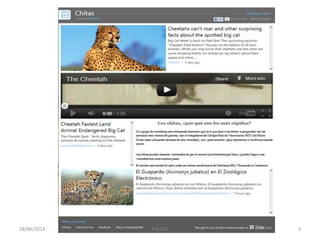
• Montage es un servicio Web que facilita la creación de un
formato tipo álbum o periódico digital el cual permite
compartir información sobre temas de interés
social, cultural, educativo, personal, etcétera.
• El contenido que se agrega a Montage se puede extraer
de diversas fuentes como RSS, Twitter, Bing, entre otras.
• http://bit.ly/YUSOWo
28/06/2013R.O.Q.G
2
28/06/2013 R.O.Q.G 3
COMPETENCIAS QUE CONTRIBUYE A
DESARROLLAR
Identificar la TIC en base al problema a resolver y utilizarla
reflexivamente.
Reconocer y entender los alcances de un concepto o
expresión artística al abstraer las propiedades
significativas.
Expresar las propias ideas, en diferentes niveles teóricos y
técnicos de forma oral, visual o escrita.
Conocer la existencia y propiedades de diversas TIC junto
con sus alcances y limitaciones.
28/06/2013R.O.Q.G
4
REQUERIMIENTOS PARA EL USO DE LA
HERRAMIENTA
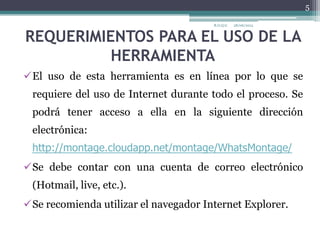
El uso de esta herramienta es en línea por lo que se
requiere del uso de Internet durante todo el proceso. Se
podrá tener acceso a ella en la siguiente dirección
electrónica:
http://montage.cloudapp.net/montage/WhatsMontage/
Se debe contar con una cuenta de correo electrónico
(Hotmail, live, etc.).
Se recomienda utilizar el navegador Internet Explorer.
28/06/2013R.O.Q.G
5
CÓMO INICIAR EN MONTAGE
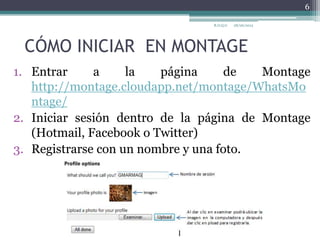
1. Entrar a la página de Montage
http://montage.cloudapp.net/montage/WhatsMo
ntage/
2. Iniciar sesión dentro de la página de Montage
(Hotmail, Facebook o Twitter)
3. Registrarse con un nombre y una foto.
28/06/2013R.O.Q.G
6
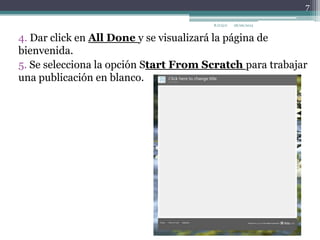
4. Dar click en All Done y se visualizará la página de
bienvenida.
5. Se selecciona la opción Start From Scratch para trabajar
una publicación en blanco.
28/06/2013R.O.Q.G
7
28/06/2013R.O.Q.G
8
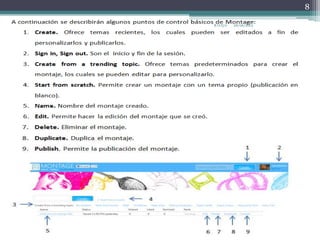
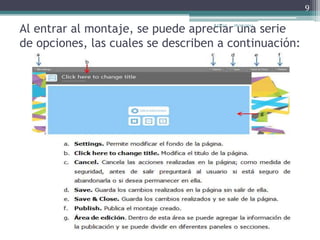
Al entrar al montaje, se puede apreciar una serie
de opciones, las cuales se describen a continuación:
28/06/2013R.O.Q.G
9
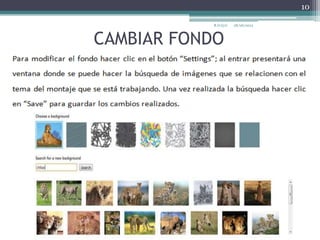
CAMBIAR FONDO
28/06/2013R.O.Q.G
10
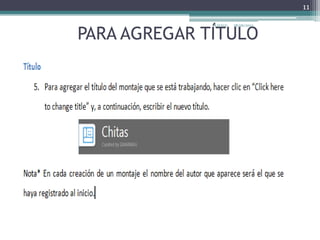
PARA AGREGAR TÍTULO
28/06/2013R.O.Q.G
11
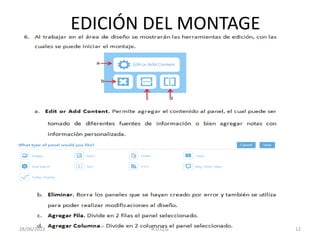
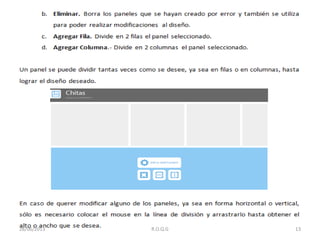
EDICIÓN DEL MONTAGE
28/06/2013 R.O.Q.G 12
28/06/2013 R.O.Q.G 13
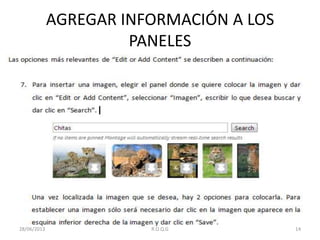
AGREGAR INFORMACIÓN A LOS
PANELES
28/06/2013 R.O.Q.G 14
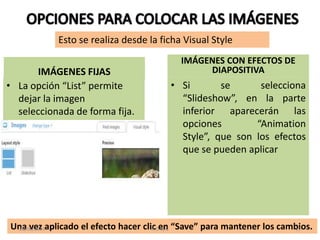
IMÁGENES FIJAS
• La opción “List” permite
dejar la imagen
seleccionada de forma fija.
IMÁGENES CON EFECTOS DE
DIAPOSITIVA
• Si se selecciona
“Slideshow”, en la parte
inferior aparecerán las
opciones “Animation
Style”, que son los efectos
que se pueden aplicar
Una vez aplicado el efecto hacer clic en “Save” para mantener los cambios.
Esto se realiza desde la ficha Visual Style
28/06/2013 R.O.Q.G 15
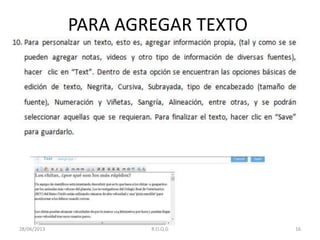
PARA AGREGAR TEXTO
28/06/2013 R.O.Q.G 16
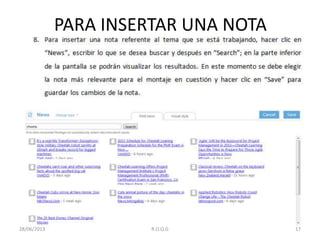
PARA INSERTAR UNA NOTA
28/06/2013 R.O.Q.G 17
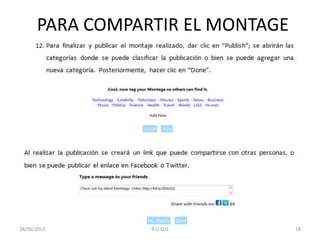
PARA COMPARTIR EL MONTAGE
28/06/2013 R.O.Q.G 18

Montage

  • 1.
  • 2.
    DESCRIPCIÓN • Montage esun servicio Web que facilita la creación de un formato tipo álbum o periódico digital el cual permite compartir información sobre temas de interés social, cultural, educativo, personal, etcétera. • El contenido que se agrega a Montage se puede extraer de diversas fuentes como RSS, Twitter, Bing, entre otras. • http://bit.ly/YUSOWo 28/06/2013R.O.Q.G 2
  • 3.
  • 4.
    COMPETENCIAS QUE CONTRIBUYEA DESARROLLAR Identificar la TIC en base al problema a resolver y utilizarla reflexivamente. Reconocer y entender los alcances de un concepto o expresión artística al abstraer las propiedades significativas. Expresar las propias ideas, en diferentes niveles teóricos y técnicos de forma oral, visual o escrita. Conocer la existencia y propiedades de diversas TIC junto con sus alcances y limitaciones. 28/06/2013R.O.Q.G 4
  • 5.
    REQUERIMIENTOS PARA ELUSO DE LA HERRAMIENTA El uso de esta herramienta es en línea por lo que se requiere del uso de Internet durante todo el proceso. Se podrá tener acceso a ella en la siguiente dirección electrónica: http://montage.cloudapp.net/montage/WhatsMontage/ Se debe contar con una cuenta de correo electrónico (Hotmail, live, etc.). Se recomienda utilizar el navegador Internet Explorer. 28/06/2013R.O.Q.G 5
  • 6.
    CÓMO INICIAR ENMONTAGE 1. Entrar a la página de Montage http://montage.cloudapp.net/montage/WhatsMo ntage/ 2. Iniciar sesión dentro de la página de Montage (Hotmail, Facebook o Twitter) 3. Registrarse con un nombre y una foto. 28/06/2013R.O.Q.G 6
  • 7.
    4. Dar clicken All Done y se visualizará la página de bienvenida. 5. Se selecciona la opción Start From Scratch para trabajar una publicación en blanco. 28/06/2013R.O.Q.G 7
  • 8.
  • 9.
    Al entrar almontaje, se puede apreciar una serie de opciones, las cuales se describen a continuación: 28/06/2013R.O.Q.G 9
  • 10.
  • 11.
  • 12.
  • 13.
  • 14.
    AGREGAR INFORMACIÓN ALOS PANELES 28/06/2013 R.O.Q.G 14
  • 15.
    IMÁGENES FIJAS • Laopción “List” permite dejar la imagen seleccionada de forma fija. IMÁGENES CON EFECTOS DE DIAPOSITIVA • Si se selecciona “Slideshow”, en la parte inferior aparecerán las opciones “Animation Style”, que son los efectos que se pueden aplicar Una vez aplicado el efecto hacer clic en “Save” para mantener los cambios. Esto se realiza desde la ficha Visual Style 28/06/2013 R.O.Q.G 15
  • 16.
  • 17.
    PARA INSERTAR UNANOTA 28/06/2013 R.O.Q.G 17
  • 18.
    PARA COMPARTIR ELMONTAGE 28/06/2013 R.O.Q.G 18