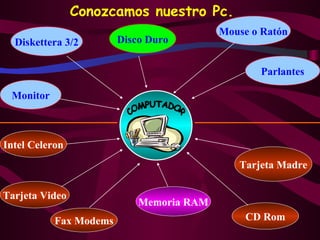
Conozcamos nuestro Pc.
                                          Mouse o Ratón
  Diskettera 3/2        Disco Duro


                                                 Parlantes

 Monitor


Intel Celeron
                                             Tarjeta Madre

Tarjeta Video
                            Memoria RAM
           Fax Modems                         CD Rom
H AB R AM O S
N U E S TR O P C .

Se atreven ?
 Bueno entonces, manos a la obra
MATERIALES NECESARIOS
• desatornilladores normalmente de cruz y
  ojalá con algún tipo de imán (1 mediando y otro
    pequeño)
•   Pinza o alicate de punta mediano
•   Recipiente para tornillos
•   Paño para dejar piezas
•   Brocha pequeña (1”) para limpieza
MONTAJE PASO A PASO DE UNA CPU

 NOTA IMPORTANTE: Las operaciones que se detallan a continuación se
 consideran de un riesgo MEDIO, por lo que no me hago responsable de
 su mala utilización o la pérdida de datos de un computador.
 Recomiendo que, si se realizan por primera vez, esté supervisado por
 una persona con experiencia.

Paso 1: MATERIAL Y COMPONENTES
Paso 2: PRESENTAR LOS COMPONENTES Y ABRIR LA CARCASA
Paso 3: ATORNILLAR LAS UNIDADES
Paso 4: ATORNILLAR LA PLACA BASE
Paso 5: COLOCAR LA MEMORIA Y EL VENTILADOR
Paso 6: COLOCAR LOS CONECTORES DE ALIMENTACIÓN
Paso 7: CONECTAR LOS CABLES IDE
Paso 8: COLOCAR LA TARJETA GRÁFICA, SONIDO, ETC
Paso 1: MATERIAL Y COMPONENTES

   Para este tutorial he optado por los siguientes componentes:


 Placa Base Elite K7VZA con zócalo
  Socket 7 para AMD.
 CPU AMD Athlon Thunder K-7 800 Mhz
  del tipo Socket 7.
 Disco Duro Fujitsu de 17 Gb UDMA.

 CD-ROM LG de 52x
 Disquetera de 1,44 Mb
 Tarjeta gráfica ATI 32 Mb
 Ventilador para Athlon del tipo Socket 7
 Carcasa del tipo ATX
Paso 2: PRESENTAR LOS COMPONENTES Y ABRIR LA
                   CARCASA


    En primer lugar debemos retirar los tornillos de la parte
    posterior de la carcasa. Dependiendo del modelo,
    el chasis puede salir entero o sólo las partes laterales.
    En nuestro caso, hemos optado por una carcasa del tipo
    ATX, y procederemos a retirar las tapas laterales (Foto 2).


                                              Foto 2
En las carcasas, normalmente te encontrarás con la
 fuente de alimentación con su cableado correspondiente,
 el altavoz interno y el ventilador (Foto 3).


                                           Foto 3


A veces, te encontrarás que el altavoz ya está
atornillado al chasis. Si no lo está, deberás atornillarlo
en la parte inferior o frontal. También te encontrarás
con una bolsita de tornillería para ajustar la placa
base y las distintas unidades al chasis.
Observa también que la carcasa viene acompañada de unas placas
 en forma de plantilla (Foto 4) que se colocarán en la parte
posterior de la carcasa. Las formas de los agujeros deberán
coincidir con los conectores de nuestra placa base.

Normalmente, las cajas ya vienen con una de ellas atornillada, o
bien es posible que vengan con una placa ciega (sin muescas ni
agujeros) que tendremos que quitar para colocar una de las
plantillas. Más adelante veremos cómo colocarla.


                                                   Foto 4
Paso 3: ATORNILLAR LAS UNIDADES


                Ahora debemos retirar la placa soporte
                (Foto 5) de un lateral que será sobre la
                que se asiente la placa base. Este soporte
                viene atornillado en un lateral.

                Observa su colocación porque más adelante
                debemos colocarla exactamente como está
                ahora, pero con la placa base ya atornillada.

Foto 5
Seguidamente, atornillaremos el
disco duro dentro de uno de los
soportes internos del chasis, así
como la disquetera. (Foto 6).


Hay que tener cuidado de que los
conectores para la alimentación y
para el cable IDE miren hacia el
interior de la carcasa. El disco duro
debe quedar con su chasis metálico
mirando hacia arriba.
                                        Foto 6
Lo mismo haremos con el CD-ROM,
destapando una de las tapas frontales
e introduciéndolo dentro del chasis.
(Foto 7)


                                        Foto 7
Paso 4:     ATORNILLAR LA PLACA BASE


                   A continuación presentamos la
                   plantilla metálica que
                   corresponda a los conectores
                   de la placa base y la
                   atornillamos en el chasis
                   (Foto 8).


                   Es posible que la que lleva la
                   carcasa por defecto ya nos
                   sirva. Utilizaremos los tornillos
Foto 8
                   y anclajes para atornillar la
                   placa base al chasis metálico
                   que retiramos (Foto 5)
                   asegurándonos de que queda          Foto 9

                   firmemente sujeta (Foto 9).
Paso 5:   COLOCAR LA MEMORIA Y EL VENTILADOR


  Seguidamente colocaremos el DIMM de memoria abriendo
  las pestañas laterales y presionando cuidadosamente hacia
  abajo.

  Hay que mirar que las muescas de la plaquita coincidan con
  las muescas del zócalo donde irá asentada. (Foto 10)


                                         Foto 10
Colocaremos ahora la CPU en la única posición que puede
ir y el ventilador encima. Cuidado con los enganches de
éste. También colocaremos el cable de alimentación a la
placa base.

Observa que en la misma está serigrafiada la leyenda que
nos indicará que se trata del conector de alimentación del
ventilador. (Fotos 11 y 12)


 Foto 11                       Foto 12
Paso 6: COLOCAR LOS CONECTORES
                  DE ALIMENTACIÓN


                    Colocaremos ahora el cable de
                    alimentación principal desde la
                    fuente de alimentación a la placa
                    base. Los conectores modernos
                    sólo tienen una posición, así que
                    no hay posibilidad de colocarlo al
                    revés. (Foto 13).


Foto 13
Colocaremos también los pequeños
 conectores de alimentación para los
 leds del disco duro, reset, etc.

 Normalmente los nombres vienen
 indicados en la placa base. (Foto 14).


                                                  Foto 14


A continuación debemos colocar el chasis de la placa base ya
atornillada en la pared lateral (Foto 5) para dejarla colocada.
Paso 7:   CONECTAR LOS CABLES IDE


                    Colocaremos ahora las mangueras IDE del disco
                    duro (Foto 15). Por lo general, conectaremos
                    en la misma manguera el disco duro y el CD-
                    ROM al conector IDE 1 de la placa base.

                    También podemos conectar una manguera por
                    unidad, es decir; una para el disco duro al
                    puerto IDE 1 de la placa base y otra manguera
                    para el CD-ROM al puerto IDE 2 de la placa
                    base.

                    Si optamos por la primera opción, debemos
                    asegurarnos que el disco duro funcionará
                    como master y el CD-ROM como esclavo
Foto 15             (mirar los jumpers de ambos para configurarlo)
Paso 8:   COLOCAR LA TARJETA GRÁFICA,
                        SONIDO, ETC


                        El último paso es colocar las
                        tarjetas gráfica, de sonido,
                        módem, etc. en sus
                        correspondientes ranuras.

                        Lo normal será colocar la tarjeta
                        gráfica en el puerto AGp (ranura
                        marrón) y el resto en las ranuras
                        PCI (ranuras blancas) (Foto 16).

Foto 16
Finalmente nos aseguraremos de
que todos los componentes y
cableado están correctamente
instalados (y no sobran piezas).
(Foto 17).


 El ordenador ya está listo para
 conectarse
 (momento de oración).
                                   Foto 17
FIN
Montaje Pc

Montaje Pc

  • 1.
    Conozcamos nuestro Pc. Mouse o Ratón Diskettera 3/2 Disco Duro Parlantes Monitor Intel Celeron Tarjeta Madre Tarjeta Video Memoria RAM Fax Modems CD Rom
  • 2.
    H AB RAM O S N U E S TR O P C . Se atreven ? Bueno entonces, manos a la obra
  • 3.
    MATERIALES NECESARIOS • desatornilladoresnormalmente de cruz y ojalá con algún tipo de imán (1 mediando y otro pequeño) • Pinza o alicate de punta mediano • Recipiente para tornillos • Paño para dejar piezas • Brocha pequeña (1”) para limpieza
  • 4.
    MONTAJE PASO APASO DE UNA CPU NOTA IMPORTANTE: Las operaciones que se detallan a continuación se consideran de un riesgo MEDIO, por lo que no me hago responsable de su mala utilización o la pérdida de datos de un computador. Recomiendo que, si se realizan por primera vez, esté supervisado por una persona con experiencia. Paso 1: MATERIAL Y COMPONENTES Paso 2: PRESENTAR LOS COMPONENTES Y ABRIR LA CARCASA Paso 3: ATORNILLAR LAS UNIDADES Paso 4: ATORNILLAR LA PLACA BASE Paso 5: COLOCAR LA MEMORIA Y EL VENTILADOR Paso 6: COLOCAR LOS CONECTORES DE ALIMENTACIÓN Paso 7: CONECTAR LOS CABLES IDE Paso 8: COLOCAR LA TARJETA GRÁFICA, SONIDO, ETC
  • 5.
    Paso 1: MATERIALY COMPONENTES Para este tutorial he optado por los siguientes componentes:  Placa Base Elite K7VZA con zócalo Socket 7 para AMD.  CPU AMD Athlon Thunder K-7 800 Mhz del tipo Socket 7.  Disco Duro Fujitsu de 17 Gb UDMA.  CD-ROM LG de 52x  Disquetera de 1,44 Mb  Tarjeta gráfica ATI 32 Mb  Ventilador para Athlon del tipo Socket 7  Carcasa del tipo ATX
  • 6.
    Paso 2: PRESENTARLOS COMPONENTES Y ABRIR LA CARCASA En primer lugar debemos retirar los tornillos de la parte posterior de la carcasa. Dependiendo del modelo, el chasis puede salir entero o sólo las partes laterales. En nuestro caso, hemos optado por una carcasa del tipo ATX, y procederemos a retirar las tapas laterales (Foto 2). Foto 2
  • 7.
    En las carcasas,normalmente te encontrarás con la fuente de alimentación con su cableado correspondiente, el altavoz interno y el ventilador (Foto 3). Foto 3 A veces, te encontrarás que el altavoz ya está atornillado al chasis. Si no lo está, deberás atornillarlo en la parte inferior o frontal. También te encontrarás con una bolsita de tornillería para ajustar la placa base y las distintas unidades al chasis.
  • 8.
    Observa también quela carcasa viene acompañada de unas placas en forma de plantilla (Foto 4) que se colocarán en la parte posterior de la carcasa. Las formas de los agujeros deberán coincidir con los conectores de nuestra placa base. Normalmente, las cajas ya vienen con una de ellas atornillada, o bien es posible que vengan con una placa ciega (sin muescas ni agujeros) que tendremos que quitar para colocar una de las plantillas. Más adelante veremos cómo colocarla. Foto 4
  • 9.
    Paso 3: ATORNILLARLAS UNIDADES Ahora debemos retirar la placa soporte (Foto 5) de un lateral que será sobre la que se asiente la placa base. Este soporte viene atornillado en un lateral. Observa su colocación porque más adelante debemos colocarla exactamente como está ahora, pero con la placa base ya atornillada. Foto 5
  • 10.
    Seguidamente, atornillaremos el discoduro dentro de uno de los soportes internos del chasis, así como la disquetera. (Foto 6). Hay que tener cuidado de que los conectores para la alimentación y para el cable IDE miren hacia el interior de la carcasa. El disco duro debe quedar con su chasis metálico mirando hacia arriba. Foto 6
  • 11.
    Lo mismo haremoscon el CD-ROM, destapando una de las tapas frontales e introduciéndolo dentro del chasis. (Foto 7) Foto 7
  • 12.
    Paso 4: ATORNILLAR LA PLACA BASE A continuación presentamos la plantilla metálica que corresponda a los conectores de la placa base y la atornillamos en el chasis (Foto 8). Es posible que la que lleva la carcasa por defecto ya nos sirva. Utilizaremos los tornillos Foto 8 y anclajes para atornillar la placa base al chasis metálico que retiramos (Foto 5) asegurándonos de que queda Foto 9 firmemente sujeta (Foto 9).
  • 13.
    Paso 5: COLOCAR LA MEMORIA Y EL VENTILADOR Seguidamente colocaremos el DIMM de memoria abriendo las pestañas laterales y presionando cuidadosamente hacia abajo. Hay que mirar que las muescas de la plaquita coincidan con las muescas del zócalo donde irá asentada. (Foto 10) Foto 10
  • 14.
    Colocaremos ahora laCPU en la única posición que puede ir y el ventilador encima. Cuidado con los enganches de éste. También colocaremos el cable de alimentación a la placa base. Observa que en la misma está serigrafiada la leyenda que nos indicará que se trata del conector de alimentación del ventilador. (Fotos 11 y 12) Foto 11 Foto 12
  • 15.
    Paso 6: COLOCARLOS CONECTORES DE ALIMENTACIÓN Colocaremos ahora el cable de alimentación principal desde la fuente de alimentación a la placa base. Los conectores modernos sólo tienen una posición, así que no hay posibilidad de colocarlo al revés. (Foto 13). Foto 13
  • 16.
    Colocaremos también lospequeños conectores de alimentación para los leds del disco duro, reset, etc. Normalmente los nombres vienen indicados en la placa base. (Foto 14). Foto 14 A continuación debemos colocar el chasis de la placa base ya atornillada en la pared lateral (Foto 5) para dejarla colocada.
  • 17.
    Paso 7: CONECTAR LOS CABLES IDE Colocaremos ahora las mangueras IDE del disco duro (Foto 15). Por lo general, conectaremos en la misma manguera el disco duro y el CD- ROM al conector IDE 1 de la placa base. También podemos conectar una manguera por unidad, es decir; una para el disco duro al puerto IDE 1 de la placa base y otra manguera para el CD-ROM al puerto IDE 2 de la placa base. Si optamos por la primera opción, debemos asegurarnos que el disco duro funcionará como master y el CD-ROM como esclavo Foto 15 (mirar los jumpers de ambos para configurarlo)
  • 18.
    Paso 8: COLOCAR LA TARJETA GRÁFICA, SONIDO, ETC El último paso es colocar las tarjetas gráfica, de sonido, módem, etc. en sus correspondientes ranuras. Lo normal será colocar la tarjeta gráfica en el puerto AGp (ranura marrón) y el resto en las ranuras PCI (ranuras blancas) (Foto 16). Foto 16
  • 19.
    Finalmente nos aseguraremosde que todos los componentes y cableado están correctamente instalados (y no sobran piezas). (Foto 17). El ordenador ya está listo para conectarse (momento de oración). Foto 17
  • 20.