Microsoft Office Word
Daniel Carrillo
Temas de Word


















Orientación de página
Columnas
Imágenes
Propiedades de las imágenes
Sangría
Alineación de texto
Viñetas
Numeración
Letra capital
Márgenes
Tamaño de hoja
Marca de agua
Bordes de página
Plantillas
Tablas
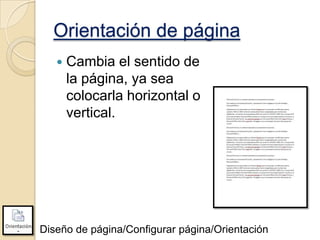
Orientación de página


Cambia el sentido de
la página, ya sea
colocarla horizontal o
vertical.

Diseño de página/Configurar página/Orientación
Columnas
Texto para
ejemplificar
columnas, texto
para ejemplificar
columnas, texto
para ejemplificar
columnas,
texto para
ejemplificar
columnas, texto
para ejemplificar
columnas,
texto para
ejemplificar
columnas,
texto para
ejemplificar
columnas, texto
para ejemplificar

columnas,
texto para
ejemplificar
columnas,
texto para
ejemplificar
columnas,
texto para
ejemplificar
columnas,

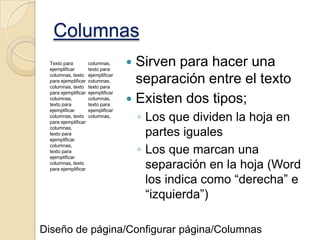
Sirven para hacer una
separación entre el texto
 Existen dos tipos;


◦ Los que dividen la hoja en
partes iguales
◦ Los que marcan una
separación en la hoja (Word
los indica como “derecha” e
“izquierda”)

Diseño de página/Configurar página/Columnas
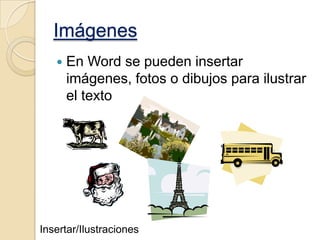
Imágenes


En Word se pueden insertar
imágenes, fotos o dibujos para ilustrar
el texto

Insertar/Ilustraciones
Propiedades de las imágenes


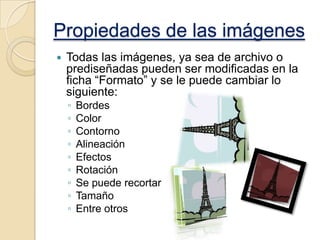
Todas las imágenes, ya sea de archivo o
prediseñadas pueden ser modificadas en la
ficha “Formato” y se le puede cambiar lo
siguiente:
◦
◦
◦
◦
◦
◦
◦
◦
◦

Bordes
Color
Contorno
Alineación
Efectos
Rotación
Se puede recortar
Tamaño
Entre otros
Sangría
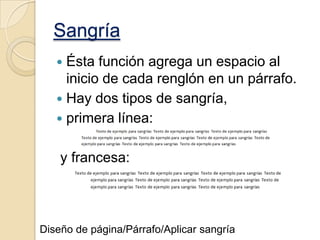
Ésta función agrega un espacio al
inicio de cada renglón en un párrafo.
 Hay dos tipos de sangría,
 primera línea:


y francesa:

Diseño de página/Párrafo/Aplicar sangría
Alineación de texto
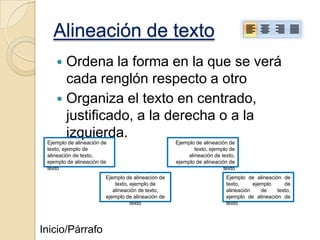
Ordena la forma en la que se verá
cada renglón respecto a otro
 Organiza el texto en centrado,
justificado, a la derecha o a la
izquierda.


Ejemplo de alineación de
texto, ejemplo de
alineación de texto,
ejemplo de alineación de
texto
Ejemplo de alineación de
texto, ejemplo de
alineación de texto,
ejemplo de alineación de
texto

Inicio/Párrafo

Ejemplo de alineación de
texto, ejemplo de
alineación de texto,
ejemplo de alineación de
texto
Ejemplo de alineación de
texto,
ejemplo
de
alineación
de
texto,
ejemplo de alineación de
texto
Viñetas


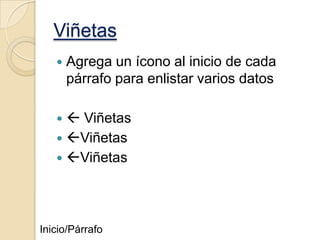
Agrega un ícono al inicio de cada
párrafo para enlistar varios datos

 Viñetas
 Viñetas
 Viñetas


Inicio/Párrafo
Numeración


1.
2.
3.

Agrega números al inicio de un
párrafo dentro de una lista. Forma
parte de las viñetas.

 Numeración
 Numeración
 Numeración

Inicio/Párrafo
Letra capital


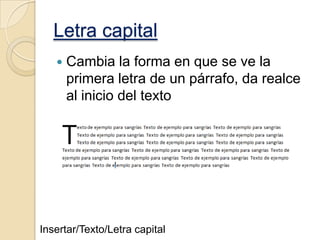
Cambia la forma en que se ve la
primera letra de un párrafo, da realce
al inicio del texto

Insertar/Texto/Letra capital
Márgenes
Es el espacio que delimita el área de
escritura de una hoja.
 Los márgenes se pueden personalizar
y cambiar de acuerdo al autor del
trabajo


Diseño de página/Configurar página/Márgenes
Tamaño de hoja
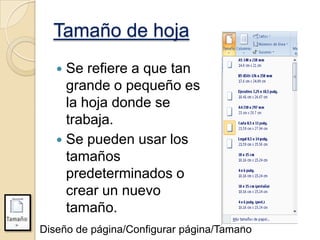
Se refiere a que tan
grande o pequeño es
la hoja donde se
trabaja.
 Se pueden usar los
tamaños
predeterminados o
crear un nuevo
tamaño.


Diseño de página/Configurar página/Tamaño
Marca de agua


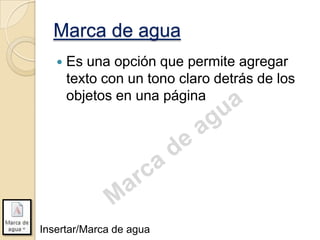
Es una opción que permite agregar
texto con un tono claro detrás de los
objetos en una página

Insertar/Marca de agua
Bordes de página
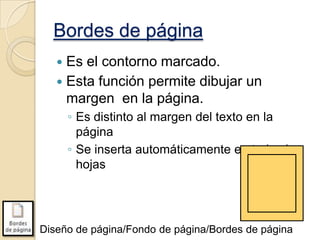
Es el contorno marcado.
 Esta función permite dibujar un
margen en la página.


◦ Es distinto al margen del texto en la
página
◦ Se inserta automáticamente en todas las
hojas

Diseño de página/Fondo de página/Bordes de página
Plantillas


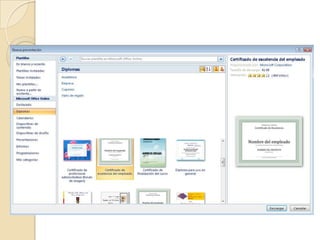
Son tipos de documentos
predeterminados que proponen el
orden en el que van organizados los
datos, sólo se rellenan los campos
con nueva información

Menú/Nuevo/Plantillas
Tablas


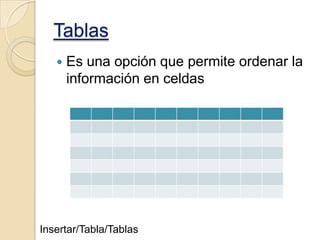
Es una opción que permite ordenar la
información en celdas

Insertar/Tabla/Tablas

Office word interactiva

  • 1.
  • 2.
    Temas de Word                Orientaciónde página Columnas Imágenes Propiedades de las imágenes Sangría Alineación de texto Viñetas Numeración Letra capital Márgenes Tamaño de hoja Marca de agua Bordes de página Plantillas Tablas
  • 3.
    Orientación de página  Cambiael sentido de la página, ya sea colocarla horizontal o vertical. Diseño de página/Configurar página/Orientación
  • 4.
    Columnas Texto para ejemplificar columnas, texto paraejemplificar columnas, texto para ejemplificar columnas, texto para ejemplificar columnas, texto para ejemplificar columnas, texto para ejemplificar columnas, texto para ejemplificar columnas, texto para ejemplificar columnas, texto para ejemplificar columnas, texto para ejemplificar columnas, texto para ejemplificar columnas, Sirven para hacer una separación entre el texto  Existen dos tipos;  ◦ Los que dividen la hoja en partes iguales ◦ Los que marcan una separación en la hoja (Word los indica como “derecha” e “izquierda”) Diseño de página/Configurar página/Columnas
  • 5.
    Imágenes  En Word sepueden insertar imágenes, fotos o dibujos para ilustrar el texto Insertar/Ilustraciones
  • 6.
    Propiedades de lasimágenes  Todas las imágenes, ya sea de archivo o prediseñadas pueden ser modificadas en la ficha “Formato” y se le puede cambiar lo siguiente: ◦ ◦ ◦ ◦ ◦ ◦ ◦ ◦ ◦ Bordes Color Contorno Alineación Efectos Rotación Se puede recortar Tamaño Entre otros
  • 7.
    Sangría Ésta función agregaun espacio al inicio de cada renglón en un párrafo.  Hay dos tipos de sangría,  primera línea:  y francesa: Diseño de página/Párrafo/Aplicar sangría
  • 8.
    Alineación de texto Ordenala forma en la que se verá cada renglón respecto a otro  Organiza el texto en centrado, justificado, a la derecha o a la izquierda.  Ejemplo de alineación de texto, ejemplo de alineación de texto, ejemplo de alineación de texto Ejemplo de alineación de texto, ejemplo de alineación de texto, ejemplo de alineación de texto Inicio/Párrafo Ejemplo de alineación de texto, ejemplo de alineación de texto, ejemplo de alineación de texto Ejemplo de alineación de texto, ejemplo de alineación de texto, ejemplo de alineación de texto
  • 9.
    Viñetas  Agrega un íconoal inicio de cada párrafo para enlistar varios datos  Viñetas  Viñetas  Viñetas  Inicio/Párrafo
  • 10.
    Numeración  1. 2. 3. Agrega números alinicio de un párrafo dentro de una lista. Forma parte de las viñetas.  Numeración  Numeración  Numeración Inicio/Párrafo
  • 11.
    Letra capital  Cambia laforma en que se ve la primera letra de un párrafo, da realce al inicio del texto Insertar/Texto/Letra capital
  • 12.
    Márgenes Es el espacioque delimita el área de escritura de una hoja.  Los márgenes se pueden personalizar y cambiar de acuerdo al autor del trabajo  Diseño de página/Configurar página/Márgenes
  • 13.
    Tamaño de hoja Serefiere a que tan grande o pequeño es la hoja donde se trabaja.  Se pueden usar los tamaños predeterminados o crear un nuevo tamaño.  Diseño de página/Configurar página/Tamaño
  • 14.
    Marca de agua  Esuna opción que permite agregar texto con un tono claro detrás de los objetos en una página Insertar/Marca de agua
  • 15.
    Bordes de página Esel contorno marcado.  Esta función permite dibujar un margen en la página.  ◦ Es distinto al margen del texto en la página ◦ Se inserta automáticamente en todas las hojas Diseño de página/Fondo de página/Bordes de página
  • 16.
    Plantillas  Son tipos dedocumentos predeterminados que proponen el orden en el que van organizados los datos, sólo se rellenan los campos con nueva información Menú/Nuevo/Plantillas
  • 18.
    Tablas  Es una opciónque permite ordenar la información en celdas Insertar/Tabla/Tablas