ONE DRIVE O SKYDRIVE
 Damián Balderas
 402
 Hermilo Gomes Téllez
Al seleccionar un archivo o una carpeta, nos aparecerá un menú
en la cabecera para acceder a distintas opciones para trabajar
con la selección actual (carpeta o archivo). Lo mismo sucederá si
nos posicionamos en una carpeta o archivo deseleccionados y
pulsamos el botón derecho del ratón.
Veremos que nos desplegará el menú contextual desde el cual
podremos elegir una acción determinada.
Entre ella vamos tendremos las más comunes, como son:
• Cambiar nombre
• Eliminar
• Mover a
• Copiar en
En el caso de eliminar, nos aparecerá un cuadro advirtiéndonos
de la acción.
En el caso que decidamos elegir entre Copiar en o Mover a, nos
aparecerá un cuadro con las distintas carpetas que tengamos a
disposición, e inclusive un botón para crear una nueva carpeta.
En caso de cancelar la acción
seleccionada, damos click fuera del
cuadro.
ABRIR UN DOCUMENTO EN WORD Y
MODIFICARLO EN LINEA.
Una cosa muy a tener en cuenta es que
Skydrive (OneDrive) se está actualizando día
a día, incorporando nuevas herramientas y
funciones por lo que trataremos las
opciones más esenciales de su
funcionalidad actual. Sobre todo hay que
hacer una advertencia en cuanto a que
tener en cuenta para obtener una mayor
optimización de esta aplicación,
deberemos contar con la versión de
Windows 7 y el paquete de Microsoft Office
2010.
Como ya hemos creado un documento de prueba en One drive podremos
abrirlo de la misma manera en el navegador y trabajar en línea. Si
desplegamos el menú contextual o desde el botón desplegable en la
cabecera, veremos entre las opciones Abrir en Word en línea.
Al elegir nos cargará el programa. Luego que este se cargue veremos
arriba el Título del documento, precedido por la designación WorOnline. En
el menú Modificar documento. Haciendo click allí podremos luego trabajar
en línea.
Al elegir nos cargará el programa. Luego que este se cargue veremos
arriba el Título del documento, precedido por la designación WorOnline. En
el menú Modificar documento-> Editar en Word Online. Haciendo click allí
podremos luego trabajar en línea.
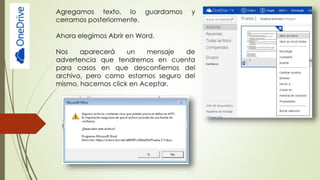
Agregamos texto, lo guardamos y
cerramos posteriormente.
Ahora elegimos Abrir en Word.
Nos aparecerá un mensaje de
advertencia que tendremos en cuenta
para casos en que desconfiemos del
archivo, pero como estamos seguro del
mismo, hacemos click en Aceptar.
En esta ocasión veremos que nos abrirá en nuestro equipo y para confirmar
nos aparecerá un cuadro para autentificar nuestra cuenta de correo o de
otra forma no se abrirá.
Esta es la ventana de Word, donde podremos agregar información.
Prestemos atención que el botón de guardar tiene dos flechas curvadas en
verde y si nos posamos ahí nos mostrará el mensaje contextual:
“Guarda este documento y los actualiza con cambios hechos por otros
autores”.
Esto quiere decir que por la funcionalidad de compartir un documento con
otros autores, los cambios que guardemos se producirán en el archivo
ubicado en One Drive.
¿CREES QUE ES FUNCIONAL ONEDRIVE EN TU VIDA?
¿PORQUE ES TAN IMPORTANTE CONOCER ESTA HERRAMIENTA?

One drive 2

  • 1.
    ONE DRIVE OSKYDRIVE  Damián Balderas  402  Hermilo Gomes Téllez
  • 2.
    Al seleccionar unarchivo o una carpeta, nos aparecerá un menú en la cabecera para acceder a distintas opciones para trabajar con la selección actual (carpeta o archivo). Lo mismo sucederá si nos posicionamos en una carpeta o archivo deseleccionados y pulsamos el botón derecho del ratón.
  • 3.
    Veremos que nosdesplegará el menú contextual desde el cual podremos elegir una acción determinada. Entre ella vamos tendremos las más comunes, como son: • Cambiar nombre • Eliminar • Mover a • Copiar en
  • 4.
    En el casode eliminar, nos aparecerá un cuadro advirtiéndonos de la acción. En el caso que decidamos elegir entre Copiar en o Mover a, nos aparecerá un cuadro con las distintas carpetas que tengamos a disposición, e inclusive un botón para crear una nueva carpeta.
  • 5.
    En caso decancelar la acción seleccionada, damos click fuera del cuadro. ABRIR UN DOCUMENTO EN WORD Y MODIFICARLO EN LINEA. Una cosa muy a tener en cuenta es que Skydrive (OneDrive) se está actualizando día a día, incorporando nuevas herramientas y funciones por lo que trataremos las opciones más esenciales de su funcionalidad actual. Sobre todo hay que hacer una advertencia en cuanto a que tener en cuenta para obtener una mayor optimización de esta aplicación, deberemos contar con la versión de Windows 7 y el paquete de Microsoft Office 2010.
  • 6.
    Como ya hemoscreado un documento de prueba en One drive podremos abrirlo de la misma manera en el navegador y trabajar en línea. Si desplegamos el menú contextual o desde el botón desplegable en la cabecera, veremos entre las opciones Abrir en Word en línea.
  • 7.
    Al elegir noscargará el programa. Luego que este se cargue veremos arriba el Título del documento, precedido por la designación WorOnline. En el menú Modificar documento. Haciendo click allí podremos luego trabajar en línea.
  • 8.
    Al elegir noscargará el programa. Luego que este se cargue veremos arriba el Título del documento, precedido por la designación WorOnline. En el menú Modificar documento-> Editar en Word Online. Haciendo click allí podremos luego trabajar en línea.
  • 9.
    Agregamos texto, loguardamos y cerramos posteriormente. Ahora elegimos Abrir en Word. Nos aparecerá un mensaje de advertencia que tendremos en cuenta para casos en que desconfiemos del archivo, pero como estamos seguro del mismo, hacemos click en Aceptar.
  • 10.
    En esta ocasiónveremos que nos abrirá en nuestro equipo y para confirmar nos aparecerá un cuadro para autentificar nuestra cuenta de correo o de otra forma no se abrirá. Esta es la ventana de Word, donde podremos agregar información. Prestemos atención que el botón de guardar tiene dos flechas curvadas en verde y si nos posamos ahí nos mostrará el mensaje contextual:
  • 11.
    “Guarda este documentoy los actualiza con cambios hechos por otros autores”. Esto quiere decir que por la funcionalidad de compartir un documento con otros autores, los cambios que guardemos se producirán en el archivo ubicado en One Drive.
  • 12.
    ¿CREES QUE ESFUNCIONAL ONEDRIVE EN TU VIDA? ¿PORQUE ES TAN IMPORTANTE CONOCER ESTA HERRAMIENTA?