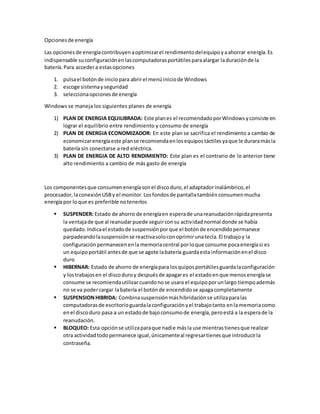
Opcionesde energía
Las opcionesde energíacontribuyenaoptimizarel rendimientodelequipoyaahorrar energía.Es
indispensable suconfiguraciónenlascomputadorasportátilesparaalargar laduraciónde la
batería.Para accedera estasopciones
1. pulsael botónde iniciopara abrirel menúiniciode Windows
2. escoge sistemayseguridad
3. seleccionaopcionesde energía
Windows se maneja los siguientes planes de energía
1) PLAN DE ENERGIA EQUILIBRADA: Este planes el recomendadoporWindows yconsiste en
lograr el equilibrio entre rendimiento y consumo de energía
2) PLAN DE ENERGIA ECONOMIZADOR: En este plan se sacrifica el rendimiento a cambio de
economizarenergíaeste planse recomiendaenlosequipostáctilesyaque le duraramásla
batería sin conectarse a red eléctrica.
3) PLAN DE ENERGIA DE ALTO RENDIMIENTO: Este plan es el contrario de lo anterior tiene
alto rendimiento a cambio de más gasto de energía
Los componentesque consumenenergíasonel discoduro,el adaptadorinalámbrico,el
procesador,laconexiónUSBy el monitor.Losfondosde pantallatambiénconsumenmucha
energíapor loque es preferible notenerlos
 SUSPENDER: Estado de ahorro de energíaen esperade unareanudaciónrápidapresenta
la ventajade que al reanudarpuede seguirconsu actividadnormal donde se había
quedado.Indicael estadode suspensiónporque el botónde encendidopermanece
parpadeandolasuspensiónse reactivasoloconoprimirunatecla.El trabajoy la
configuraciónpermanecenenla memoriacentral porloque consume pocaenergíasi es
un equipoportátil antesde que se agote labatería guardaesta informaciónenel disco
duro
 HIBERNAR: Estado de ahorro de energíapara losquiposportátilesguardalaconfiguración
y lostrabajosen el discoduroy despuésde apagares el estadoenque menosenergíase
consume se recomiendautilizarcuandonose usara el equipoporunlargo tiempoademás
no se va podercargar labatería el botónde encendidose apagacompletamente
 SUSPENSIONHIBRIDA: Combinasuspensiónmáshibridaciónse utilizaparalas
computadorasde escritorioguardalaconfiguraciónyel trabajotanto enla memoriacomo
enel discoduro pasa a un estadode bajoconsumode energía, peroestá a la esperade la
reanudación.
 BLOQUEO: Esta opciónse utilizaparaque nadie másla use mientrastienesque realizar
otra actividadtodopermanece igual,únicamenteal regresartienesque introducirla
contraseña.
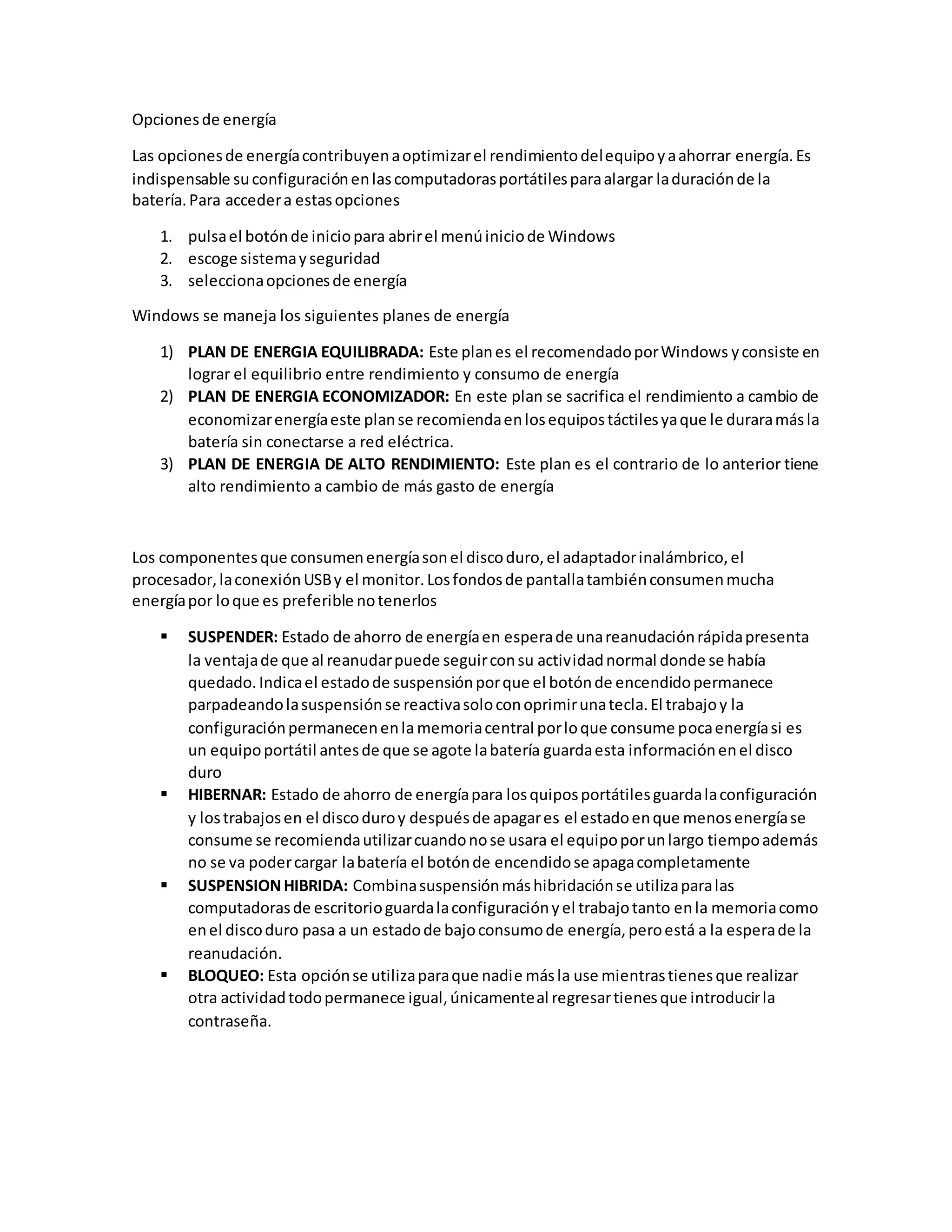
Liberación de espacio en disco
Es una herramientaparaeliminararchivosque soloestánocupandoespacioporque yanoson
útiles,comoarchivostemporales,archivosque mandastealapapeleríade reciclaje,entre otros.
Esto formaparte del mantenimientopreventivode unacomputadora,se recomiendarealizarla
cada vezque entresa internetyadurante lanavegaciónse descarganarchivosque van
guardándose enel discoduro.Esto operaciónesunpoco tediosa,perorecibirásbeneficiosenel
rendimientode tucomputadora.
Para ejecutarlopuedeshacerlode estar3 formas:
Primera forma
1. Presionael botóninicioparadesplegarel menúcorrespondiente.
2. En el cuadro de textobuscar programasy archivosescribe “liberar”ypresionael botón
Buscar
3. La listaque aparece,selecciona“liberaciónde espacio”
Segundaforma
1. Entrar al Exploradorde WindowsyseleccionaPropiedades
2. Abre el menúcontextual yselecciona“propiedades“
3. Presionael botón“liberaespacio”
Tercer forma
1. Presionael botóninicioparaactivarel menúde iniciode Windows.
2. Selecciona“todoslosprogramas“–Accesorios- Herramientasdel sistema-Liberadorde
espacioendiscoduro,para ejecutarlaherramienta.Aparece unaventanadonde muestra
el avance de labúsquedade archivosque puedeneliminarse,al terminarmuestraunalista
de archivosy el espacioque ocupan,con lacasillade verificaciónparapoderelegirlosque
vas a eliminaryaseamarcándola
3. Pulsarel botónde “aceptar” para que comience laliberaciónde espacio.
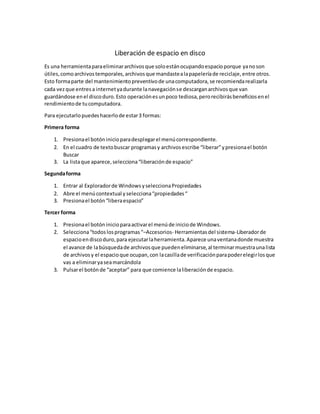
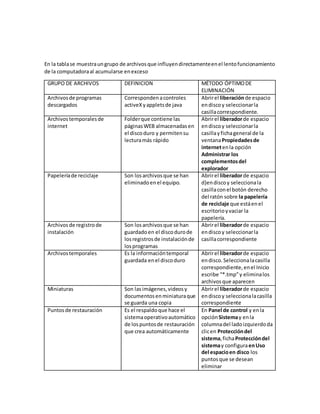
En la tablase muestraungrupo de archivosque influyendirectamenteenel lentofuncionamiento
de la computadoraal acumularse enexceso
GRUPO DE ARCHIVOS DEFINICION MÉTODO ÓPTIMODE
ELIMINACIÓN
Archivosde programas
descargados
Correspondenacontroles
activeXyappletsde java
Abrirel liberaciónde espacio
endiscoy seleccionarla
casillacorrespondiente.
Archivostemporalesde
internet
Folderque contiene las
páginasWEB almacenadasen
el discoduro y permitensu
lecturamás rápido
Abrirel liberadorde espacio
endiscoy seleccionarla
casillayfichageneral de la
ventanaPropiedadesde
internetenla opción
Administrar los
complementosdel
explorador
Papeleríade reciclaje Son losarchivosque se han
eliminadoenel equipo.
Abrirel liberadorde espacio
d}endiscoy seleccionala
casillaconel botón derecho
del ratón sobre la papelería
de reciclaje que estáenel
escritorioyvaciar la
papelería.
Archivosde registrode
instalación
Son losarchivosque se han
guardadoen el discodurode
losregistrosde instalaciónde
losprogramas
Abrirel liberadorde espacio
endiscoy seleccionarla
casillacorrespondiente
Archivostemporales Es la informacióntemporal
guardada enel discoduro
Abrirel liberadorde espacio
endisco.Seleccionalacasilla
correspondiente,enel Inicio
escribe “*.tmp”y eliminalos
archivosque aparecen
Miniaturas Son lasimágenes,videosy
documentosenminiaturaque
se guarda una copia
Abrirel liberadorde espacio
endiscoy seleccionalacasilla
correspondiente
Puntosde restauración Es el respaldoque hace el
sistemaoperativoautomático
de lospuntosde restauración
que crea automáticamente
En Panel de control y enla
opciónSistemay enla
columnadel ladoizquierdoda
clicen Proteccióndel
sistema,fichaProteccióndel
sistemay configuraenUso
del espacioen disco los
puntosque se desean
eliminar
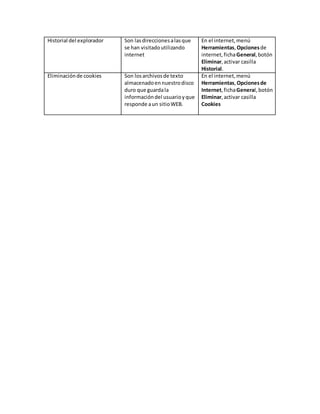
Historial del explorador Son lasdireccionesalasque
se han visitadoutilizando
internet
En el internet,menú
Herramientas,Opcionesde
internet,fichaGeneral,botón
Eliminar,activar casilla
Historial.
Eliminaciónde cookies Son losarchivosde texto
almacenadoennuestrodisco
duro que guardala
informacióndel usuarioyque
responde aun sitioWEB.
En el internet,menú
Herramientas,Opcionesde
Internet,fichaGeneral,botón
Eliminar,activar casilla
Cookies
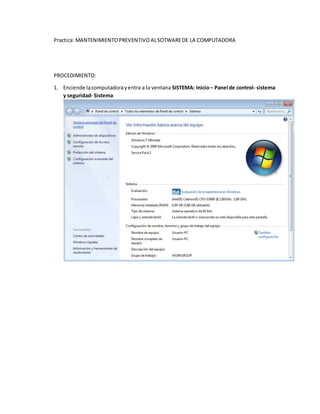
Practica: MANTENIMIENTOPREVENTIVOALSOTWAREDE LA COMPUTADORA
PROCEDIMIENTO:
1. Enciende lacomputadorayentra a la ventana SISTEMA: Inicio– Panel de control- sistema
y seguridad- Sistema
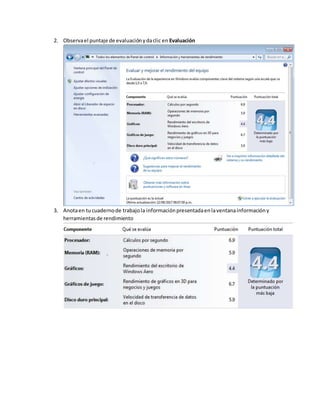
2. Observael puntaje de evaluaciónydaclic en Evaluación
3. Anotaen tucuadernode trabajola informaciónpresentadaenlaventanainformacióny
herramientasde rendimiento
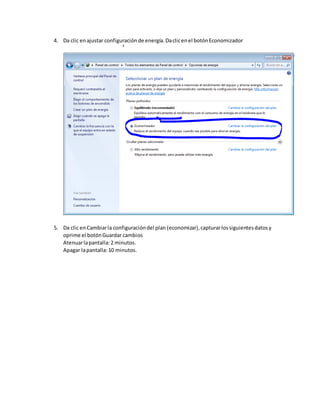
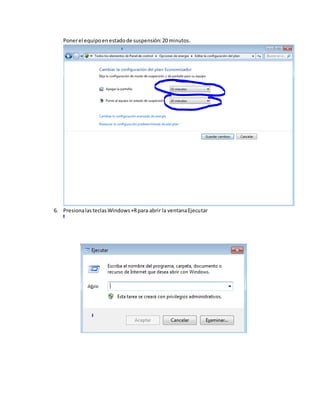
4. Da clic enajustar configuraciónde energía.Daclicenel botónEconomizador
5. Da clic enCambiarla configuracióndel plan (economizar),capturarlossiguientesdatosy
oprime el botónGuardar cambios
Atenuarlapantalla:2 minutos.
Apagar lapantalla:10 minutos.
Ponerel equipoenestadode suspensión:20 minutos.
6. PresionalasteclasWindows+Rpara abrir la ventanaEjecutar
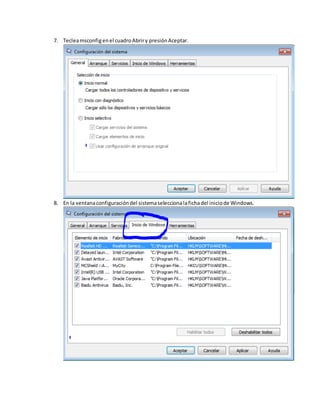
7. Tecleamsconfigenel cuadroAbriry presiónAceptar.
8. En la ventanaconfiguracióndel sistemaseleccionalafichadel iniciode Windows.
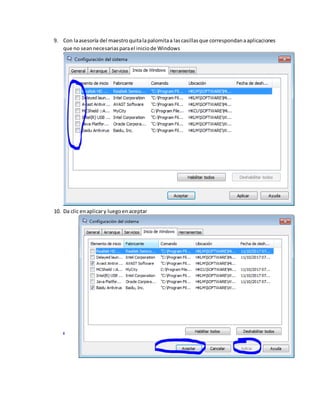
9. Con laasesoría del maestroquitalapalomitaa lascasillasque correspondanaaplicaciones
que no seannecesariasparael iniciode Windows
10. Da clic enaplicary luegoenaceptar
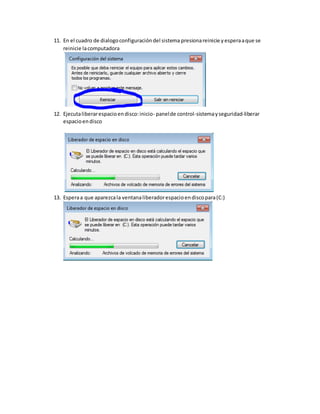
11. En el cuadro de dialogoconfiguracióndel sistema presionareinicie yesperaaque se
reinicie lacomputadora
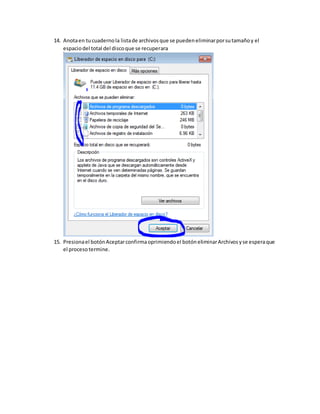
12. Ejecutaliberarespacioendisco:inicio- panelde control-sistemayseguridad-liberar
espacioendisco
13. Esperaa que aparezcala ventanaliberadorespacioendiscopara(C:)
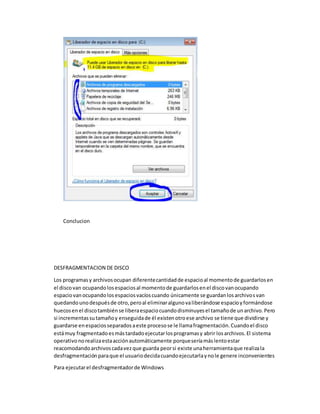
14. Anotaen tucuadernola listade archivosque se puedeneliminarporsutamañoy el
espaciodel total del discoque se recuperara
15. Presionael botónAceptarconfirmaoprimiendoel botóneliminarArchivosyse esperaque
el procesotermine.
Conclucion
DESFRAGMENTACION DE DISCO
Los programasy archivosocupan diferentecantidadde espacioal momentode guardarlosen
el discovan ocupandolosespaciosal momentode guardarlosenel discovanocupando
espaciovanocupandolosespaciosvacíoscuando únicamente se guardanlosarchivosvan
quedandounodespuésde otro,peroal eliminaralgunovaliberándose espacioyformándose
huecosenel discotambiénse liberaespaciocuandodisminuyesel tamañode unarchivo.Pero
si incrementassutamañoy enseguidade él existenotroese archivo se tiene que dividirse y
guardarse enespaciosseparadosaeste procesose le llamafragmentación.Cuandoel disco
estámuy fragmentadoesmástardadoejecutarlosprogramasy abrir losarchivos.El sistema
operativonorealizaestaacciónautomáticamente porqueseríamáslentoestar
reacomodandoarchivoscadavezque guarda peorsi existe unaherramientaque realizala
desfragmentaciónparaque el usuariodecidacuandoejecutarlaynole genere inconvenientes
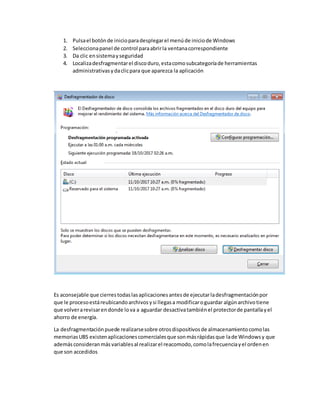
Para ejecutarel desfragmentadorde Windows
1. Pulsael botónde inicioparadesplegarel menúde iniciode Windows
2. Seleccionapanel de control paraabrirla ventanacorrespondiente
3. Da clic ensistemayseguridad
4. Localizadesfragmentarel discoduro,estacomosubcategoríade herramientas
administrativasydaclicpara que aparezca la aplicación
Es aconsejable que cierrestodaslasaplicacionesantesde ejecutarladesfragmentaciónpor
que le procesoestáreubicandoarchivosysi llegasa modificaroguardar algúnarchivotiene
que volverarevisarendonde lova a aguardar desactivatambiénel protectorde pantallayel
ahorro de energía.
La desfragmentaciónpuede realizarsesobre otrosdispositivosde almacenamientocomolas
memoriasUBS existenaplicacionescomercialesque sonmásrápidasque lade Windowsy que
ademásconsideranmásvariablesal realizarel reacomodo,comolafrecuenciayel ordenen
que son accedidos
Opciones de energia

Opciones de energia

  • 1.
    Opcionesde energía Las opcionesdeenergíacontribuyenaoptimizarel rendimientodelequipoyaahorrar energía.Es indispensable suconfiguraciónenlascomputadorasportátilesparaalargar laduraciónde la batería.Para accedera estasopciones 1. pulsael botónde iniciopara abrirel menúiniciode Windows 2. escoge sistemayseguridad 3. seleccionaopcionesde energía Windows se maneja los siguientes planes de energía 1) PLAN DE ENERGIA EQUILIBRADA: Este planes el recomendadoporWindows yconsiste en lograr el equilibrio entre rendimiento y consumo de energía 2) PLAN DE ENERGIA ECONOMIZADOR: En este plan se sacrifica el rendimiento a cambio de economizarenergíaeste planse recomiendaenlosequipostáctilesyaque le duraramásla batería sin conectarse a red eléctrica. 3) PLAN DE ENERGIA DE ALTO RENDIMIENTO: Este plan es el contrario de lo anterior tiene alto rendimiento a cambio de más gasto de energía Los componentesque consumenenergíasonel discoduro,el adaptadorinalámbrico,el procesador,laconexiónUSBy el monitor.Losfondosde pantallatambiénconsumenmucha energíapor loque es preferible notenerlos  SUSPENDER: Estado de ahorro de energíaen esperade unareanudaciónrápidapresenta la ventajade que al reanudarpuede seguirconsu actividadnormal donde se había quedado.Indicael estadode suspensiónporque el botónde encendidopermanece parpadeandolasuspensiónse reactivasoloconoprimirunatecla.El trabajoy la configuraciónpermanecenenla memoriacentral porloque consume pocaenergíasi es un equipoportátil antesde que se agote labatería guardaesta informaciónenel disco duro  HIBERNAR: Estado de ahorro de energíapara losquiposportátilesguardalaconfiguración y lostrabajosen el discoduroy despuésde apagares el estadoenque menosenergíase consume se recomiendautilizarcuandonose usara el equipoporunlargo tiempoademás no se va podercargar labatería el botónde encendidose apagacompletamente  SUSPENSIONHIBRIDA: Combinasuspensiónmáshibridaciónse utilizaparalas computadorasde escritorioguardalaconfiguraciónyel trabajotanto enla memoriacomo enel discoduro pasa a un estadode bajoconsumode energía, peroestá a la esperade la reanudación.  BLOQUEO: Esta opciónse utilizaparaque nadie másla use mientrastienesque realizar otra actividadtodopermanece igual,únicamenteal regresartienesque introducirla contraseña.
  • 2.
    Liberación de espacioen disco Es una herramientaparaeliminararchivosque soloestánocupandoespacioporque yanoson útiles,comoarchivostemporales,archivosque mandastealapapeleríade reciclaje,entre otros. Esto formaparte del mantenimientopreventivode unacomputadora,se recomiendarealizarla cada vezque entresa internetyadurante lanavegaciónse descarganarchivosque van guardándose enel discoduro.Esto operaciónesunpoco tediosa,perorecibirásbeneficiosenel rendimientode tucomputadora. Para ejecutarlopuedeshacerlode estar3 formas: Primera forma 1. Presionael botóninicioparadesplegarel menúcorrespondiente. 2. En el cuadro de textobuscar programasy archivosescribe “liberar”ypresionael botón Buscar 3. La listaque aparece,selecciona“liberaciónde espacio” Segundaforma 1. Entrar al Exploradorde WindowsyseleccionaPropiedades 2. Abre el menúcontextual yselecciona“propiedades“ 3. Presionael botón“liberaespacio” Tercer forma 1. Presionael botóninicioparaactivarel menúde iniciode Windows. 2. Selecciona“todoslosprogramas“–Accesorios- Herramientasdel sistema-Liberadorde espacioendiscoduro,para ejecutarlaherramienta.Aparece unaventanadonde muestra el avance de labúsquedade archivosque puedeneliminarse,al terminarmuestraunalista de archivosy el espacioque ocupan,con lacasillade verificaciónparapoderelegirlosque vas a eliminaryaseamarcándola 3. Pulsarel botónde “aceptar” para que comience laliberaciónde espacio.
  • 3.
    En la tablasemuestraungrupo de archivosque influyendirectamenteenel lentofuncionamiento de la computadoraal acumularse enexceso GRUPO DE ARCHIVOS DEFINICION MÉTODO ÓPTIMODE ELIMINACIÓN Archivosde programas descargados Correspondenacontroles activeXyappletsde java Abrirel liberaciónde espacio endiscoy seleccionarla casillacorrespondiente. Archivostemporalesde internet Folderque contiene las páginasWEB almacenadasen el discoduro y permitensu lecturamás rápido Abrirel liberadorde espacio endiscoy seleccionarla casillayfichageneral de la ventanaPropiedadesde internetenla opción Administrar los complementosdel explorador Papeleríade reciclaje Son losarchivosque se han eliminadoenel equipo. Abrirel liberadorde espacio d}endiscoy seleccionala casillaconel botón derecho del ratón sobre la papelería de reciclaje que estáenel escritorioyvaciar la papelería. Archivosde registrode instalación Son losarchivosque se han guardadoen el discodurode losregistrosde instalaciónde losprogramas Abrirel liberadorde espacio endiscoy seleccionarla casillacorrespondiente Archivostemporales Es la informacióntemporal guardada enel discoduro Abrirel liberadorde espacio endisco.Seleccionalacasilla correspondiente,enel Inicio escribe “*.tmp”y eliminalos archivosque aparecen Miniaturas Son lasimágenes,videosy documentosenminiaturaque se guarda una copia Abrirel liberadorde espacio endiscoy seleccionalacasilla correspondiente Puntosde restauración Es el respaldoque hace el sistemaoperativoautomático de lospuntosde restauración que crea automáticamente En Panel de control y enla opciónSistemay enla columnadel ladoizquierdoda clicen Proteccióndel sistema,fichaProteccióndel sistemay configuraenUso del espacioen disco los puntosque se desean eliminar
  • 4.
    Historial del exploradorSon lasdireccionesalasque se han visitadoutilizando internet En el internet,menú Herramientas,Opcionesde internet,fichaGeneral,botón Eliminar,activar casilla Historial. Eliminaciónde cookies Son losarchivosde texto almacenadoennuestrodisco duro que guardala informacióndel usuarioyque responde aun sitioWEB. En el internet,menú Herramientas,Opcionesde Internet,fichaGeneral,botón Eliminar,activar casilla Cookies
  • 5.
    Practica: MANTENIMIENTOPREVENTIVOALSOTWAREDE LACOMPUTADORA PROCEDIMIENTO: 1. Enciende lacomputadorayentra a la ventana SISTEMA: Inicio– Panel de control- sistema y seguridad- Sistema
  • 6.
    2. Observael puntajede evaluaciónydaclic en Evaluación 3. Anotaen tucuadernode trabajola informaciónpresentadaenlaventanainformacióny herramientasde rendimiento
  • 7.
    4. Da clicenajustar configuraciónde energía.Daclicenel botónEconomizador 5. Da clic enCambiarla configuracióndel plan (economizar),capturarlossiguientesdatosy oprime el botónGuardar cambios Atenuarlapantalla:2 minutos. Apagar lapantalla:10 minutos.
  • 8.
    Ponerel equipoenestadode suspensión:20minutos. 6. PresionalasteclasWindows+Rpara abrir la ventanaEjecutar
  • 9.
    7. Tecleamsconfigenel cuadroAbrirypresiónAceptar. 8. En la ventanaconfiguracióndel sistemaseleccionalafichadel iniciode Windows.
  • 10.
    9. Con laasesoríadel maestroquitalapalomitaa lascasillasque correspondanaaplicaciones que no seannecesariasparael iniciode Windows 10. Da clic enaplicary luegoenaceptar
  • 11.
    11. En elcuadro de dialogoconfiguracióndel sistema presionareinicie yesperaaque se reinicie lacomputadora 12. Ejecutaliberarespacioendisco:inicio- panelde control-sistemayseguridad-liberar espacioendisco 13. Esperaa que aparezcala ventanaliberadorespacioendiscopara(C:)
  • 12.
    14. Anotaen tucuadernolalistade archivosque se puedeneliminarporsutamañoy el espaciodel total del discoque se recuperara 15. Presionael botónAceptarconfirmaoprimiendoel botóneliminarArchivosyse esperaque el procesotermine.
  • 13.
    Conclucion DESFRAGMENTACION DE DISCO Losprogramasy archivosocupan diferentecantidadde espacioal momentode guardarlosen el discovan ocupandolosespaciosal momentode guardarlosenel discovanocupando espaciovanocupandolosespaciosvacíoscuando únicamente se guardanlosarchivosvan quedandounodespuésde otro,peroal eliminaralgunovaliberándose espacioyformándose huecosenel discotambiénse liberaespaciocuandodisminuyesel tamañode unarchivo.Pero si incrementassutamañoy enseguidade él existenotroese archivo se tiene que dividirse y guardarse enespaciosseparadosaeste procesose le llamafragmentación.Cuandoel disco estámuy fragmentadoesmástardadoejecutarlosprogramasy abrir losarchivos.El sistema operativonorealizaestaacciónautomáticamente porqueseríamáslentoestar reacomodandoarchivoscadavezque guarda peorsi existe unaherramientaque realizala desfragmentaciónparaque el usuariodecidacuandoejecutarlaynole genere inconvenientes Para ejecutarel desfragmentadorde Windows
  • 14.
    1. Pulsael botóndeinicioparadesplegarel menúde iniciode Windows 2. Seleccionapanel de control paraabrirla ventanacorrespondiente 3. Da clic ensistemayseguridad 4. Localizadesfragmentarel discoduro,estacomosubcategoríade herramientas administrativasydaclicpara que aparezca la aplicación Es aconsejable que cierrestodaslasaplicacionesantesde ejecutarladesfragmentaciónpor que le procesoestáreubicandoarchivosysi llegasa modificaroguardar algúnarchivotiene que volverarevisarendonde lova a aguardar desactivatambiénel protectorde pantallayel ahorro de energía. La desfragmentaciónpuede realizarsesobre otrosdispositivosde almacenamientocomolas memoriasUBS existenaplicacionescomercialesque sonmásrápidasque lade Windowsy que ademásconsideranmásvariablesal realizarel reacomodo,comolafrecuenciayel ordenen que son accedidos