






Open suse
tutorial
By: Hector Cuevas
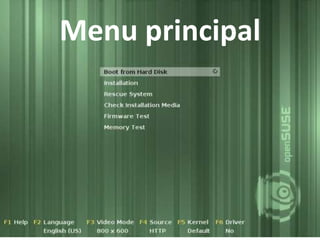
Menu principal
• Selección del idioma
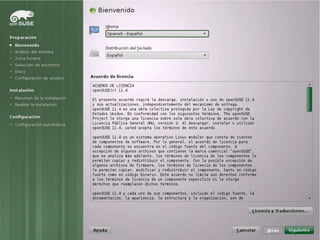
la primera pantalla que aparece muestra un mensaje de
bienvenida. A continuación aparece un menú con las
opciones disponibles como, por ejemplo, la elección
del idioma y de la distribución del teclado. Para elegir
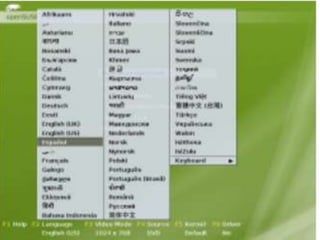
el idioma español pulsa F2 y selecciónalo en la lista
usando las teclas flecha arriba/abajo. La distribución
del teclado se ajusta automáticamente según el
idioma que se haya elegido, pero si no fuera correcta
también se puede cambiar en el menú que aparece al
pulsar F2 y eligiendo Keyboard o Teclado
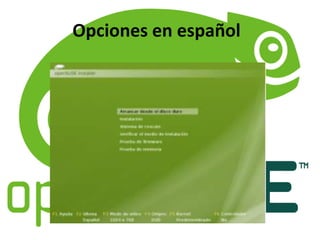
Opciones en español
Configuracion de la instalacion
elegir el idioma y la
distribucion de teclado
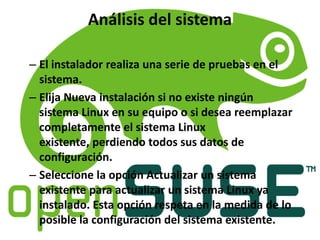
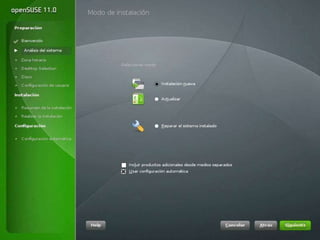
Análisis del sistema
– El instalador realiza una serie de pruebas en el
sistema.
– Elija Nueva instalación si no existe ningún
sistema Linux en su equipo o si desea reemplazar
completamente el sistema Linux
existente, perdiendo todos sus datos de
configuración.
– Seleccione la opción Actualizar un sistema
existente para actualizar un sistema Linux ya
instalado. Esta opción respeta en la medida de lo
posible la configuración del sistema existente.
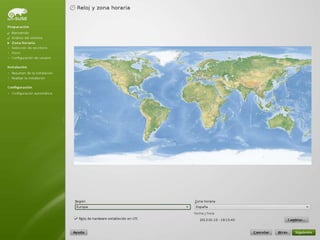
Zona horaria
Seleccionamos nuestra Region Que
seria El continente y la zona horaria
que seria el Pais.
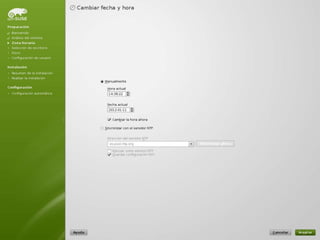
Cambiar fecha y hora
Aquí nos da la opcion de modificar
la fecha y hora manualmente
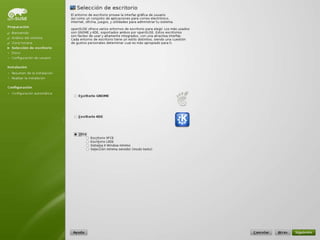
Selección de escritorio
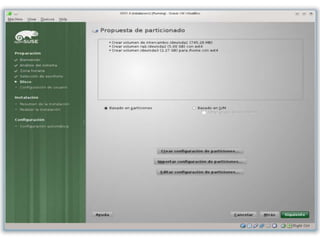
Disco
• Si quiere realizar únicamente pequeños ajustes en la configuración
propuesta (como cambiar los tipos de sistemas de archivos), elija Editar
configuración de particiones... y haga los cambios en el cuadro de
diálogo de particionamiento en modo experto.
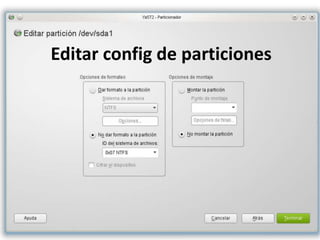
Editar config de particiones
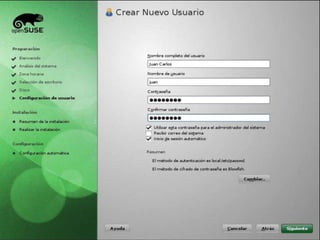
Configuración de usuario
• Se Puede ajustar las restricciones en el
archivo /etc/login.defs. Una vez
instalado
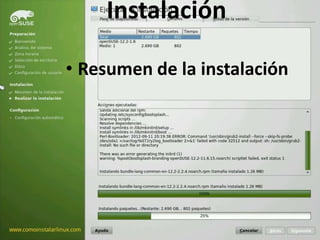
Instalación
• Resumen de la instalación
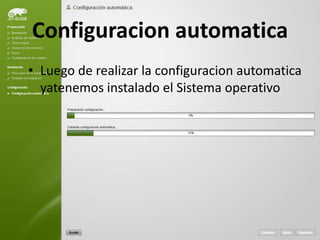
Configuracion automatica
• Luego de realizar la configuracion automatica
yatenemos instalado el Sistema operativo
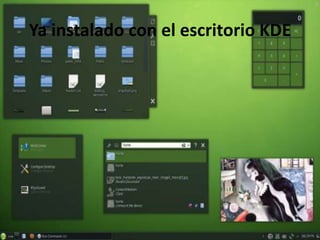
Ya instalado con el escritorio KDE
Gracias Por Su Atencion y espero que
les haya servido

Open suse

  • 1.
  • 2.
  • 3.
    • Selección delidioma la primera pantalla que aparece muestra un mensaje de bienvenida. A continuación aparece un menú con las opciones disponibles como, por ejemplo, la elección del idioma y de la distribución del teclado. Para elegir el idioma español pulsa F2 y selecciónalo en la lista usando las teclas flecha arriba/abajo. La distribución del teclado se ajusta automáticamente según el idioma que se haya elegido, pero si no fuera correcta también se puede cambiar en el menú que aparece al pulsar F2 y eligiendo Keyboard o Teclado
  • 5.
  • 6.
    Configuracion de lainstalacion elegir el idioma y la distribucion de teclado
  • 8.
    Análisis del sistema –El instalador realiza una serie de pruebas en el sistema. – Elija Nueva instalación si no existe ningún sistema Linux en su equipo o si desea reemplazar completamente el sistema Linux existente, perdiendo todos sus datos de configuración. – Seleccione la opción Actualizar un sistema existente para actualizar un sistema Linux ya instalado. Esta opción respeta en la medida de lo posible la configuración del sistema existente.
  • 10.
    Zona horaria Seleccionamos nuestraRegion Que seria El continente y la zona horaria que seria el Pais.
  • 12.
    Cambiar fecha yhora Aquí nos da la opcion de modificar la fecha y hora manualmente
  • 14.
  • 16.
    Disco • Si quiererealizar únicamente pequeños ajustes en la configuración propuesta (como cambiar los tipos de sistemas de archivos), elija Editar configuración de particiones... y haga los cambios en el cuadro de diálogo de particionamiento en modo experto.
  • 18.
    Editar config departiciones
  • 19.
    Configuración de usuario •Se Puede ajustar las restricciones en el archivo /etc/login.defs. Una vez instalado
  • 21.
  • 22.
    Configuracion automatica • Luegode realizar la configuracion automatica yatenemos instalado el Sistema operativo
  • 23.
    Ya instalado conel escritorio KDE
  • 24.
    Gracias Por SuAtencion y espero que les haya servido