Agregando texto a una
imagen

Para comenzar abro un nuevo documento en photoshop para esto
debemos ir al menú archivo y dar clic en nuevo
Luego voy a la barra de herramientas y selecciono la herramienta texto horizontal
(siguiente figura)


  En la barra de opciones se puede elegir :
  Una familia de fuente
  Un estilo de fuente
  Definir el color para el texto
  Alineación del texto
  Entre otras cosas
Luego arrastro el mouse sobre la parte que deseo dibujar el cuadro de texto y
cuando este satisfecho suelto el botón del mouse
Luego escribo mi nombre y el grado (como se ve en la siguiente figura)
Para modificar texto utilizando la paleta Carácter
Para empezar a utilizar la paleta de carácter primero debo ir al menú capa y doy clic en
carácter
Al dar clic en carácter automáticamente se abre una ventana ( como
se en la figura)


Se puede realizar cambios como:}
Definir tamaño de fuente
Configurar el color del texto
Definir la escala vertical
Definir la escala horizontal
Definir el tracking para los caracteres seleccionados
Modificar texto utilizando la paleta párrafo

Para empezar voy al menú ventana y doy clic en el icono párrafo ( como se
ve en la figura adjunta)
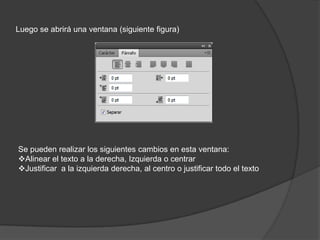
Luego se abrirá una ventana (siguiente figura)


Se pueden realizar los siguientes cambios en esta ventana:
Alinear el texto a la derecha, Izquierda o centrar
Justificar a la izquierda derecha, al centro o justificar todo el texto
Para transformar un cuadro de texto
Para transformar un cuadro de texto primero voy a ir al menú edición y doy clic en
transformación libre
Ahora arrastro el control de transformación para inclinar en cuadro de texto


     Así quedo la transformación

Ahora selecciono la herramienta de texto en la barra de herramientas
luego selecciono la herramienta Texto en la paleta de Herramientas
aparecerá un mensaje preguntando si quiero aplicar la transformación
hago clic en Aplicar (siguiente figura)
Hago clic en la opción Crear texto deformado en la barra de opciones de Texto
El cuadro de dialogo Deformar texto aparecerá (siguiente figura )
Puedo seleccionar un estilo como:
Arco
Bóveda
Abombar
 Caparazón
Bandera
Onda
Entre otros
En este caso utilice arco se debe dejar las opciones Distorsión Horizontal y
Vertical en 0 (cero) (así quedo el texto)
Para modificar texto utilizando estilos de capa

Si la palea de capas no esta visible
entonces selecciono Ventana y después Capas
(figura adjunta)
Hago doble clic en la capa de texto para abrir el cuadro de dialogo Estilo de capa
(siguiente figura)
Puedo aplicar varios estilos como:
Sombra
Resplandor
Bisel y relieve
Satinado
 entre otros
En este caso utilice:
 Sombra paralela
 Bisel y relieve
 Contorno y textura
(así quedo mi texto )
Guardando archivos para web
Para guardar una imagen como JPEG

Para comenzar abro una imagen
Luego Selecciono el menú Archivo y después Guardar para Web y
Dispositivos
El cuadro de dialogo Guardar para Web y Dispositivos aparecerá en pantalla (como
se ve en la siguiente figura)
Pero antes doy clic en dos (2) copias para desplegar la imagen original y una vista
preliminar del archivo que será guardado.
En el menú desplegable de Formato de Archivo Optimizado selecciono
JPEG (como se ve en la siguiente figura)


Se puede ir cambiando la configuración al estar satisfecho doy clic en
guardar
La creación de archivos para impresión involucra tres pasos:
1. Establecer la resolución de la imagen en 300 PPP.
2. Convertir la imagen a CMYK (si la imagen será enviada a imprenta)
3. Generar un formato amigable para impresión (libre de compresión o
perdida) tal como el formato TIFF.
Cómo establecer la resolución a 300 PPP

Primero selecciono Imagen y después Tamaño de imagen
El cuadro de dialogo Tamaño de imagen aparecerá en pantalla (siguiente
figura)


la opción Remuestrear la imagen no debe estar seleccionada
Debo escribir 300 en el cuadro de texto Resolución
Me aseguro de que pixeles/pulgada está seleccionado como la unidad de
Resolución
(siguiente figura)


Luego doy clic en ok
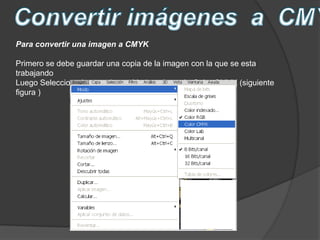
Para convertir una imagen a CMYK

Primero se debe guardar una copia de la imagen con la que se esta
trabajando
Luego Selecciono Imagen luego Modo y después Color CMYK (siguiente
figura )
Si la imagen tiene capas photoshop preguntara si desea acoplarlas
(siguiente figura)


Luego doy clic en acoplar
Primeo selecciono archivo
y después Guardar como
(figura adjunta)
El cuadro de dialogo Guardar como se abrirá (siguiente figura)
En el cuadro de formato, seleccione TIFF (*.TIF, *.TIFF).


 Menú
 desplegable
 de formato


 Luego hago clic en Guardar.
El cuadro de dialogo Opciones TIFF aparecerá en pantalla (siguiente figura)


Se debe dejar la Compresión de Imagen en Ninguno también el Orden de píxeles en
Intercalado.
Se debe establecer el Orden de Bytes de acuerdo al sistema operativo en este caso
(IBM PC ) como solo ira una impresora no hay necesidad de guardar capas
Luego hago clic en OK
Establecer las opciones de impresión de Photoshop e
  imprimir


primero se debe
seleccionar la imagen
con la cual se esta
trabajando
Luego elijo archivo y
selecciono Imprimir
Aparece el cuadro de
diálogo Imprimir (figura
adjunta ).
En ese cuadro selecciono el tipo de impresora


  Se puede cambiar la ubicación del papel (vertical u horizontal ajustes de impresión)


  También se puede el numero de copias que se va a imprimir
                                                  Aquí se puede colocar
                                                  el numero de copias
                                                  que se desea imprimir


   Luego doy clic en imprimir
Aparcera un cuadro ( siguiente figura)


En este cuadro doy clic en ok
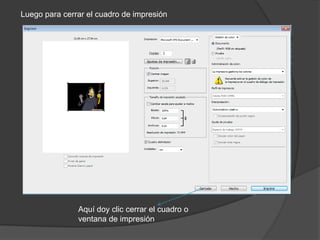
Luego para cerrar el cuadro de impresión


               Aquí doy clic cerrar el cuadro o
               ventana de impresión
Primero hay que ir a archivo y doy clic en nuevo
En el cuadro de dialogo que aparece en el menú predefinir selecciono película y video
(siguiente figura)
Luego elijo el tamaño adecuado para un video en este caso NTSC DV


 Luego doy clic en ok para cerrar el cuadro de dialogo
La pantalla o fondo se mostrara de esta manera
Si se desea observar como va a aparecer la imagen en el monitor debo ir al
menú vista y selecciono la opción corrección de proporción de pixeles (siguiente
figura)
Para establecer opciones de salida primero voy al menú archivo
selecciono la opción exportar y doy clic en previsualizacion de video
En el cuadro de dialogo que aparece doy clic en ok


Para ver la imagen sin establecer las opciones de video primero voy a archivo
selecciono la opción exportar y doy clic en previsualizacion de video a
dispositivos
Presentación practica 8

Presentación practica 8

  • 2.
    Agregando texto auna imagen Para comenzar abro un nuevo documento en photoshop para esto debemos ir al menú archivo y dar clic en nuevo
  • 3.
    Luego voy ala barra de herramientas y selecciono la herramienta texto horizontal (siguiente figura) En la barra de opciones se puede elegir : Una familia de fuente Un estilo de fuente Definir el color para el texto Alineación del texto Entre otras cosas
  • 4.
    Luego arrastro elmouse sobre la parte que deseo dibujar el cuadro de texto y cuando este satisfecho suelto el botón del mouse
  • 5.
    Luego escribo minombre y el grado (como se ve en la siguiente figura)
  • 6.
    Para modificar textoutilizando la paleta Carácter Para empezar a utilizar la paleta de carácter primero debo ir al menú capa y doy clic en carácter
  • 7.
    Al dar clicen carácter automáticamente se abre una ventana ( como se en la figura) Se puede realizar cambios como:} Definir tamaño de fuente Configurar el color del texto Definir la escala vertical Definir la escala horizontal Definir el tracking para los caracteres seleccionados
  • 8.
    Modificar texto utilizandola paleta párrafo Para empezar voy al menú ventana y doy clic en el icono párrafo ( como se ve en la figura adjunta)
  • 9.
    Luego se abriráuna ventana (siguiente figura) Se pueden realizar los siguientes cambios en esta ventana: Alinear el texto a la derecha, Izquierda o centrar Justificar a la izquierda derecha, al centro o justificar todo el texto
  • 10.
    Para transformar uncuadro de texto Para transformar un cuadro de texto primero voy a ir al menú edición y doy clic en transformación libre
  • 11.
    Ahora arrastro elcontrol de transformación para inclinar en cuadro de texto Así quedo la transformación Ahora selecciono la herramienta de texto en la barra de herramientas
  • 12.
    luego selecciono laherramienta Texto en la paleta de Herramientas aparecerá un mensaje preguntando si quiero aplicar la transformación hago clic en Aplicar (siguiente figura)
  • 13.
    Hago clic enla opción Crear texto deformado en la barra de opciones de Texto El cuadro de dialogo Deformar texto aparecerá (siguiente figura )
  • 14.
    Puedo seleccionar unestilo como: Arco Bóveda Abombar  Caparazón Bandera Onda Entre otros En este caso utilice arco se debe dejar las opciones Distorsión Horizontal y Vertical en 0 (cero) (así quedo el texto)
  • 15.
    Para modificar textoutilizando estilos de capa Si la palea de capas no esta visible entonces selecciono Ventana y después Capas (figura adjunta)
  • 16.
    Hago doble clicen la capa de texto para abrir el cuadro de dialogo Estilo de capa (siguiente figura)
  • 17.
    Puedo aplicar variosestilos como: Sombra Resplandor Bisel y relieve Satinado  entre otros En este caso utilice:  Sombra paralela  Bisel y relieve  Contorno y textura (así quedo mi texto )
  • 18.
    Guardando archivos paraweb Para guardar una imagen como JPEG Para comenzar abro una imagen
  • 19.
    Luego Selecciono elmenú Archivo y después Guardar para Web y Dispositivos
  • 20.
    El cuadro dedialogo Guardar para Web y Dispositivos aparecerá en pantalla (como se ve en la siguiente figura) Pero antes doy clic en dos (2) copias para desplegar la imagen original y una vista preliminar del archivo que será guardado.
  • 21.
    En el menúdesplegable de Formato de Archivo Optimizado selecciono JPEG (como se ve en la siguiente figura) Se puede ir cambiando la configuración al estar satisfecho doy clic en guardar
  • 22.
    La creación dearchivos para impresión involucra tres pasos: 1. Establecer la resolución de la imagen en 300 PPP. 2. Convertir la imagen a CMYK (si la imagen será enviada a imprenta) 3. Generar un formato amigable para impresión (libre de compresión o perdida) tal como el formato TIFF.
  • 23.
    Cómo establecer laresolución a 300 PPP Primero selecciono Imagen y después Tamaño de imagen
  • 24.
    El cuadro dedialogo Tamaño de imagen aparecerá en pantalla (siguiente figura) la opción Remuestrear la imagen no debe estar seleccionada
  • 25.
    Debo escribir 300en el cuadro de texto Resolución Me aseguro de que pixeles/pulgada está seleccionado como la unidad de Resolución (siguiente figura) Luego doy clic en ok
  • 26.
    Para convertir unaimagen a CMYK Primero se debe guardar una copia de la imagen con la que se esta trabajando Luego Selecciono Imagen luego Modo y después Color CMYK (siguiente figura )
  • 27.
    Si la imagentiene capas photoshop preguntara si desea acoplarlas (siguiente figura) Luego doy clic en acoplar
  • 28.
    Primeo selecciono archivo ydespués Guardar como (figura adjunta)
  • 29.
    El cuadro dedialogo Guardar como se abrirá (siguiente figura)
  • 30.
    En el cuadrode formato, seleccione TIFF (*.TIF, *.TIFF). Menú desplegable de formato Luego hago clic en Guardar.
  • 31.
    El cuadro dedialogo Opciones TIFF aparecerá en pantalla (siguiente figura) Se debe dejar la Compresión de Imagen en Ninguno también el Orden de píxeles en Intercalado. Se debe establecer el Orden de Bytes de acuerdo al sistema operativo en este caso (IBM PC ) como solo ira una impresora no hay necesidad de guardar capas Luego hago clic en OK
  • 32.
    Establecer las opcionesde impresión de Photoshop e imprimir primero se debe seleccionar la imagen con la cual se esta trabajando Luego elijo archivo y selecciono Imprimir Aparece el cuadro de diálogo Imprimir (figura adjunta ).
  • 33.
    En ese cuadroselecciono el tipo de impresora Se puede cambiar la ubicación del papel (vertical u horizontal ajustes de impresión) También se puede el numero de copias que se va a imprimir Aquí se puede colocar el numero de copias que se desea imprimir Luego doy clic en imprimir
  • 34.
    Aparcera un cuadro( siguiente figura) En este cuadro doy clic en ok
  • 35.
    Luego para cerrarel cuadro de impresión Aquí doy clic cerrar el cuadro o ventana de impresión
  • 36.
    Primero hay queir a archivo y doy clic en nuevo
  • 37.
    En el cuadrode dialogo que aparece en el menú predefinir selecciono película y video (siguiente figura)
  • 38.
    Luego elijo eltamaño adecuado para un video en este caso NTSC DV Luego doy clic en ok para cerrar el cuadro de dialogo
  • 39.
    La pantalla ofondo se mostrara de esta manera
  • 40.
    Si se deseaobservar como va a aparecer la imagen en el monitor debo ir al menú vista y selecciono la opción corrección de proporción de pixeles (siguiente figura)
  • 41.
    Para establecer opcionesde salida primero voy al menú archivo selecciono la opción exportar y doy clic en previsualizacion de video
  • 42.
    En el cuadrode dialogo que aparece doy clic en ok Para ver la imagen sin establecer las opciones de video primero voy a archivo selecciono la opción exportar y doy clic en previsualizacion de video a dispositivos