TRABAJO DE LINUX TEMA: PCLINUXOS PRESENTADO POR: ATANACIO HERNANDEZ M, CARLOS HERAZO MARTINEZ. RAFAEL CARABALLO OYOLA PRESENDO A: ADAN GÓMEZ. UNIVERCIDAD DE CORDOBA FACULTAD DE CIENCIAS BASICAS E INGENIERIAS PROGRAMA: ING. SISTEMAS MONTERIA – CORDOBA  2011
VERSIONES DE  DESARROLLO  DE  PCLINUXOS El antecesor sistema del actual  PCLinuxOS  era un sistema de paquetes RPM creado para mejorar las sucesivas versiones de la distribución Mandrake Linux La evolución de PCLinuxOS fue la siguiente: • 2007-05-21: PCLinuxOS 2007 • 2007-04-27: PCLinuxOS 2007 Test 4 • 2007-03-04: PCLinuxOS 2007 Test 3 • 2007-02-15: PCLinuxOS 2007 Test 2 • 2007-01-21: PCLinuxOS 2007 Test 1 • 2006-08-22: PCLinuxOS 0.93a “Big Daddy”
DISTRIBUCCIONES  DERIVADAS PCLinuxOs fue pensado también para que la gente pueda hacer su propia distribución derivada, mediante la utilidad “mklivecd”.   LAS DERIVACIONES destacadas por sus desarrolladores son: Kernel Linux 2.6.18.8 (bastante desactualizado),  KDE 3.5.6, Open Office 2.2.0,  Firefox 2.0.0.3,  Thunderbird 2.0,  Frostwire,  Ktorrent,  Amarok (un excelente reproductor  multimedia ),  Flash (no libre),  Java JRE,  Beryl 3D (un excelente escritorio en 3 dimensiones con efectos gráficos espectaculares).
CARACTERISTICAS PCLinuxOS  se distribuye como un  “CD Activo o Vivo  “ Cuando es usada como un LiveCD, se puede trabajar con un “Pendrive”    Una vez que se ha instalado en el disco duro, el usuario de PCLinuxOS puede agregar, quitar o actualizar todos los paquetes de software que desee   PCLinuxOS posee un arranque rápido, una biblioteca grande de software, y compatibilidad con varias impresoras y otro hardware. El ambiente de PCLinuxOS es muy parecido a windows
PANTALLAZOS DE ESTA DISTRIBUCION  ,,, PCLINUXOS
PCLinuxOS efectos en cubo Compiz  y ventana documentación de bienvenida.
PCLINUXOS 2007
PCLinuxOS mostrando efectos en cubo Compi
PCLinuxOS 0.93a “Big Daddy”
PCLinuxOS-2009-1.png
PCLINUXOS Para instalar PCLINUXOS apagamos la computadora, metemos el CD y encendemos. Esta es la primera pantalla que aparecerá. Ponemos el cursor en el modo LiveCD y le damos enter. 
1.- Iniciamos en modo Live CD. Si quieres al teclear F3 puedes indicarle la resolución y con F2 el idioma. No importa si no lo haces, Linux detecta automáticamente todo tu hardware e instala los módulos. 
2.- Inicia PCLinuxOS en modo liveCD, es decir sin instalarse en el disco duro. 
3.- Nos pregunta sobre nuestro teclado. 
4.- Luego la zona donde vives o timezone. 
5.- El país, por aquello de los despistados. 
6.- Tu conexión a internet. Mi caso es por la tarjeta de red, con IP dinámica. 
9.- Pregunta los DNS y tu hostname. Si es automático, simplemente enter. 
10.- Abrimos la conexión a otros usuarios de tu PC que des de alta y que inicie la conexión al arrancar. 
11.- Le decimos que yes. 
12.- Luego te felicitan no porque llegaste hasta aquí, sino porque estas dando tus primeros pasos de libertad tecnológica y le das la espalda a la piratería. 
13.- El GDM pregunta quién entrará. Lo hacemos como invitado (guest) y con la contraseña guest. La contraseña para el administrador, superusuario o root es así: root 
14.- Luego entramos. 
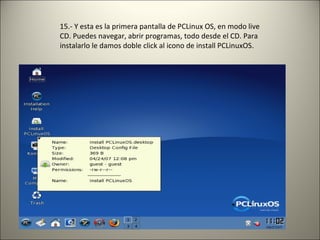
15.- Y esta es la primera pantalla de PCLinux OS, en modo live CD. Puedes navegar, abrir programas, todo desde el CD. Para instalarlo le damos doble click al icono de install PCLinuxOS. 
16.- Nos pide la contraseña de root. Escribimos “root” (sin las comillas) y entramos a la fase de instalación. 
17.- Con esta brujita ¿o mago Potter? no niegan su pasado mandrakero. Comienzan los prepativos. 
18.- Le decimos que instalaremos en el disco duro, a no ser que te decidas por traer esta distribución en modo Live en tu USB y no en el CD. 
19.- Si sólo tienes windows en tu disco duro y te sobran los gigas te recomiendo vayas por el paso de use free space, porque automáticamente te hará una sugerencia para abrirle un espacio e instalar Linux. En este ejemplo la hacemos manualmente. 
20.- Te advierte que hayas realizado un backup de tus datos. Normal, por aquellos de los desastres. Le damos continuar. 
21.- En mi caso, hice una instalación limpia así que me aparece el disco solo. En el caso de windows, te aparecerá la partición que utiliza en color azul, de acuerdo a como te indica este particionador que perteneció a Mandrake. 
22.- Así que le digo donde instalar y le indico donde estará mi raíz con esta diagonal /. La / es equivalente a C: en win. 
23.- Luego abro un espacio (el doble de mi ram) a mi swap. 
24.- Le damos el espacio necesario. 
25.- Te indica como quedaría tu tabla de particiones. Un apunte importante, windows debe quedar en el lado izquierdo. Nunca en el derecho con el espacio que te recomendó en el modo automático. 
26.- Te aparece una última pantalla indicándote que va a amplicar las particiones. Si todo está bien, con el win a la izquierda, le damos enter para que comience la instalación. Ahora sí. 
27.- Formatea y te indica el proceso. En el caso de windows no pasa nada, no formateará más que los espacios nuevos. 
28.- Otra vez la bruja y comienza la instalalación de tunnuevo sistema operativo Linux. 
29.- Termina y prepara la instalación del arrancador (GRUB) y para que puedas arrancar de manera dual tu Linux o win. 
30.- Te indica que instalará el GRUB en la partición hda (MBR o Master Boot Record). Simpre y en todas las instalaciones Linux debe ir ahí. Recuerda que tu windows está en la partición hda1 y Linux quedará en hda2, pensando que sólo tienes instalado windows y Linux. 
31.- Te dice el menú de tu GRUB y ahí debe aparecer el lugar para arrancar tu windows. 
32.- Le indicamos finish y aparece otra pantalla que te pide nombre, login name y password de tu usuario. Puedes crear los usuarios que quieras y cada uno tendrá su carpeta y configuración. 
33.- Finalizamos y nos quedamos otra vez en el Live-CD. Vamos al menu de inicio y apagamos, nuestra instalación ha quedado lista y necesita reiniciar. 
34.- Nos manda al GDM otra vez y volvemos a apagar. 
35.- Encendemos y Aparece el GRUB y le decimos con nuestro teclado, hacia arriba o abajo, el sistema operativo al que queremos entrar. Al bueno o al malo. 
Le damos enter y entramos. En unos minutos ya estamos en Linux. Aquí te he señalado algunas de las caracterśticas de tu nuevo sistema operativo. El ambiente de PCLinuxOS es muy parecido a windows. Yo prefiero la pureza de Linux, con Ubuntu, UbuntuStudio y Debian, pero he preparado esta guía con el propósito de mostrarte al Linux sencillo y simple que han conseguido con PCLinuxOS, Otro boquete más al monopolio. Saludos debianeros. 
 

PcLinuxos

  • 1.
    TRABAJO DE LINUXTEMA: PCLINUXOS PRESENTADO POR: ATANACIO HERNANDEZ M, CARLOS HERAZO MARTINEZ. RAFAEL CARABALLO OYOLA PRESENDO A: ADAN GÓMEZ. UNIVERCIDAD DE CORDOBA FACULTAD DE CIENCIAS BASICAS E INGENIERIAS PROGRAMA: ING. SISTEMAS MONTERIA – CORDOBA 2011
  • 2.
    VERSIONES DE DESARROLLO DE PCLINUXOS El antecesor sistema del actual  PCLinuxOS  era un sistema de paquetes RPM creado para mejorar las sucesivas versiones de la distribución Mandrake Linux La evolución de PCLinuxOS fue la siguiente: • 2007-05-21: PCLinuxOS 2007 • 2007-04-27: PCLinuxOS 2007 Test 4 • 2007-03-04: PCLinuxOS 2007 Test 3 • 2007-02-15: PCLinuxOS 2007 Test 2 • 2007-01-21: PCLinuxOS 2007 Test 1 • 2006-08-22: PCLinuxOS 0.93a “Big Daddy”
  • 3.
    DISTRIBUCCIONES DERIVADASPCLinuxOs fue pensado también para que la gente pueda hacer su propia distribución derivada, mediante la utilidad “mklivecd”. LAS DERIVACIONES destacadas por sus desarrolladores son: Kernel Linux 2.6.18.8 (bastante desactualizado), KDE 3.5.6, Open Office 2.2.0, Firefox 2.0.0.3, Thunderbird 2.0, Frostwire, Ktorrent, Amarok (un excelente reproductor  multimedia ), Flash (no libre), Java JRE, Beryl 3D (un excelente escritorio en 3 dimensiones con efectos gráficos espectaculares).
  • 4.
    CARACTERISTICAS PCLinuxOS  sedistribuye como un  “CD Activo o Vivo “ Cuando es usada como un LiveCD, se puede trabajar con un “Pendrive”  Una vez que se ha instalado en el disco duro, el usuario de PCLinuxOS puede agregar, quitar o actualizar todos los paquetes de software que desee PCLinuxOS posee un arranque rápido, una biblioteca grande de software, y compatibilidad con varias impresoras y otro hardware. El ambiente de PCLinuxOS es muy parecido a windows
  • 5.
  • 6.
    PCLinuxOS efectos encubo Compiz  y ventana documentación de bienvenida.
  • 7.
  • 8.
  • 9.
  • 10.
  • 11.
    PCLINUXOS Para instalarPCLINUXOS apagamos la computadora, metemos el CD y encendemos. Esta es la primera pantalla que aparecerá. Ponemos el cursor en el modo LiveCD y le damos enter. 
  • 12.
    1.- Iniciamos enmodo Live CD. Si quieres al teclear F3 puedes indicarle la resolución y con F2 el idioma. No importa si no lo haces, Linux detecta automáticamente todo tu hardware e instala los módulos. 
  • 13.
    2.- Inicia PCLinuxOSen modo liveCD, es decir sin instalarse en el disco duro. 
  • 14.
    3.- Nos preguntasobre nuestro teclado. 
  • 15.
    4.- Luego lazona donde vives o timezone. 
  • 16.
    5.- El país,por aquello de los despistados. 
  • 17.
    6.- Tu conexióna internet. Mi caso es por la tarjeta de red, con IP dinámica. 
  • 18.
    9.- Pregunta losDNS y tu hostname. Si es automático, simplemente enter. 
  • 19.
    10.- Abrimos laconexión a otros usuarios de tu PC que des de alta y que inicie la conexión al arrancar. 
  • 20.
    11.- Le decimosque yes. 
  • 21.
    12.- Luego tefelicitan no porque llegaste hasta aquí, sino porque estas dando tus primeros pasos de libertad tecnológica y le das la espalda a la piratería. 
  • 22.
    13.- El GDMpregunta quién entrará. Lo hacemos como invitado (guest) y con la contraseña guest. La contraseña para el administrador, superusuario o root es así: root 
  • 23.
  • 24.
    15.- Y estaes la primera pantalla de PCLinux OS, en modo live CD. Puedes navegar, abrir programas, todo desde el CD. Para instalarlo le damos doble click al icono de install PCLinuxOS. 
  • 25.
    16.- Nos pidela contraseña de root. Escribimos “root” (sin las comillas) y entramos a la fase de instalación. 
  • 26.
    17.- Con estabrujita ¿o mago Potter? no niegan su pasado mandrakero. Comienzan los prepativos. 
  • 27.
    18.- Le decimosque instalaremos en el disco duro, a no ser que te decidas por traer esta distribución en modo Live en tu USB y no en el CD. 
  • 28.
    19.- Si sólotienes windows en tu disco duro y te sobran los gigas te recomiendo vayas por el paso de use free space, porque automáticamente te hará una sugerencia para abrirle un espacio e instalar Linux. En este ejemplo la hacemos manualmente. 
  • 29.
    20.- Te advierteque hayas realizado un backup de tus datos. Normal, por aquellos de los desastres. Le damos continuar. 
  • 30.
    21.- En micaso, hice una instalación limpia así que me aparece el disco solo. En el caso de windows, te aparecerá la partición que utiliza en color azul, de acuerdo a como te indica este particionador que perteneció a Mandrake. 
  • 31.
    22.- Así quele digo donde instalar y le indico donde estará mi raíz con esta diagonal /. La / es equivalente a C: en win. 
  • 32.
    23.- Luego abroun espacio (el doble de mi ram) a mi swap. 
  • 33.
    24.- Le damosel espacio necesario. 
  • 34.
    25.- Te indicacomo quedaría tu tabla de particiones. Un apunte importante, windows debe quedar en el lado izquierdo. Nunca en el derecho con el espacio que te recomendó en el modo automático. 
  • 35.
    26.- Te apareceuna última pantalla indicándote que va a amplicar las particiones. Si todo está bien, con el win a la izquierda, le damos enter para que comience la instalación. Ahora sí. 
  • 36.
    27.- Formatea yte indica el proceso. En el caso de windows no pasa nada, no formateará más que los espacios nuevos. 
  • 37.
    28.- Otra vezla bruja y comienza la instalalación de tunnuevo sistema operativo Linux. 
  • 38.
    29.- Termina yprepara la instalación del arrancador (GRUB) y para que puedas arrancar de manera dual tu Linux o win. 
  • 39.
    30.- Te indicaque instalará el GRUB en la partición hda (MBR o Master Boot Record). Simpre y en todas las instalaciones Linux debe ir ahí. Recuerda que tu windows está en la partición hda1 y Linux quedará en hda2, pensando que sólo tienes instalado windows y Linux. 
  • 40.
    31.- Te diceel menú de tu GRUB y ahí debe aparecer el lugar para arrancar tu windows. 
  • 41.
    32.- Le indicamosfinish y aparece otra pantalla que te pide nombre, login name y password de tu usuario. Puedes crear los usuarios que quieras y cada uno tendrá su carpeta y configuración. 
  • 42.
    33.- Finalizamos ynos quedamos otra vez en el Live-CD. Vamos al menu de inicio y apagamos, nuestra instalación ha quedado lista y necesita reiniciar. 
  • 43.
    34.- Nos mandaal GDM otra vez y volvemos a apagar. 
  • 44.
    35.- Encendemos yAparece el GRUB y le decimos con nuestro teclado, hacia arriba o abajo, el sistema operativo al que queremos entrar. Al bueno o al malo. 
  • 45.
    Le damos entery entramos. En unos minutos ya estamos en Linux. Aquí te he señalado algunas de las caracterśticas de tu nuevo sistema operativo. El ambiente de PCLinuxOS es muy parecido a windows. Yo prefiero la pureza de Linux, con Ubuntu, UbuntuStudio y Debian, pero he preparado esta guía con el propósito de mostrarte al Linux sencillo y simple que han conseguido con PCLinuxOS, Otro boquete más al monopolio. Saludos debianeros. 
  • 46.