practica 8 de photoshop
 Selecciono la herramienta Texto


  En la barra de opciones de texto, defino una familia de fuentes, estilo de
   fuente, tamaño, alineación y color para el texto


    Selecciono un método de suavizado
 Arrastr0 sobre la imagen para dibujar un cuadro de texto
 Hago clic en el cuadro de texto y agrego texto
Cómo modificar    texto con las
      paletas Carácter y Párrafo

 Selecciono el menú Ventana y la opción Carácter
 Aplico los cambios al texto
 cambie el color ,tipo de letra entre otros caracteres
  dándome como resultado
Modificar el texto utilizando la
         paleta Párrafo
 Selecciono el menú Ventana y luego hago clic en Párrafo
 Aplico cambios al texto
Transformar un cuadro de texto
 Selecciono el menú Edición y después la opción Transformación libre
 Arrastro el control de transformación para cambiar la forma del cuadro de
  texto
 Arrastro la herramienta de rotación para girar el cuadro de texto
 Selecciono la herramienta texto Aparece un mensaje preguntándome si
  quiero aplicar la transformación
 Hago clic en Aplicar


 Si haga clic en el cuadro de texto.
Observo que el texto permanece editable aun cuando haya sido rotado
Crear texto deformado

 Hago clic en la opción Crear texto deformado
 Selecciono un estilo
 Selecciono Horizontal    Selecciono un grado de curveado


                           Dejo las opciones Distorsión Horizontal
                            y Vertical en 0
 Hago clic en Aceptar para aplicar la deformación
Modificar texto con estilos de
                 capa
 selecciono Ventana y después
  Capas
 Hago doble clic en la capa de texto
 Aplico un estilos de capa al texto
 Dándome como resultado
Guardando archivos para web
 abro una imagen
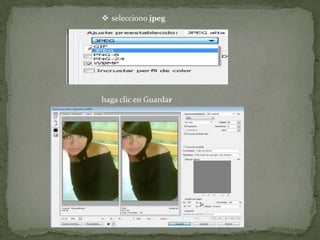
 Selecciono el menú Archivo y después Guardar para Web y Dispositivos
 aparece en pantalla El cuadro de dialogo Guardar para Web y Dispositivos
 Haga clic en la ficha 2 copias
 selecciono jpeg


haga clic en Guardar
Creación de archivos para impresión

       Cómo establecer la resolución a 300
                      PPP
 selecciono Imagen y
  después Tamaño de
  imagen
 Remuestrear la imagen no
                                            Escribo 300 en el cuadro de
  está seleccionada
                                             texto Resolución


     Me asegúrese de que pixeles/pulgada está seleccionado
 Hago clic en OK
Convertir imágenes a CMYK
 Selecciono Imagen luego Modo y después Color CMYK
Creación de TIFFs
 selecciono archivo y después guardar como
                                                Hago clic en Guardar
 selecciono TIFF
                                               Se desplego el cuadro de TIFF
                                                y posterior a arreglar las
                                                configuraciones de la
                                                impresión doy clic en ok
Imprimir imágenes y guardar las
      configuraciones de impresión
 elijo archivo y selecciono imprimir
 Aparece el cuadro de diálogo Imprimir
 Selecciono el número de copias
  que se imprimirán


    hago clic en Imprimir
Crear imágenes para
        video
 Creo un nuevo documento
Aparece el cuadro de diálogo Nuevo
 Elijo película y video del menú predefinir


 Elijo el tamaño para mi sistema de video
 Hago clic en Avanzado


 haga clic en ok para cerrar el cuadro de diálogo


 Hago clic en ok para aceptar el mensaje
 Se abre el nuevo documento
Photochop 8

Photochop 8