edición
TEXTO Y SUS OPCIONES
Patricio Rodríguez M.
@taller_media
uso de la herramienta
texto
Esto nos permite añadir texto en cualquier parte de la página de diseño.
Los textos siempre estarán dentro de su respectivo marco y se podrán
mover como elementos flotantes sobre la página.
Al colocar o pegar texto, no es necesario crear un marco de texto; InDe-
sign añade automáticamente los marcos en función de la configuración de
columnas de la página.
Lleve a cabo una de las siguientes acciones:
1. Seleccione la herramienta Texto.
2. A continuación, arrastre el puntero para definir el ancho y el alto del
nuevo marco de texto. Para crear un marco cuadrado, mantenga pulsada
la tecla Mayús mientras arrastra.
3. Luego deberás cambiar el Formato del texto en el panel de Control o en
los paneles acoplables relacionados al texto.
como usar esta herramienta
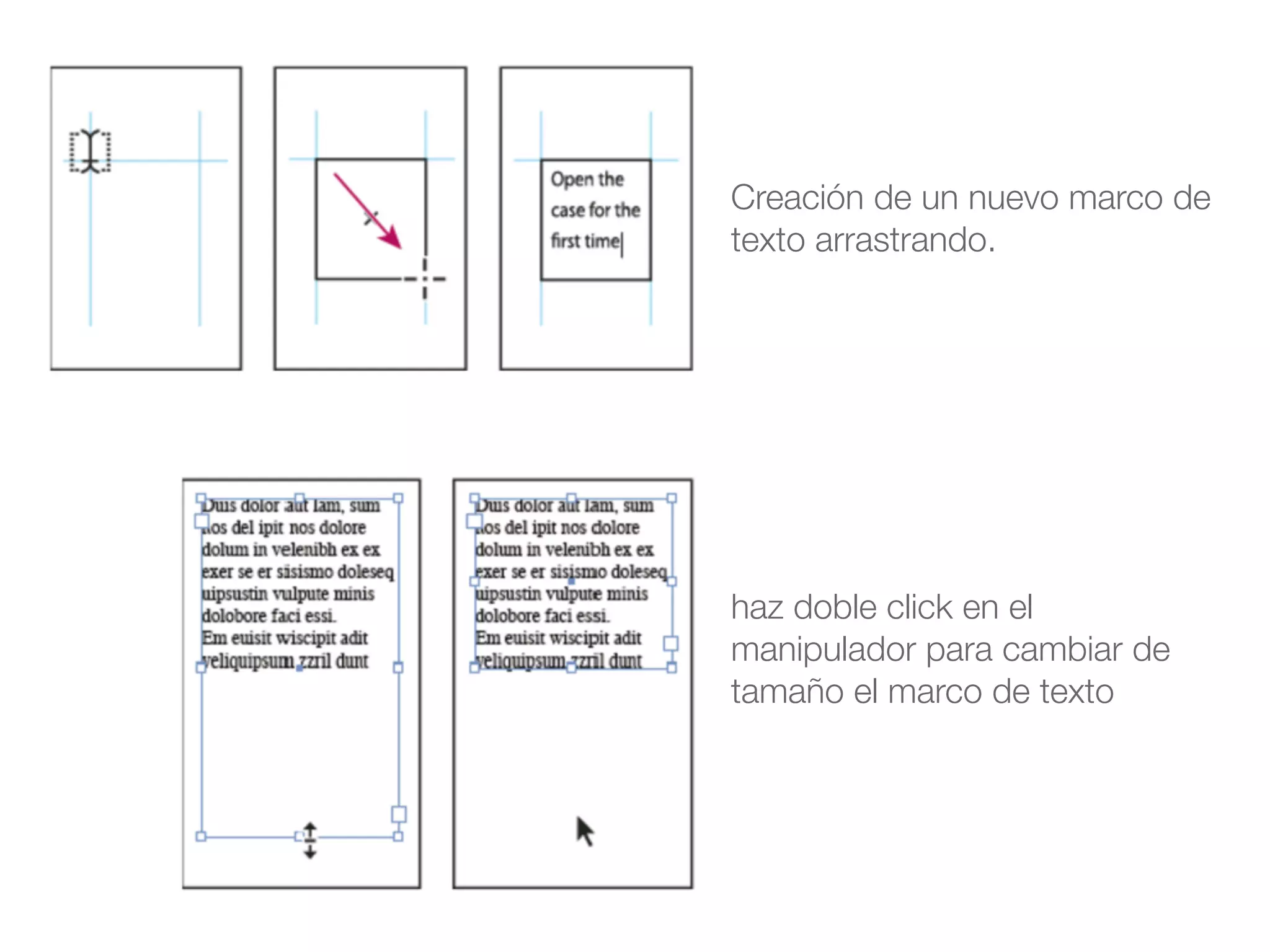
Creación de un nuevo marco de
texto arrastrando.
haz doble click en el
manipulador para cambiar de
tamaño el marco de texto
1. Con la herramienta Selección, seleccione un marco, o con la
herramienta texto, haga clic dentro del marco de texto.
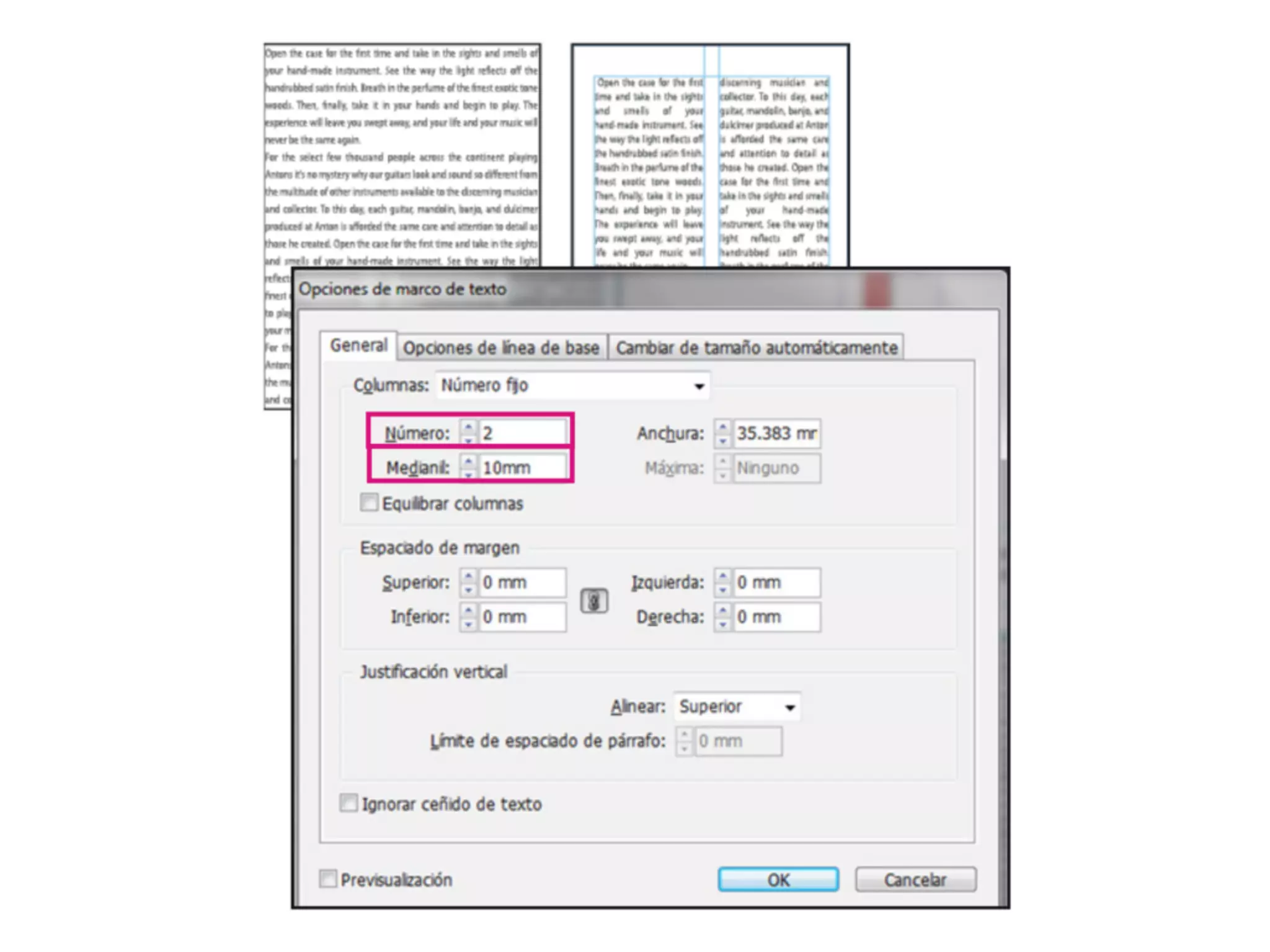
2. Elija Objeto > Opciones de marco de texto, o mantenga pulsada la tecla
Alt y a, continuación, haga doble clic en el marco de texto con una
herramienta de selección.
3. Cambie el número de columnas, el medianil (espacio entre columnas) y
haga clic en OK.
marcos de textos en columnas
importar
texto
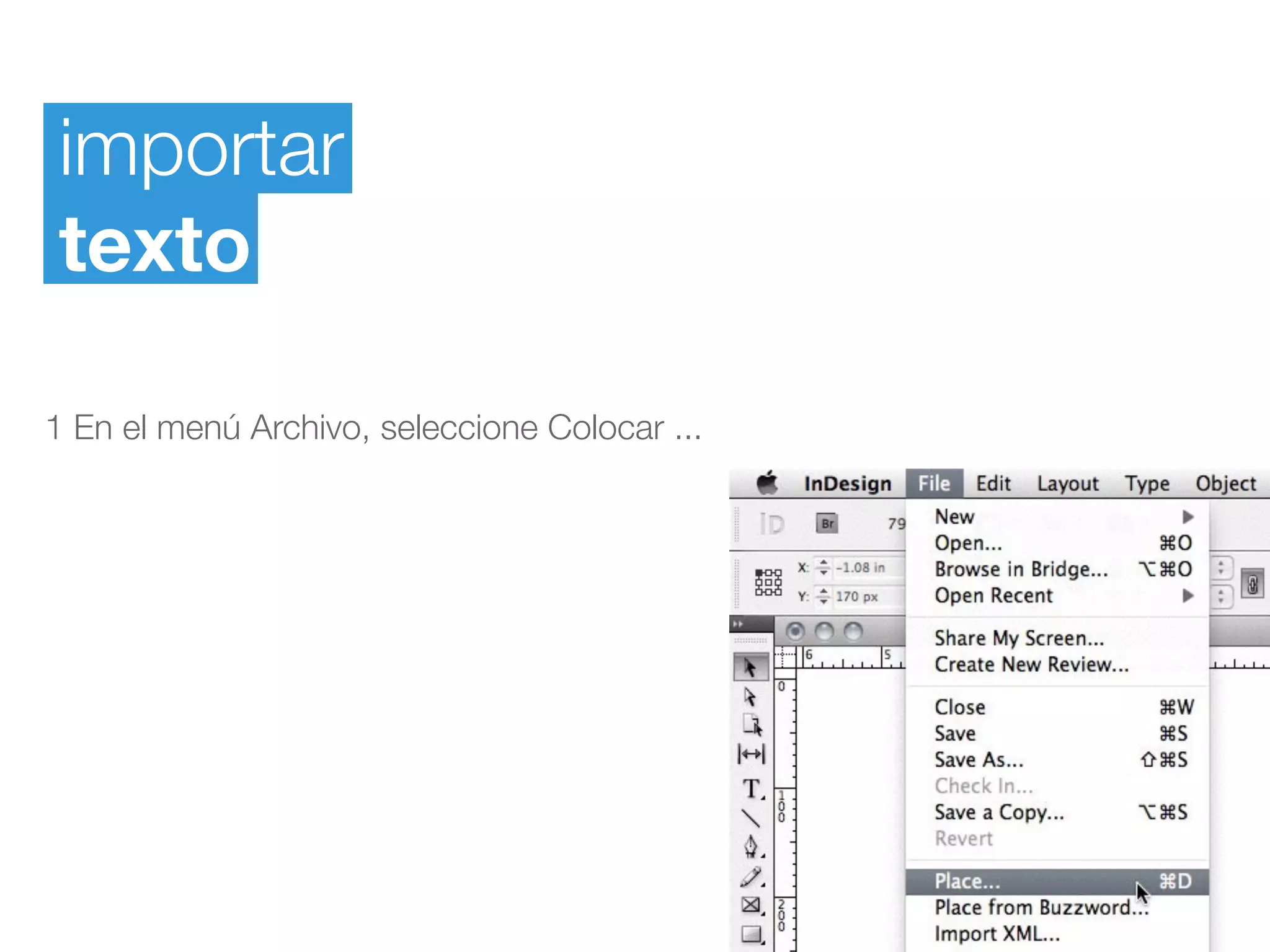
1 En el menú Archivo, seleccione Colocar ...
importar
texto
2 En el cuadro de diálogo Colocar que aparece, busque y seleccione el
archivo de texto que desea importar, y luego seleccione “Abrir".
Observe que el cursor cambia, ofreciendo una vista previa del texto que
está a punto de importación. Esto se llama un cursor cargado. Ahora
vamos a crear nuestro marco de texto y colocar el texto en todos los de
una sola vez.
importar
texto
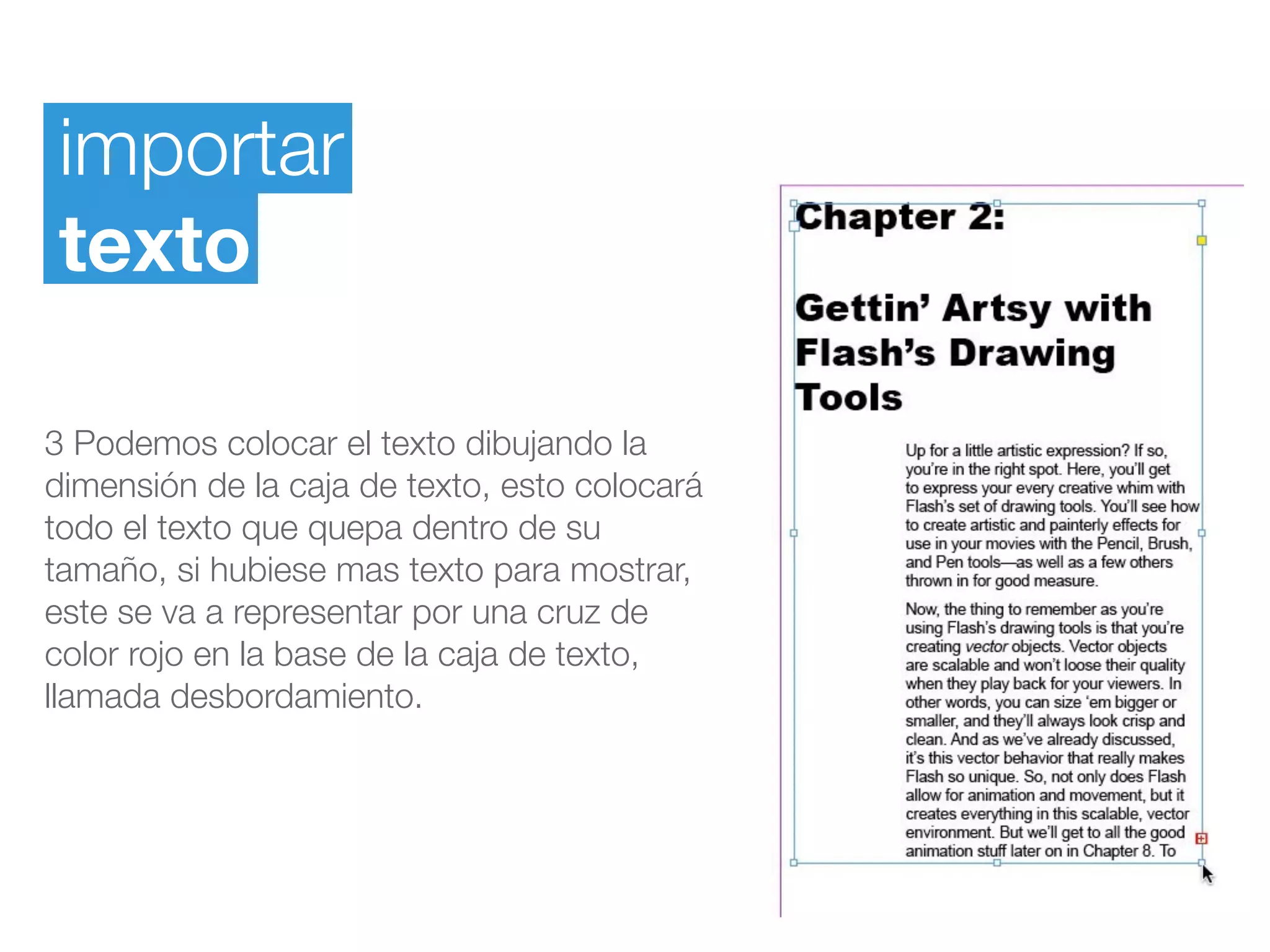
3 Podemos colocar el texto dibujando la
dimensión de la caja de texto, esto colocará
todo el texto que quepa dentro de su
tamaño, si hubiese mas texto para mostrar,
este se va a representar por una cruz de
color rojo en la base de la caja de texto,
llamada desbordamiento.
importar
texto
4 Podemos utilizar la colocación automática. Esta funciona al momento de
colocar un documento de texto, antes de hacer click en pantalla,
mantener presionada la tecla Shift del teclado
ceñir
TEXTO
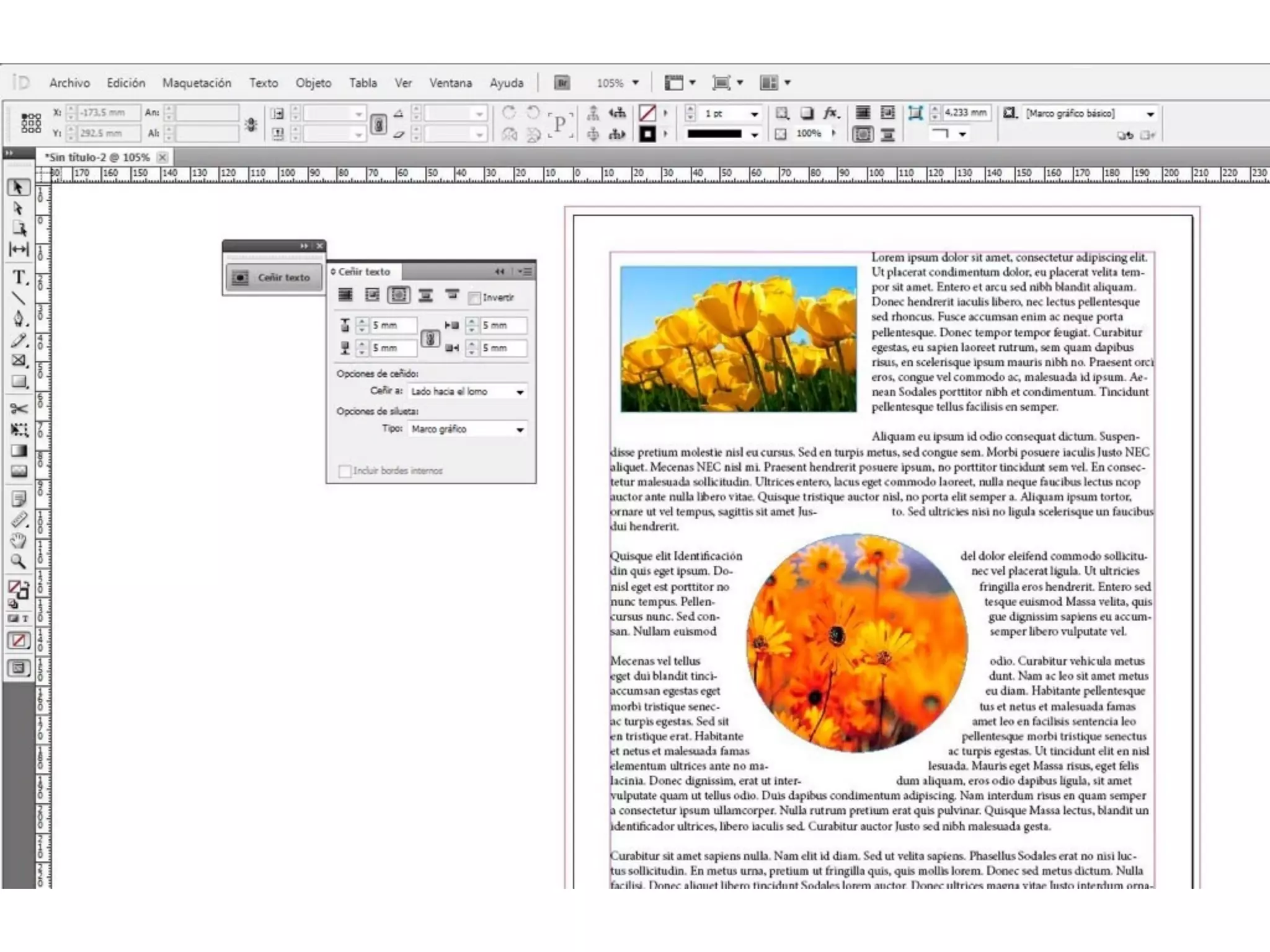
Puedes ceñir texto a cualquier objeto, incluidos marcos de texto,
imágenes importadas y objetos dibujados en InDesign. Al ceñir texto a un
objeto, InDesign crea un límite alrededor del objeto que rechaza el texto. El
objeto al que se ciñe el texto se llama objeto de ceñido. Ceñir texto
también se denomina rodear con texto.
Recuerda que las opciones para ceñir texto se aplican al objeto al que se
está ciñendo, pero no al texto en sí. Los cambios que realices en el límite
de ceñido permanecerán si mueve el objeto de ceñido cerca de un marco
de texto diferente.
ceñir texto
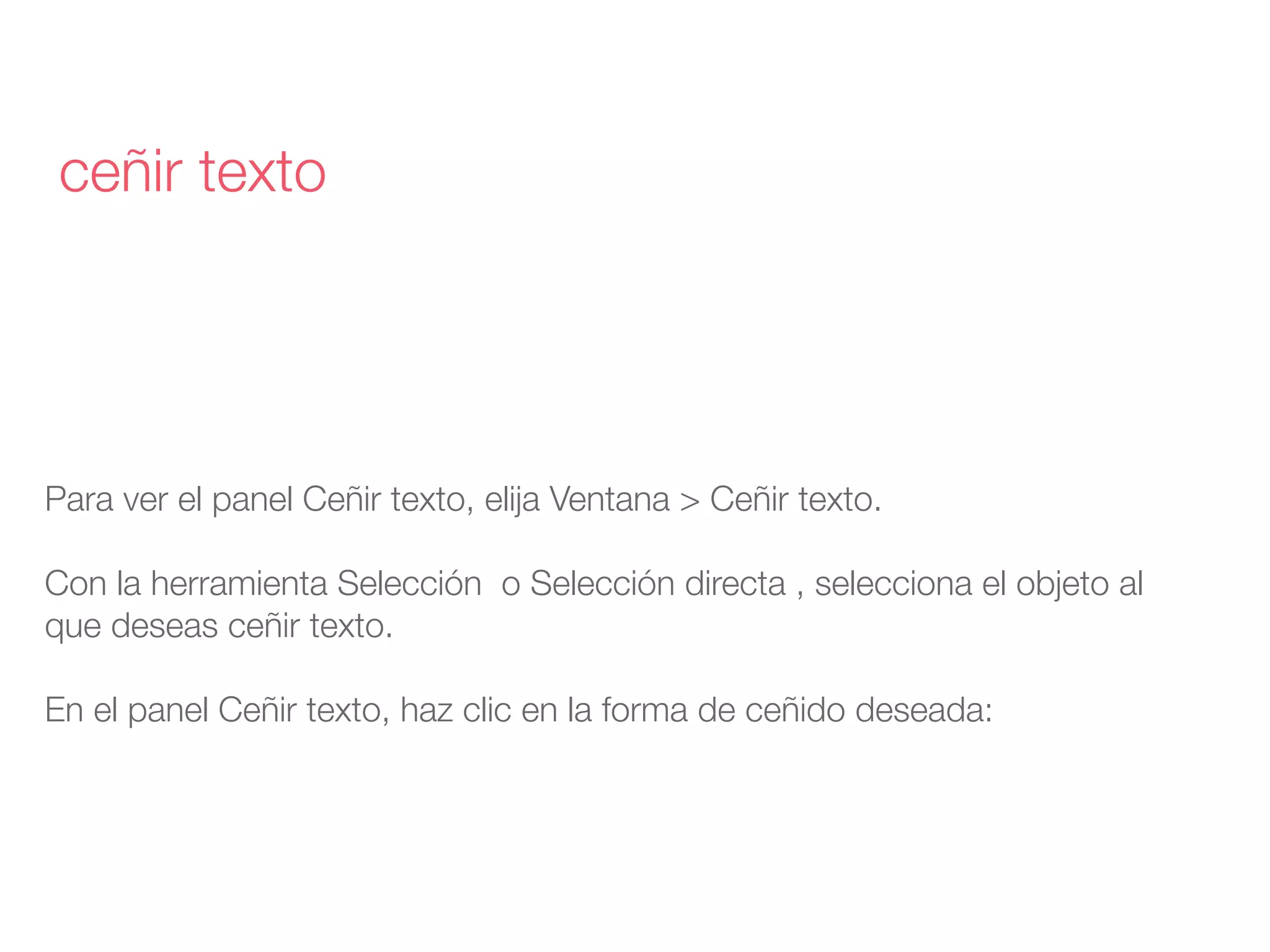
Para ver el panel Ceñir texto, elija Ventana > Ceñir texto.
Con la herramienta Selección  o Selección directa , selecciona el objeto al
que deseas ceñir texto.
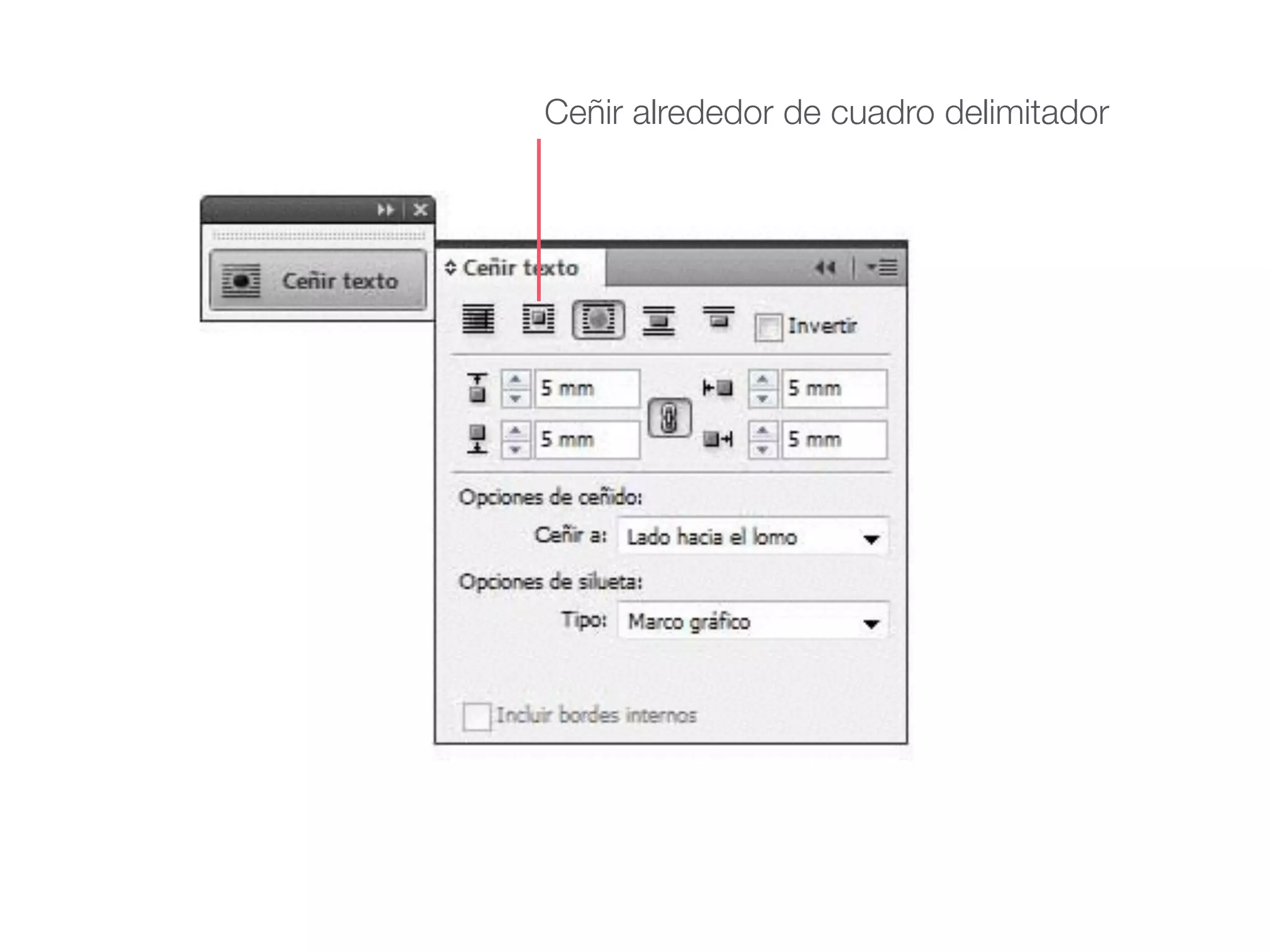
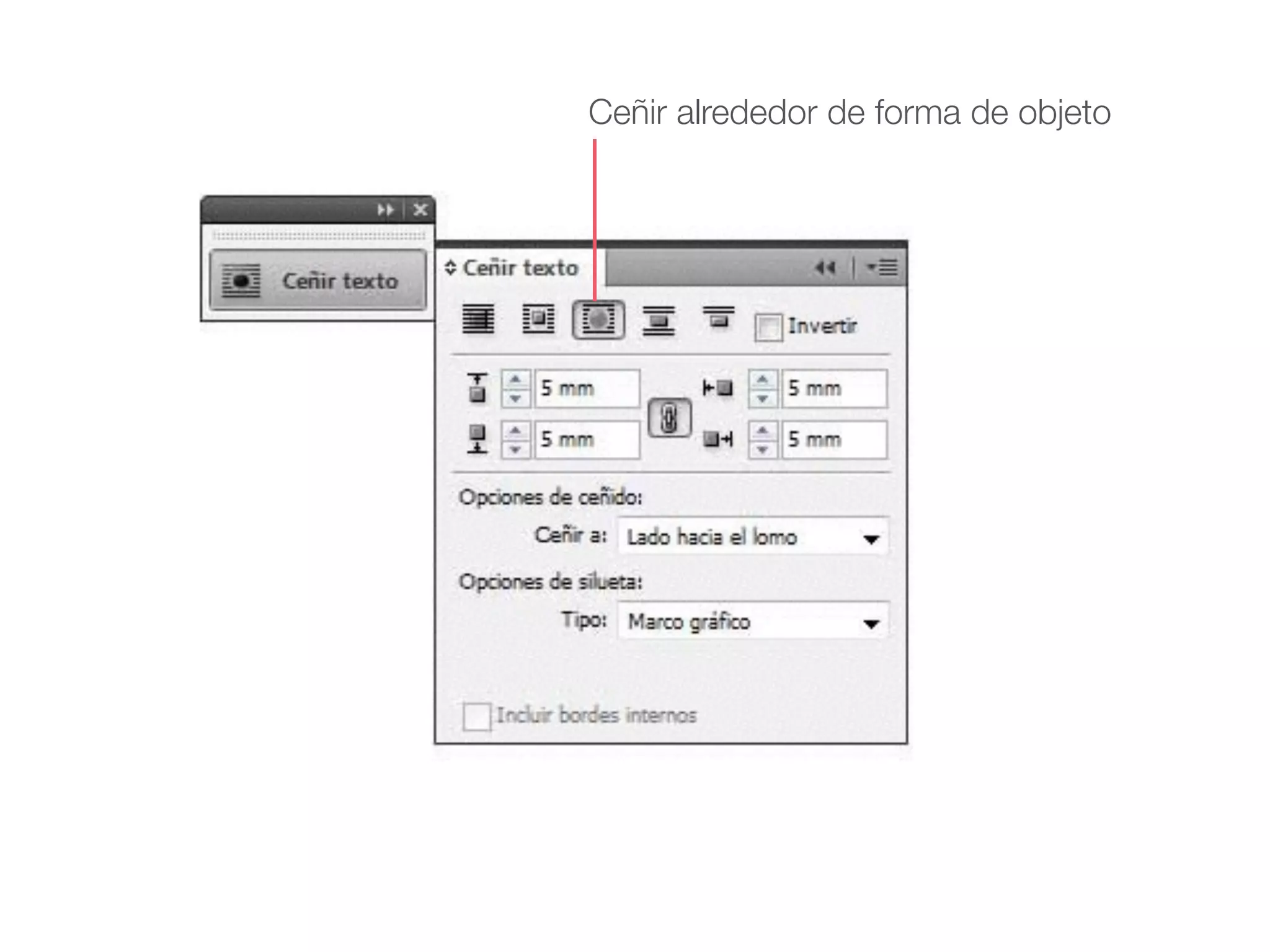
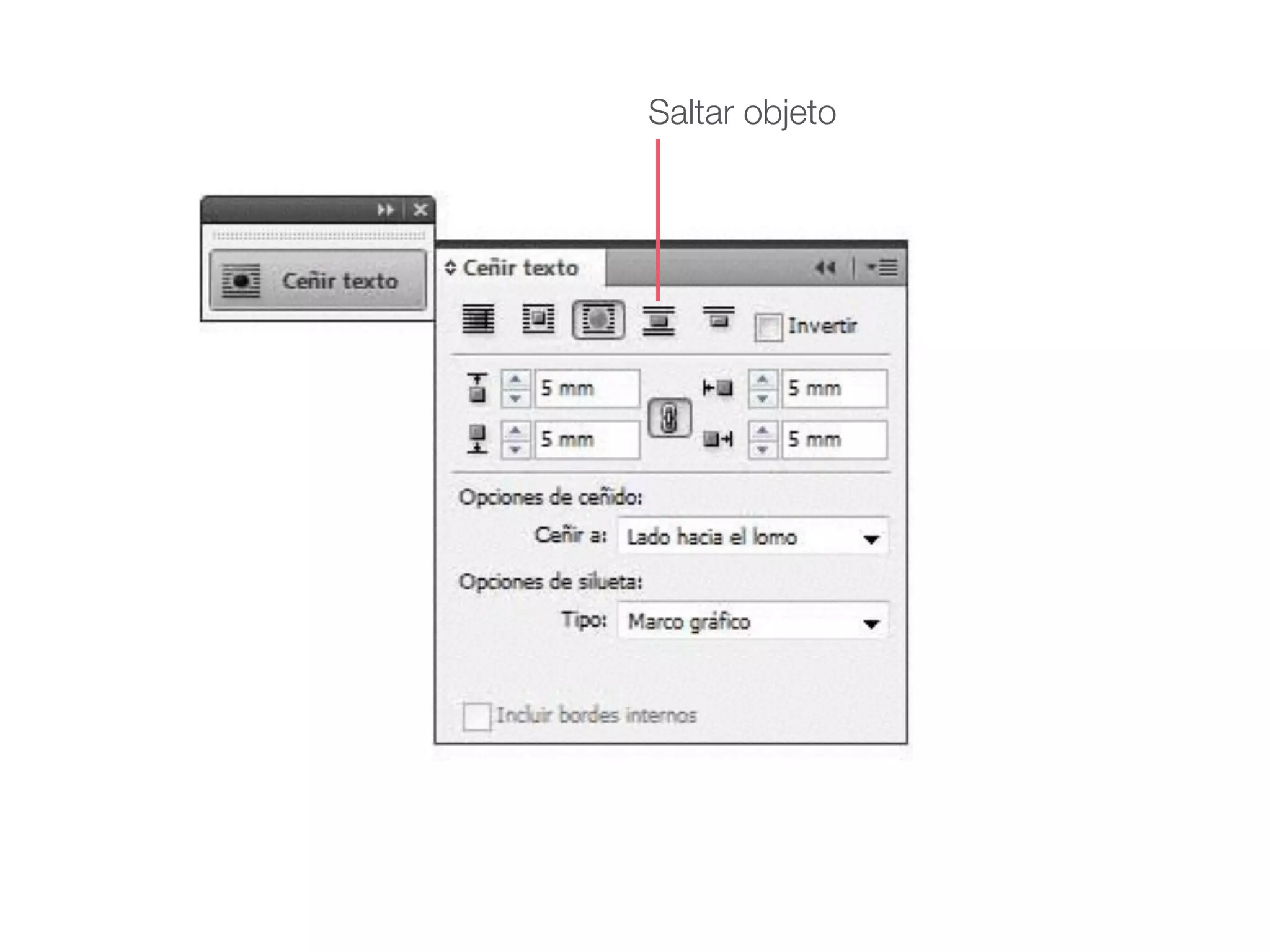
En el panel Ceñir texto, haz clic en la forma de ceñido deseada:
ceñir texto
Ceñir alrededor de cuadro delimitador
Ceñir alrededor de forma de objeto
Saltar objeto
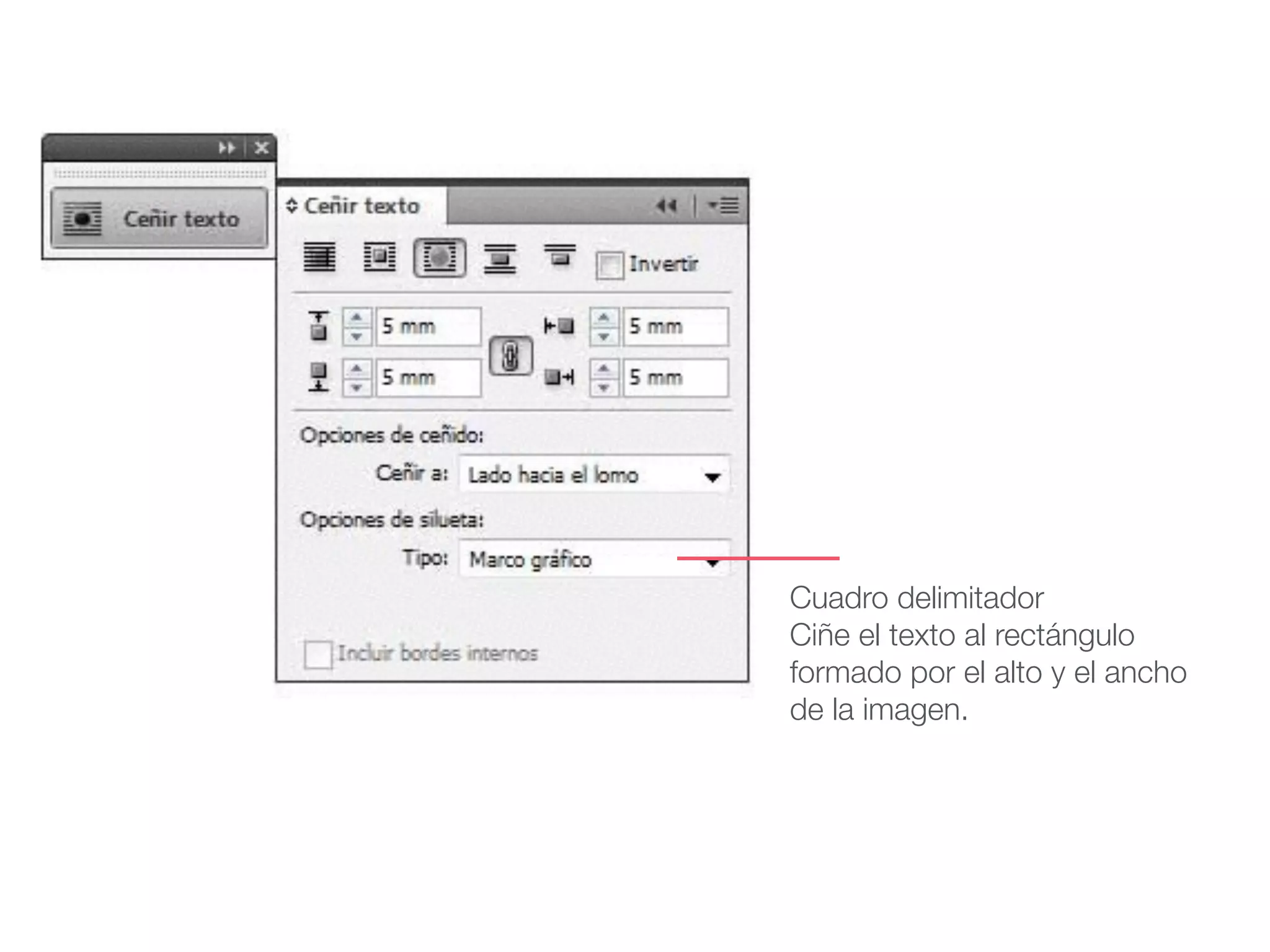
Cuadro delimitador
Ciñe el texto al rectángulo
formado por el alto y el ancho
de la imagen.
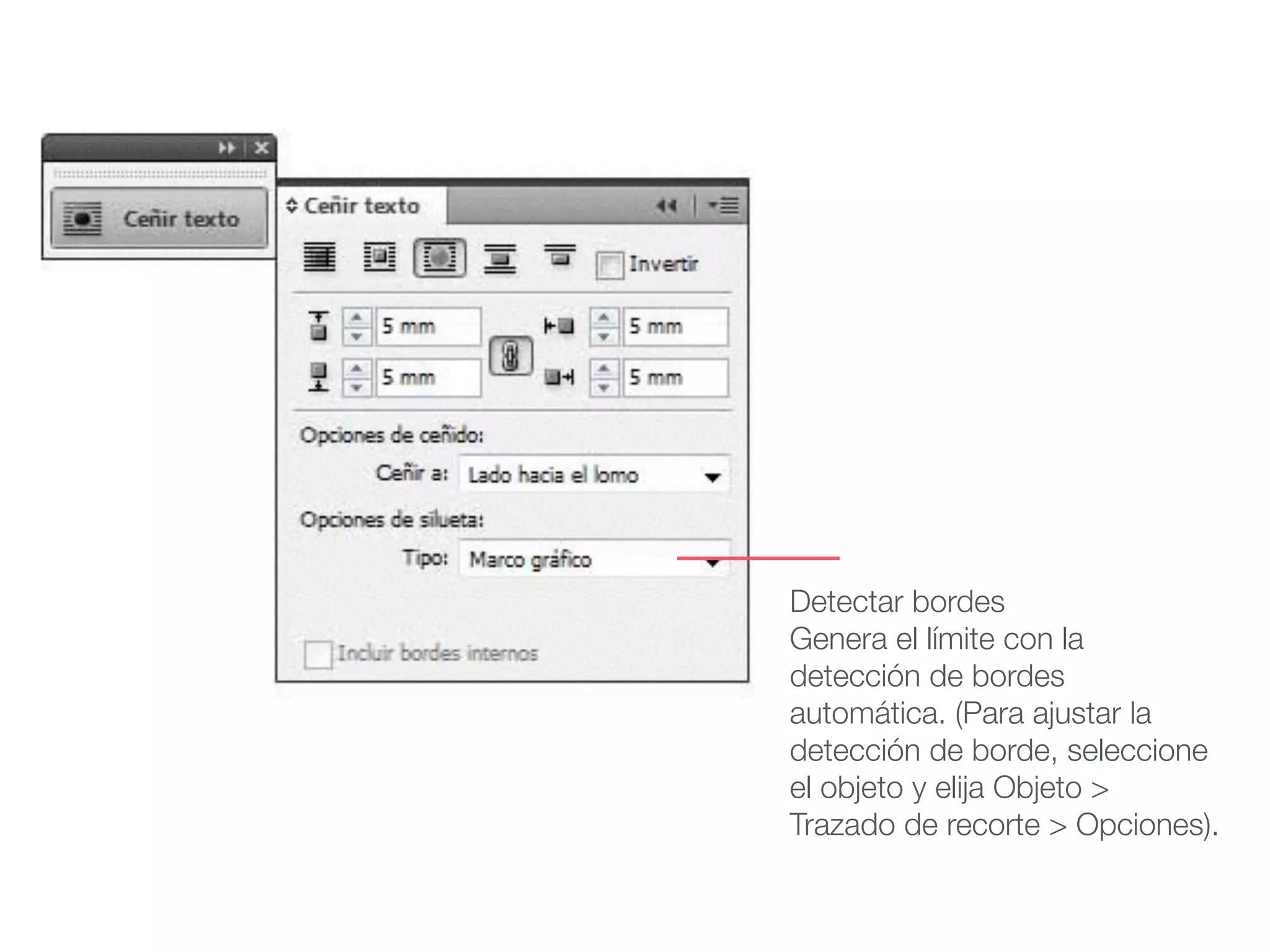
Detectar bordes
Genera el límite con la
detección de bordes
automática. (Para ajustar la
detección de borde, seleccione
el objeto y elija Objeto >
Trazado de recorte > Opciones).
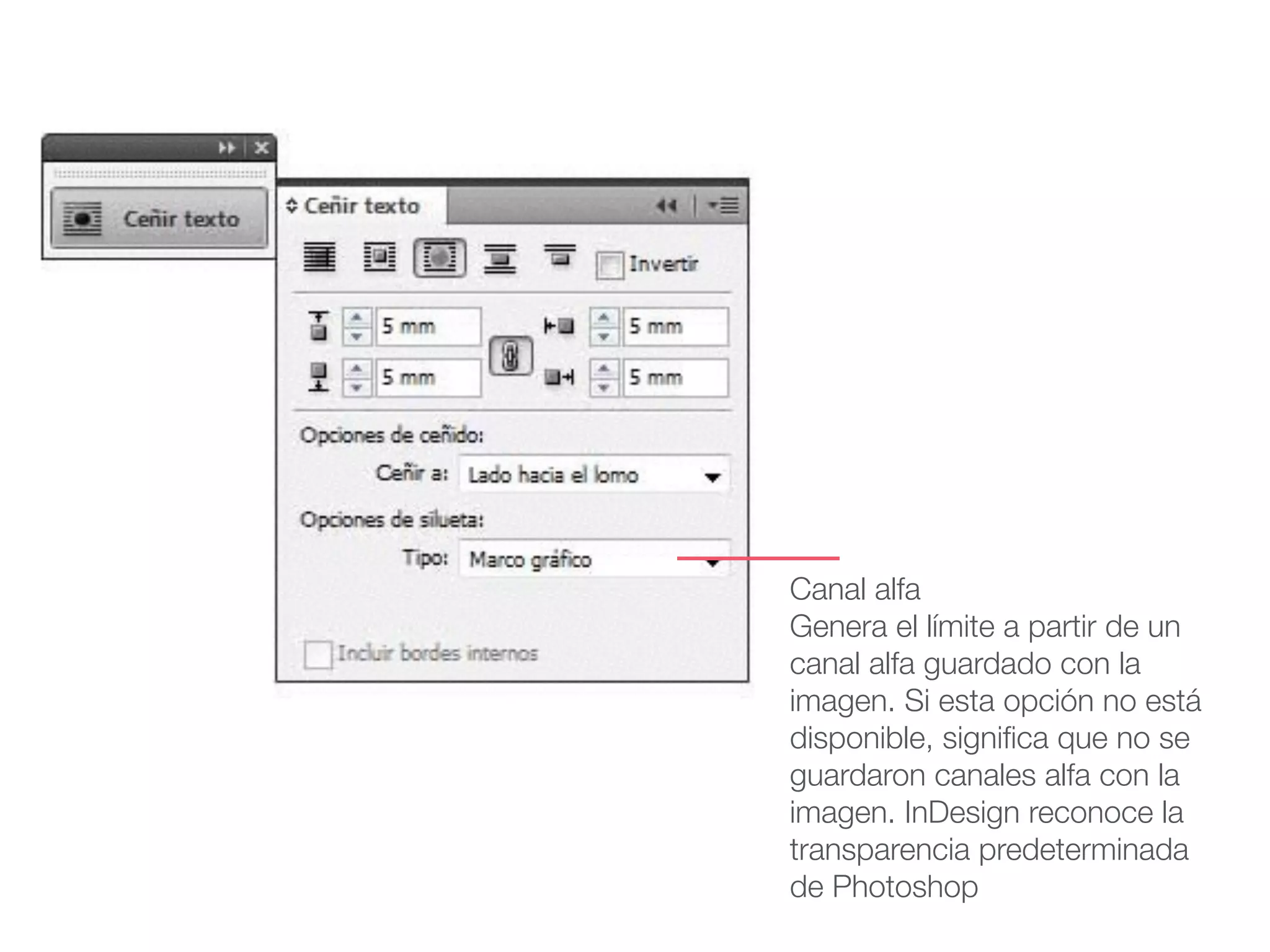
Canal alfa
Genera el límite a partir de un
canal alfa guardado con la
imagen. Si esta opción no está
disponible, significa que no se
guardaron canales alfa con la
imagen. InDesign reconoce la
transparencia predeterminada
de Photoshop

Texto en InDesign

  • 1.
    edición TEXTO Y SUSOPCIONES Patricio Rodríguez M. @taller_media
  • 2.
    uso de laherramienta texto Esto nos permite añadir texto en cualquier parte de la página de diseño. Los textos siempre estarán dentro de su respectivo marco y se podrán mover como elementos flotantes sobre la página.
  • 3.
    Al colocar opegar texto, no es necesario crear un marco de texto; InDe- sign añade automáticamente los marcos en función de la configuración de columnas de la página. Lleve a cabo una de las siguientes acciones: 1. Seleccione la herramienta Texto. 2. A continuación, arrastre el puntero para definir el ancho y el alto del nuevo marco de texto. Para crear un marco cuadrado, mantenga pulsada la tecla Mayús mientras arrastra. 3. Luego deberás cambiar el Formato del texto en el panel de Control o en los paneles acoplables relacionados al texto. como usar esta herramienta
  • 4.
    Creación de unnuevo marco de texto arrastrando. haz doble click en el manipulador para cambiar de tamaño el marco de texto
  • 5.
    1. Con laherramienta Selección, seleccione un marco, o con la herramienta texto, haga clic dentro del marco de texto. 2. Elija Objeto > Opciones de marco de texto, o mantenga pulsada la tecla Alt y a, continuación, haga doble clic en el marco de texto con una herramienta de selección. 3. Cambie el número de columnas, el medianil (espacio entre columnas) y haga clic en OK. marcos de textos en columnas
  • 7.
    importar texto 1 En elmenú Archivo, seleccione Colocar ...
  • 8.
    importar texto 2 En elcuadro de diálogo Colocar que aparece, busque y seleccione el archivo de texto que desea importar, y luego seleccione “Abrir". Observe que el cursor cambia, ofreciendo una vista previa del texto que está a punto de importación. Esto se llama un cursor cargado. Ahora vamos a crear nuestro marco de texto y colocar el texto en todos los de una sola vez.
  • 9.
    importar texto 3 Podemos colocarel texto dibujando la dimensión de la caja de texto, esto colocará todo el texto que quepa dentro de su tamaño, si hubiese mas texto para mostrar, este se va a representar por una cruz de color rojo en la base de la caja de texto, llamada desbordamiento.
  • 10.
    importar texto 4 Podemos utilizarla colocación automática. Esta funciona al momento de colocar un documento de texto, antes de hacer click en pantalla, mantener presionada la tecla Shift del teclado
  • 11.
  • 12.
    Puedes ceñir textoa cualquier objeto, incluidos marcos de texto, imágenes importadas y objetos dibujados en InDesign. Al ceñir texto a un objeto, InDesign crea un límite alrededor del objeto que rechaza el texto. El objeto al que se ciñe el texto se llama objeto de ceñido. Ceñir texto también se denomina rodear con texto. Recuerda que las opciones para ceñir texto se aplican al objeto al que se está ciñendo, pero no al texto en sí. Los cambios que realices en el límite de ceñido permanecerán si mueve el objeto de ceñido cerca de un marco de texto diferente. ceñir texto
  • 14.
    Para ver elpanel Ceñir texto, elija Ventana > Ceñir texto. Con la herramienta Selección  o Selección directa , selecciona el objeto al que deseas ceñir texto. En el panel Ceñir texto, haz clic en la forma de ceñido deseada: ceñir texto
  • 15.
    Ceñir alrededor decuadro delimitador
  • 16.
    Ceñir alrededor deforma de objeto
  • 17.
  • 18.
    Cuadro delimitador Ciñe eltexto al rectángulo formado por el alto y el ancho de la imagen.
  • 19.
    Detectar bordes Genera ellímite con la detección de bordes automática. (Para ajustar la detección de borde, seleccione el objeto y elija Objeto > Trazado de recorte > Opciones).
  • 20.
    Canal alfa Genera ellímite a partir de un canal alfa guardado con la imagen. Si esta opción no está disponible, significa que no se guardaron canales alfa con la imagen. InDesign reconoce la transparencia predeterminada de Photoshop