PRÁCTICA 7.1. PORTAL CAUTIVO
Nombre: Javier Martín Rivero

TAREAS DE LA PRÁCTICA

1.

Instala en entorno descrito en guía anterior.

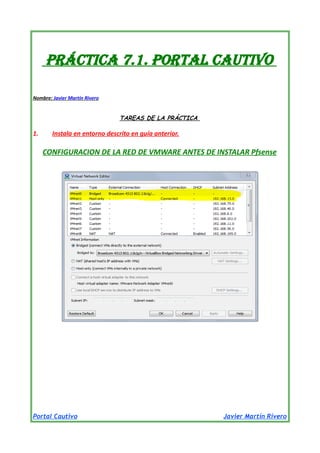
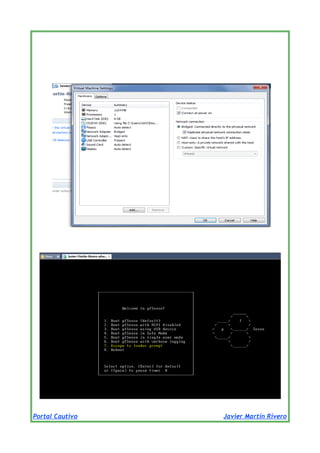
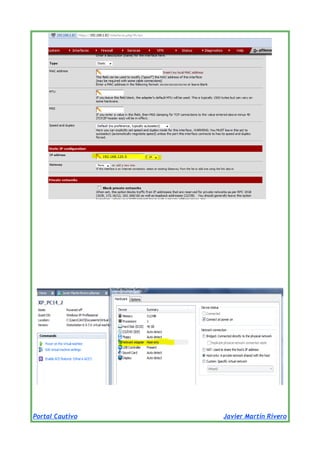
CONFIGURACION DE LA RED DE VMWARE ANTES DE INSTALAR Pfsense

Portal Cautivo

Javier Martín Rivero
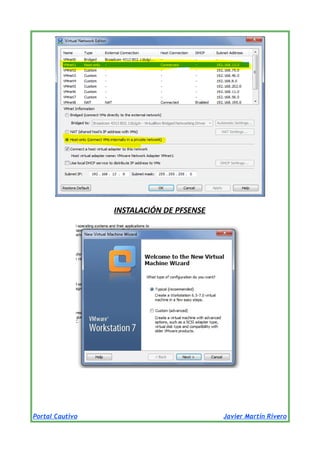
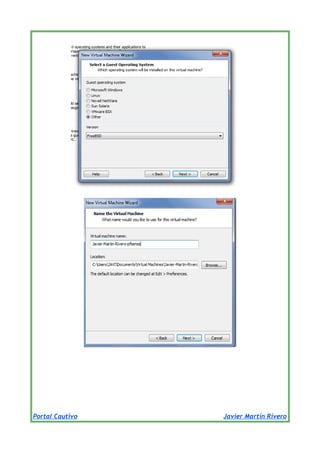
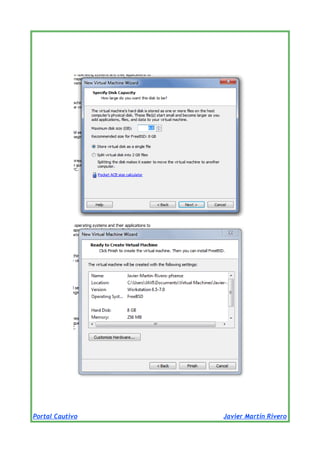
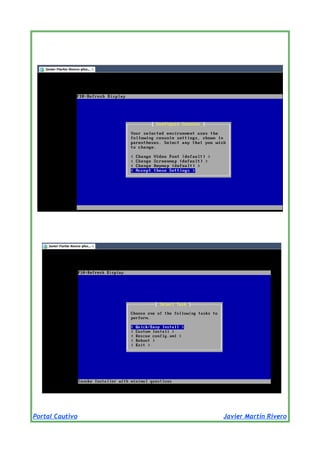
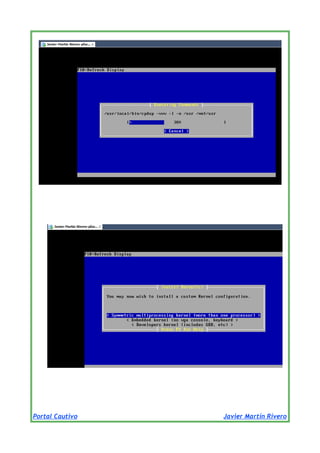
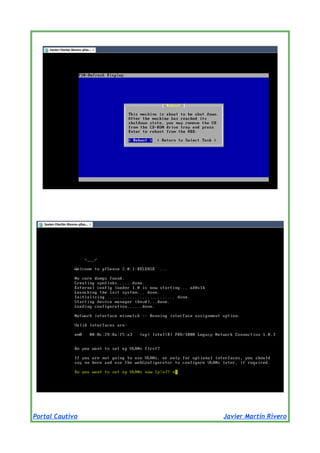
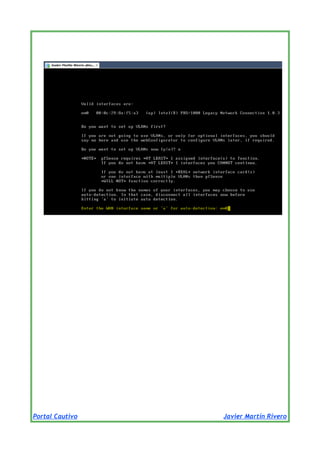
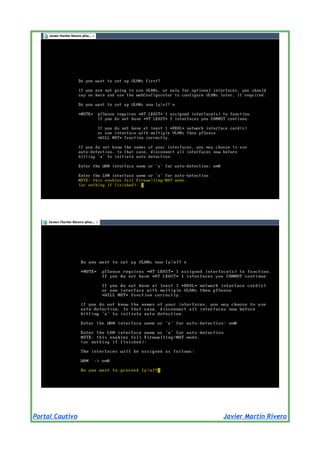
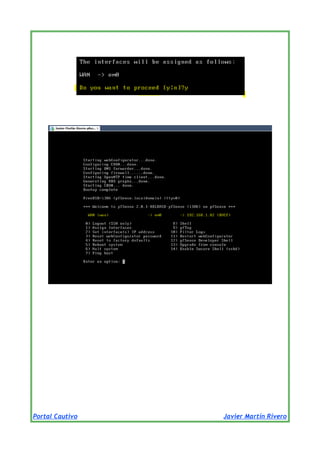
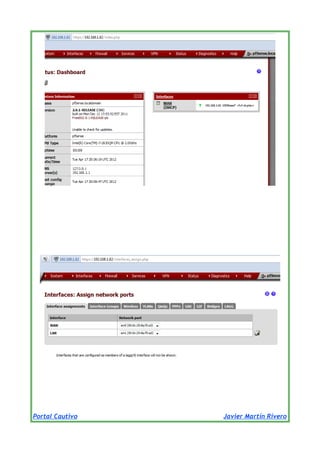
INSTALACIÓN DE PFSENSE

Portal Cautivo

Javier Martín Rivero
Portal Cautivo

Javier Martín Rivero
Portal Cautivo

Javier Martín Rivero
Portal Cautivo

Javier Martín Rivero
Portal Cautivo

Javier Martín Rivero
Portal Cautivo

Javier Martín Rivero
Portal Cautivo

Javier Martín Rivero
Portal Cautivo

Javier Martín Rivero
Portal Cautivo

Javier Martín Rivero
Portal Cautivo

Javier Martín Rivero
Portal Cautivo

Javier Martín Rivero
Portal Cautivo

Javier Martín Rivero
Portal Cautivo

Javier Martín Rivero
Portal Cautivo

Javier Martín Rivero
Portal Cautivo

Javier Martín Rivero
2. Configura tu portal cautivo con autenticación, usando usuarios locales (definidos en
pfSense), bloqueando acceso a ciertas webs, y por último crea una página html
personalizada para que se muestre en tu portal.

CREACION DE LA PAGINA HTML PERSONALIZADA
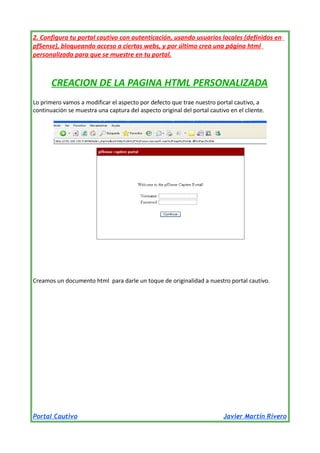
Lo primero vamos a modificar el aspecto por defecto que trae nuestro portal cautivo, a
continuación se muestra una captura del aspecto original del portal cautivo en el cliente.

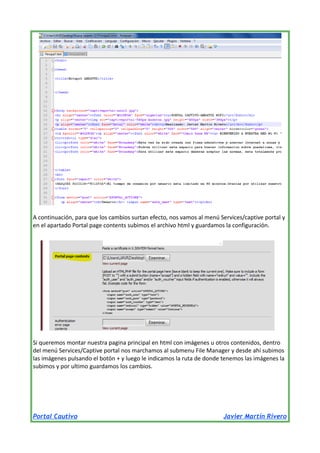
Creamos un documento html para darle un toque de originalidad a nuestro portal cautivo.

Portal Cautivo

Javier Martín Rivero
A continuación, para que los cambios surtan efecto, nos vamos al menú Services/captive portal y
en el apartado Portal page contents subimos el archivo html y guardamos la configuración.

Si queremos montar nuestra pagina principal en html con imágenes u otros contenidos, dentro
del menú Services/Captive portal nos marchamos al submenu File Manager y desde ahí subimos
las imágenes pulsando el botón + y luego le indicamos la ruta de donde tenemos las imágenes la
subimos y por ultimo guardamos los cambios.

Portal Cautivo

Javier Martín Rivero
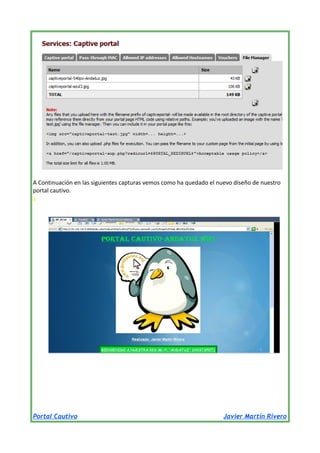
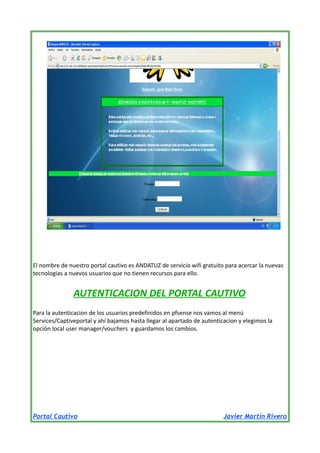
A Continuación en las siguientes capturas vemos como ha quedado el nuevo diseño de nuestro
portal cautivo.

Portal Cautivo

Javier Martín Rivero
El nombre de nuestro portal cautivo es ANDATUZ de servicio wifi gratuito para acercar la nuevas
tecnologías a nuevos usuarios que no tienen recursos para ello.

AUTENTICACION DEL PORTAL CAUTIVO
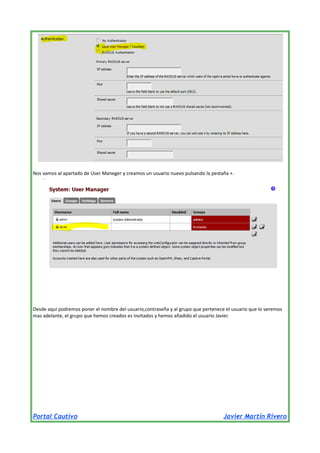
Para la autenticacion de los usuarios predefinidos en pfsense nos vamos al menú
Services/Captiveportal y ahí bajamos hasta llegar al apartado de autenticacion y elegimos la
opción local user manager/vouchers y guardamos los cambios.

Portal Cautivo

Javier Martín Rivero
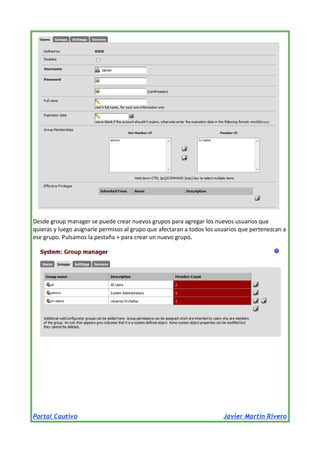
Nos vamos al apartado de User Maneger y creamos un usuario nuevo pulsando la pestaña +.

Desde aquí podremos poner el nombre del usuario,contraseña y al grupo que pertenece el usuario que lo veremos
mas adelante, el grupo que hemos creados es invitados y hemos añadido el usuario Javier.

Portal Cautivo

Javier Martín Rivero
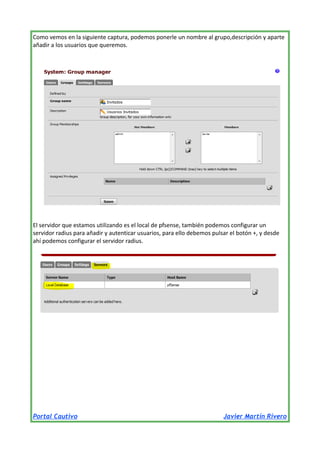
Desde group manager se puede crear nuevos grupos para agregar los nuevos usuarios que
quieras y luego asignarle permisos al grupo que afectaran a todos los usuarios que pertenezcan a
ese grupo. Pulsamos la pestaña + para crear un nuevo grupo.

Portal Cautivo

Javier Martín Rivero
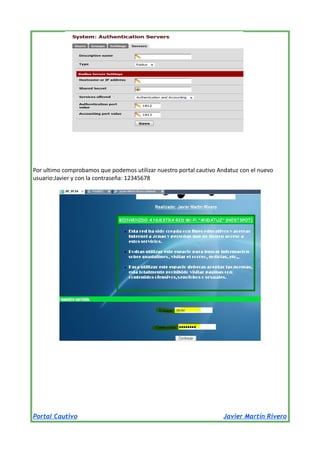
Como vemos en la siguiente captura, podemos ponerle un nombre al grupo,descripción y aparte
añadir a los usuarios que queremos.

El servidor que estamos utilizando es el local de pfsense, también podemos configurar un
servidor radius para añadir y autenticar usuarios, para ello debemos pulsar el botón +, y desde
ahí podemos configurar el servidor radius.

Portal Cautivo

Javier Martín Rivero
Por ultimo comprobamos que podemos utilizar nuestro portal cautivo Andatuz con el nuevo
usuario:Javier y con la contraseña: 12345678

Portal Cautivo

Javier Martín Rivero
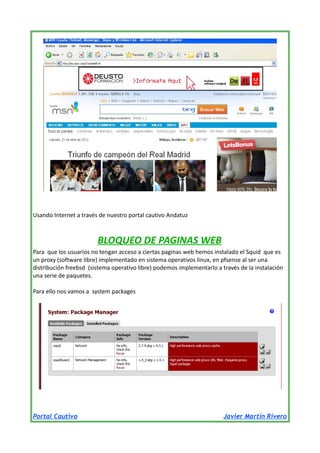
Usando Internet a través de nuestro portal cautivo Andatuz

BLOQUEO DE PAGINAS WEB
Para que los usuarios no tengan acceso a ciertas paginas web hemos instalado el Squid que es
un proxy (software libre) implementado en sistema operativos linux, en pfsense al ser una
distribución freebsd (sistema operativo libre) podemos implementarlo a través de la instalación
una serie de paquetes.
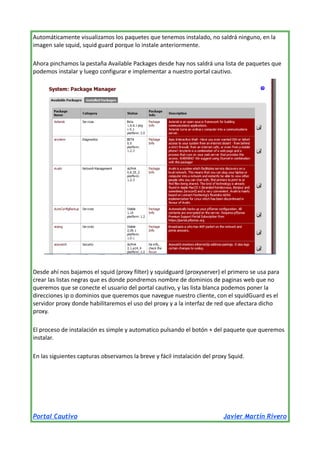
Para ello nos vamos a system packages

Portal Cautivo

Javier Martín Rivero
Automáticamente visualizamos los paquetes que tenemos instalado, no saldrá ninguno, en la
imagen sale squid, squid guard porque lo instale anteriormente.
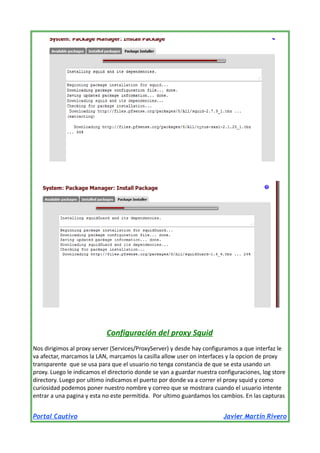
Ahora pinchamos la pestaña Available Packages desde hay nos saldrá una lista de paquetes que
podemos instalar y luego configurar e implementar a nuestro portal cautivo.

Desde ahí nos bajamos el squid (proxy filter) y squidguard (proxyserver) el primero se usa para
crear las listas negras que es donde pondremos nombre de dominios de paginas web que no
queremos que se conecte el usuario del portal cautivo, y las lista blanca podemos poner la
direcciones ip o dominios que queremos que navegue nuestro cliente, con el squidGuard es el
servidor proxy donde habilitaremos el uso del proxy y a la interfaz de red que afectara dicho
proxy.
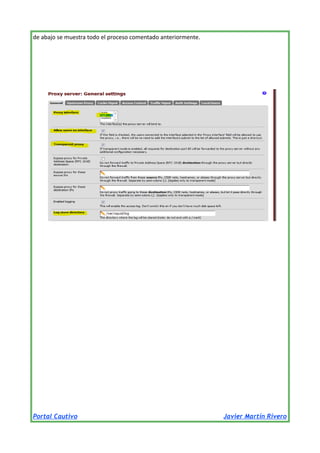
El proceso de instalación es simple y automatico pulsando el botón + del paquete que queremos
instalar.
En las siguientes capturas observamos la breve y fácil instalación del proxy Squid.

Portal Cautivo

Javier Martín Rivero
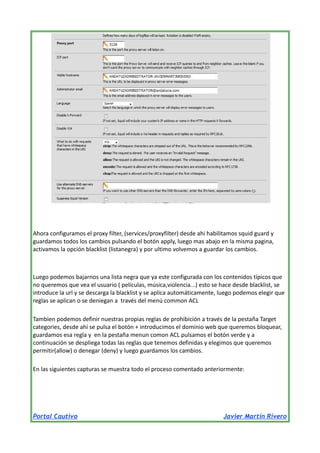
Configuración del proxy Squid
Nos dirigimos al proxy server (Services/ProxyServer) y desde hay configuramos a que interfaz le
va afectar, marcamos la LAN, marcamos la casilla allow user on interfaces y la opcion de proxy
transparente que se usa para que el usuario no tenga constancia de que se esta usando un
proxy. Luego le indicamos el directorio donde se van a guardar nuestra configuraciones, log store
directory. Luego por ultimo indicamos el puerto por donde va a correr el proxy squid y como
curiosidad podemos poner nuestro nombre y correo que se mostrara cuando el usuario intente
entrar a una pagina y esta no este permitida. Por ultimo guardamos los cambios. En las capturas
Portal Cautivo

Javier Martín Rivero
de abajo se muestra todo el proceso comentado anteriormente.

Portal Cautivo

Javier Martín Rivero
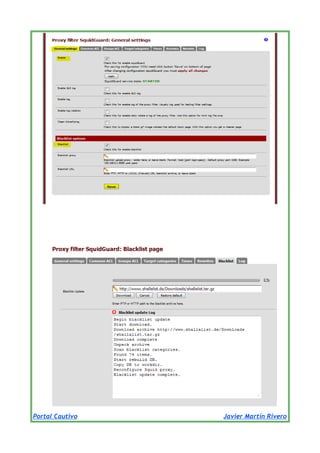
Ahora configuramos el proxy filter, (services/proxyfilter) desde ahi habilitamos squid guard y
guardamos todos los cambios pulsando el botón apply, luego mas abajo en la misma pagina,
activamos la opción blacklist (listanegra) y por ultimo volvemos a guardar los cambios.

Luego podemos bajarnos una lista negra que ya este configurada con los contenidos típicos que
no queremos que vea el usuario ( películas, música,violencia...) esto se hace desde blacklist, se
introduce la url y se descarga la blacklist y se aplica automáticamente, luego podemos elegir que
reglas se aplican o se deniegan a través del menú common ACL
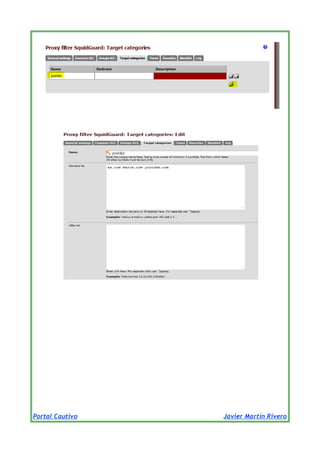
Tambien podemos definir nuestras propias reglas de prohibición a través de la pestaña Target
categories, desde ahí se pulsa el botón + introducimos el dominio web que queremos bloquear,
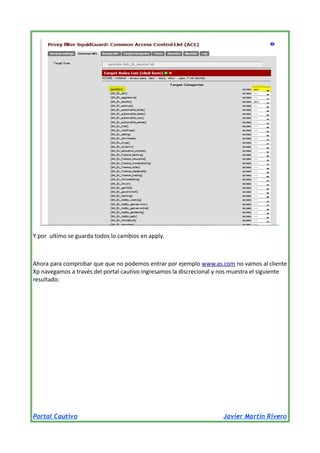
guardamos esa regla y en la pestaña menun comon ACL pulsamos el botón verde y a
continuación se despliega todas las reglas que tenemos definidas y elegimos que queremos
permitir(allow) o denegar (deny) y luego guardamos los cambios.
En las siguientes capturas se muestra todo el proceso comentado anteriormente:

Portal Cautivo

Javier Martín Rivero
Portal Cautivo

Javier Martín Rivero
Portal Cautivo

Javier Martín Rivero
Y por ultimo se guarda todos lo cambios en apply.

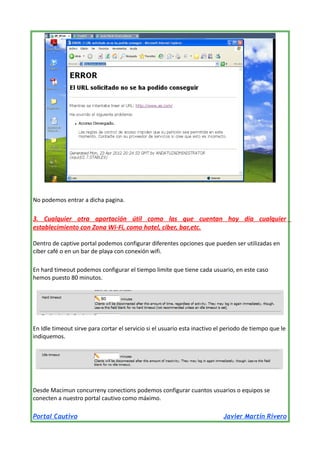
Ahora para comprobar que que no podemos entrar por ejemplo www.as.com no vamos al cliente
Xp navegamos a través del portal cautivo ingresamos la discrecional y nos muestra el siguiente
resultado:

Portal Cautivo

Javier Martín Rivero
No podemos entrar a dicha pagina.

3. Cualquier otra aportación útil como las que cuentan hoy día cualquier
establecimiento con Zona Wi-Fi, como hotel, ciber, bar,etc.
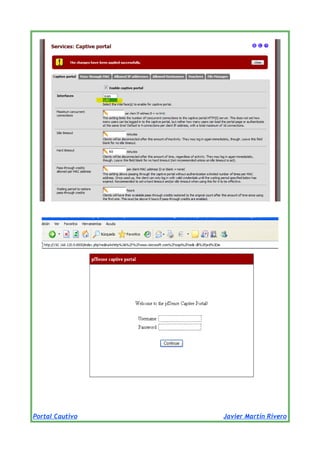
Dentro de captive portal podemos configurar diferentes opciones que pueden ser utilizadas en
ciber café o en un bar de playa con conexión wifi.
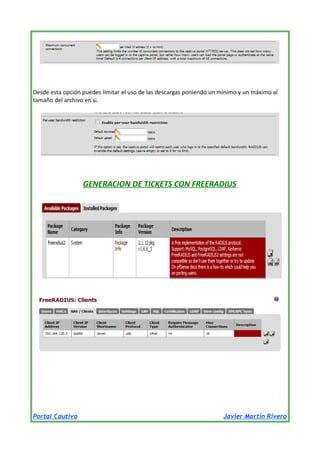
En hard timeout podemos configurar el tiempo limite que tiene cada usuario, en este caso
hemos puesto 80 minutos.

En Idle timeout sirve para cortar el servicio si el usuario esta inactivo el periodo de tiempo que le
indiquemos.

Desde Macimun concurreny conections podemos configurar cuantos usuarios o equipos se
conecten a nuestro portal cautivo como máximo.
Portal Cautivo

Javier Martín Rivero
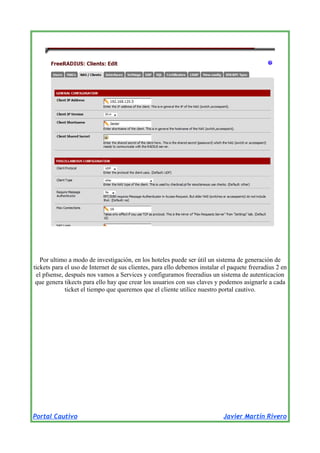
Desde esta opción puedes limitar el uso de las descargas poniendo un mínimo y un máximo al
tamaño del archivo en si.

GENERACION DE TICKETS CON FREERADIUS

Portal Cautivo

Javier Martín Rivero
Por ultimo a modo de investigación, en los hoteles puede ser útil un sistema de generación de
tickets para el uso de Internet de sus clientes, para ello debemos instalar el paquete freeradius 2 en
el pfsense, después nos vamos a Services y configuramos freeradius un sistema de autenticacion
que genera tikects para ello hay que crear los usuarios con sus claves y podemos asignarle a cada
ticket el tiempo que queremos que el cliente utilice nuestro portal cautivo.

Portal Cautivo

Javier Martín Rivero

Portal Cautivo - PfSense

  • 1.
    PRÁCTICA 7.1. PORTALCAUTIVO Nombre: Javier Martín Rivero TAREAS DE LA PRÁCTICA 1. Instala en entorno descrito en guía anterior. CONFIGURACION DE LA RED DE VMWARE ANTES DE INSTALAR Pfsense Portal Cautivo Javier Martín Rivero
  • 2.
    INSTALACIÓN DE PFSENSE PortalCautivo Javier Martín Rivero
  • 3.
  • 4.
  • 5.
  • 6.
  • 7.
  • 8.
  • 9.
  • 10.
  • 11.
  • 12.
  • 13.
  • 14.
  • 15.
  • 16.
  • 17.
    2. Configura tuportal cautivo con autenticación, usando usuarios locales (definidos en pfSense), bloqueando acceso a ciertas webs, y por último crea una página html personalizada para que se muestre en tu portal. CREACION DE LA PAGINA HTML PERSONALIZADA Lo primero vamos a modificar el aspecto por defecto que trae nuestro portal cautivo, a continuación se muestra una captura del aspecto original del portal cautivo en el cliente. Creamos un documento html para darle un toque de originalidad a nuestro portal cautivo. Portal Cautivo Javier Martín Rivero
  • 18.
    A continuación, paraque los cambios surtan efecto, nos vamos al menú Services/captive portal y en el apartado Portal page contents subimos el archivo html y guardamos la configuración. Si queremos montar nuestra pagina principal en html con imágenes u otros contenidos, dentro del menú Services/Captive portal nos marchamos al submenu File Manager y desde ahí subimos las imágenes pulsando el botón + y luego le indicamos la ruta de donde tenemos las imágenes la subimos y por ultimo guardamos los cambios. Portal Cautivo Javier Martín Rivero
  • 19.
    A Continuación enlas siguientes capturas vemos como ha quedado el nuevo diseño de nuestro portal cautivo. Portal Cautivo Javier Martín Rivero
  • 20.
    El nombre denuestro portal cautivo es ANDATUZ de servicio wifi gratuito para acercar la nuevas tecnologías a nuevos usuarios que no tienen recursos para ello. AUTENTICACION DEL PORTAL CAUTIVO Para la autenticacion de los usuarios predefinidos en pfsense nos vamos al menú Services/Captiveportal y ahí bajamos hasta llegar al apartado de autenticacion y elegimos la opción local user manager/vouchers y guardamos los cambios. Portal Cautivo Javier Martín Rivero
  • 21.
    Nos vamos alapartado de User Maneger y creamos un usuario nuevo pulsando la pestaña +. Desde aquí podremos poner el nombre del usuario,contraseña y al grupo que pertenece el usuario que lo veremos mas adelante, el grupo que hemos creados es invitados y hemos añadido el usuario Javier. Portal Cautivo Javier Martín Rivero
  • 22.
    Desde group managerse puede crear nuevos grupos para agregar los nuevos usuarios que quieras y luego asignarle permisos al grupo que afectaran a todos los usuarios que pertenezcan a ese grupo. Pulsamos la pestaña + para crear un nuevo grupo. Portal Cautivo Javier Martín Rivero
  • 23.
    Como vemos enla siguiente captura, podemos ponerle un nombre al grupo,descripción y aparte añadir a los usuarios que queremos. El servidor que estamos utilizando es el local de pfsense, también podemos configurar un servidor radius para añadir y autenticar usuarios, para ello debemos pulsar el botón +, y desde ahí podemos configurar el servidor radius. Portal Cautivo Javier Martín Rivero
  • 24.
    Por ultimo comprobamosque podemos utilizar nuestro portal cautivo Andatuz con el nuevo usuario:Javier y con la contraseña: 12345678 Portal Cautivo Javier Martín Rivero
  • 25.
    Usando Internet através de nuestro portal cautivo Andatuz BLOQUEO DE PAGINAS WEB Para que los usuarios no tengan acceso a ciertas paginas web hemos instalado el Squid que es un proxy (software libre) implementado en sistema operativos linux, en pfsense al ser una distribución freebsd (sistema operativo libre) podemos implementarlo a través de la instalación una serie de paquetes. Para ello nos vamos a system packages Portal Cautivo Javier Martín Rivero
  • 26.
    Automáticamente visualizamos lospaquetes que tenemos instalado, no saldrá ninguno, en la imagen sale squid, squid guard porque lo instale anteriormente. Ahora pinchamos la pestaña Available Packages desde hay nos saldrá una lista de paquetes que podemos instalar y luego configurar e implementar a nuestro portal cautivo. Desde ahí nos bajamos el squid (proxy filter) y squidguard (proxyserver) el primero se usa para crear las listas negras que es donde pondremos nombre de dominios de paginas web que no queremos que se conecte el usuario del portal cautivo, y las lista blanca podemos poner la direcciones ip o dominios que queremos que navegue nuestro cliente, con el squidGuard es el servidor proxy donde habilitaremos el uso del proxy y a la interfaz de red que afectara dicho proxy. El proceso de instalación es simple y automatico pulsando el botón + del paquete que queremos instalar. En las siguientes capturas observamos la breve y fácil instalación del proxy Squid. Portal Cautivo Javier Martín Rivero
  • 27.
    Configuración del proxySquid Nos dirigimos al proxy server (Services/ProxyServer) y desde hay configuramos a que interfaz le va afectar, marcamos la LAN, marcamos la casilla allow user on interfaces y la opcion de proxy transparente que se usa para que el usuario no tenga constancia de que se esta usando un proxy. Luego le indicamos el directorio donde se van a guardar nuestra configuraciones, log store directory. Luego por ultimo indicamos el puerto por donde va a correr el proxy squid y como curiosidad podemos poner nuestro nombre y correo que se mostrara cuando el usuario intente entrar a una pagina y esta no este permitida. Por ultimo guardamos los cambios. En las capturas Portal Cautivo Javier Martín Rivero
  • 28.
    de abajo semuestra todo el proceso comentado anteriormente. Portal Cautivo Javier Martín Rivero
  • 29.
    Ahora configuramos elproxy filter, (services/proxyfilter) desde ahi habilitamos squid guard y guardamos todos los cambios pulsando el botón apply, luego mas abajo en la misma pagina, activamos la opción blacklist (listanegra) y por ultimo volvemos a guardar los cambios. Luego podemos bajarnos una lista negra que ya este configurada con los contenidos típicos que no queremos que vea el usuario ( películas, música,violencia...) esto se hace desde blacklist, se introduce la url y se descarga la blacklist y se aplica automáticamente, luego podemos elegir que reglas se aplican o se deniegan a través del menú common ACL Tambien podemos definir nuestras propias reglas de prohibición a través de la pestaña Target categories, desde ahí se pulsa el botón + introducimos el dominio web que queremos bloquear, guardamos esa regla y en la pestaña menun comon ACL pulsamos el botón verde y a continuación se despliega todas las reglas que tenemos definidas y elegimos que queremos permitir(allow) o denegar (deny) y luego guardamos los cambios. En las siguientes capturas se muestra todo el proceso comentado anteriormente: Portal Cautivo Javier Martín Rivero
  • 30.
  • 31.
  • 32.
    Y por ultimose guarda todos lo cambios en apply. Ahora para comprobar que que no podemos entrar por ejemplo www.as.com no vamos al cliente Xp navegamos a través del portal cautivo ingresamos la discrecional y nos muestra el siguiente resultado: Portal Cautivo Javier Martín Rivero
  • 33.
    No podemos entrara dicha pagina. 3. Cualquier otra aportación útil como las que cuentan hoy día cualquier establecimiento con Zona Wi-Fi, como hotel, ciber, bar,etc. Dentro de captive portal podemos configurar diferentes opciones que pueden ser utilizadas en ciber café o en un bar de playa con conexión wifi. En hard timeout podemos configurar el tiempo limite que tiene cada usuario, en este caso hemos puesto 80 minutos. En Idle timeout sirve para cortar el servicio si el usuario esta inactivo el periodo de tiempo que le indiquemos. Desde Macimun concurreny conections podemos configurar cuantos usuarios o equipos se conecten a nuestro portal cautivo como máximo. Portal Cautivo Javier Martín Rivero
  • 34.
    Desde esta opciónpuedes limitar el uso de las descargas poniendo un mínimo y un máximo al tamaño del archivo en si. GENERACION DE TICKETS CON FREERADIUS Portal Cautivo Javier Martín Rivero
  • 35.
    Por ultimo amodo de investigación, en los hoteles puede ser útil un sistema de generación de tickets para el uso de Internet de sus clientes, para ello debemos instalar el paquete freeradius 2 en el pfsense, después nos vamos a Services y configuramos freeradius un sistema de autenticacion que genera tikects para ello hay que crear los usuarios con sus claves y podemos asignarle a cada ticket el tiempo que queremos que el cliente utilice nuestro portal cautivo. Portal Cautivo Javier Martín Rivero