


CONFIGURACION DEL
PORTAL CAUTIVO
Estudiante: Freddy Salazar Carrillo
22 DE FEBRERO DE 2103
UNIVERSIDAD TECNICA DE AMBATO
Facultad de Ciencias Humanas y de la Educación
CONFIGURACIÓN DEL PORTAL CAUTIVO
1.- Una vez instalado el router RB1200 comenzamos la configuración para instalar el
portal cautivo.
2.- CONFIGURAMOS EL SERVIDOR DHCP
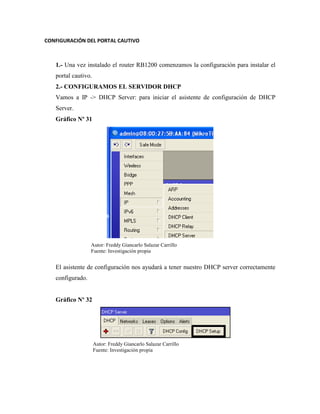
Vamos a IP -> DHCP Server: para iniciar el asistente de configuración de DHCP
Server.
Gráfico Nº 31
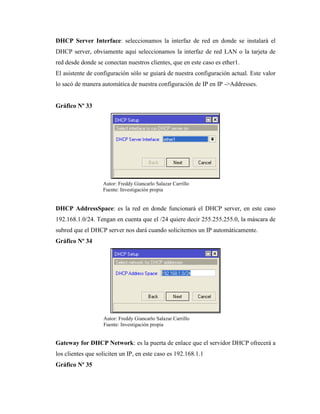
El asistente de configuración nos ayudará a tener nuestro DHCP server correctamente
configurado.
Gráfico Nº 32
Autor: Freddy Giancarlo Salazar Carrillo
Fuente: Investigación propia
Autor: Freddy Giancarlo Salazar Carrillo
Fuente: Investigación propia
DHCP Server Interface: seleccionamos la interfaz de red en donde se instalará el
DHCP server, obviamente aquí seleccionamos la interfaz de red LAN o la tarjeta de
red desde donde se conectan nuestros clientes, que en este caso es ether1.
El asistente de configuración sólo se guiará de nuestra configuración actual. Este valor
lo sacó de manera automática de nuestra configuración de IP en IP ->Addresses.
Gráfico Nº 33
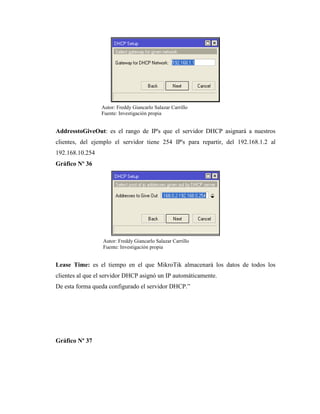
DHCP AddressSpace: es la red en donde funcionará el DHCP server, en este caso
192.168.1.0/24. Tengan en cuenta que el /24 quiere decir 255.255.255.0, la máscara de
subred que el DHCP server nos dará cuando solicitemos un IP automáticamente.
Gráfico Nº 34
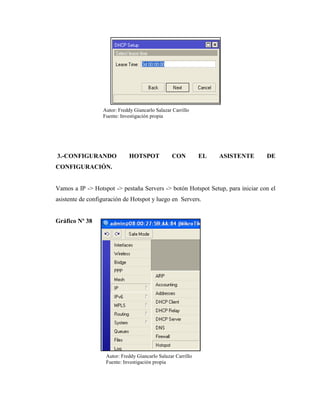
Gateway for DHCP Network: es la puerta de enlace que el servidor DHCP ofrecerá a
los clientes que soliciten un IP, en este caso es 192.168.1.1
Gráfico Nº 35
Autor: Freddy Giancarlo Salazar Carrillo
Fuente: Investigación propia
Autor: Freddy Giancarlo Salazar Carrillo
Fuente: Investigación propia
AddresstoGiveOut: es el rango de IP's que el servidor DHCP asignará a nuestros
clientes, del ejemplo el servidor tiene 254 IP's para repartir, del 192.168.1.2 al
192.168.10.254
Gráfico Nº 36
Lease Time: es el tiempo en el que MikroTik almacenará los datos de todos los
clientes al que el servidor DHCP asignó un IP automáticamente.
De esta forma queda configurado el servidor DHCP.”
Gráfico Nº 37
Autor: Freddy Giancarlo Salazar Carrillo
Fuente: Investigación propia
Autor: Freddy Giancarlo Salazar Carrillo
Fuente: Investigación propia
3.-CONFIGURANDO HOTSPOT CON EL ASISTENTE DE
CONFIGURACIÓN.
Vamos a IP -> Hotspot -> pestaña Servers -> botón Hotspot Setup, para iniciar con el
asistente de configuración de Hotspot y luego en Servers.
Gráfico Nº 38
Autor: Freddy Giancarlo Salazar Carrillo
Fuente: Investigación propia
Autor: Freddy Giancarlo Salazar Carrillo
Fuente: Investigación propia
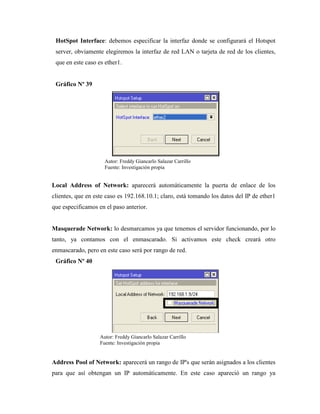
HotSpot Interface: debemos especificar la interfaz donde se configurará el Hotspot
server, obviamente elegiremos la interfaz de red LAN o tarjeta de red de los clientes,
que en este caso es ether1.
Gráfico Nº 39
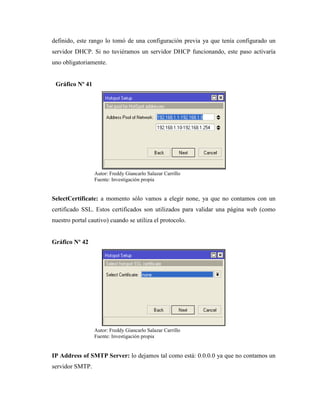
Local Address of Network: aparecerá automáticamente la puerta de enlace de los
clientes, que en este caso es 192.168.10.1; claro, está tomando los datos del IP de ether1
que especificamos en el paso anterior.
Masquerade Network: lo desmarcamos ya que tenemos el servidor funcionando, por lo
tanto, ya contamos con el enmascarado. Si activamos este check creará otro
enmascarado, pero en este caso será por rango de red.
Gráfico Nº 40
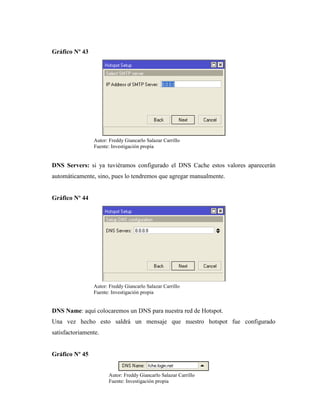
Address Pool of Network: aparecerá un rango de IP's que serán asignados a los clientes
para que así obtengan un IP automáticamente. En este caso apareció un rango ya
Autor: Freddy Giancarlo Salazar Carrillo
Fuente: Investigación propia
Autor: Freddy Giancarlo Salazar Carrillo
Fuente: Investigación propia
definido, este rango lo tomó de una configuración previa ya que tenía configurado un
servidor DHCP. Si no tuviéramos un servidor DHCP funcionando, este paso activaría
uno obligatoriamente.
Gráfico Nº 41
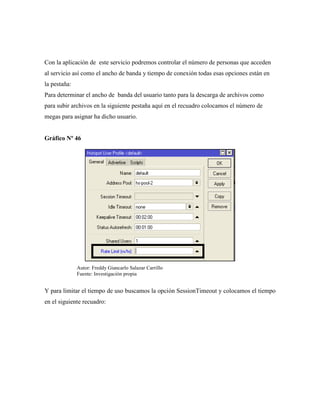
SelectCertificate: a momento sólo vamos a elegir none, ya que no contamos con un
certificado SSL. Estos certificados son utilizados para validar una página web (como
nuestro portal cautivo) cuando se utiliza el protocolo.
Gráfico Nº 42
IP Address of SMTP Server: lo dejamos tal como está: 0.0.0.0 ya que no contamos un
servidor SMTP.
Autor: Freddy Giancarlo Salazar Carrillo
Fuente: Investigación propia
Autor: Freddy Giancarlo Salazar Carrillo
Fuente: Investigación propia
Gráfico Nº 43
DNS Servers: si ya tuviéramos configurado el DNS Cache estos valores aparecerán
automáticamente, sino, pues lo tendremos que agregar manualmente.
Gráfico Nº 44
DNS Name: aquí colocaremos un DNS para nuestra red de Hotspot.
Una vez hecho esto saldrá un mensaje que nuestro hotspot fue configurado
satisfactoriamente.
Gráfico Nº 45
Autor: Freddy Giancarlo Salazar Carrillo
Fuente: Investigación propia
Autor: Freddy Giancarlo Salazar Carrillo
Fuente: Investigación propia
Autor: Freddy Giancarlo Salazar Carrillo
Fuente: Investigación propia
Con la aplicación de este servicio podremos controlar el número de personas que acceden
al servicio así como el ancho de banda y tiempo de conexión todas esas opciones están en
la pestaña:
Para determinar el ancho de banda del usuario tanto para la descarga de archivos como
para subir archivos en la siguiente pestaña aquí en el recuadro colocamos el número de
megas para asignar ha dicho usuario.
Gráfico Nº 46
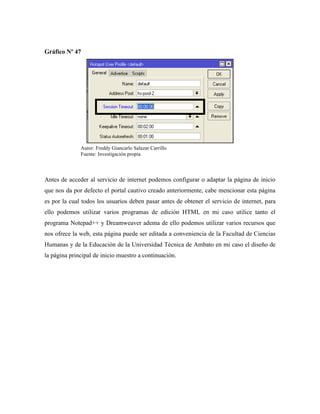
Y para limitar el tiempo de uso buscamos la opción SessionTimeout y colocamos el tiempo
en el siguiente recuadro:
Autor: Freddy Giancarlo Salazar Carrillo
Fuente: Investigación propia
Gráfico Nº 47
Antes de acceder al servicio de internet podemos configurar o adaptar la página de inicio
que nos da por defecto el portal cautivo creado anteriormente, cabe mencionar esta página
es por la cual todos los usuarios deben pasar antes de obtener el servicio de internet, para
ello podemos utilizar varios programas de edición HTML en mi caso utilice tanto el
programa Notepad++ y Dreamweaver adema de ello podemos utilizar varios recursos que
nos ofrece la web, esta página puede ser editada a conveniencia de la Facultad de Ciencias
Humanas y de la Educación de la Universidad Técnica de Ambato en mi caso el diseño de
la página principal de inicio muestro a continuación.
Autor: Freddy Giancarlo Salazar Carrillo
Fuente: Investigación propia
Gráfico Nº 48
Entre los recursos utilizados para realizar esta demostración utilizamos los siguientes:
 Computadora Portátil
 Software Dreamweaber
 Software Virtual Box
 Software Notepad++
 Imagen Iso de Windows XP
 Software RouterOs
 Software WinBox
Todos los de software están disponibles en internet y de manera gratuita cualquier persona
interesada en conocer más sobre el tema puede acceder a todos ellos.

Propuesta portal cautivo

  • 1.
    CONFIGURACION DEL PORTAL CAUTIVO Estudiante:Freddy Salazar Carrillo 22 DE FEBRERO DE 2103 UNIVERSIDAD TECNICA DE AMBATO Facultad de Ciencias Humanas y de la Educación
  • 2.
    CONFIGURACIÓN DEL PORTALCAUTIVO 1.- Una vez instalado el router RB1200 comenzamos la configuración para instalar el portal cautivo. 2.- CONFIGURAMOS EL SERVIDOR DHCP Vamos a IP -> DHCP Server: para iniciar el asistente de configuración de DHCP Server. Gráfico Nº 31 El asistente de configuración nos ayudará a tener nuestro DHCP server correctamente configurado. Gráfico Nº 32 Autor: Freddy Giancarlo Salazar Carrillo Fuente: Investigación propia Autor: Freddy Giancarlo Salazar Carrillo Fuente: Investigación propia
  • 3.
    DHCP Server Interface:seleccionamos la interfaz de red en donde se instalará el DHCP server, obviamente aquí seleccionamos la interfaz de red LAN o la tarjeta de red desde donde se conectan nuestros clientes, que en este caso es ether1. El asistente de configuración sólo se guiará de nuestra configuración actual. Este valor lo sacó de manera automática de nuestra configuración de IP en IP ->Addresses. Gráfico Nº 33 DHCP AddressSpace: es la red en donde funcionará el DHCP server, en este caso 192.168.1.0/24. Tengan en cuenta que el /24 quiere decir 255.255.255.0, la máscara de subred que el DHCP server nos dará cuando solicitemos un IP automáticamente. Gráfico Nº 34 Gateway for DHCP Network: es la puerta de enlace que el servidor DHCP ofrecerá a los clientes que soliciten un IP, en este caso es 192.168.1.1 Gráfico Nº 35 Autor: Freddy Giancarlo Salazar Carrillo Fuente: Investigación propia Autor: Freddy Giancarlo Salazar Carrillo Fuente: Investigación propia
  • 4.
    AddresstoGiveOut: es elrango de IP's que el servidor DHCP asignará a nuestros clientes, del ejemplo el servidor tiene 254 IP's para repartir, del 192.168.1.2 al 192.168.10.254 Gráfico Nº 36 Lease Time: es el tiempo en el que MikroTik almacenará los datos de todos los clientes al que el servidor DHCP asignó un IP automáticamente. De esta forma queda configurado el servidor DHCP.” Gráfico Nº 37 Autor: Freddy Giancarlo Salazar Carrillo Fuente: Investigación propia Autor: Freddy Giancarlo Salazar Carrillo Fuente: Investigación propia
  • 5.
    3.-CONFIGURANDO HOTSPOT CONEL ASISTENTE DE CONFIGURACIÓN. Vamos a IP -> Hotspot -> pestaña Servers -> botón Hotspot Setup, para iniciar con el asistente de configuración de Hotspot y luego en Servers. Gráfico Nº 38 Autor: Freddy Giancarlo Salazar Carrillo Fuente: Investigación propia Autor: Freddy Giancarlo Salazar Carrillo Fuente: Investigación propia
  • 6.
    HotSpot Interface: debemosespecificar la interfaz donde se configurará el Hotspot server, obviamente elegiremos la interfaz de red LAN o tarjeta de red de los clientes, que en este caso es ether1. Gráfico Nº 39 Local Address of Network: aparecerá automáticamente la puerta de enlace de los clientes, que en este caso es 192.168.10.1; claro, está tomando los datos del IP de ether1 que especificamos en el paso anterior. Masquerade Network: lo desmarcamos ya que tenemos el servidor funcionando, por lo tanto, ya contamos con el enmascarado. Si activamos este check creará otro enmascarado, pero en este caso será por rango de red. Gráfico Nº 40 Address Pool of Network: aparecerá un rango de IP's que serán asignados a los clientes para que así obtengan un IP automáticamente. En este caso apareció un rango ya Autor: Freddy Giancarlo Salazar Carrillo Fuente: Investigación propia Autor: Freddy Giancarlo Salazar Carrillo Fuente: Investigación propia
  • 7.
    definido, este rangolo tomó de una configuración previa ya que tenía configurado un servidor DHCP. Si no tuviéramos un servidor DHCP funcionando, este paso activaría uno obligatoriamente. Gráfico Nº 41 SelectCertificate: a momento sólo vamos a elegir none, ya que no contamos con un certificado SSL. Estos certificados son utilizados para validar una página web (como nuestro portal cautivo) cuando se utiliza el protocolo. Gráfico Nº 42 IP Address of SMTP Server: lo dejamos tal como está: 0.0.0.0 ya que no contamos un servidor SMTP. Autor: Freddy Giancarlo Salazar Carrillo Fuente: Investigación propia Autor: Freddy Giancarlo Salazar Carrillo Fuente: Investigación propia
  • 8.
    Gráfico Nº 43 DNSServers: si ya tuviéramos configurado el DNS Cache estos valores aparecerán automáticamente, sino, pues lo tendremos que agregar manualmente. Gráfico Nº 44 DNS Name: aquí colocaremos un DNS para nuestra red de Hotspot. Una vez hecho esto saldrá un mensaje que nuestro hotspot fue configurado satisfactoriamente. Gráfico Nº 45 Autor: Freddy Giancarlo Salazar Carrillo Fuente: Investigación propia Autor: Freddy Giancarlo Salazar Carrillo Fuente: Investigación propia Autor: Freddy Giancarlo Salazar Carrillo Fuente: Investigación propia
  • 9.
    Con la aplicaciónde este servicio podremos controlar el número de personas que acceden al servicio así como el ancho de banda y tiempo de conexión todas esas opciones están en la pestaña: Para determinar el ancho de banda del usuario tanto para la descarga de archivos como para subir archivos en la siguiente pestaña aquí en el recuadro colocamos el número de megas para asignar ha dicho usuario. Gráfico Nº 46 Y para limitar el tiempo de uso buscamos la opción SessionTimeout y colocamos el tiempo en el siguiente recuadro: Autor: Freddy Giancarlo Salazar Carrillo Fuente: Investigación propia
  • 10.
    Gráfico Nº 47 Antesde acceder al servicio de internet podemos configurar o adaptar la página de inicio que nos da por defecto el portal cautivo creado anteriormente, cabe mencionar esta página es por la cual todos los usuarios deben pasar antes de obtener el servicio de internet, para ello podemos utilizar varios programas de edición HTML en mi caso utilice tanto el programa Notepad++ y Dreamweaver adema de ello podemos utilizar varios recursos que nos ofrece la web, esta página puede ser editada a conveniencia de la Facultad de Ciencias Humanas y de la Educación de la Universidad Técnica de Ambato en mi caso el diseño de la página principal de inicio muestro a continuación. Autor: Freddy Giancarlo Salazar Carrillo Fuente: Investigación propia
  • 11.
    Gráfico Nº 48 Entrelos recursos utilizados para realizar esta demostración utilizamos los siguientes:  Computadora Portátil  Software Dreamweaber  Software Virtual Box  Software Notepad++  Imagen Iso de Windows XP  Software RouterOs  Software WinBox Todos los de software están disponibles en internet y de manera gratuita cualquier persona interesada en conocer más sobre el tema puede acceder a todos ellos.