Tutorial de aprendizaje de
  Camtasia Studio
                  Julio Alonso Arévalo
               Universidad de Salamanca
        Facultad de Traducción y Documentación
                      alar@usal.es
Camtasia Studio

Camtasia son dos productos. 


Camtasia Recorder: Grabar lo que ocurre en la pantalla
Camtasia Studio : Producir en vídeo la grabación
Producir


Grabar


         Ir a la opción RECORD THE SCREEN
Camtasia Recorder

                  Activar WebCam
                                   Activar Audio   Comenzar a grabar


                               WebCam              Volímen
 Pantalla 
completa
                Área de 
               Pantalla 
             personalizada
Producción con Camtasia Studio

           Grabada la sesión vamos a producción
             Abrimos CLIP BIN y lo arrastramos 
                           a TRACK 1
           Desde allí podemos cortar, hacer zoon
           poner títulos, fechas, música de fondo, 
                            fundidos
Producción con Camtasia Studio


WebCam     Grab. pantalla
Producción con Camtasia Studio


                      Añadir MEDIAS
                          Library
                  Audio, Temas, Imágenes
Producción con Camtasia Studio


                       Podemos añadir un 
                     AUDIO de fondo, y subir 
                       O bhjar el volumen
                        Respecto a la voz
Producción con Camtasia Studio


                     Añadir FLECHAS,
                     y ANOTACIONES
                        Callouts
Producción con Camtasia Studio
                          Seleccionamos 
                               Recuadro, tipo de texto, 
                                        letra
                                y tiempo de aparición


                            Donde y cuanto 
                           Tiempo aparecerá
                              el subtítulo
Aumentar zona de
Producción con Camtasia Studio
                           la pantalla
                              Zoom
Producción con Camtasia Studio
                   Arrastramos el AUDIO a Track1
                   Con Botón derecho EDIT AUDIO
                      Bajamos el vol. del audio


                    Para que quede en segundo
                             término
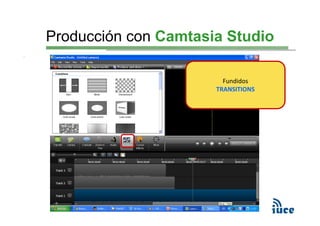
Producción con Camtasia Studio

                        Fundidos
                      TRANSITIONS
Producción con Camtasia Studio


 Finalmente vamos a 
PRODUCE AND SHARE
Resultado Final


     VER
Grabar un PowerPoint

Desde PowerPoint (Microsoft 2006)


Desde Camtasia Studio
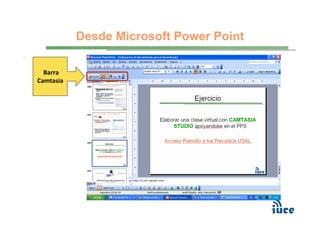
Desde Microsoft Power Point

  Barra
Camtasia
Configuración de la grabación
                          Comenzar grabación

                          Grabacion de audio
Camtasia Studio ‐ Barra
de herramientas en 
                          Grabación de video
Power Point
                          Vista Previa de la camera.


                          Opciones de Grabación

                          •   Cursor
                          •   Formato de audio y video
                          •   Fuente del audio
                          •   Configuraciónde la cámara
                          •   Teclas de grabación pausa y parada


                          Ayuda
Durante la Grabación

1.   Hacer clic en Grabar para iniciar el pase
     de diapositivas.

2. Revisa el nivel de entrada de micrófono.
   Cuando esté listo, selecciona el botón para
   comenzar la grabación o utilizar las teclas
   de acceso rápido.


3. Controla la presentación de PowerPoint,
   como lo harías normalmente
4. Presiona Esc para parar la grabación.
Después de la grabación
1. Al final de la grabación, eligir si se desea
   detener la grabación o continuar con la
   grabación.

  Si deseas continuar con la grabación haz
  click en Continue recording en la barra
  de herramientas de grabación de
  PowerPoint..
2. Después de guardar el archivo, seleccionar
   si desea
       • Produce your recording.
   or
       • Edit la grabación antes de producirla.
Cancelar una Grabación
1. Press


2. Cuando salva (Save Camtasia
   Recording As… aparece el cuadro
   de diálogo click en Cancel.


3. Cuando el cuadro de dialogo nos
   pregunta si estamos seguros de
   cancelar la grabación hacemos
   click en Yes.
Grabar una clase virtual con
     Camtasia Studio

Camtasia studio: videotutoriales profesionales

  • 1.
    Tutorial de aprendizajede Camtasia Studio Julio Alonso Arévalo Universidad de Salamanca Facultad de Traducción y Documentación alar@usal.es
  • 3.
    Camtasia Studio Camtasia son dos productos.  CamtasiaRecorder: Grabar lo que ocurre en la pantalla Camtasia Studio : Producir en vídeo la grabación
  • 4.
    Producir Grabar Ir a la opción RECORD THE SCREEN
  • 5.
    Camtasia Recorder Activar WebCam Activar Audio Comenzar a grabar WebCam Volímen Pantalla  completa Área de  Pantalla  personalizada
  • 6.
    Producción con CamtasiaStudio Grabada la sesión vamos a producción Abrimos CLIP BIN y lo arrastramos  a TRACK 1 Desde allí podemos cortar, hacer zoon poner títulos, fechas, música de fondo,  fundidos
  • 7.
    Producción con CamtasiaStudio WebCam Grab. pantalla
  • 8.
    Producción con CamtasiaStudio Añadir MEDIAS Library Audio, Temas, Imágenes
  • 9.
    Producción con CamtasiaStudio Podemos añadir un  AUDIO de fondo, y subir  O bhjar el volumen Respecto a la voz
  • 10.
    Producción con CamtasiaStudio Añadir FLECHAS, y ANOTACIONES Callouts
  • 11.
    Producción con CamtasiaStudio Seleccionamos  Recuadro, tipo de texto,  letra y tiempo de aparición Donde y cuanto  Tiempo aparecerá el subtítulo
  • 12.
  • 13.
    Producción con CamtasiaStudio Arrastramos el AUDIO a Track1 Con Botón derecho EDIT AUDIO Bajamos el vol. del audio Para que quede en segundo término
  • 14.
    Producción con CamtasiaStudio Fundidos TRANSITIONS
  • 15.
    Producción con CamtasiaStudio Finalmente vamos a  PRODUCE AND SHARE
  • 17.
  • 18.
  • 19.
    Desde Microsoft PowerPoint Barra Camtasia
  • 20.
    Configuración de lagrabación Comenzar grabación Grabacion de audio Camtasia Studio ‐ Barra de herramientas en  Grabación de video Power Point Vista Previa de la camera. Opciones de Grabación • Cursor • Formato de audio y video • Fuente del audio • Configuraciónde la cámara • Teclas de grabación pausa y parada Ayuda
  • 21.
    Durante la Grabación 1. Hacer clic en Grabar para iniciar el pase de diapositivas. 2. Revisa el nivel de entrada de micrófono. Cuando esté listo, selecciona el botón para comenzar la grabación o utilizar las teclas de acceso rápido. 3. Controla la presentación de PowerPoint, como lo harías normalmente 4. Presiona Esc para parar la grabación.
  • 22.
    Después de lagrabación 1. Al final de la grabación, eligir si se desea detener la grabación o continuar con la grabación. Si deseas continuar con la grabación haz click en Continue recording en la barra de herramientas de grabación de PowerPoint.. 2. Después de guardar el archivo, seleccionar si desea • Produce your recording. or • Edit la grabación antes de producirla.
  • 23.
    Cancelar una Grabación 1.Press 2. Cuando salva (Save Camtasia Recording As… aparece el cuadro de diálogo click en Cancel. 3. Cuando el cuadro de dialogo nos pregunta si estamos seguros de cancelar la grabación hacemos click en Yes.
  • 24.
    Grabar una clasevirtual con Camtasia Studio