I.E.S.T.P. CAP. FAP. “JOSÉ
ABELARDO QUIÑONES GONZALES”
             -Tumbes-
“CONOZCAMOS EL
PRESENTADOR DE
DIAPOSITIVAS
MICROSOFT
POWERPOINT”
                   Ericka F. Delgado Rey
CONCEPTOS BÁSICOS
   PowerPoint, es la herramienta que
nos ofrece Microsoft Office para crear
presentaciones. Se pueden utilizar
presentaciones en la enseñanza como
apoyo al profesor para desarrollar un
determinado tema, para exponer
resultados de una investigación, para
presentar los resultados de un trabajo,
para presentar un nuevo producto,
etc.
Con PowerPoint podemos crear
presentaciones de forma fácil y rápida pero
con gran calidad, podemos insertar gráficos,
dibujos, imágenes, videos, e incluso texto
WordArt.
Podemos también insertar efectos animados,
películas y sonidos. Podemos revisar la
ortografía de los textos e incluso insertar
notas para que el locutor pueda tener unas
pequeñas aclaraciones para su exposición y
muchas más cosas que veremos a lo largo del
curso.
INICIAR POWERPOINT
  haz clic sobre el botón Inicio se despliega un menú;
  haz clic sobre Programas,

aparece otra
lista; buscar
Microsoft
PowerPoint
2010, y al
hacer clic sobre
él iniciará el
programa.
LA PANTALLA INICIAL
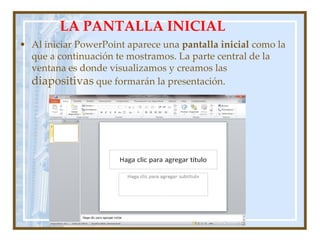
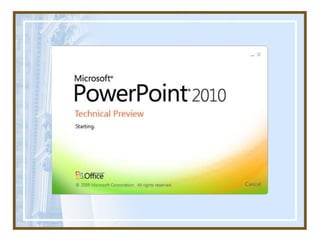
• Al iniciar PowerPoint aparece una pantalla inicial como la
  que a continuación te mostramos. La parte central de la
  ventana es donde visualizamos y creamos las
  diapositivas que formarán la presentación.
DISEÑOS DE PRESENTACIÓN
    Para activar los diseños se hace clic
 en FORMATO, y luego clic en
 DISEÑO DE DIAPOSITIVA.
Estas están clasificadas en 4 categorías:
Diseños de Texto
Diseños de Objetos
Diseño de texto y objetos
Otros diseños
CÓMO CERRAR POWERPOINT:

         Para cerrar PowerPoint , puedes
     utilizar cualquiera de las siguientes
                 operaciones:
• De la barra de título hacer clic en el
  botón     cerrar;   Pulsar la combinación
  de teclas ALT+F4.

• Hacer clic sobre el menú Archivo y elegir
  la opción Salir.
Si lo que queremos es cerrar la
Presentación actual sin cerrar el
programa podemos:
 • Hacer clic en el botón cerrar   de la
   barra de menús.
 • O pulsar la combinación de teclas
   CTRL+W.
 • O bien hacer clic sobre el menú
   Archivo y elegir la opción Cerrar.
(OjO) Si al cerrar no hemos
guardado los cambios efectuados en la
presentación,    nos   preguntará   si
queremos guardarlos o incluso nos
puede llegar a mostrar el cuadro de
diálogo asociado al menú Guardar en el
caso    de    no   haberla   guardado
anteriormente.
GUARDAR UNA PRESENTACIÓN
Para guardar una presentación podemos ir al
 menú Archivo y seleccionar la opción Guardar o
 también se puede hacer con el botón .
Si es la primera vez que guardamos la
 presentación nos aparecerá una ventana. De la
 lista desplegable “Guardar en” seleccionaremos
 la carpeta en la cual queremos guardar la
 presentación.
También podemos crear una nueva carpeta con
 este icono     , la carpeta se creará dentro de la
 carpeta que figure en el campo Guardar en.
Después en la casilla Nombre de archivo
 introduciremos el nombre con el cual
 queremos guardar la presentación y por último
 pulsaremos en el botón Guardar.
Si el tipo de formato que seleccionamos es
 Presentación se guardará la presentación con
 la extensión ppt.
 Si no es la primera vez que guardamos la
 presentación y pulsamos en el botón de
 guardar de la barra de herramientas o
 seleccionamos la opción Guardar del menú
 Archivo no nos aparecerá la ventana,
 guardará los cambios sin preguntar.
ABRIR UNA PRESENTACIÓN
Para abrir una presentación podemos elegir
  entre:
• Ir al menú Archivo y seleccionar la opción
  Abrir.
• Haz clic en el botón Abrir   dela barra de
  herramientas.
      En la lista desplegable del cuadro Buscar en
  seleccionamos la unidad en la cual se encuentra la
  presentación que queremos abrir, a continuación
  seleccionamos la carpeta que contiene la presentación.
  Una vez hayamos seleccionado la presentación
  pulsamos en el botón Abrir.
APLICAR ESTILOS DE
            DIAPOSITIVAS
• Haga clic en el Menú DISEÑO,         luego
  SELECIONAMOS DE ACUERDO AL TIPO DE
  PRTESENTCIÓN QUE QUERAMOS.
  A la parte derecha (panel de tareas) elige del
  conjunto de estilos el que deseas.
• O si no, activa los estilos pulsando el botón
   “animaciones ” de la barra de formato. Y elige lo
  que te gusta .
ANIMAR TEXTOS Y OBJETOS
• Para animar un texto u
  objeto lo primero que
  hay que hacer es
  seleccionarlo, a
  continuación desplegar
  el menú Animaciones
  y seleccionar
  personalizar
  animación.
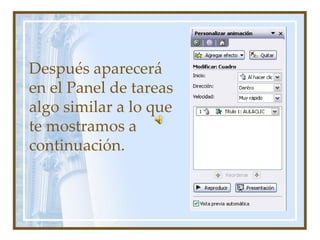
Después aparecerá
en el Panel de tareas
algo similar a lo que
te mostramos a
continuación.
• En este panel aparece la lista
  desplegable Agregar efecto en la cual
  seleccionaremos el tipo de efecto que
  queramos aplicar, incluso podremos
  elegir la trayectoria exacta del
  movimiento seleccionándola del
  menú Trayectorias de
  desplazamiento.
• Podemos utilizar el botón Quitar
  para eliminar alguna animación que
  hayamos aplicado a algún texto.
• En la lista desplegable Inicio
  podemos seleccionar cuándo
  queremos que se aplique la
  animación (al hacer clic sobre el
  ratón, después de la anterior
  diapositiva, etc).
• Las demás listas desplegables
  cambiarán en función del tipo de
  movimiento y el inicio del mismo.
• La velocidad suele ser una característica
  común por lo que podemos controlarla en casi
  todas las animaciones que apliquemos a un
  objeto.
• La lista que aparece debajo de velocidad nos
  muestra las distintas animaciones que hemos
  aplicado a los objetos de la diapositiva, como
  podrás comprobar aparecen en orden.
• El botón Reproducir              te muestra la
  diapositiva tal y como quedará con las
  animaciones que hemos aplicado.
CREAR UNA TABLA
• Para insertar una tabla en una diapositiva sigue estos
  pasos:
• Despliega el menú Insertar y selecciona la opción
  Tabla.
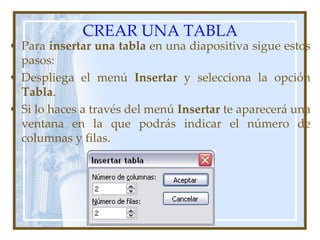
• Si lo haces a través del menú Insertar te aparecerá una
  ventana en la que podrás indicar el número de
  columnas y filas.
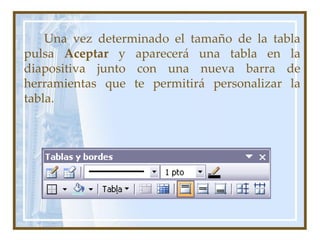
Una vez determinado el tamaño de la tabla
pulsa Aceptar y aparecerá una tabla en la
diapositiva junto con una nueva barra de
herramientas que te permitirá personalizar la
tabla.
GRACIAS
      WEB DEL AUTOR

Power point 2010

  • 1.
    I.E.S.T.P. CAP. FAP.“JOSÉ ABELARDO QUIÑONES GONZALES” -Tumbes- “CONOZCAMOS EL PRESENTADOR DE DIAPOSITIVAS MICROSOFT POWERPOINT” Ericka F. Delgado Rey
  • 2.
    CONCEPTOS BÁSICOS PowerPoint, es la herramienta que nos ofrece Microsoft Office para crear presentaciones. Se pueden utilizar presentaciones en la enseñanza como apoyo al profesor para desarrollar un determinado tema, para exponer resultados de una investigación, para presentar los resultados de un trabajo, para presentar un nuevo producto, etc.
  • 3.
    Con PowerPoint podemoscrear presentaciones de forma fácil y rápida pero con gran calidad, podemos insertar gráficos, dibujos, imágenes, videos, e incluso texto WordArt. Podemos también insertar efectos animados, películas y sonidos. Podemos revisar la ortografía de los textos e incluso insertar notas para que el locutor pueda tener unas pequeñas aclaraciones para su exposición y muchas más cosas que veremos a lo largo del curso.
  • 4.
    INICIAR POWERPOINT haz clic sobre el botón Inicio se despliega un menú; haz clic sobre Programas, aparece otra lista; buscar Microsoft PowerPoint 2010, y al hacer clic sobre él iniciará el programa.
  • 5.
    LA PANTALLA INICIAL •Al iniciar PowerPoint aparece una pantalla inicial como la que a continuación te mostramos. La parte central de la ventana es donde visualizamos y creamos las diapositivas que formarán la presentación.
  • 6.
    DISEÑOS DE PRESENTACIÓN Para activar los diseños se hace clic en FORMATO, y luego clic en DISEÑO DE DIAPOSITIVA. Estas están clasificadas en 4 categorías: Diseños de Texto Diseños de Objetos Diseño de texto y objetos Otros diseños
  • 7.
    CÓMO CERRAR POWERPOINT: Para cerrar PowerPoint , puedes utilizar cualquiera de las siguientes operaciones: • De la barra de título hacer clic en el botón cerrar; Pulsar la combinación de teclas ALT+F4. • Hacer clic sobre el menú Archivo y elegir la opción Salir.
  • 8.
    Si lo quequeremos es cerrar la Presentación actual sin cerrar el programa podemos: • Hacer clic en el botón cerrar de la barra de menús. • O pulsar la combinación de teclas CTRL+W. • O bien hacer clic sobre el menú Archivo y elegir la opción Cerrar.
  • 9.
    (OjO) Si alcerrar no hemos guardado los cambios efectuados en la presentación, nos preguntará si queremos guardarlos o incluso nos puede llegar a mostrar el cuadro de diálogo asociado al menú Guardar en el caso de no haberla guardado anteriormente.
  • 10.
    GUARDAR UNA PRESENTACIÓN Paraguardar una presentación podemos ir al menú Archivo y seleccionar la opción Guardar o también se puede hacer con el botón . Si es la primera vez que guardamos la presentación nos aparecerá una ventana. De la lista desplegable “Guardar en” seleccionaremos la carpeta en la cual queremos guardar la presentación. También podemos crear una nueva carpeta con este icono , la carpeta se creará dentro de la carpeta que figure en el campo Guardar en.
  • 11.
    Después en lacasilla Nombre de archivo introduciremos el nombre con el cual queremos guardar la presentación y por último pulsaremos en el botón Guardar. Si el tipo de formato que seleccionamos es Presentación se guardará la presentación con la extensión ppt.  Si no es la primera vez que guardamos la presentación y pulsamos en el botón de guardar de la barra de herramientas o seleccionamos la opción Guardar del menú Archivo no nos aparecerá la ventana, guardará los cambios sin preguntar.
  • 12.
    ABRIR UNA PRESENTACIÓN Paraabrir una presentación podemos elegir entre: • Ir al menú Archivo y seleccionar la opción Abrir. • Haz clic en el botón Abrir dela barra de herramientas. En la lista desplegable del cuadro Buscar en seleccionamos la unidad en la cual se encuentra la presentación que queremos abrir, a continuación seleccionamos la carpeta que contiene la presentación. Una vez hayamos seleccionado la presentación pulsamos en el botón Abrir.
  • 13.
    APLICAR ESTILOS DE DIAPOSITIVAS • Haga clic en el Menú DISEÑO, luego SELECIONAMOS DE ACUERDO AL TIPO DE PRTESENTCIÓN QUE QUERAMOS. A la parte derecha (panel de tareas) elige del conjunto de estilos el que deseas. • O si no, activa los estilos pulsando el botón “animaciones ” de la barra de formato. Y elige lo que te gusta .
  • 14.
    ANIMAR TEXTOS YOBJETOS • Para animar un texto u objeto lo primero que hay que hacer es seleccionarlo, a continuación desplegar el menú Animaciones y seleccionar personalizar animación.
  • 15.
    Después aparecerá en elPanel de tareas algo similar a lo que te mostramos a continuación.
  • 16.
    • En estepanel aparece la lista desplegable Agregar efecto en la cual seleccionaremos el tipo de efecto que queramos aplicar, incluso podremos elegir la trayectoria exacta del movimiento seleccionándola del menú Trayectorias de desplazamiento. • Podemos utilizar el botón Quitar para eliminar alguna animación que hayamos aplicado a algún texto.
  • 17.
    • En lalista desplegable Inicio podemos seleccionar cuándo queremos que se aplique la animación (al hacer clic sobre el ratón, después de la anterior diapositiva, etc). • Las demás listas desplegables cambiarán en función del tipo de movimiento y el inicio del mismo.
  • 18.
    • La velocidadsuele ser una característica común por lo que podemos controlarla en casi todas las animaciones que apliquemos a un objeto. • La lista que aparece debajo de velocidad nos muestra las distintas animaciones que hemos aplicado a los objetos de la diapositiva, como podrás comprobar aparecen en orden. • El botón Reproducir te muestra la diapositiva tal y como quedará con las animaciones que hemos aplicado.
  • 19.
    CREAR UNA TABLA •Para insertar una tabla en una diapositiva sigue estos pasos: • Despliega el menú Insertar y selecciona la opción Tabla. • Si lo haces a través del menú Insertar te aparecerá una ventana en la que podrás indicar el número de columnas y filas.
  • 20.
    Una vez determinadoel tamaño de la tabla pulsa Aceptar y aparecerá una tabla en la diapositiva junto con una nueva barra de herramientas que te permitirá personalizar la tabla.
  • 22.
    GRACIAS WEB DEL AUTOR