T.I. Oscar Abraham Hernández Serna
Es la herramienta que nos ofrece Microsoft Office para
       crear presentaciones. Las presentaciones son
  imprescindibles hoy en día ya que permiten comunicar
     información e ideas de forma visual y atractiva.
Se pueden utilizar presentaciones en la enseñanza como
    apoyo al profesor para desarrollar un determinado
tema, para exponer resultados de una investigación, en
 la empresa para preparar reuniones, para presentar los
resultados de un trabajo, etc. En definitiva siempre que
     se quiera exponer información de forma visual y
    agradable para captar la atención del interlocutor.
   podemos crear presentaciones de forma fácil y rápida
pero con gran calidad ya que incorpora gran cantidad de
   herramientas que nos permiten personalizar hasta el
                      último detalle.
Barra de
         Acceso rápido.
                                                                 Minimizar

Botón
                                                                      Maximizar     Cerrar
Office                                               Barra de
                       Cinta de
                                                      titulo
                       Opciones

                                                    Área de
             Área de                                Trabajo
             Esquema


                                                                   Barra de
                                                                Dezplazamiento


 Diapositiva                       Barra de                            Vista de
   activa                           Idioma                           Diapositivas


               T.I. Oscar Abraham Hernandez Serna
Es un archivo que contiene una serie de
diapositivas relacionadas entre si. Etas
diapositivas aparecen una a la vez y se usan para
crear transparencias o bien diapositivas
fotográficas.
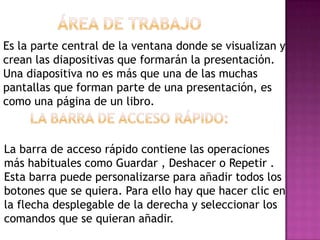
Es la parte central de la ventana donde se visualizan y
crean las diapositivas que formarán la presentación.
Una diapositiva no es más que una de las muchas
pantallas que forman parte de una presentación, es
como una página de un libro.


La barra de acceso rápido contiene las operaciones
más habituales como Guardar , Deshacer o Repetir .
Esta barra puede personalizarse para añadir todos los
botones que se quiera. Para ello hay que hacer clic en
la flecha desplegable de la derecha y seleccionar los
comandos que se quieran añadir.
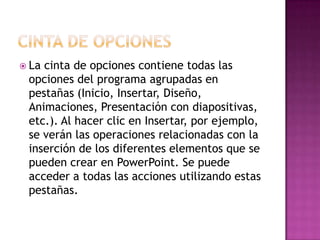
 Lacinta de opciones contiene todas las
 opciones del programa agrupadas en
 pestañas (Inicio, Insertar, Diseño,
 Animaciones, Presentación con diapositivas,
 etc.). Al hacer clic en Insertar, por ejemplo,
 se verán las operaciones relacionadas con la
 inserción de los diferentes elementos que se
 pueden crear en PowerPoint. Se puede
 acceder a todas las acciones utilizando estas
 pestañas.
Muestra los títulos de las diapositivas que vas
 creando con su numero e incluso puedes
 mostrar las diapositivas en miniatura si
 seleccionas su pestaña


Se refiere a la distribución que tendrán los
textos y objetos en una diapositiva
Color de relleno, dibujo de fondo, tipo de
letra, estilo de letra, encabezados y pies de
pagina y todo aquello que forma parte de la
presentación.


Se refiere al efecto, la velocidad tiempo y
sonido que transcurren en el momento de
cambiar de una diapositiva a otra
Son efectos que se aplican entre cada elemento de
  una diapositiva como lo son: textos dibujos graficas
  y textos, cada uno de estos elementos representa
  diversos tipos de efectos


Es la ruta de movimiento que traza un modelo que
debe seguir un objeto.
La trayectoria puede ser utilizada para que un objeto
     o texto, entre o salga de la diapositiva, aquí
    dependerá de donde empieza a dibujar y donde
                termine la trayectoria.
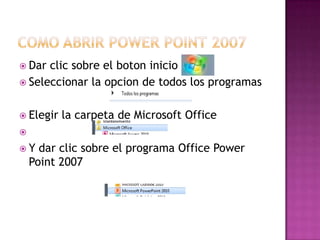
 Dar clic sobre el boton inicio
 Seleccionar la opcion de todos los programas


 Elegir   la carpeta de Microsoft Office

Y    dar clic sobre el programa Office Power
    Point 2007
Para crear una presentación en blanco sigue
estos pasos:
 Despliega el Botón Office.
 Selecciona la opción Nuevo.
 En el cuadro de diálogo Nueva presentación
  hacer doble clic sobre Presentación en
  blanco y pulsar el botón Crear.
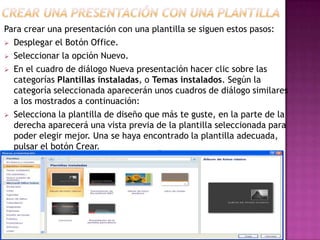
Para crear una presentación con una plantilla se siguen estos pasos:
 Desplegar el Botón Office.

 Seleccionar la opción Nuevo.

 En el cuadro de diálogo Nueva presentación hacer clic sobre las
  categorías Plantillas instaladas, o Temas instalados. Según la
  categoría seleccionada aparecerán unos cuadros de diálogo similares
  a los mostrados a continuación:
 Selecciona la plantilla de diseño que más te guste, en la parte de la
  derecha aparecerá una vista previa de la plantilla seleccionada para
  poder elegir mejor. Una se haya encontrado la plantilla adecuada,
  pulsar el botón Crear.
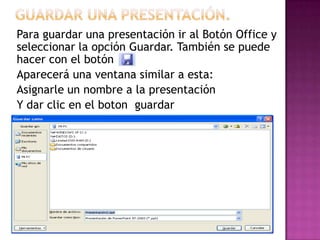
Para guardar una presentación ir al Botón Office y
seleccionar la opción Guardar. También se puede
hacer con el botón .
Aparecerá una ventana similar a esta:
Asignarle un nombre a la presentación
Y dar clic en el boton guardar
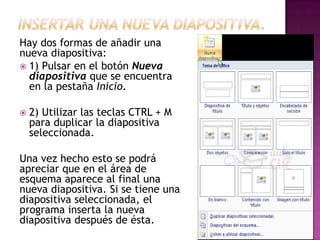
Hay dos formas de añadir una
nueva diapositiva:
 1) Pulsar en el botón Nueva
  diapositiva que se encuentra
  en la pestaña Inicio.

   2) Utilizar las teclas CTRL + M
    para duplicar la diapositiva
    seleccionada.

Una vez hecho esto se podrá
apreciar que en el área de
esquema aparece al final una
nueva diapositiva. Si se tiene una
diapositiva seleccionada, el
programa inserta la nueva
diapositiva después de ésta.
   En las presentaciones se puede dar movimiento a los objetos
    que forman parte de ellas, e incluso al texto, haciéndolas así
    más profesionales o más divertidas, además de conseguir
    llamar la atención de las personas que la están viendo.
                    ANIMAR TEXTOS Y OBJETOS
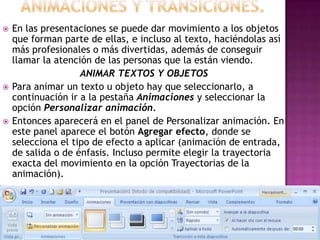
   Para animar un texto u objeto hay que seleccionarlo, a
    continuación ir a la pestaña Animaciones y seleccionar la
    opción Personalizar animación.
   Entonces aparecerá en el panel de Personalizar animación. En
    este panel aparece el botón Agregar efecto, donde se
    selecciona el tipo de efecto a aplicar (animación de entrada,
    de salida o de énfasis. Incluso permite elegir la trayectoria
    exacta del movimiento en la opción Trayectorias de la
    animación).

TEORIA Power point 2007

  • 1.
    T.I. Oscar AbrahamHernández Serna
  • 2.
    Es la herramientaque nos ofrece Microsoft Office para crear presentaciones. Las presentaciones son imprescindibles hoy en día ya que permiten comunicar información e ideas de forma visual y atractiva. Se pueden utilizar presentaciones en la enseñanza como apoyo al profesor para desarrollar un determinado tema, para exponer resultados de una investigación, en la empresa para preparar reuniones, para presentar los resultados de un trabajo, etc. En definitiva siempre que se quiera exponer información de forma visual y agradable para captar la atención del interlocutor. podemos crear presentaciones de forma fácil y rápida pero con gran calidad ya que incorpora gran cantidad de herramientas que nos permiten personalizar hasta el último detalle.
  • 3.
    Barra de Acceso rápido. Minimizar Botón Maximizar Cerrar Office Barra de Cinta de titulo Opciones Área de Área de Trabajo Esquema Barra de Dezplazamiento Diapositiva Barra de Vista de activa Idioma Diapositivas T.I. Oscar Abraham Hernandez Serna
  • 4.
    Es un archivoque contiene una serie de diapositivas relacionadas entre si. Etas diapositivas aparecen una a la vez y se usan para crear transparencias o bien diapositivas fotográficas.
  • 5.
    Es la partecentral de la ventana donde se visualizan y crean las diapositivas que formarán la presentación. Una diapositiva no es más que una de las muchas pantallas que forman parte de una presentación, es como una página de un libro. La barra de acceso rápido contiene las operaciones más habituales como Guardar , Deshacer o Repetir . Esta barra puede personalizarse para añadir todos los botones que se quiera. Para ello hay que hacer clic en la flecha desplegable de la derecha y seleccionar los comandos que se quieran añadir.
  • 6.
     Lacinta deopciones contiene todas las opciones del programa agrupadas en pestañas (Inicio, Insertar, Diseño, Animaciones, Presentación con diapositivas, etc.). Al hacer clic en Insertar, por ejemplo, se verán las operaciones relacionadas con la inserción de los diferentes elementos que se pueden crear en PowerPoint. Se puede acceder a todas las acciones utilizando estas pestañas.
  • 7.
    Muestra los títulosde las diapositivas que vas creando con su numero e incluso puedes mostrar las diapositivas en miniatura si seleccionas su pestaña Se refiere a la distribución que tendrán los textos y objetos en una diapositiva
  • 8.
    Color de relleno,dibujo de fondo, tipo de letra, estilo de letra, encabezados y pies de pagina y todo aquello que forma parte de la presentación. Se refiere al efecto, la velocidad tiempo y sonido que transcurren en el momento de cambiar de una diapositiva a otra
  • 9.
    Son efectos quese aplican entre cada elemento de una diapositiva como lo son: textos dibujos graficas y textos, cada uno de estos elementos representa diversos tipos de efectos Es la ruta de movimiento que traza un modelo que debe seguir un objeto. La trayectoria puede ser utilizada para que un objeto o texto, entre o salga de la diapositiva, aquí dependerá de donde empieza a dibujar y donde termine la trayectoria.
  • 10.
     Dar clicsobre el boton inicio  Seleccionar la opcion de todos los programas  Elegir la carpeta de Microsoft Office  Y dar clic sobre el programa Office Power Point 2007
  • 11.
    Para crear unapresentación en blanco sigue estos pasos:  Despliega el Botón Office.  Selecciona la opción Nuevo.  En el cuadro de diálogo Nueva presentación hacer doble clic sobre Presentación en blanco y pulsar el botón Crear.
  • 12.
    Para crear unapresentación con una plantilla se siguen estos pasos:  Desplegar el Botón Office.  Seleccionar la opción Nuevo.  En el cuadro de diálogo Nueva presentación hacer clic sobre las categorías Plantillas instaladas, o Temas instalados. Según la categoría seleccionada aparecerán unos cuadros de diálogo similares a los mostrados a continuación:  Selecciona la plantilla de diseño que más te guste, en la parte de la derecha aparecerá una vista previa de la plantilla seleccionada para poder elegir mejor. Una se haya encontrado la plantilla adecuada, pulsar el botón Crear.
  • 13.
    Para guardar unapresentación ir al Botón Office y seleccionar la opción Guardar. También se puede hacer con el botón . Aparecerá una ventana similar a esta: Asignarle un nombre a la presentación Y dar clic en el boton guardar
  • 14.
    Hay dos formasde añadir una nueva diapositiva:  1) Pulsar en el botón Nueva diapositiva que se encuentra en la pestaña Inicio.  2) Utilizar las teclas CTRL + M para duplicar la diapositiva seleccionada. Una vez hecho esto se podrá apreciar que en el área de esquema aparece al final una nueva diapositiva. Si se tiene una diapositiva seleccionada, el programa inserta la nueva diapositiva después de ésta.
  • 15.
    En las presentaciones se puede dar movimiento a los objetos que forman parte de ellas, e incluso al texto, haciéndolas así más profesionales o más divertidas, además de conseguir llamar la atención de las personas que la están viendo. ANIMAR TEXTOS Y OBJETOS  Para animar un texto u objeto hay que seleccionarlo, a continuación ir a la pestaña Animaciones y seleccionar la opción Personalizar animación.  Entonces aparecerá en el panel de Personalizar animación. En este panel aparece el botón Agregar efecto, donde se selecciona el tipo de efecto a aplicar (animación de entrada, de salida o de énfasis. Incluso permite elegir la trayectoria exacta del movimiento en la opción Trayectorias de la animación).