Diseño por ordenador  1. Herramientas CAD 2. Inventor 3. Draw UNIDAD 03 TECNOLOGÍAS II  |  UNIDAD 03
DISEÑO POR ORDENADOR 1. Herramientas CAD CAD (diseño asistido por ordenador) se refiere a todas las herramientas informáticas que nos ayudan en el diseño de cualquier producto. Cuando un ordenador representa un dibujo, se puede realizar de dos maneras: por puntos ( bitmap ) y por líneas (vectorial). Los  bitmap  se utilizan en las fotografías. Cuanto más pequeños sean los puntos, mejor calidad tendrá la imagen, pero si esta se amplía pierde calidad. Sin embargo, los programas de dibujo técnico, como el QCAD, realizan los dibujos de forma vectorial, esto significa, que todos los elementos que forman el dibujo están constituidos por líneas y, aunque se amplíe, no pierde calidad. QCAD TECNOLOGÍAS II  |  UNIDAD 03
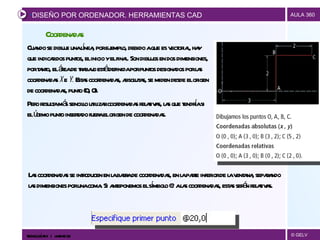
Cuando se dibuje una línea, por ejemplo, debido a que es vectorial, hay que indicar dos puntos, el inicio y el final. Son dibujos en dos dimensiones, por tanto, el área de trabajo está definida por puntos designados por las coordenadas  x  e  y.  Estas coordenadas, absolutas, se miden desde el origen de coordenadas, punto (0, 0). Pero resulta más sencillo utilizar coordenadas relativas, las que tendría si el último punto insertado fuera el origen de coordenadas. Coordenadas Las coordenadas se introducen en la barra de coordenadas, en la parte inferior de la ventana, separando las dimensiones por una coma. Si anteponemos el símbolo @ a las coordenadas, estas serán relativas.  DISEÑO POR ORDENADOR. HERRAMIENTAS CAD TECNOLOGÍAS II  |  UNIDAD 03
También podemos hacerlo en la barra superior de Coordenadas, que además cuenta con una casilla de coordenadas relativas: Para introducir líneas inclinadas resulta más cómodo utilizar las coordenadas polares, en las que debemos indicar la longitud de la línea y el ángulo que forma con la horizontal. Para ello, presionamos el botón  del menú lateral izquierdo e introducimos los valores en la barra de coordenadas superior. DISEÑO POR ORDENADOR. HERRAMIENTAS CAD TECNOLOGÍAS II  |  UNIDAD 03
Zonas importantes Pulsando sobre el icono del programa, aparece la ventana principal: DISEÑO POR ORDENADOR. HERRAMIENTAS CAD TECNOLOGÍAS II  |  UNIDAD 03
Configuración Se pueden configurar todos los elementos para que el dibujo se adecue a las exigencias establecidas. Para ello, en el menú  Editar  pinchamos sobre  Preferencias de la Aplicación  o sobre  Preferencias para el dibujo actual. DISEÑO POR ORDENADOR. HERRAMIENTAS CAD En la pestaña  Unidades  se seleccionan las unidades de trabajo, en nuestro caso, los milímetros. Unidades   TECNOLOGÍAS II  |  UNIDAD 03
En la pestaña  Papel  se selecciona el tipo de hoja en la que se va a imprimir cuando se termine el dibujo, normalmente será en A4. Si se necesita un tamaño mayor de papel se selecciona el formato A3, pero hay que asegurarse de que la impresora acepta este tamaño, si no el trabajo saldrá dividido en dos hojas. Papel Pinchando en  Mostrar rejilla  visualizamos u ocultamos la rejilla. Para modificar el espaciado horizontal o vertical de la rejilla tenemos que indicarlo en los apartados correspondientes. Rejilla DISEÑO POR ORDENADOR. HERRAMIENTAS CAD TECNOLOGÍAS II  |  UNIDAD 03
En la pestaña  Cotas  podemos elegir el tamaño de los parámetros más característicos como: altura del texto, tamaño de las flechas, desfase de la línea de referencia, etc.  Pinchando en el botón de  Cotas  accedemos al menú: Configuración de las cotas DISEÑO POR ORDENADOR. HERRAMIENTAS CAD TECNOLOGÍAS II  |  UNIDAD 03
Capas En un dibujo es importante que los elementos que tengan las mismas características se encuentren agrupados dentro de la misma capa.  Este programa permite un máximo de ocho capas, cada una de un color. El acceso se realiza a través de la ventana de  capas  colocada en el lateral derecho. DISEÑO POR ORDENADOR. HERRAMIENTAS CAD TECNOLOGÍAS II  |  UNIDAD 03
Referencia a objetos DISEÑO POR ORDENADOR. HERRAMIENTAS CAD Para dibujar diferentes elementos hay que conocer las coordenadas de todos los puntos del dibujo, es decir, el comienzo y el final de cada elemento. Por ejemplo, si se necesita unir el centro de la circunferencia con el punto medio de la línea, se utilizan estas herramientas que lo hacen automáticamente. TECNOLOGÍAS II  |  UNIDAD 03
Herramientas de dibujo Para insertar diferentes elementos de dibujo. DISEÑO POR ORDENADOR. HERRAMIENTAS CAD TECNOLOGÍAS II  |  UNIDAD 03
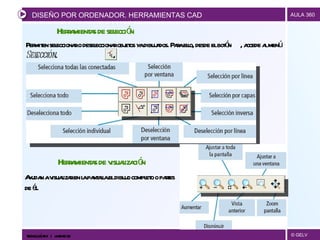
Herramientas de selección Permiten seleccionar o deseleccionar objetos ya dibujados. Para ello, desde el botón  , accede al menú  Selección . DISEÑO POR ORDENADOR. HERRAMIENTAS CAD Herramientas de visualización Ayudan a visualizar en la pantalla el dibujo completo o partes de él. TECNOLOGÍAS II  |  UNIDAD 03
DISEÑO POR ORDENADOR. HERRAMIENTAS CAD Herramientas de edición Seleccionamos los objetos dibujados y luego accedemos al menú de edición desde el botón  Edit  . TECNOLOGÍAS II  |  UNIDAD 03
DISEÑO POR ORDENADOR 2. Inventor Al cargar la aplicación de Autodesk Inventor aparece esta pantalla. Para realizar un diseño completo, primero se dibujan, una a una, todas las piezas que integran el prototipo, y que Inventor guardará con la extensión: .ipt; después se colocan todas las piezas correctamente para obtener el prototipo final. Una vez abierto un archivo nuevo .ipt, hay que entrar en  Modo boceto  para dibujar la silueta de la pieza en dos dimensiones. Se puede generar la tercera dimensión al dibujo, formando la pieza real, y asignar un material a la pieza, lo que produce un efecto visual muy real. TECNOLOGÍAS II  |  UNIDAD 03
DISEÑO POR ORDENADOR 3. Draw Draw es un editor de gráficos vectoriales complejos a partir de figuras geométricas sencillas.  Pueden insertarse imágenes  bitmap  y realizarse pósters, cartas de felicitaciones, portadas, esquemas, etc. Esta aplicación está integrada en el paquete de OpenOffice para sistemas operativos Linux. Para Windows puedes descargarla en: http://download.openoffice.org/index.html Desde el sistema operativo accedemos a la aplicación y aparece la ventana principal en la que se distinguen las siguientes zonas: TECNOLOGÍAS II  |  UNIDAD 03
DISEÑO POR ORDENADOR. DRAW TECNOLOGÍAS II  |  UNIDAD 03
Visualización Pinchando en el botón de  Visualización  accedemos a un menú que nos permite ajustar el dibujo, aumentarlo, alejarlo, etc. DISEÑO POR ORDENADOR. DRAW TECNOLOGÍAS II  |  UNIDAD 03
Herramientas de dibujo En la parte inferior de la pantalla principal tenemos las herramientas para dibujar. Pinchando en las flechas negras se abre cada submenú, donde podemos elegir entre varias opciones. DISEÑO POR ORDENADOR. DRAW TECNOLOGÍAS II  |  UNIDAD 03
Propiedades de línea y relleno Se encuentran en la parte superior de la ventana de trabajo y permiten elegir el estilo, tipo, ancho y color de las líneas y el color interior o relleno de las líneas cerradas. DISEÑO POR ORDENADOR. DRAW TECNOLOGÍAS II  |  UNIDAD 03
Colocación de objetos Una vez seleccionado el objeto, pulsando el botón derecho del ratón, en el menú  Organizar  se elige la opción que interese. También se puede hacer desde el botón  Posición  de la barra de herramientas de dibujo. Alineación de objetos Para alinear un objeto lo seleccionamos, y, pulsando el botón derecho del ratón aparece un menú contextual donde elegimos  Alineación. También se puede hacer desde el botón  Alineación  de la barra de herramientas de dibujo. DISEÑO POR ORDENADOR. DRAW TECNOLOGÍAS II  |  UNIDAD 03
Distribución de objetos Seleccionamos todos los objetos a la vez y accedemos a  Distribuir  del menú contextual, indicando en la ventana que aparece las opciones que nos interesen. Inserción de imágenes Para insertar una imagen  bitmap  accedemos al menú  Insertar/Imagen/A partir de archivo. Para convertir la imagen  bitmap  en vectorial la seleccionamos, pulsamos el botón derecho del ratón y accedemos al menú  Convertir/En polígono. DISEÑO POR ORDENADOR. DRAW TECNOLOGÍAS II  |  UNIDAD 03
DISEÑO POR ORDENADOR. DRAW Modificación de objetos Una vez seleccionados varios objetos podemos Agrupar,   menú  Modificar/Agrupar  o  Desagrupar.  También se puede: Unir, substraer, cortar y combinar  Voltear Menú  Modificar/Formas,  después elegir entre  Unir, Substraer  y  Cortar.  Con  Modificar/Combinar  se obtiene un objeto sin las zonas superpuestas. Menú  Modificar/Girar . Reflejar Menú  Modificar/Reflejar . En menú  Efectos  de la barra de herramientas de dibujo aparece  Voltear. Objetos.    Unir.  Substraer.  Cortar.  Combinar. Rotar Horizontal.    Vertical. TECNOLOGÍAS II  |  UNIDAD 03
Colores •  Invisible: el interior queda sin color pero es transparente. •  Color: se rellena todo el interior con un único color. •  Gradiente: se rellena de un degradado que va de un color a otro. •  Bitmap:  se rellena con una fotografía de las elegidas. Se accede desde la barra de herramientas de línea y relleno (parte superior de la ventana de trabajo), o desde el menú  Formato/Relleno/Área. En las pestañas de  Colores, Gradientes, Trama  y  Mapa de bit  podemos crear nuevos colores, degradados, tramas o  bitmap . DISEÑO POR ORDENADOR. DRAW TECNOLOGÍAS II  |  UNIDAD 03
Convertir Polígonos Cuando se inserta un rectángulo, por ejemplo, para modificarlo, primero hay que convertirlo en polígono. En  Modificar/Convertir/En polígono  el objeto se transforma en un conjunto de líneas que se pueden modificar una a una. Curvas Si la conversión la realizamos en  Modificar/ Convertir/En curvas,  la transformación será en un conjunto de curvas en lugar de líneas. El programa Draw permite convertir un objeto dibujado en polígonos, curvas, contorno,  bitmap,  etc. DISEÑO POR ORDENADOR. DRAW TECNOLOGÍAS II  |  UNIDAD 03
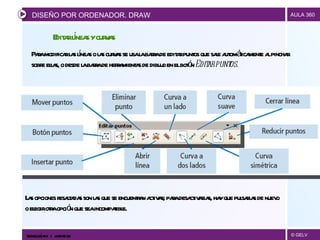
Editar líneas y curvas Para modificar las líneas o las curvas se usa la barra de editar puntos que sale automáticamente al pinchar sobre ellas, o desde la barra de herramientas de dibujo en el botón  Editar puntos.   Las opciones resaltadas son las que se encuentran activas; para desactivarlas, hay que pulsarlas de nuevo o elegir otra opción que sea incompatible. DISEÑO POR ORDENADOR. DRAW TECNOLOGÍAS II  |  UNIDAD 03
Dibujos en 3D Extrusión Esta herramienta da profundidad a los objetos dibujados. Seleccionamos los objetos y accedemos al menú  Modificar/Convertir/En 3D.  Después podemos girarlos y moverlos para una mejor presentación. Revolución Seleccionamos el objeto y, desde el menú  Modificar/Convertir/En cuerpo de rotación 3D,  o en el botón  Efectos  de la barra de herramientas de dibujo, aparece el eje de giro que podemos modificar. Pinchando con el ratón sobre la figura se ejecuta la operación formándose el cuerpo en 3D. DISEÑO POR ORDENADOR. DRAW TECNOLOGÍAS II  |  UNIDAD 03
Para obtener un mayor realismo y una simulación en 3D del objeto dibujado se añade una sombra. Cuando seleccionamos los objetos y pinchamos en  Sombra  de la barra de herramientas de línea y relleno mostrarán su sombra. Sombras Para modificar los parámetros de esta hay que acceder al menú  Formato/Relleno/Sombras.  Podremos ajustar la posición, la separación, el color y la transparencia. DISEÑO POR ORDENADOR. DRAW TECNOLOGÍAS II  |  UNIDAD 03
En cada documento se pueden crear diferentes páginas, cada una de ellas con un dibujo distinto. Las páginas creadas se guardan en un documento con la extensión .odg. Para ello, accede al menú  Insertar/Diapositiva. Páginas DISEÑO POR ORDENADOR. DRAW TECNOLOGÍAS II  |  UNIDAD 03

Pp03

  • 1.
    Diseño por ordenador 1. Herramientas CAD 2. Inventor 3. Draw UNIDAD 03 TECNOLOGÍAS II | UNIDAD 03
  • 2.
    DISEÑO POR ORDENADOR1. Herramientas CAD CAD (diseño asistido por ordenador) se refiere a todas las herramientas informáticas que nos ayudan en el diseño de cualquier producto. Cuando un ordenador representa un dibujo, se puede realizar de dos maneras: por puntos ( bitmap ) y por líneas (vectorial). Los bitmap se utilizan en las fotografías. Cuanto más pequeños sean los puntos, mejor calidad tendrá la imagen, pero si esta se amplía pierde calidad. Sin embargo, los programas de dibujo técnico, como el QCAD, realizan los dibujos de forma vectorial, esto significa, que todos los elementos que forman el dibujo están constituidos por líneas y, aunque se amplíe, no pierde calidad. QCAD TECNOLOGÍAS II | UNIDAD 03
  • 3.
    Cuando se dibujeuna línea, por ejemplo, debido a que es vectorial, hay que indicar dos puntos, el inicio y el final. Son dibujos en dos dimensiones, por tanto, el área de trabajo está definida por puntos designados por las coordenadas x e y. Estas coordenadas, absolutas, se miden desde el origen de coordenadas, punto (0, 0). Pero resulta más sencillo utilizar coordenadas relativas, las que tendría si el último punto insertado fuera el origen de coordenadas. Coordenadas Las coordenadas se introducen en la barra de coordenadas, en la parte inferior de la ventana, separando las dimensiones por una coma. Si anteponemos el símbolo @ a las coordenadas, estas serán relativas. DISEÑO POR ORDENADOR. HERRAMIENTAS CAD TECNOLOGÍAS II | UNIDAD 03
  • 4.
    También podemos hacerloen la barra superior de Coordenadas, que además cuenta con una casilla de coordenadas relativas: Para introducir líneas inclinadas resulta más cómodo utilizar las coordenadas polares, en las que debemos indicar la longitud de la línea y el ángulo que forma con la horizontal. Para ello, presionamos el botón del menú lateral izquierdo e introducimos los valores en la barra de coordenadas superior. DISEÑO POR ORDENADOR. HERRAMIENTAS CAD TECNOLOGÍAS II | UNIDAD 03
  • 5.
    Zonas importantes Pulsandosobre el icono del programa, aparece la ventana principal: DISEÑO POR ORDENADOR. HERRAMIENTAS CAD TECNOLOGÍAS II | UNIDAD 03
  • 6.
    Configuración Se puedenconfigurar todos los elementos para que el dibujo se adecue a las exigencias establecidas. Para ello, en el menú Editar pinchamos sobre Preferencias de la Aplicación o sobre Preferencias para el dibujo actual. DISEÑO POR ORDENADOR. HERRAMIENTAS CAD En la pestaña Unidades se seleccionan las unidades de trabajo, en nuestro caso, los milímetros. Unidades TECNOLOGÍAS II | UNIDAD 03
  • 7.
    En la pestaña Papel se selecciona el tipo de hoja en la que se va a imprimir cuando se termine el dibujo, normalmente será en A4. Si se necesita un tamaño mayor de papel se selecciona el formato A3, pero hay que asegurarse de que la impresora acepta este tamaño, si no el trabajo saldrá dividido en dos hojas. Papel Pinchando en Mostrar rejilla visualizamos u ocultamos la rejilla. Para modificar el espaciado horizontal o vertical de la rejilla tenemos que indicarlo en los apartados correspondientes. Rejilla DISEÑO POR ORDENADOR. HERRAMIENTAS CAD TECNOLOGÍAS II | UNIDAD 03
  • 8.
    En la pestaña Cotas podemos elegir el tamaño de los parámetros más característicos como: altura del texto, tamaño de las flechas, desfase de la línea de referencia, etc. Pinchando en el botón de Cotas accedemos al menú: Configuración de las cotas DISEÑO POR ORDENADOR. HERRAMIENTAS CAD TECNOLOGÍAS II | UNIDAD 03
  • 9.
    Capas En undibujo es importante que los elementos que tengan las mismas características se encuentren agrupados dentro de la misma capa. Este programa permite un máximo de ocho capas, cada una de un color. El acceso se realiza a través de la ventana de capas colocada en el lateral derecho. DISEÑO POR ORDENADOR. HERRAMIENTAS CAD TECNOLOGÍAS II | UNIDAD 03
  • 10.
    Referencia a objetosDISEÑO POR ORDENADOR. HERRAMIENTAS CAD Para dibujar diferentes elementos hay que conocer las coordenadas de todos los puntos del dibujo, es decir, el comienzo y el final de cada elemento. Por ejemplo, si se necesita unir el centro de la circunferencia con el punto medio de la línea, se utilizan estas herramientas que lo hacen automáticamente. TECNOLOGÍAS II | UNIDAD 03
  • 11.
    Herramientas de dibujoPara insertar diferentes elementos de dibujo. DISEÑO POR ORDENADOR. HERRAMIENTAS CAD TECNOLOGÍAS II | UNIDAD 03
  • 12.
    Herramientas de selecciónPermiten seleccionar o deseleccionar objetos ya dibujados. Para ello, desde el botón , accede al menú Selección . DISEÑO POR ORDENADOR. HERRAMIENTAS CAD Herramientas de visualización Ayudan a visualizar en la pantalla el dibujo completo o partes de él. TECNOLOGÍAS II | UNIDAD 03
  • 13.
    DISEÑO POR ORDENADOR.HERRAMIENTAS CAD Herramientas de edición Seleccionamos los objetos dibujados y luego accedemos al menú de edición desde el botón Edit . TECNOLOGÍAS II | UNIDAD 03
  • 14.
    DISEÑO POR ORDENADOR2. Inventor Al cargar la aplicación de Autodesk Inventor aparece esta pantalla. Para realizar un diseño completo, primero se dibujan, una a una, todas las piezas que integran el prototipo, y que Inventor guardará con la extensión: .ipt; después se colocan todas las piezas correctamente para obtener el prototipo final. Una vez abierto un archivo nuevo .ipt, hay que entrar en Modo boceto para dibujar la silueta de la pieza en dos dimensiones. Se puede generar la tercera dimensión al dibujo, formando la pieza real, y asignar un material a la pieza, lo que produce un efecto visual muy real. TECNOLOGÍAS II | UNIDAD 03
  • 15.
    DISEÑO POR ORDENADOR3. Draw Draw es un editor de gráficos vectoriales complejos a partir de figuras geométricas sencillas. Pueden insertarse imágenes bitmap y realizarse pósters, cartas de felicitaciones, portadas, esquemas, etc. Esta aplicación está integrada en el paquete de OpenOffice para sistemas operativos Linux. Para Windows puedes descargarla en: http://download.openoffice.org/index.html Desde el sistema operativo accedemos a la aplicación y aparece la ventana principal en la que se distinguen las siguientes zonas: TECNOLOGÍAS II | UNIDAD 03
  • 16.
    DISEÑO POR ORDENADOR.DRAW TECNOLOGÍAS II | UNIDAD 03
  • 17.
    Visualización Pinchando enel botón de Visualización accedemos a un menú que nos permite ajustar el dibujo, aumentarlo, alejarlo, etc. DISEÑO POR ORDENADOR. DRAW TECNOLOGÍAS II | UNIDAD 03
  • 18.
    Herramientas de dibujoEn la parte inferior de la pantalla principal tenemos las herramientas para dibujar. Pinchando en las flechas negras se abre cada submenú, donde podemos elegir entre varias opciones. DISEÑO POR ORDENADOR. DRAW TECNOLOGÍAS II | UNIDAD 03
  • 19.
    Propiedades de líneay relleno Se encuentran en la parte superior de la ventana de trabajo y permiten elegir el estilo, tipo, ancho y color de las líneas y el color interior o relleno de las líneas cerradas. DISEÑO POR ORDENADOR. DRAW TECNOLOGÍAS II | UNIDAD 03
  • 20.
    Colocación de objetosUna vez seleccionado el objeto, pulsando el botón derecho del ratón, en el menú Organizar se elige la opción que interese. También se puede hacer desde el botón Posición de la barra de herramientas de dibujo. Alineación de objetos Para alinear un objeto lo seleccionamos, y, pulsando el botón derecho del ratón aparece un menú contextual donde elegimos Alineación. También se puede hacer desde el botón Alineación de la barra de herramientas de dibujo. DISEÑO POR ORDENADOR. DRAW TECNOLOGÍAS II | UNIDAD 03
  • 21.
    Distribución de objetosSeleccionamos todos los objetos a la vez y accedemos a Distribuir del menú contextual, indicando en la ventana que aparece las opciones que nos interesen. Inserción de imágenes Para insertar una imagen bitmap accedemos al menú Insertar/Imagen/A partir de archivo. Para convertir la imagen bitmap en vectorial la seleccionamos, pulsamos el botón derecho del ratón y accedemos al menú Convertir/En polígono. DISEÑO POR ORDENADOR. DRAW TECNOLOGÍAS II | UNIDAD 03
  • 22.
    DISEÑO POR ORDENADOR.DRAW Modificación de objetos Una vez seleccionados varios objetos podemos Agrupar, menú Modificar/Agrupar o Desagrupar. También se puede: Unir, substraer, cortar y combinar Voltear Menú Modificar/Formas, después elegir entre Unir, Substraer y Cortar. Con Modificar/Combinar se obtiene un objeto sin las zonas superpuestas. Menú Modificar/Girar . Reflejar Menú Modificar/Reflejar . En menú Efectos de la barra de herramientas de dibujo aparece Voltear. Objetos. Unir. Substraer. Cortar. Combinar. Rotar Horizontal. Vertical. TECNOLOGÍAS II | UNIDAD 03
  • 23.
    Colores • Invisible: el interior queda sin color pero es transparente. • Color: se rellena todo el interior con un único color. • Gradiente: se rellena de un degradado que va de un color a otro. • Bitmap: se rellena con una fotografía de las elegidas. Se accede desde la barra de herramientas de línea y relleno (parte superior de la ventana de trabajo), o desde el menú Formato/Relleno/Área. En las pestañas de Colores, Gradientes, Trama y Mapa de bit podemos crear nuevos colores, degradados, tramas o bitmap . DISEÑO POR ORDENADOR. DRAW TECNOLOGÍAS II | UNIDAD 03
  • 24.
    Convertir Polígonos Cuandose inserta un rectángulo, por ejemplo, para modificarlo, primero hay que convertirlo en polígono. En Modificar/Convertir/En polígono el objeto se transforma en un conjunto de líneas que se pueden modificar una a una. Curvas Si la conversión la realizamos en Modificar/ Convertir/En curvas, la transformación será en un conjunto de curvas en lugar de líneas. El programa Draw permite convertir un objeto dibujado en polígonos, curvas, contorno, bitmap, etc. DISEÑO POR ORDENADOR. DRAW TECNOLOGÍAS II | UNIDAD 03
  • 25.
    Editar líneas ycurvas Para modificar las líneas o las curvas se usa la barra de editar puntos que sale automáticamente al pinchar sobre ellas, o desde la barra de herramientas de dibujo en el botón Editar puntos. Las opciones resaltadas son las que se encuentran activas; para desactivarlas, hay que pulsarlas de nuevo o elegir otra opción que sea incompatible. DISEÑO POR ORDENADOR. DRAW TECNOLOGÍAS II | UNIDAD 03
  • 26.
    Dibujos en 3DExtrusión Esta herramienta da profundidad a los objetos dibujados. Seleccionamos los objetos y accedemos al menú Modificar/Convertir/En 3D. Después podemos girarlos y moverlos para una mejor presentación. Revolución Seleccionamos el objeto y, desde el menú Modificar/Convertir/En cuerpo de rotación 3D, o en el botón Efectos de la barra de herramientas de dibujo, aparece el eje de giro que podemos modificar. Pinchando con el ratón sobre la figura se ejecuta la operación formándose el cuerpo en 3D. DISEÑO POR ORDENADOR. DRAW TECNOLOGÍAS II | UNIDAD 03
  • 27.
    Para obtener unmayor realismo y una simulación en 3D del objeto dibujado se añade una sombra. Cuando seleccionamos los objetos y pinchamos en Sombra de la barra de herramientas de línea y relleno mostrarán su sombra. Sombras Para modificar los parámetros de esta hay que acceder al menú Formato/Relleno/Sombras. Podremos ajustar la posición, la separación, el color y la transparencia. DISEÑO POR ORDENADOR. DRAW TECNOLOGÍAS II | UNIDAD 03
  • 28.
    En cada documentose pueden crear diferentes páginas, cada una de ellas con un dibujo distinto. Las páginas creadas se guardan en un documento con la extensión .odg. Para ello, accede al menú Insertar/Diapositiva. Páginas DISEÑO POR ORDENADOR. DRAW TECNOLOGÍAS II | UNIDAD 03