Excel
Que es
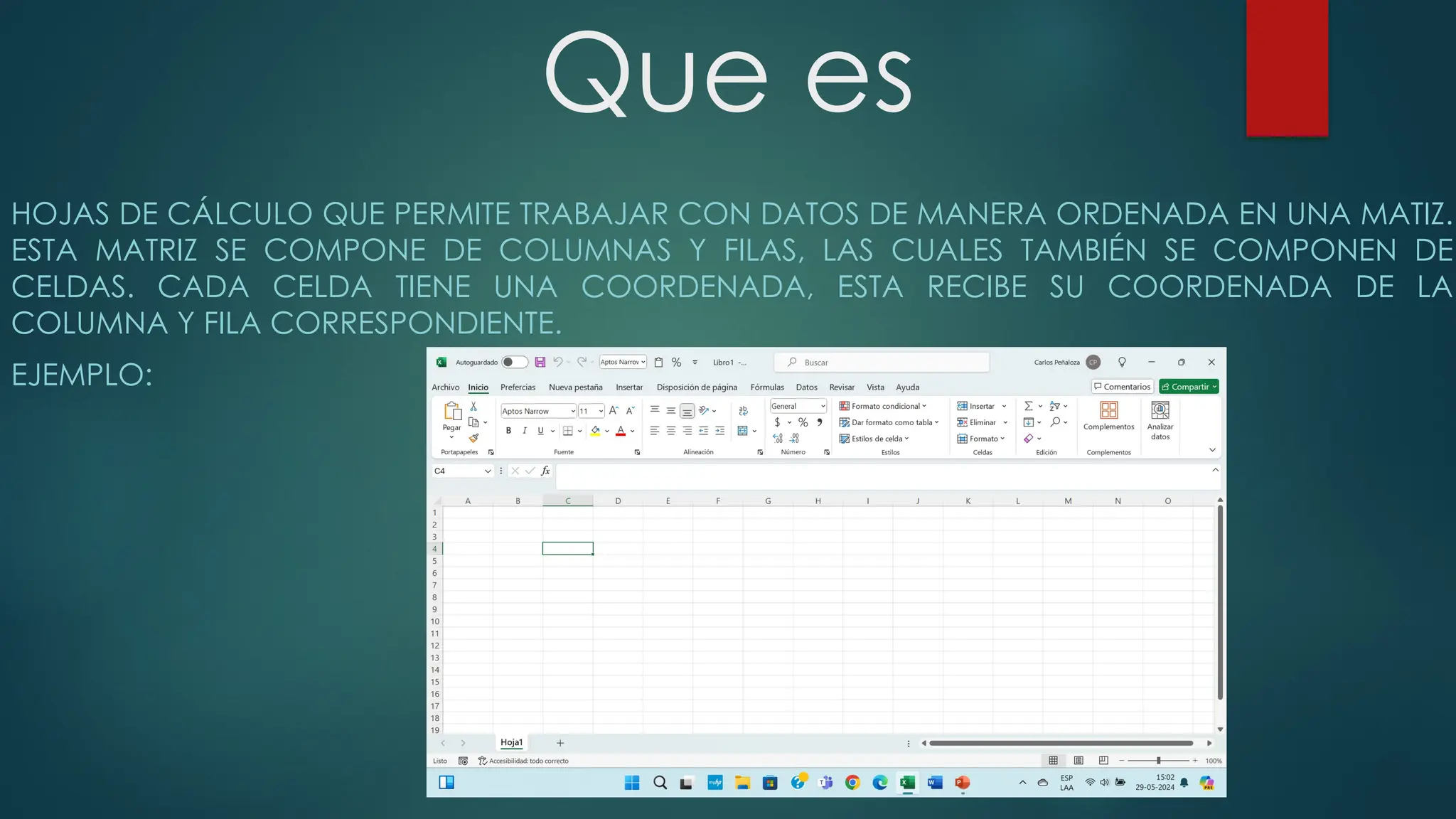
HOJAS DE CÁLCULO QUE PERMITE TRABAJAR CON DATOS DE MANERA ORDENADA EN UNA MATIZ.
ESTA MATRIZ SE COMPONE DE COLUMNAS Y FILAS, LAS CUALES TAMBIÉN SE COMPONEN DE
CELDAS. CADA CELDA TIENE UNA COORDENADA, ESTA RECIBE SU COORDENADA DE LA
COLUMNA Y FILA CORRESPONDIENTE.
EJEMPLO:
Funciones
CONCAT, UNIRCADENAS, CAMBIAR, SI.CONJUNTO, MAX.SI.CONJUNTO Y MIN.SI.CONJUNTO.
1- CONCAT ES LA NUEVA VERSIÓN DE LA FUNCIÓN CONCATENAR, PERO CON ALGUNAS VENTAJAS. SIRVE
PARA CONCATENAR (UNIR) TEXTO PERO AHORA ADMITE REFERENCIAS DE RANGO Y REFERENCIAS DE NOMBRE.
SINTAXIS: CONCAT(TEXTO1, [TEXTO2], ...) DONDE TEXTO1, TEXTO2, ... SON LOS TEXTOS QUE SE VAN A
CONCATENAR. POR EJEMPLO, EN LA SIGUIENTE IMAGEN VEMOS CÓMO HEMOS USADO LA FÓRMULA
=CONCAT(B3:D3) PARA CONCATENAR EL NOMBRE Y LOS APELLIDOS Y HEMOS USADO EL RANGO B3:D3 EN
LUGAR DE TENER QUE ESPECIFICAR TODAS LAS CELDAS, COMO TENEMOS QUE HACER CON LA ANTIGUA
FUNCIÓN CONCATENAR(B3;C3;D3)
2- UNIRCADENAS es la nueva función que permite unir o
concatenar cadenas separadas por un delimitador. El
delimitador puede ser un blanco u otros caracteres.
Sintaxis: UNIRCADENAS(delimitador, ignorar_vacío,
Texto1, [Texto2], ...) donde delimitador es una cadena
de texto, ignorar_vacio puede ser VERDADERO (se
ignoran las celdas vacías) o FALSO (no se ignoran las
celdas vacías), Texto1, Texto2, ... son los textos que se
van a unir.
Por ejemplo, en la siguiente imagen vemos cómo para
unir el nombre y los apellidos separador por un blanco
hemos usado la fórmula =UNIRCADENAS("
";VERDADERO; B3:D3)
Para ver el uso del parámetro ignorar_vacio, nos vamos
a fijar en la siguiente imagen, donde vemos que en la
celda F7 tenemos la fórmula0 =UNIRCADENAS(" ";FALSO;
B3:F3), al usar FALSO aparece dos veces el delimitador
(guion) entre apellido2 y dni: lucas-perez-navarro--
26487950, porque hay una celda vacia (E3) entre
ambas celdas, si usamos VERDADERO sólo aparecerá
un guion: lucas-perez-navarro-26487950.
3- CAMBIAR, esta nueva función evalúa una expresión comparándola con una lista de
parejas de valores (valor, resultado) y devuelve el resultado correspondiente al primer valor
coincidente. Opcionalmente, podemos indicar que devuelva un valor si no hay ninguna
coincidencia.
Sintaxis: CAMBIAR(expresión, valor1, resultado1 [, valor2, resultado2 ...] [, valor_si_no])
Con la fórmula =CAMBIAR(B4;4;"Superreducido";10;"Reducido";21;"General") estamos
asignando el texto "Superreducido" al valor 3, "Reducido" al valor 10 y "General" al valor 21.
En este caso no utilizamos el parámetro valor_si_no, ya que solo existen esos tres valores de
IVA en España y suponemos que ya se ha validado que no se introducirá un valor erróneo.
Vamos a ver otro ejemplo donde sí utilizamos valor_si_no.
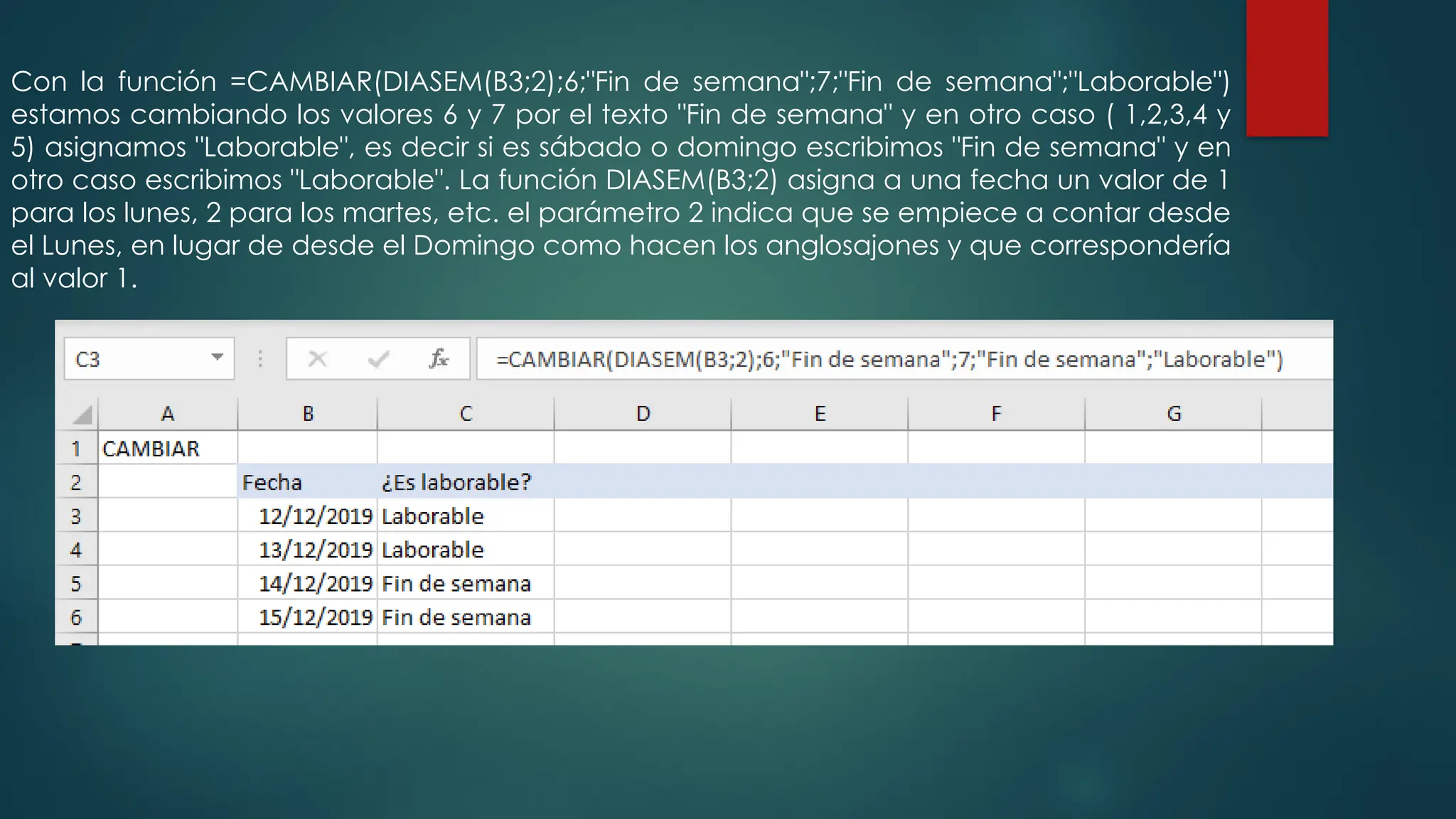
Con la función =CAMBIAR(DIASEM(B3;2);6;"Fin de semana";7;"Fin de semana";"Laborable")
estamos cambiando los valores 6 y 7 por el texto "Fin de semana" y en otro caso ( 1,2,3,4 y
5) asignamos "Laborable", es decir si es sábado o domingo escribimos "Fin de semana" y en
otro caso escribimos "Laborable". La función DIASEM(B3;2) asigna a una fecha un valor de 1
para los lunes, 2 para los martes, etc. el parámetro 2 indica que se empiece a contar desde
el Lunes, en lugar de desde el Domingo como hacen los anglosajones y que correspondería
al valor 1.
4- SI.CONJUNTO, esta nueva función es una forma más compacta y sencilla de escribir
varias condiciones SI anidadas.
Sintaxis: SI.CONJUNTO(Condición1;Resultado1 [; Condición2;Resultado2 ...]) es decir, si se
cumple al Condición1, se aplica el Resultado1, si no, si se cumple la Condición2, se aplica
el Resultado2, etc. Lo veremos mejor con el ejemplo del IVA que ya vimos en la función
CAMBIAR.
Si utilizamos funciones SI anidadas escribiríamos lo siguiente,
=SI(B3=4;"Superreducido";SI(B3=10;"Reducido";SI(B3=21;"General";"No existe"))) que como
vemos es un poco más complicado. Aunque en este caso es muy parecido porque sólo
hay tres condiciones, en otros casos puede ser complicado contar cuantos paréntesis hay
que poner.
5- MAX.SI.CONJUNTO y MIN.SI.CONJUNTO, estas nuevas funciones devuelven el valor
máximo/mínimo de un conjunto de celdas teniendo en cuentas una o más condiciones.
Sintaxis: MAX.SI.CONJUNTO(Rango_máximo; Rango_condición1; Condición1 [;
Rango_condición2; Condición2 ...])
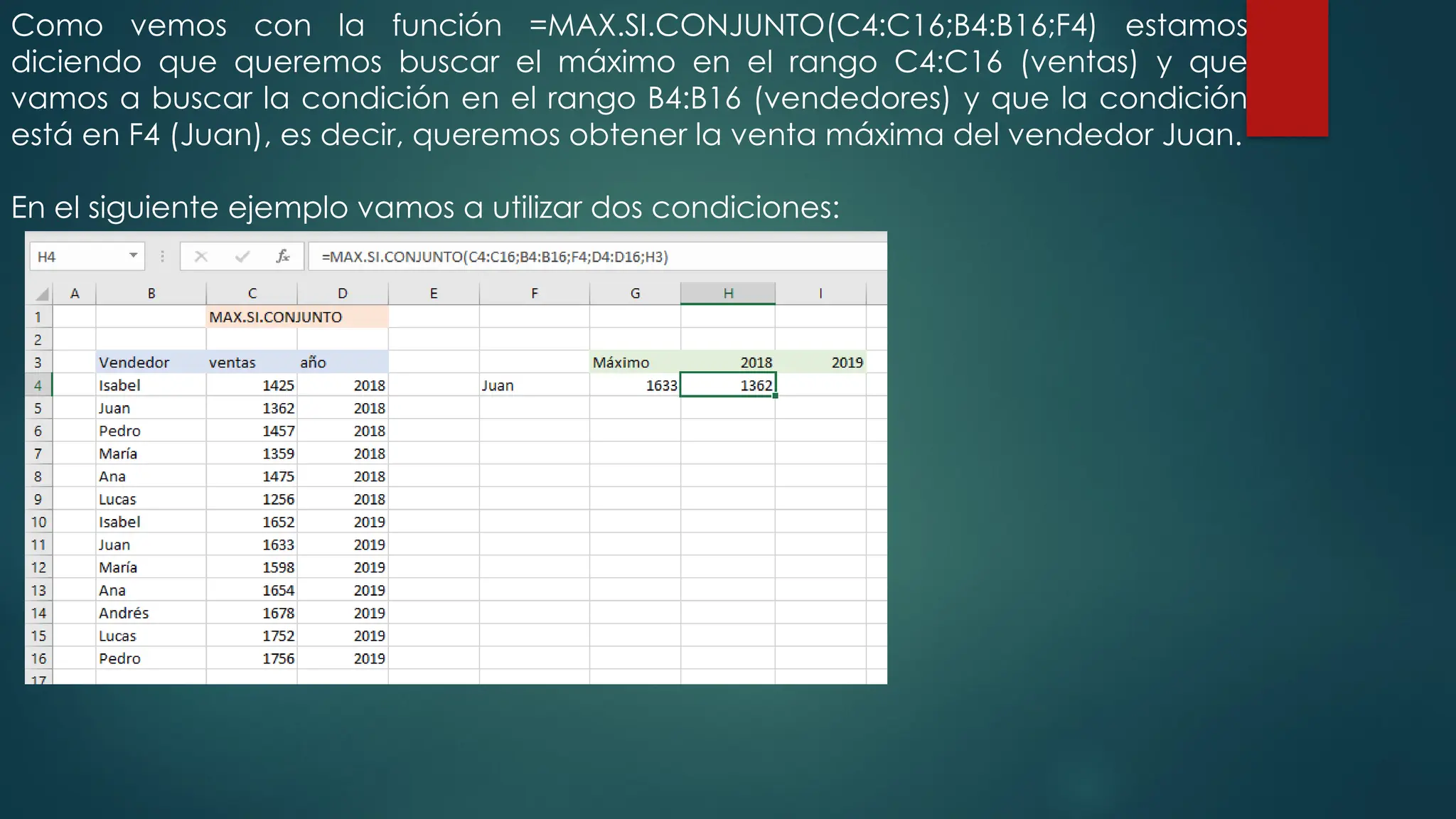
Vamos a verlo con el ejemplo que muestra la siguiente imagen donde tenemos una tabla
con las ventas de diferentes vendedores en los años 2018 y 2019.
Primero vamos a ver cómo aplicar la función MAX.SI.CONJUNTO con una sola condición
para obtener el valor máximo de las ventas del vendedor Juan:
Como vemos con la función =MAX.SI.CONJUNTO(C4:C16;B4:B16;F4) estamos
diciendo que queremos buscar el máximo en el rango C4:C16 (ventas) y que
vamos a buscar la condición en el rango B4:B16 (vendedores) y que la condición
está en F4 (Juan), es decir, queremos obtener la venta máxima del vendedor Juan.
En el siguiente ejemplo vamos a utilizar dos condiciones:
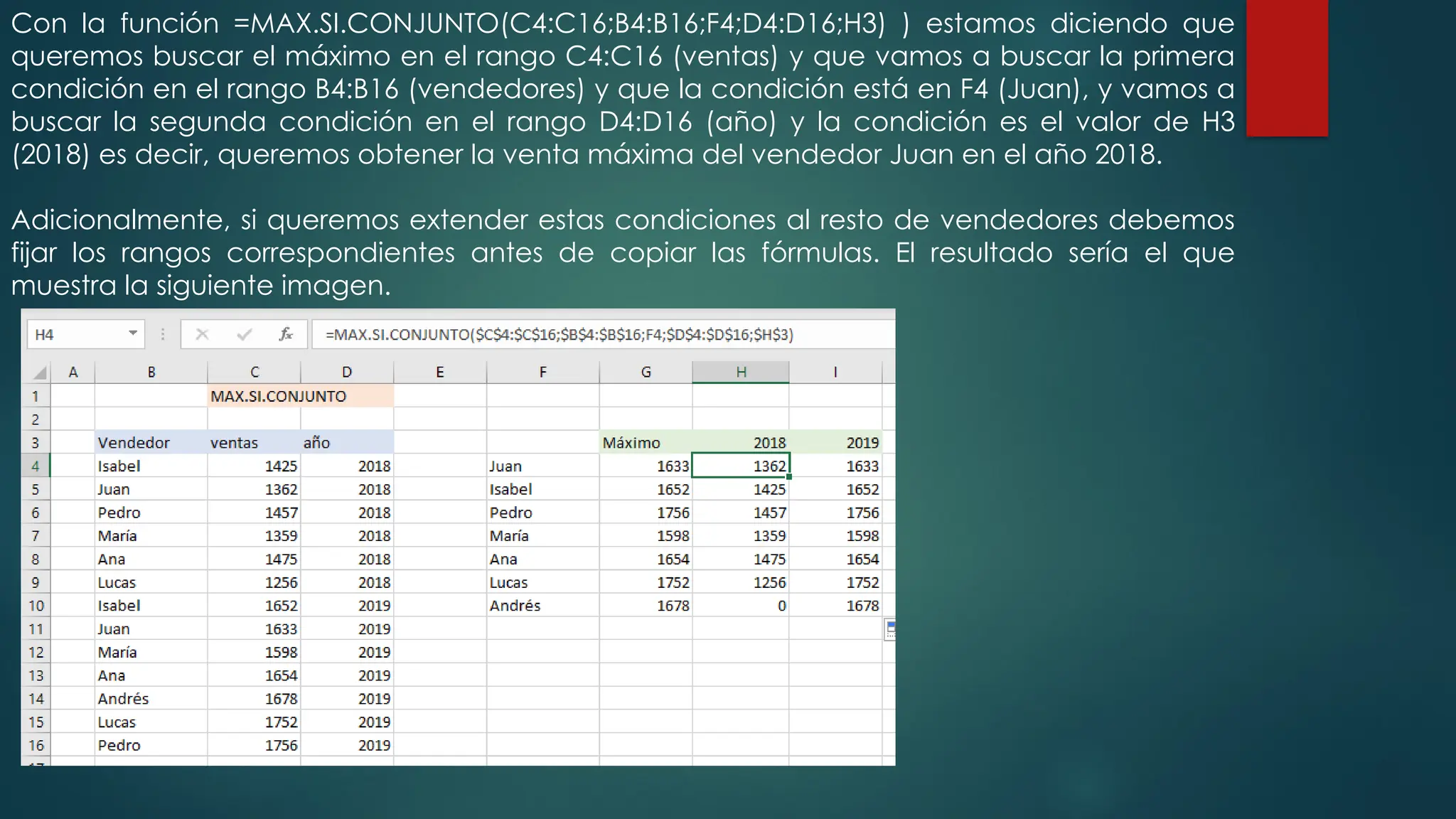
Con la función =MAX.SI.CONJUNTO(C4:C16;B4:B16;F4;D4:D16;H3) ) estamos diciendo que
queremos buscar el máximo en el rango C4:C16 (ventas) y que vamos a buscar la primera
condición en el rango B4:B16 (vendedores) y que la condición está en F4 (Juan), y vamos a
buscar la segunda condición en el rango D4:D16 (año) y la condición es el valor de H3
(2018) es decir, queremos obtener la venta máxima del vendedor Juan en el año 2018.
Adicionalmente, si queremos extender estas condiciones al resto de vendedores debemos
fijar los rangos correspondientes antes de copiar las fórmulas. El resultado sería el que
muestra la siguiente imagen.
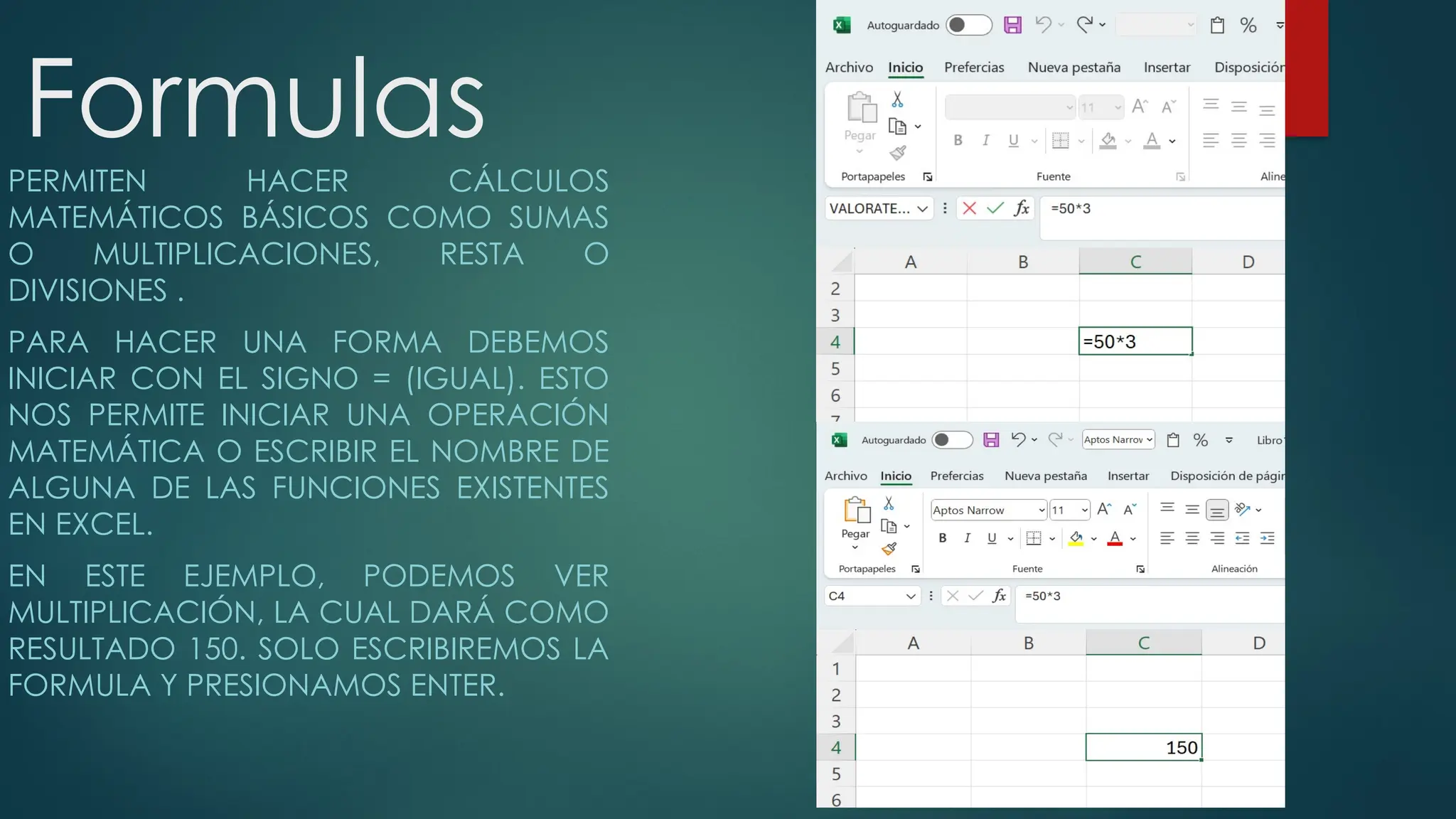
Formulas
PERMITEN HACER CÁLCULOS
MATEMÁTICOS BÁSICOS COMO SUMAS
O MULTIPLICACIONES, RESTA O
DIVISIONES .
PARA HACER UNA FORMA DEBEMOS
INICIAR CON EL SIGNO = (IGUAL). ESTO
NOS PERMITE INICIAR UNA OPERACIÓN
MATEMÁTICA O ESCRIBIR EL NOMBRE DE
ALGUNA DE LAS FUNCIONES EXISTENTES
EN EXCEL.
EN ESTE EJEMPLO, PODEMOS VER
MULTIPLICACIÓN, LA CUAL DARÁ COMO
RESULTADO 150. SOLO ESCRIBIREMOS LA
FORMULA Y PRESIONAMOS ENTER.
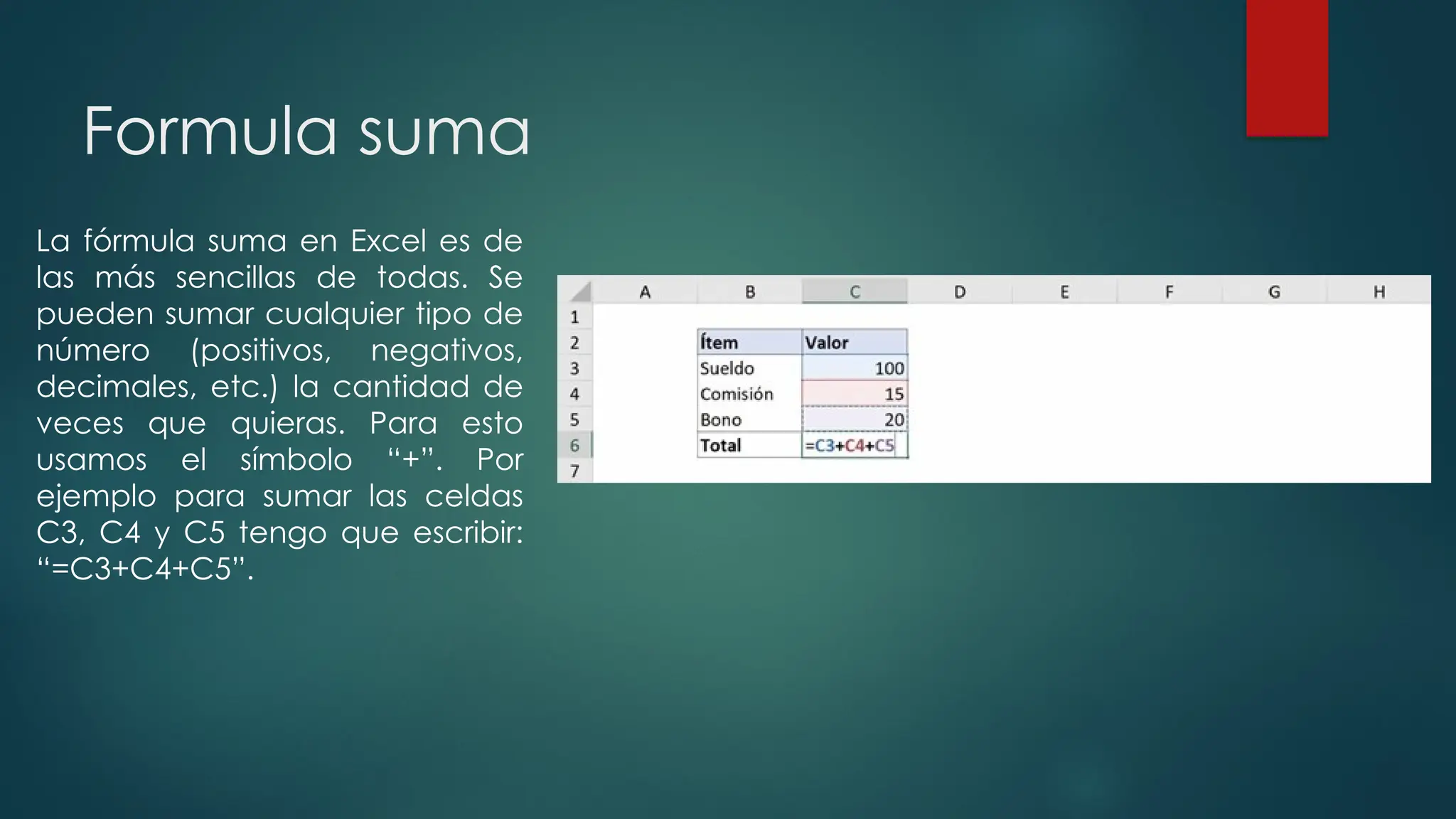
Formula suma
La fórmula suma en Excel es de
las más sencillas de todas. Se
pueden sumar cualquier tipo de
número (positivos, negativos,
decimales, etc.) la cantidad de
veces que quieras. Para esto
usamos el símbolo “+”. Por
ejemplo para sumar las celdas
C3, C4 y C5 tengo que escribir:
“=C3+C4+C5”.
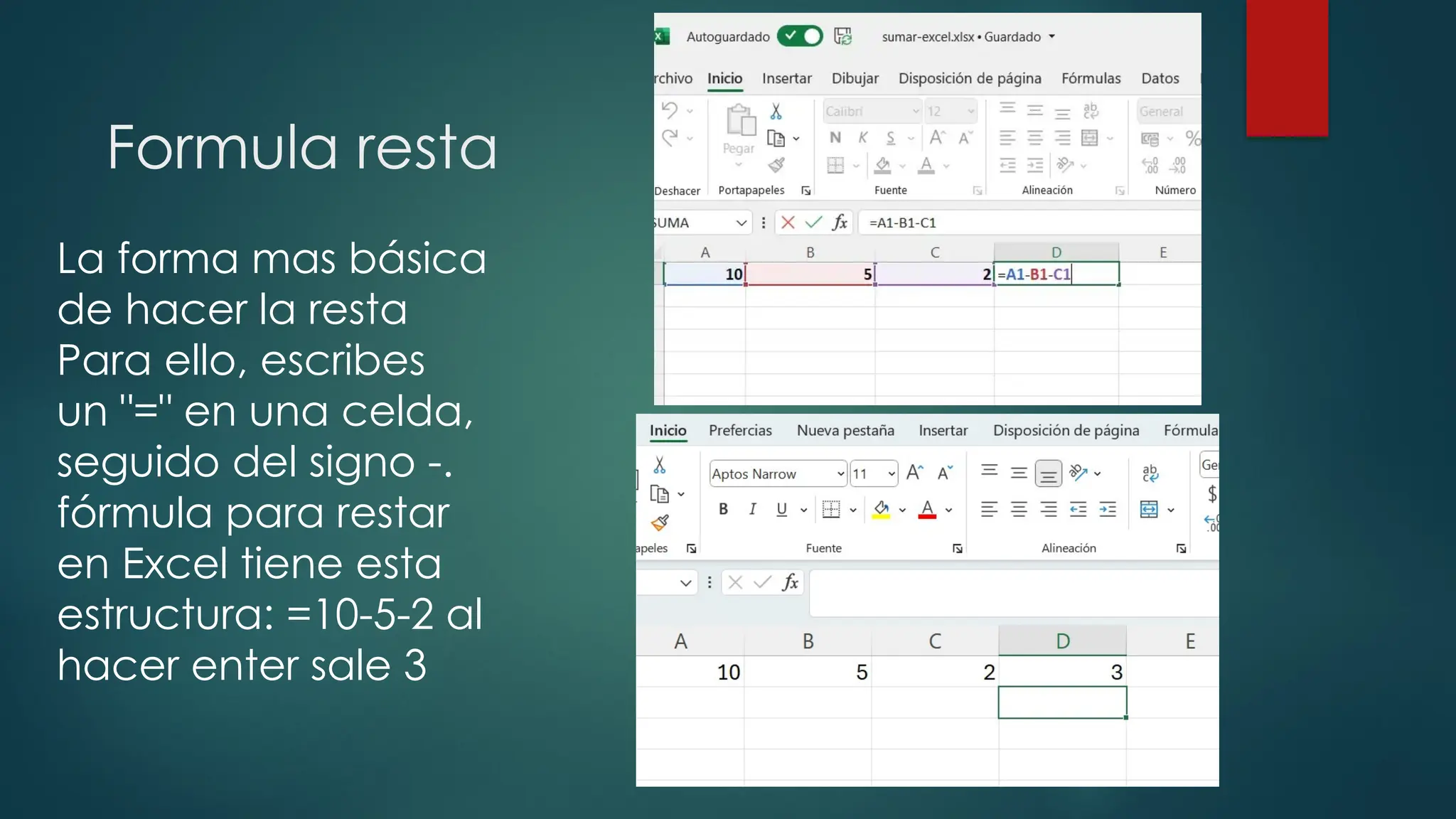
Formula resta
La forma mas básica
de hacer la resta
Para ello, escribes
un "=" en una celda,
seguido del signo -.
fórmula para restar
en Excel tiene esta
estructura: =10-5-2 al
hacer enter sale 3
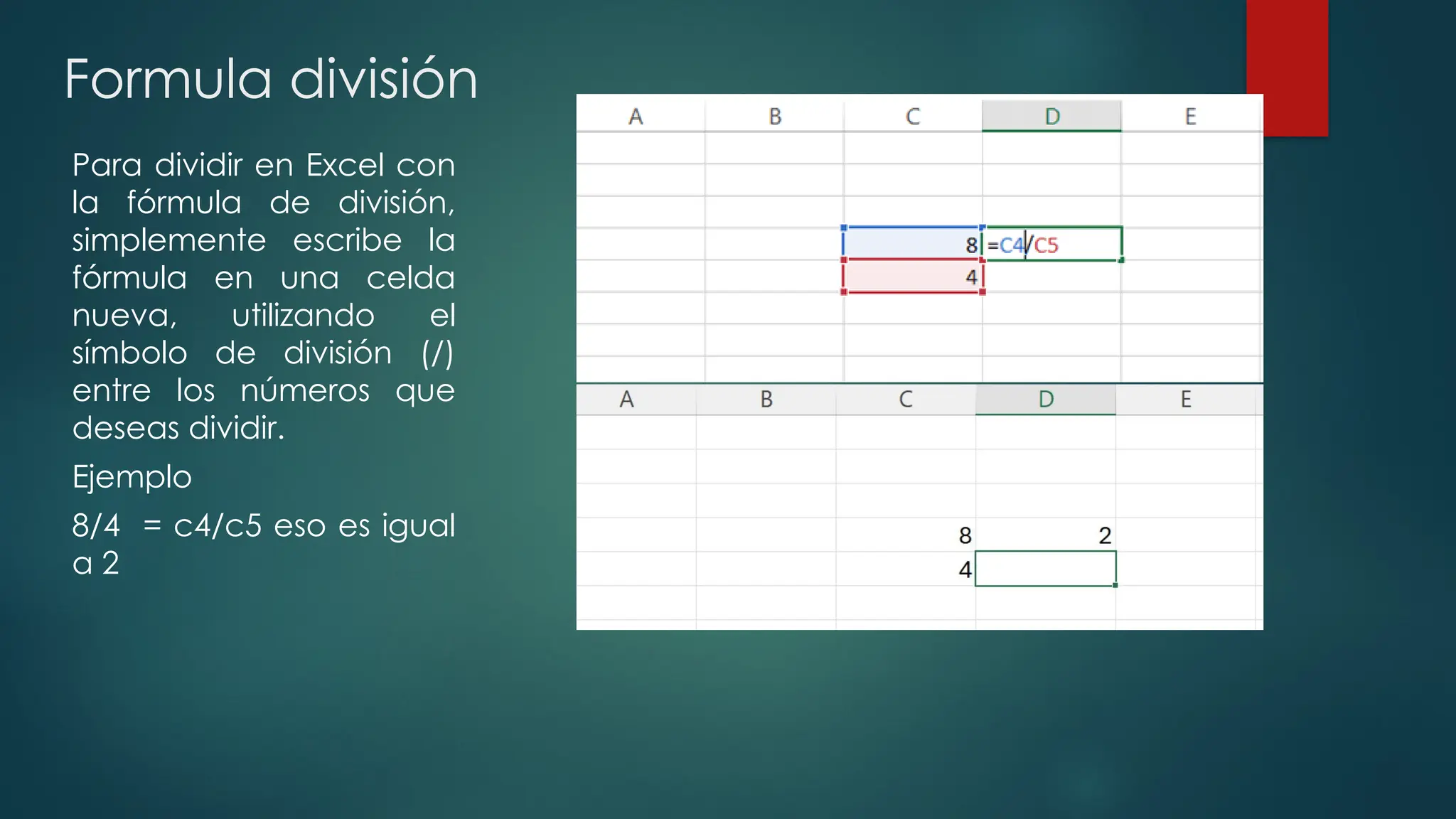
Formula división
Para dividir en Excel con
la fórmula de división,
simplemente escribe la
fórmula en una celda
nueva, utilizando el
símbolo de división (/)
entre los números que
deseas dividir.
Ejemplo
8/4 = c4/c5 eso es igual
a 2
Funciones matemáticas
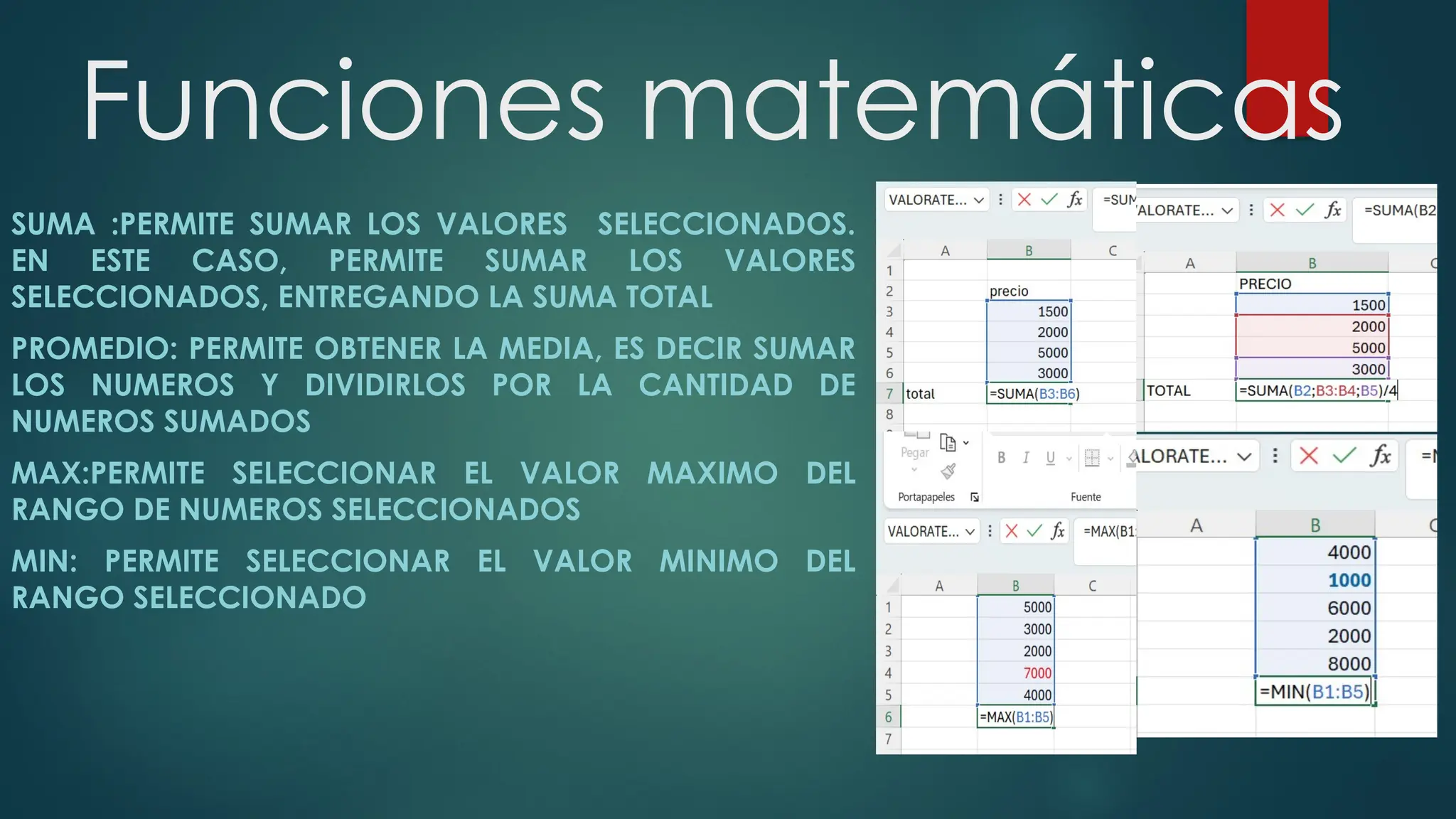
SUMA :PERMITE SUMAR LOS VALORES SELECCIONADOS.
EN ESTE CASO, PERMITE SUMAR LOS VALORES
SELECCIONADOS, ENTREGANDO LA SUMA TOTAL
PROMEDIO: PERMITE OBTENER LA MEDIA, ES DECIR SUMAR
LOS NUMEROS Y DIVIDIRLOS POR LA CANTIDAD DE
NUMEROS SUMADOS
MAX:PERMITE SELECCIONAR EL VALOR MAXIMO DEL
RANGO DE NUMEROS SELECCIONADOS
MIN: PERMITE SELECCIONAR EL VALOR MINIMO DEL
RANGO SELECCIONADO
Funciones de texto
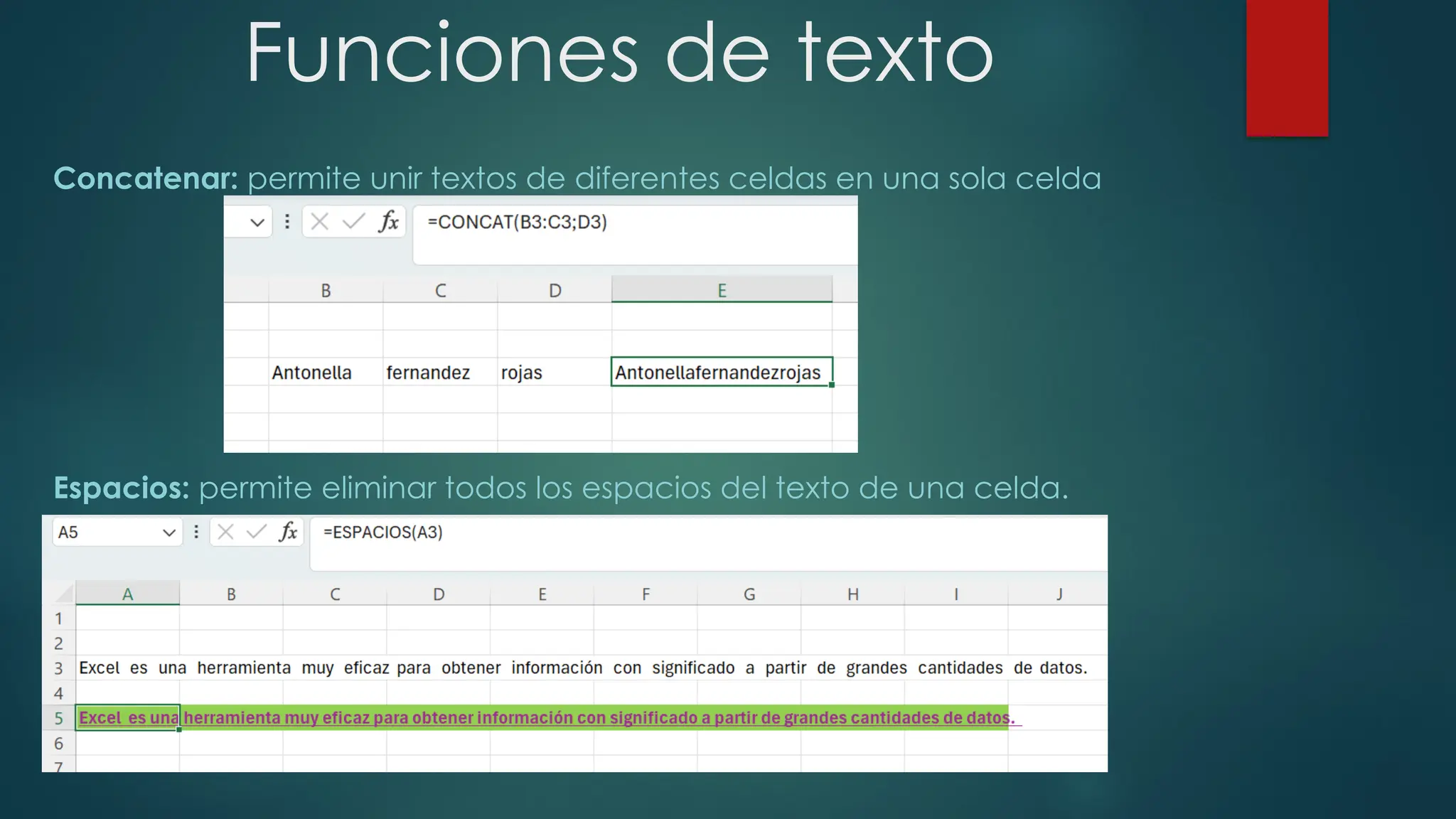
Concatenar: permite unir textos de diferentes celdas en una sola celda
Espacios: permite eliminar todos los espacios del texto de una celda.
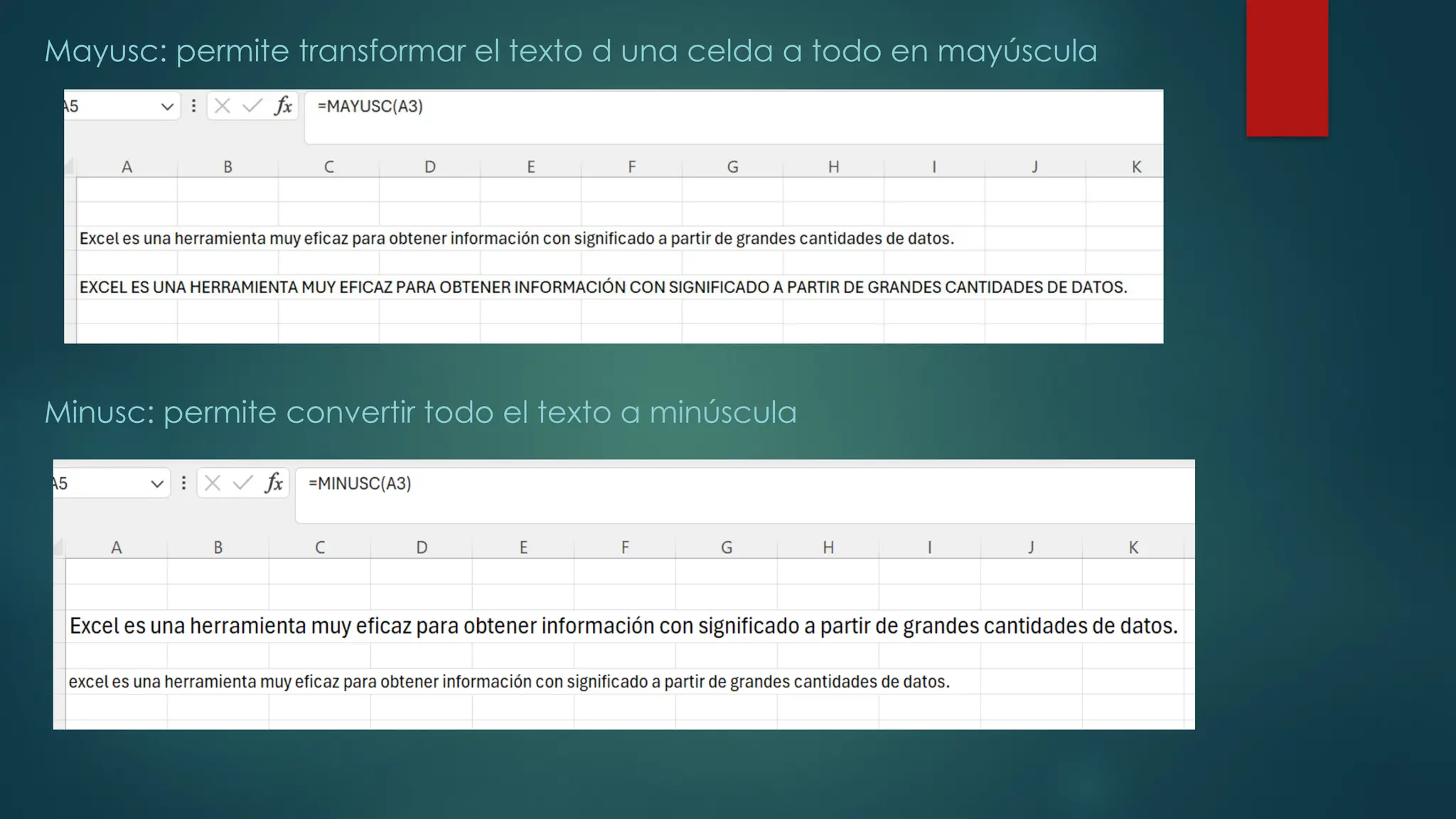
Mayusc: permite transformar el texto d una celda a todo en mayúscula
Minusc: permite convertir todo el texto a minúscula
Funciones lógicas
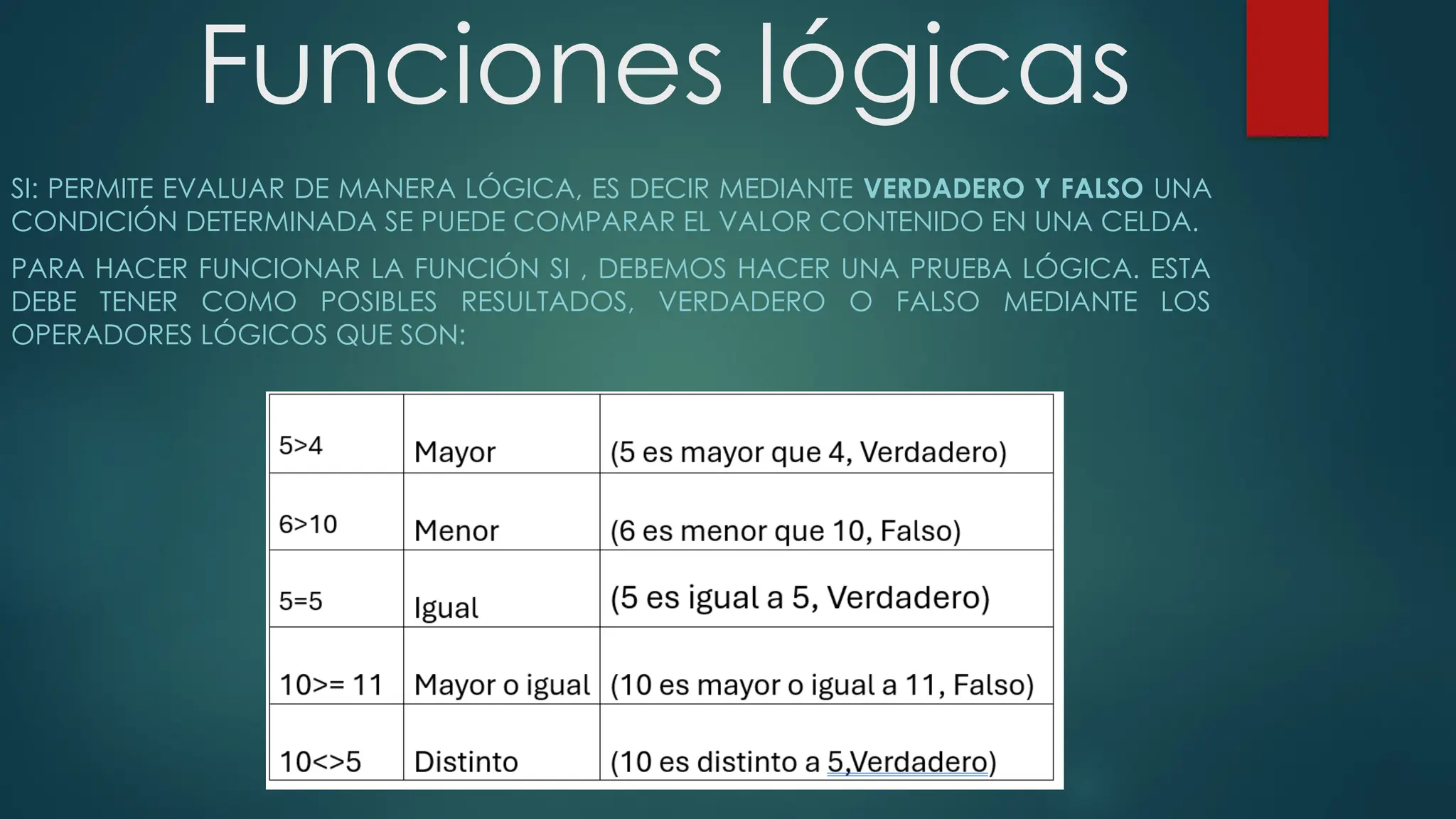
SI: PERMITE EVALUAR DE MANERA LÓGICA, ES DECIR MEDIANTE VERDADERO Y FALSO UNA
CONDICIÓN DETERMINADA SE PUEDE COMPARAR EL VALOR CONTENIDO EN UNA CELDA.
PARA HACER FUNCIONAR LA FUNCIÓN SI , DEBEMOS HACER UNA PRUEBA LÓGICA. ESTA
DEBE TENER COMO POSIBLES RESULTADOS, VERDADERO O FALSO MEDIANTE LOS
OPERADORES LÓGICOS QUE SON:
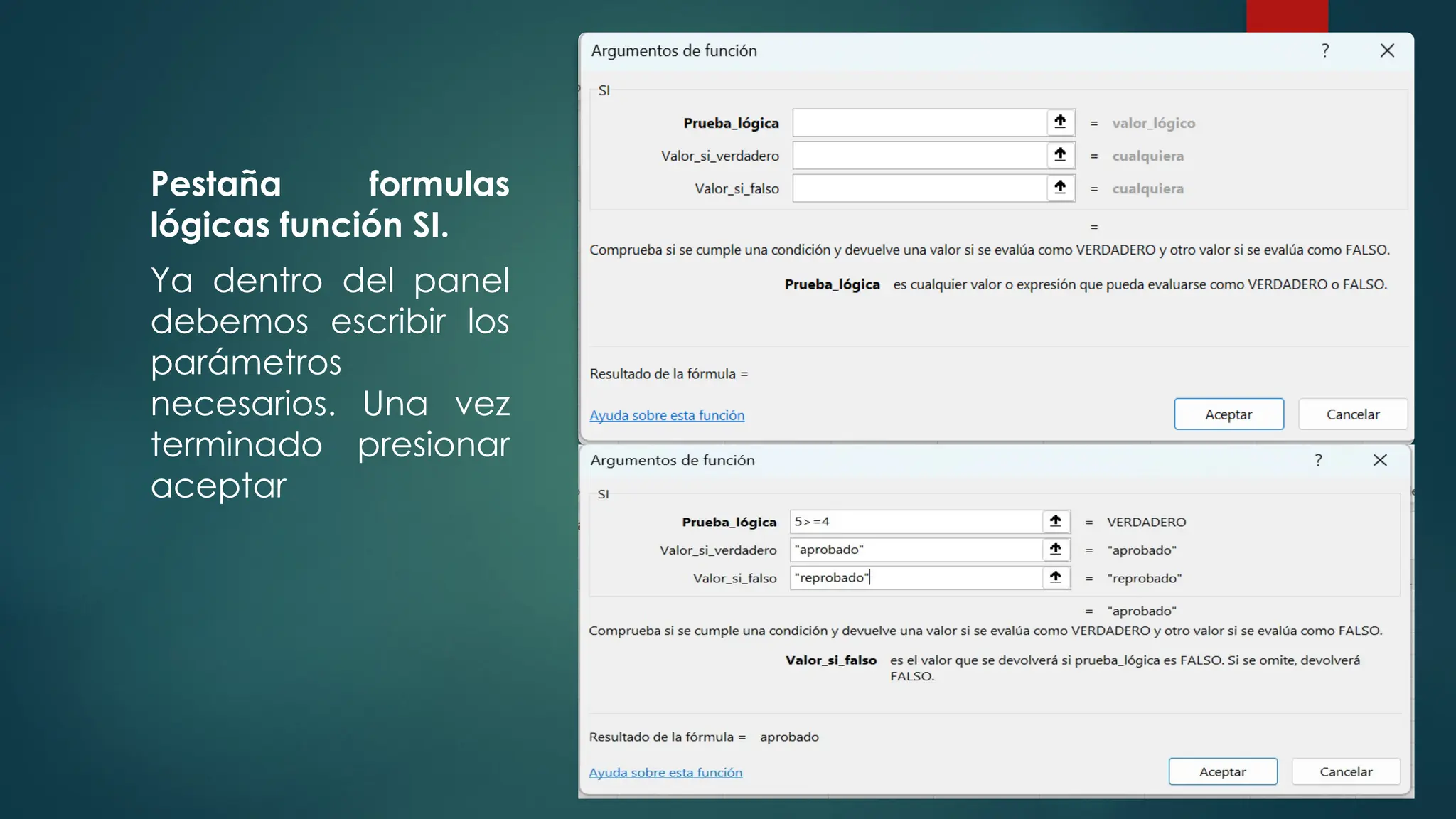
Pestaña formulas
lógicas función SI.
Ya dentro del panel
debemos escribir los
parámetros
necesarios. Una vez
terminado presionar
aceptar
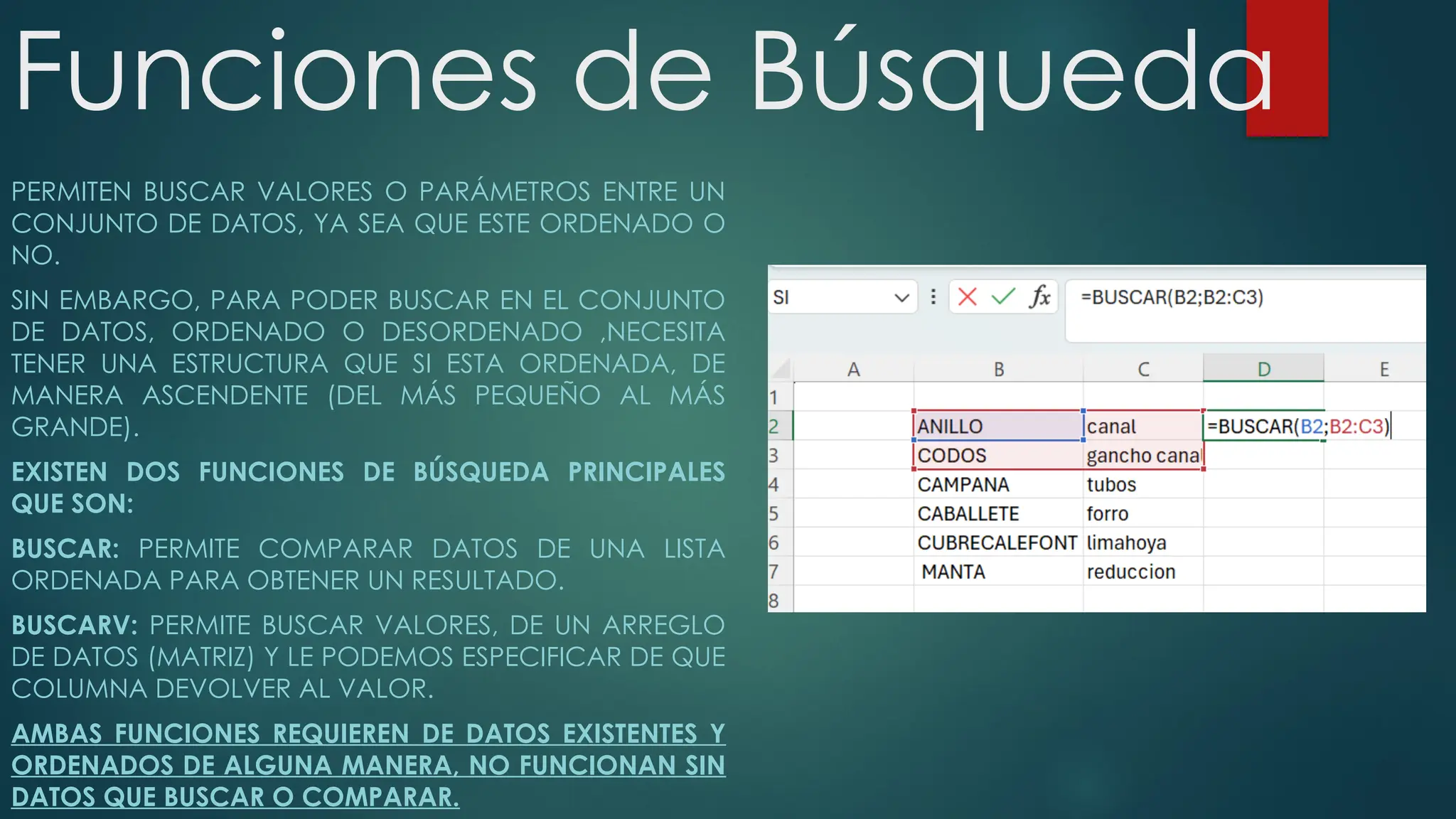
Funciones de Búsqueda
PERMITEN BUSCAR VALORES O PARÁMETROS ENTRE UN
CONJUNTO DE DATOS, YA SEA QUE ESTE ORDENADO O
NO.
SIN EMBARGO, PARA PODER BUSCAR EN EL CONJUNTO
DE DATOS, ORDENADO O DESORDENADO ,NECESITA
TENER UNA ESTRUCTURA QUE SI ESTA ORDENADA, DE
MANERA ASCENDENTE (DEL MÁS PEQUEÑO AL MÁS
GRANDE).
EXISTEN DOS FUNCIONES DE BÚSQUEDA PRINCIPALES
QUE SON:
BUSCAR: PERMITE COMPARAR DATOS DE UNA LISTA
ORDENADA PARA OBTENER UN RESULTADO.
BUSCARV: PERMITE BUSCAR VALORES, DE UN ARREGLO
DE DATOS (MATRIZ) Y LE PODEMOS ESPECIFICAR DE QUE
COLUMNA DEVOLVER AL VALOR.
AMBAS FUNCIONES REQUIEREN DE DATOS EXISTENTES Y
ORDENADOS DE ALGUNA MANERA, NO FUNCIONAN SIN
DATOS QUE BUSCAR O COMPARAR.
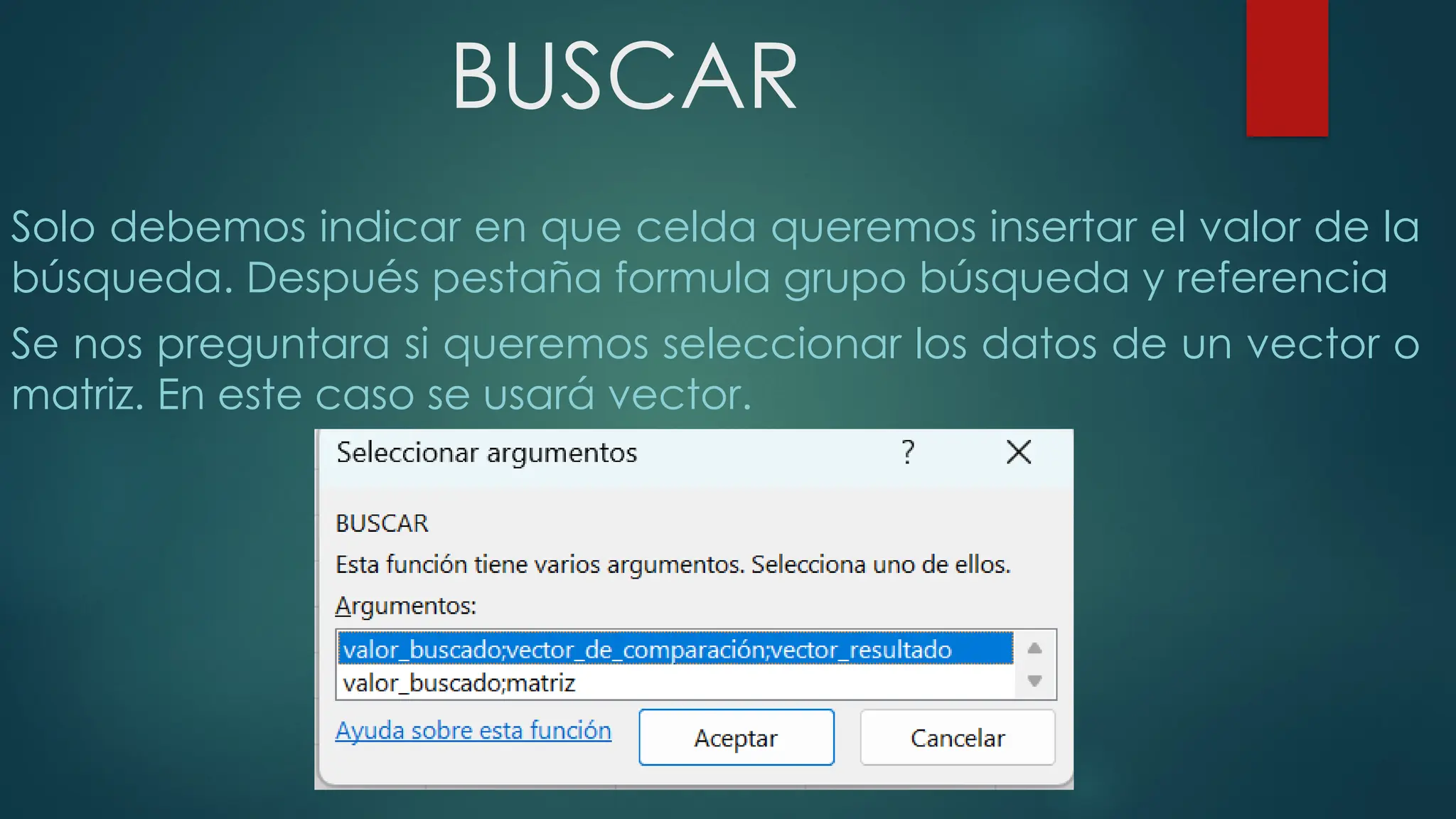
BUSCAR
Solo debemos indicar en que celda queremos insertar el valor de la
búsqueda. Después pestaña formula grupo búsqueda y referencia
Se nos preguntara si queremos seleccionar los datos de un vector o
matriz. En este caso se usará vector.
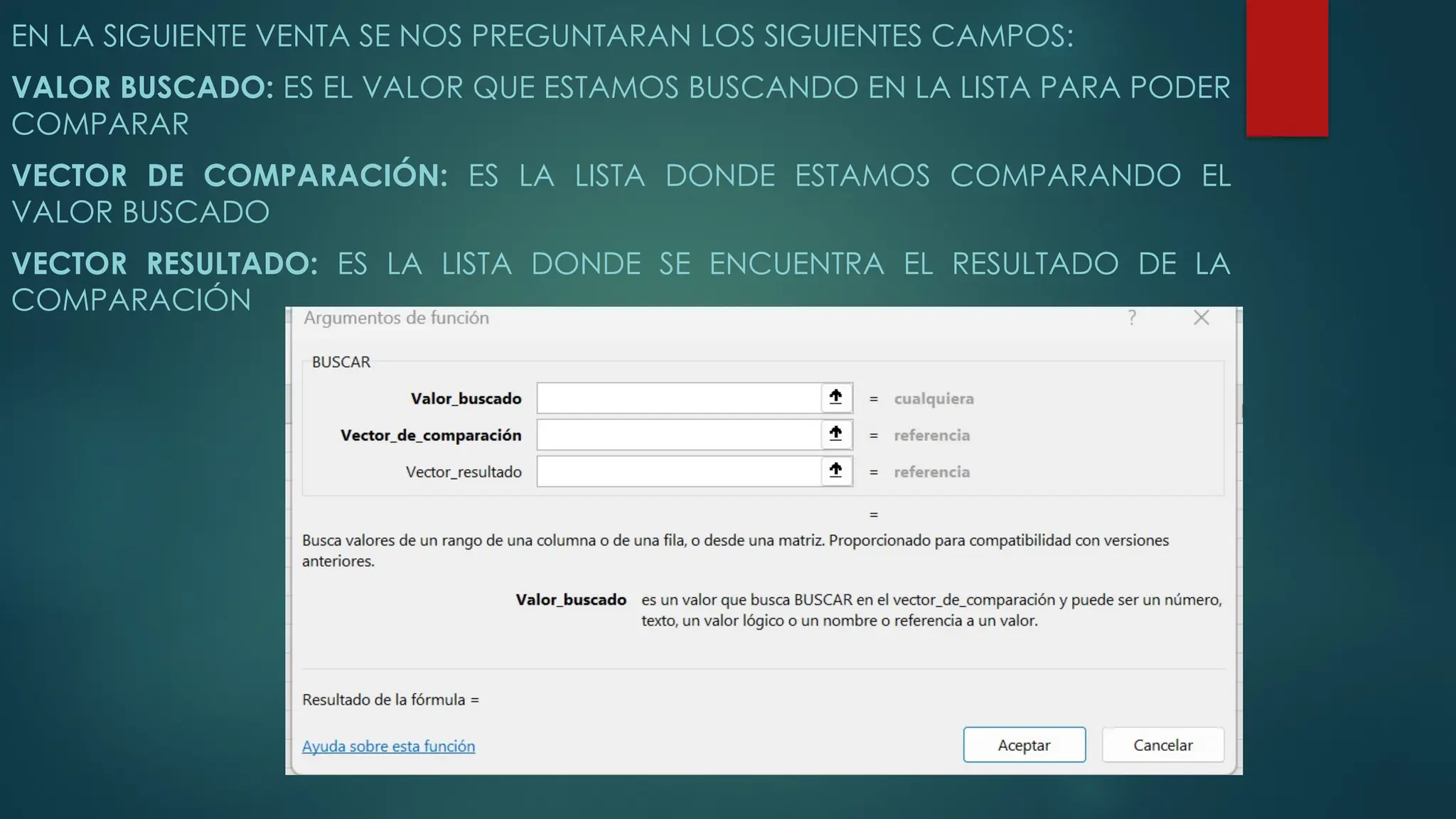
EN LA SIGUIENTE VENTA SE NOS PREGUNTARAN LOS SIGUIENTES CAMPOS:
VALOR BUSCADO: ES EL VALOR QUE ESTAMOS BUSCANDO EN LA LISTA PARA PODER
COMPARAR
VECTOR DE COMPARACIÓN: ES LA LISTA DONDE ESTAMOS COMPARANDO EL
VALOR BUSCADO
VECTOR RESULTADO: ES LA LISTA DONDE SE ENCUENTRA EL RESULTADO DE LA
COMPARACIÓN
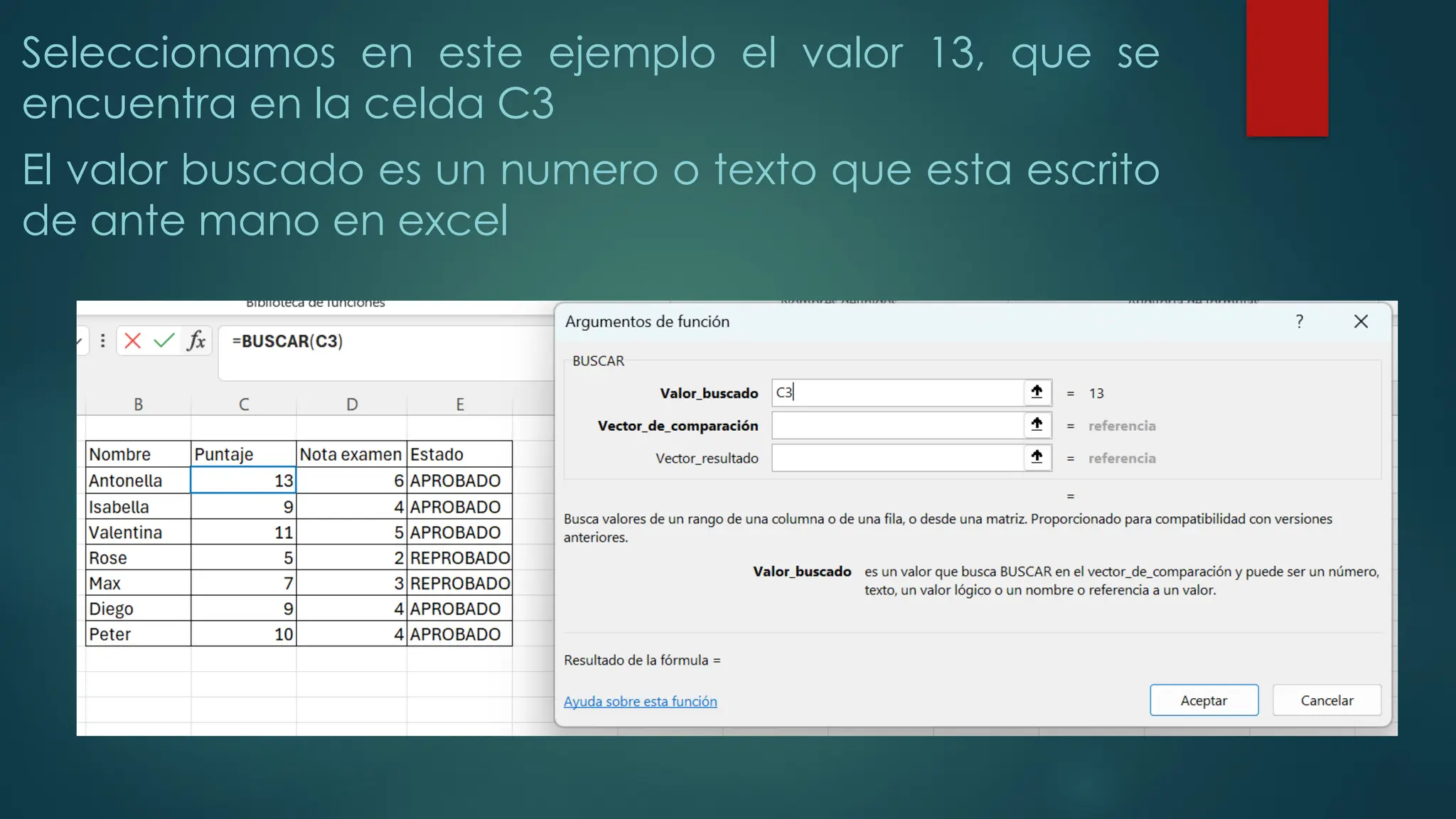
Seleccionamos en este ejemplo el valor 13, que se
encuentra en la celda C3
El valor buscado es un numero o texto que esta escrito
de ante mano en excel
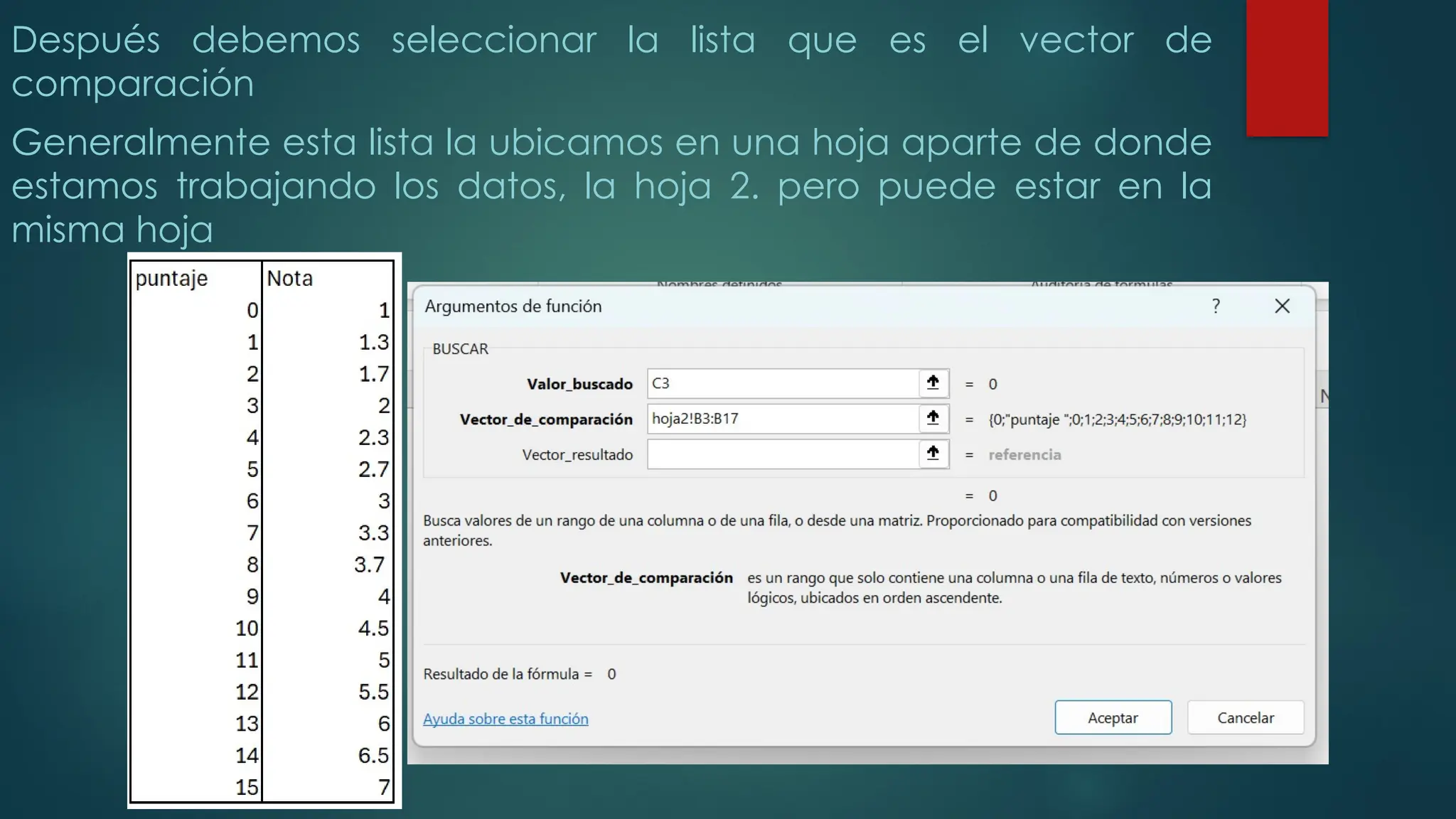
Después debemos seleccionar la lista que es el vector de
comparación
Generalmente esta lista la ubicamos en una hoja aparte de donde
estamos trabajando los datos, la hoja 2. pero puede estar en la
misma hoja
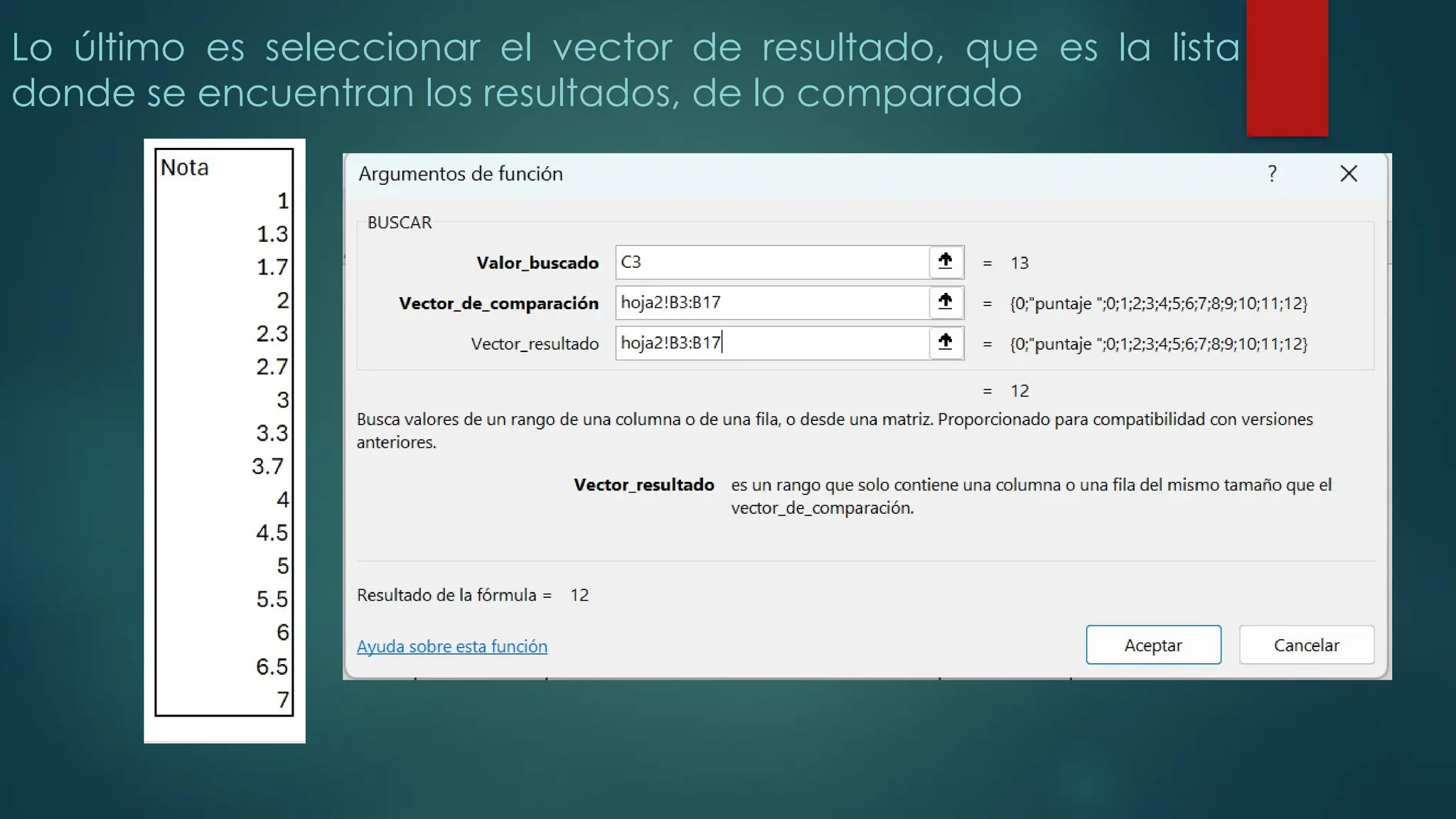
Lo último es seleccionar el vector de resultado, que es la lista
donde se encuentran los resultados, de lo comparado
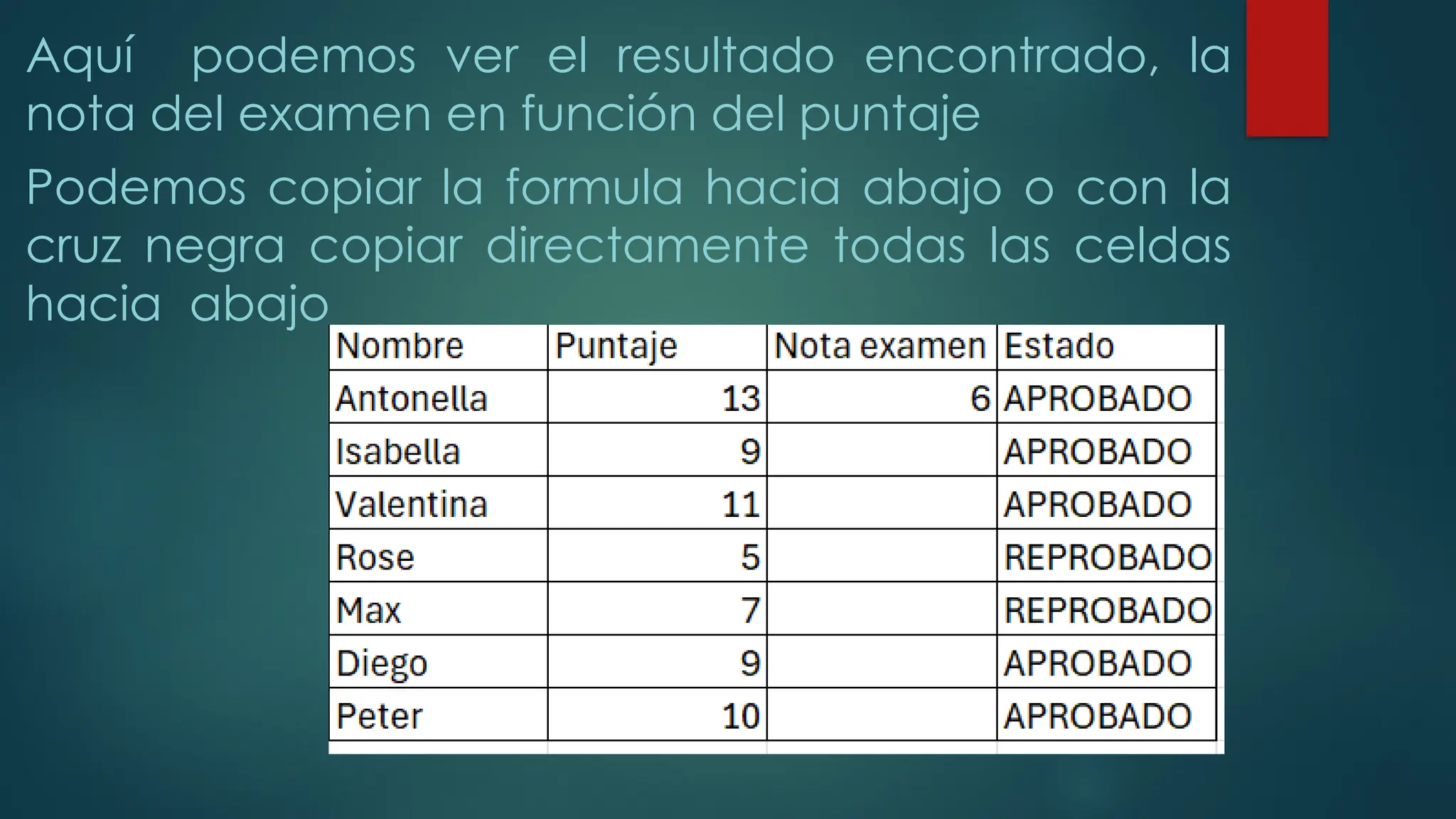
Aquí podemos ver el resultado encontrado, la
nota del examen en función del puntaje
Podemos copiar la formula hacia abajo o con la
cruz negra copiar directamente todas las celdas
hacia abajo
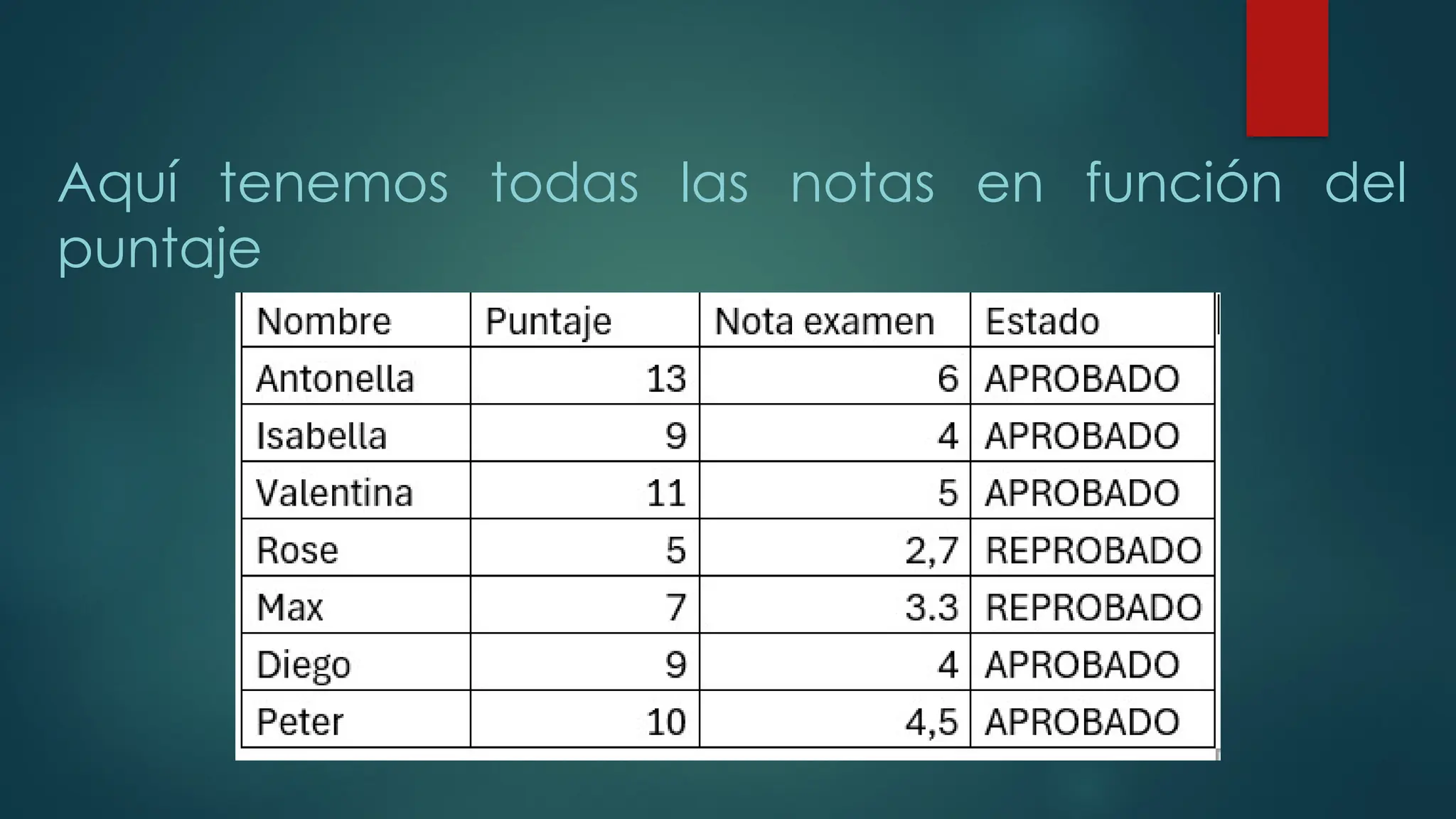
Aquí tenemos todas las notas en función del
puntaje
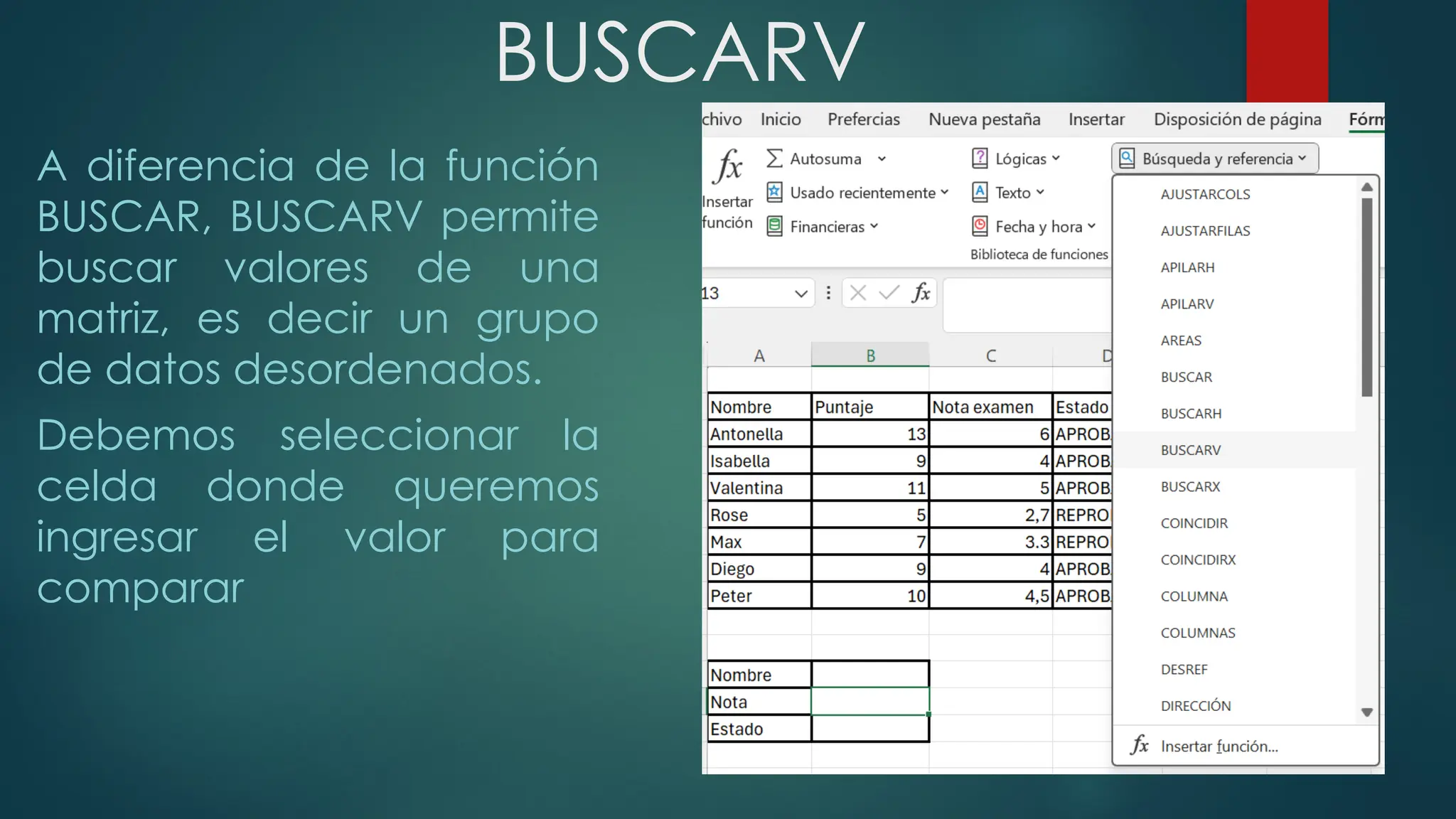
BUSCARV
A diferencia de la función
BUSCAR, BUSCARV permite
buscar valores de una
matriz, es decir un grupo
de datos desordenados.
Debemos seleccionar la
celda donde queremos
ingresar el valor para
comparar
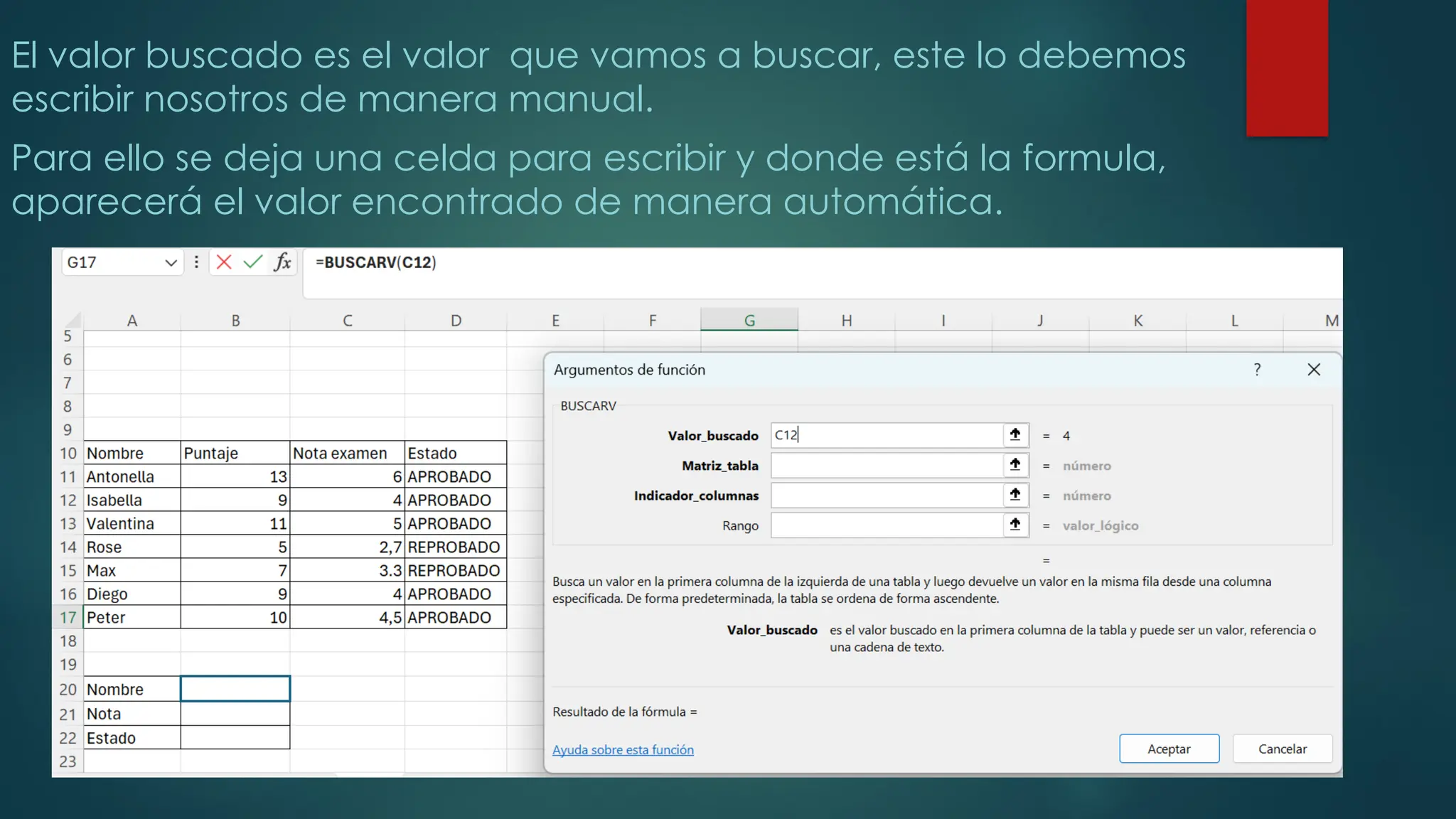
El valor buscado es el valor que vamos a buscar, este lo debemos
escribir nosotros de manera manual.
Para ello se deja una celda para escribir y donde está la formula,
aparecerá el valor encontrado de manera automática.
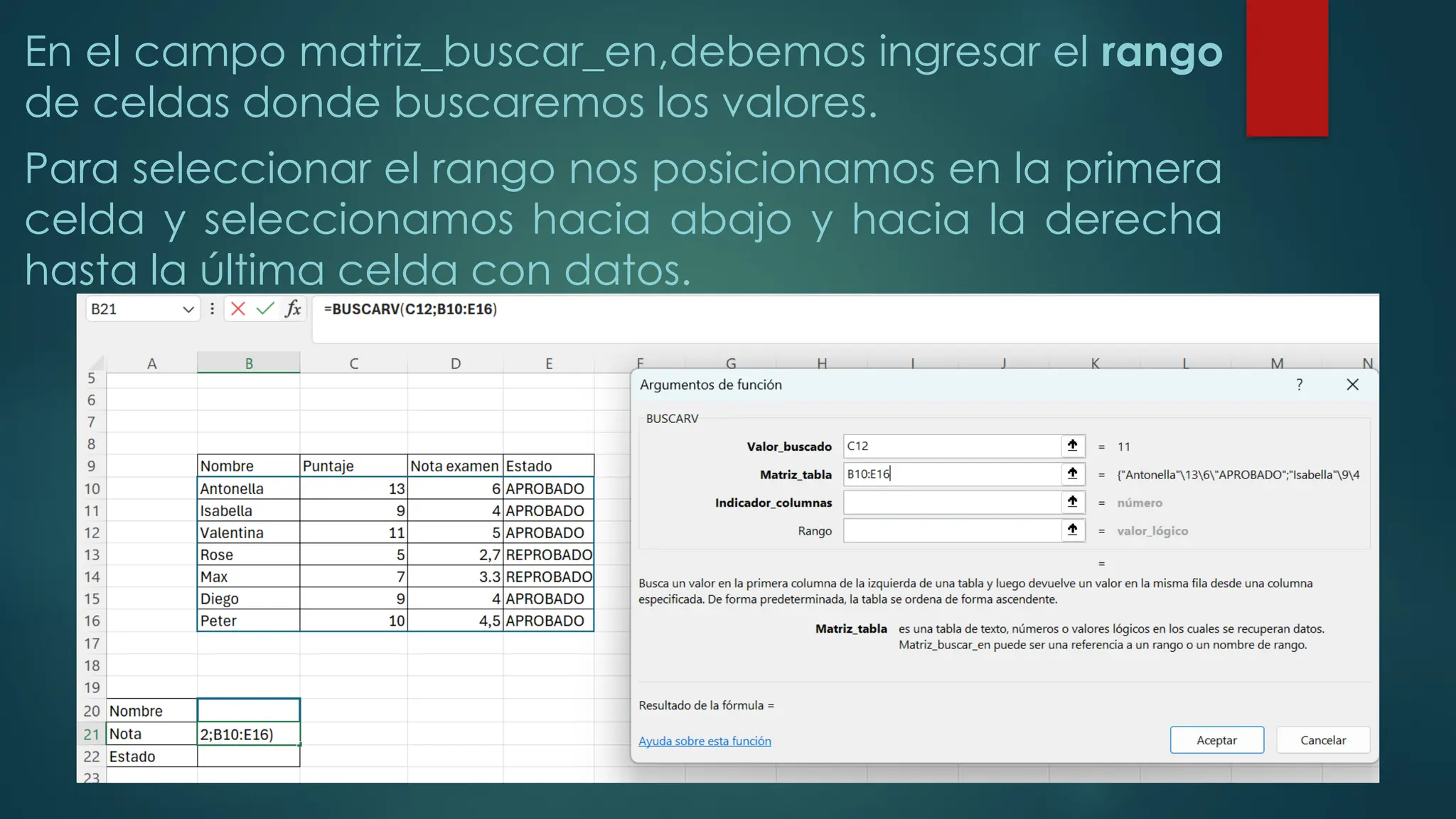
En el campo matriz_buscar_en,debemos ingresar el rango
de celdas donde buscaremos los valores.
Para seleccionar el rango nos posicionamos en la primera
celda y seleccionamos hacia abajo y hacia la derecha
hasta la última celda con datos.
En el campo indicador_ columnas, debemos
ingresar manualmente el numero de la columna,
desde derecha a izquierda, en este caso las notas
se encuentran en la columna 9

ppt Excel. explica todo lo que contiene excel

  • 1.
  • 2.
    Que es HOJAS DECÁLCULO QUE PERMITE TRABAJAR CON DATOS DE MANERA ORDENADA EN UNA MATIZ. ESTA MATRIZ SE COMPONE DE COLUMNAS Y FILAS, LAS CUALES TAMBIÉN SE COMPONEN DE CELDAS. CADA CELDA TIENE UNA COORDENADA, ESTA RECIBE SU COORDENADA DE LA COLUMNA Y FILA CORRESPONDIENTE. EJEMPLO:
  • 3.
    Funciones CONCAT, UNIRCADENAS, CAMBIAR,SI.CONJUNTO, MAX.SI.CONJUNTO Y MIN.SI.CONJUNTO. 1- CONCAT ES LA NUEVA VERSIÓN DE LA FUNCIÓN CONCATENAR, PERO CON ALGUNAS VENTAJAS. SIRVE PARA CONCATENAR (UNIR) TEXTO PERO AHORA ADMITE REFERENCIAS DE RANGO Y REFERENCIAS DE NOMBRE. SINTAXIS: CONCAT(TEXTO1, [TEXTO2], ...) DONDE TEXTO1, TEXTO2, ... SON LOS TEXTOS QUE SE VAN A CONCATENAR. POR EJEMPLO, EN LA SIGUIENTE IMAGEN VEMOS CÓMO HEMOS USADO LA FÓRMULA =CONCAT(B3:D3) PARA CONCATENAR EL NOMBRE Y LOS APELLIDOS Y HEMOS USADO EL RANGO B3:D3 EN LUGAR DE TENER QUE ESPECIFICAR TODAS LAS CELDAS, COMO TENEMOS QUE HACER CON LA ANTIGUA FUNCIÓN CONCATENAR(B3;C3;D3)
  • 4.
    2- UNIRCADENAS esla nueva función que permite unir o concatenar cadenas separadas por un delimitador. El delimitador puede ser un blanco u otros caracteres. Sintaxis: UNIRCADENAS(delimitador, ignorar_vacío, Texto1, [Texto2], ...) donde delimitador es una cadena de texto, ignorar_vacio puede ser VERDADERO (se ignoran las celdas vacías) o FALSO (no se ignoran las celdas vacías), Texto1, Texto2, ... son los textos que se van a unir. Por ejemplo, en la siguiente imagen vemos cómo para unir el nombre y los apellidos separador por un blanco hemos usado la fórmula =UNIRCADENAS(" ";VERDADERO; B3:D3) Para ver el uso del parámetro ignorar_vacio, nos vamos a fijar en la siguiente imagen, donde vemos que en la celda F7 tenemos la fórmula0 =UNIRCADENAS(" ";FALSO; B3:F3), al usar FALSO aparece dos veces el delimitador (guion) entre apellido2 y dni: lucas-perez-navarro-- 26487950, porque hay una celda vacia (E3) entre ambas celdas, si usamos VERDADERO sólo aparecerá un guion: lucas-perez-navarro-26487950.
  • 5.
    3- CAMBIAR, estanueva función evalúa una expresión comparándola con una lista de parejas de valores (valor, resultado) y devuelve el resultado correspondiente al primer valor coincidente. Opcionalmente, podemos indicar que devuelva un valor si no hay ninguna coincidencia. Sintaxis: CAMBIAR(expresión, valor1, resultado1 [, valor2, resultado2 ...] [, valor_si_no]) Con la fórmula =CAMBIAR(B4;4;"Superreducido";10;"Reducido";21;"General") estamos asignando el texto "Superreducido" al valor 3, "Reducido" al valor 10 y "General" al valor 21. En este caso no utilizamos el parámetro valor_si_no, ya que solo existen esos tres valores de IVA en España y suponemos que ya se ha validado que no se introducirá un valor erróneo. Vamos a ver otro ejemplo donde sí utilizamos valor_si_no.
  • 6.
    Con la función=CAMBIAR(DIASEM(B3;2);6;"Fin de semana";7;"Fin de semana";"Laborable") estamos cambiando los valores 6 y 7 por el texto "Fin de semana" y en otro caso ( 1,2,3,4 y 5) asignamos "Laborable", es decir si es sábado o domingo escribimos "Fin de semana" y en otro caso escribimos "Laborable". La función DIASEM(B3;2) asigna a una fecha un valor de 1 para los lunes, 2 para los martes, etc. el parámetro 2 indica que se empiece a contar desde el Lunes, en lugar de desde el Domingo como hacen los anglosajones y que correspondería al valor 1.
  • 7.
    4- SI.CONJUNTO, estanueva función es una forma más compacta y sencilla de escribir varias condiciones SI anidadas. Sintaxis: SI.CONJUNTO(Condición1;Resultado1 [; Condición2;Resultado2 ...]) es decir, si se cumple al Condición1, se aplica el Resultado1, si no, si se cumple la Condición2, se aplica el Resultado2, etc. Lo veremos mejor con el ejemplo del IVA que ya vimos en la función CAMBIAR. Si utilizamos funciones SI anidadas escribiríamos lo siguiente, =SI(B3=4;"Superreducido";SI(B3=10;"Reducido";SI(B3=21;"General";"No existe"))) que como vemos es un poco más complicado. Aunque en este caso es muy parecido porque sólo hay tres condiciones, en otros casos puede ser complicado contar cuantos paréntesis hay que poner.
  • 8.
    5- MAX.SI.CONJUNTO yMIN.SI.CONJUNTO, estas nuevas funciones devuelven el valor máximo/mínimo de un conjunto de celdas teniendo en cuentas una o más condiciones. Sintaxis: MAX.SI.CONJUNTO(Rango_máximo; Rango_condición1; Condición1 [; Rango_condición2; Condición2 ...]) Vamos a verlo con el ejemplo que muestra la siguiente imagen donde tenemos una tabla con las ventas de diferentes vendedores en los años 2018 y 2019. Primero vamos a ver cómo aplicar la función MAX.SI.CONJUNTO con una sola condición para obtener el valor máximo de las ventas del vendedor Juan:
  • 9.
    Como vemos conla función =MAX.SI.CONJUNTO(C4:C16;B4:B16;F4) estamos diciendo que queremos buscar el máximo en el rango C4:C16 (ventas) y que vamos a buscar la condición en el rango B4:B16 (vendedores) y que la condición está en F4 (Juan), es decir, queremos obtener la venta máxima del vendedor Juan. En el siguiente ejemplo vamos a utilizar dos condiciones:
  • 10.
    Con la función=MAX.SI.CONJUNTO(C4:C16;B4:B16;F4;D4:D16;H3) ) estamos diciendo que queremos buscar el máximo en el rango C4:C16 (ventas) y que vamos a buscar la primera condición en el rango B4:B16 (vendedores) y que la condición está en F4 (Juan), y vamos a buscar la segunda condición en el rango D4:D16 (año) y la condición es el valor de H3 (2018) es decir, queremos obtener la venta máxima del vendedor Juan en el año 2018. Adicionalmente, si queremos extender estas condiciones al resto de vendedores debemos fijar los rangos correspondientes antes de copiar las fórmulas. El resultado sería el que muestra la siguiente imagen.
  • 11.
    Formulas PERMITEN HACER CÁLCULOS MATEMÁTICOSBÁSICOS COMO SUMAS O MULTIPLICACIONES, RESTA O DIVISIONES . PARA HACER UNA FORMA DEBEMOS INICIAR CON EL SIGNO = (IGUAL). ESTO NOS PERMITE INICIAR UNA OPERACIÓN MATEMÁTICA O ESCRIBIR EL NOMBRE DE ALGUNA DE LAS FUNCIONES EXISTENTES EN EXCEL. EN ESTE EJEMPLO, PODEMOS VER MULTIPLICACIÓN, LA CUAL DARÁ COMO RESULTADO 150. SOLO ESCRIBIREMOS LA FORMULA Y PRESIONAMOS ENTER.
  • 12.
    Formula suma La fórmulasuma en Excel es de las más sencillas de todas. Se pueden sumar cualquier tipo de número (positivos, negativos, decimales, etc.) la cantidad de veces que quieras. Para esto usamos el símbolo “+”. Por ejemplo para sumar las celdas C3, C4 y C5 tengo que escribir: “=C3+C4+C5”.
  • 13.
    Formula resta La formamas básica de hacer la resta Para ello, escribes un "=" en una celda, seguido del signo -. fórmula para restar en Excel tiene esta estructura: =10-5-2 al hacer enter sale 3
  • 14.
    Formula división Para dividiren Excel con la fórmula de división, simplemente escribe la fórmula en una celda nueva, utilizando el símbolo de división (/) entre los números que deseas dividir. Ejemplo 8/4 = c4/c5 eso es igual a 2
  • 15.
    Funciones matemáticas SUMA :PERMITESUMAR LOS VALORES SELECCIONADOS. EN ESTE CASO, PERMITE SUMAR LOS VALORES SELECCIONADOS, ENTREGANDO LA SUMA TOTAL PROMEDIO: PERMITE OBTENER LA MEDIA, ES DECIR SUMAR LOS NUMEROS Y DIVIDIRLOS POR LA CANTIDAD DE NUMEROS SUMADOS MAX:PERMITE SELECCIONAR EL VALOR MAXIMO DEL RANGO DE NUMEROS SELECCIONADOS MIN: PERMITE SELECCIONAR EL VALOR MINIMO DEL RANGO SELECCIONADO
  • 16.
    Funciones de texto Concatenar:permite unir textos de diferentes celdas en una sola celda Espacios: permite eliminar todos los espacios del texto de una celda.
  • 17.
    Mayusc: permite transformarel texto d una celda a todo en mayúscula Minusc: permite convertir todo el texto a minúscula
  • 18.
    Funciones lógicas SI: PERMITEEVALUAR DE MANERA LÓGICA, ES DECIR MEDIANTE VERDADERO Y FALSO UNA CONDICIÓN DETERMINADA SE PUEDE COMPARAR EL VALOR CONTENIDO EN UNA CELDA. PARA HACER FUNCIONAR LA FUNCIÓN SI , DEBEMOS HACER UNA PRUEBA LÓGICA. ESTA DEBE TENER COMO POSIBLES RESULTADOS, VERDADERO O FALSO MEDIANTE LOS OPERADORES LÓGICOS QUE SON:
  • 19.
    Pestaña formulas lógicas funciónSI. Ya dentro del panel debemos escribir los parámetros necesarios. Una vez terminado presionar aceptar
  • 20.
    Funciones de Búsqueda PERMITENBUSCAR VALORES O PARÁMETROS ENTRE UN CONJUNTO DE DATOS, YA SEA QUE ESTE ORDENADO O NO. SIN EMBARGO, PARA PODER BUSCAR EN EL CONJUNTO DE DATOS, ORDENADO O DESORDENADO ,NECESITA TENER UNA ESTRUCTURA QUE SI ESTA ORDENADA, DE MANERA ASCENDENTE (DEL MÁS PEQUEÑO AL MÁS GRANDE). EXISTEN DOS FUNCIONES DE BÚSQUEDA PRINCIPALES QUE SON: BUSCAR: PERMITE COMPARAR DATOS DE UNA LISTA ORDENADA PARA OBTENER UN RESULTADO. BUSCARV: PERMITE BUSCAR VALORES, DE UN ARREGLO DE DATOS (MATRIZ) Y LE PODEMOS ESPECIFICAR DE QUE COLUMNA DEVOLVER AL VALOR. AMBAS FUNCIONES REQUIEREN DE DATOS EXISTENTES Y ORDENADOS DE ALGUNA MANERA, NO FUNCIONAN SIN DATOS QUE BUSCAR O COMPARAR.
  • 21.
    BUSCAR Solo debemos indicaren que celda queremos insertar el valor de la búsqueda. Después pestaña formula grupo búsqueda y referencia Se nos preguntara si queremos seleccionar los datos de un vector o matriz. En este caso se usará vector.
  • 22.
    EN LA SIGUIENTEVENTA SE NOS PREGUNTARAN LOS SIGUIENTES CAMPOS: VALOR BUSCADO: ES EL VALOR QUE ESTAMOS BUSCANDO EN LA LISTA PARA PODER COMPARAR VECTOR DE COMPARACIÓN: ES LA LISTA DONDE ESTAMOS COMPARANDO EL VALOR BUSCADO VECTOR RESULTADO: ES LA LISTA DONDE SE ENCUENTRA EL RESULTADO DE LA COMPARACIÓN
  • 23.
    Seleccionamos en esteejemplo el valor 13, que se encuentra en la celda C3 El valor buscado es un numero o texto que esta escrito de ante mano en excel
  • 24.
    Después debemos seleccionarla lista que es el vector de comparación Generalmente esta lista la ubicamos en una hoja aparte de donde estamos trabajando los datos, la hoja 2. pero puede estar en la misma hoja
  • 25.
    Lo último esseleccionar el vector de resultado, que es la lista donde se encuentran los resultados, de lo comparado
  • 26.
    Aquí podemos verel resultado encontrado, la nota del examen en función del puntaje Podemos copiar la formula hacia abajo o con la cruz negra copiar directamente todas las celdas hacia abajo
  • 27.
    Aquí tenemos todaslas notas en función del puntaje
  • 28.
    BUSCARV A diferencia dela función BUSCAR, BUSCARV permite buscar valores de una matriz, es decir un grupo de datos desordenados. Debemos seleccionar la celda donde queremos ingresar el valor para comparar
  • 29.
    El valor buscadoes el valor que vamos a buscar, este lo debemos escribir nosotros de manera manual. Para ello se deja una celda para escribir y donde está la formula, aparecerá el valor encontrado de manera automática.
  • 30.
    En el campomatriz_buscar_en,debemos ingresar el rango de celdas donde buscaremos los valores. Para seleccionar el rango nos posicionamos en la primera celda y seleccionamos hacia abajo y hacia la derecha hasta la última celda con datos.
  • 31.
    En el campoindicador_ columnas, debemos ingresar manualmente el numero de la columna, desde derecha a izquierda, en este caso las notas se encuentran en la columna 9