Tutorial de Excel
Formulas Básicas
Cristian camilo Velásquez Hernández
Sintaxis
• =Contar: (Rango)
• =Contar si:(Rango;Valor)
• =Sumar si: (Rango;Criterio;Rango)
• =Si:(Prueba lógica(<>),Valor, Falso)
• =Buscar V: (seleccionar celda, matriz o rango, numero columna; falso
o 0)
• =Suma: (Matriz-Rango)
• =Max:(matriz)
• =Min:(matriz)
• =Promedio:(matriz)
• =Concatenar:(Juntar)
• =Si aninado:(prueba lógica(<>), Valor verdadero Falso)
Suma
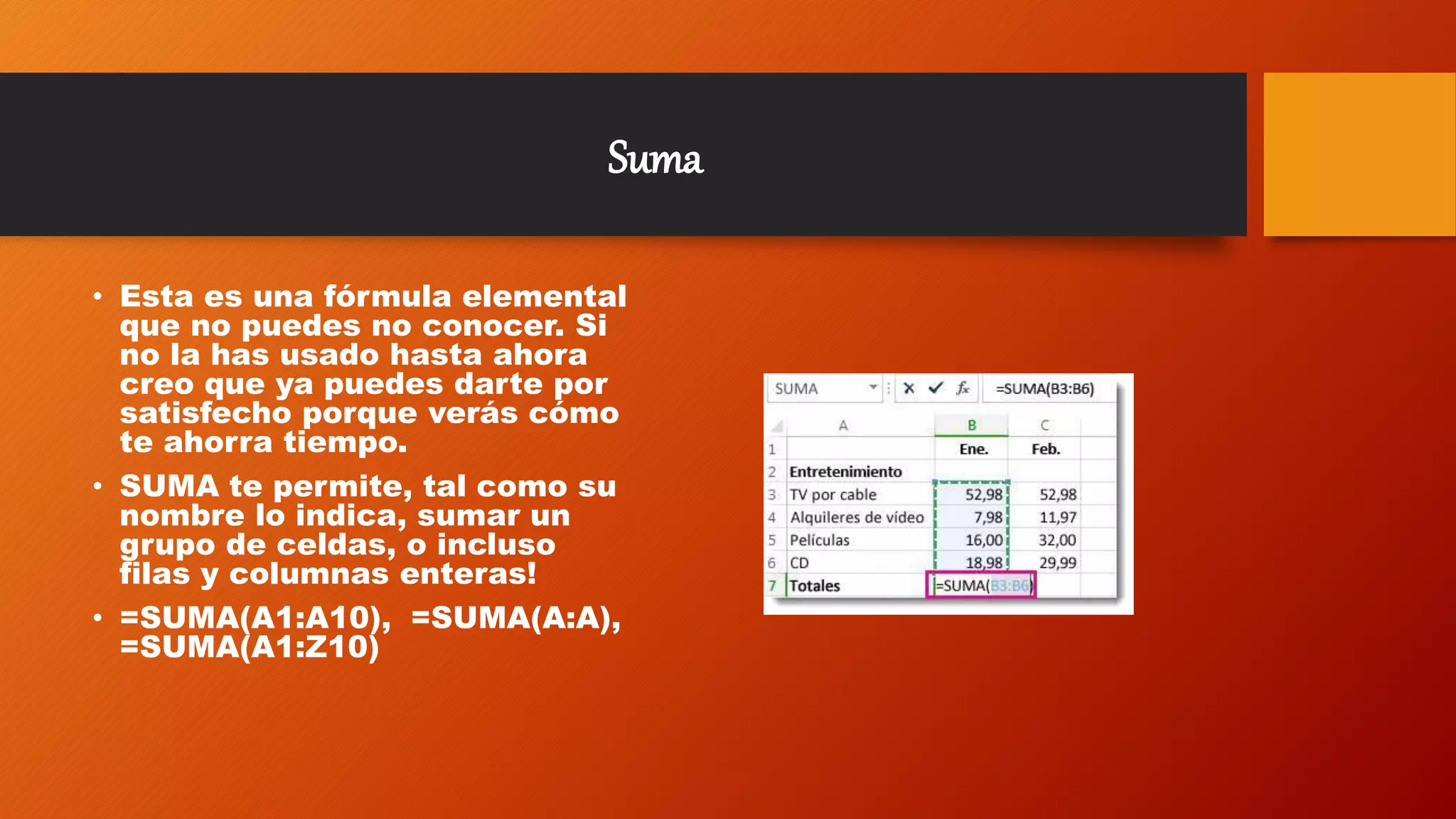
• Esta es una fórmula elemental
que no puedes no conocer. Si
no la has usado hasta ahora
creo que ya puedes darte por
satisfecho porque verás cómo
te ahorra tiempo.
• SUMA te permite, tal como su
nombre lo indica, sumar un
grupo de celdas, o incluso
filas y columnas enteras!
• =SUMA(A1:A10), =SUMA(A:A),
=SUMA(A1:Z10)
Sumar.si
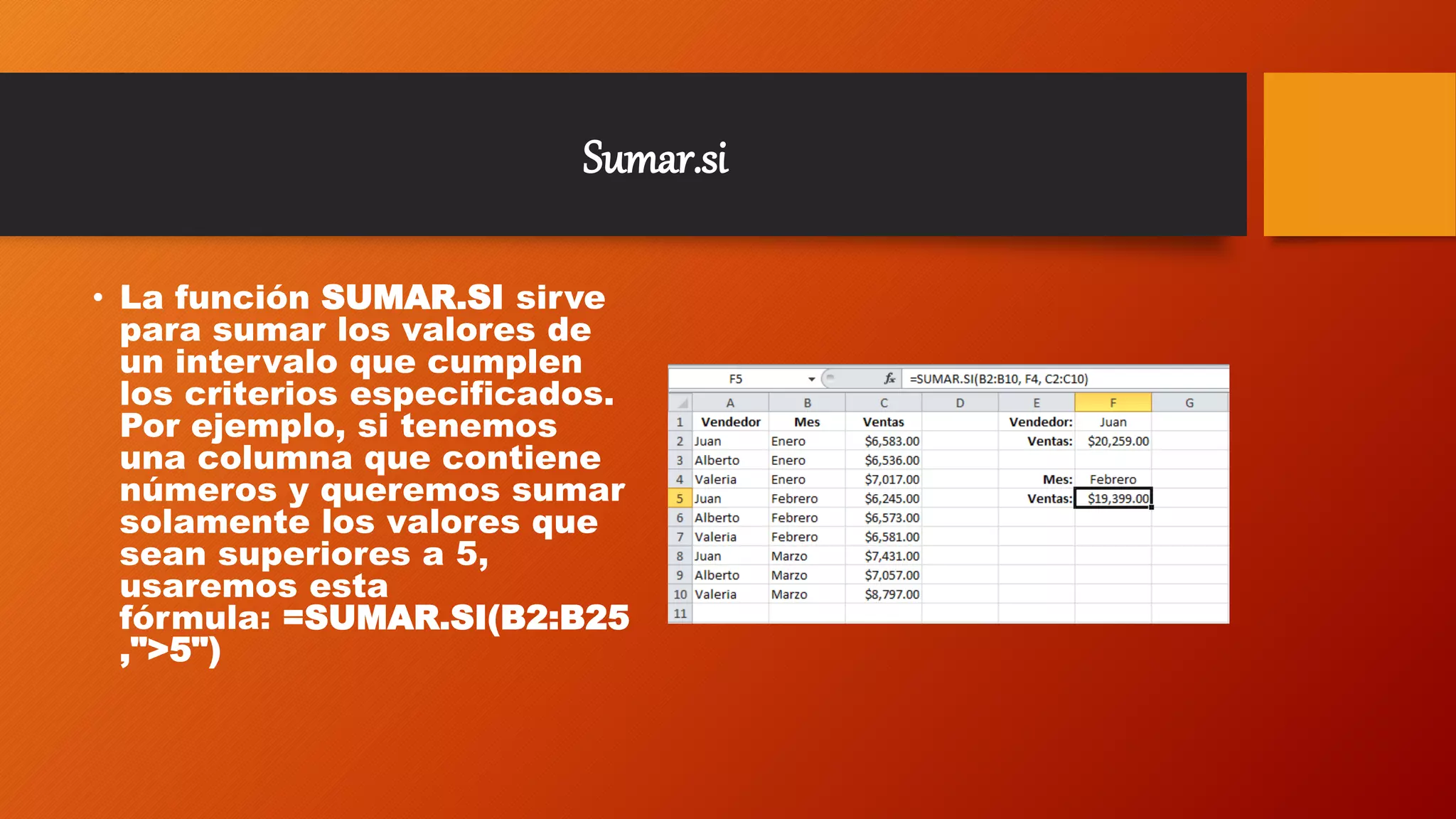
• La función SUMAR.SI sirve
para sumar los valores de
un intervalo que cumplen
los criterios especificados.
Por ejemplo, si tenemos
una columna que contiene
números y queremos sumar
solamente los valores que
sean superiores a 5,
usaremos esta
fórmula: =SUMAR.SI(B2:B25
,">5")
Sumar.si.conjunto
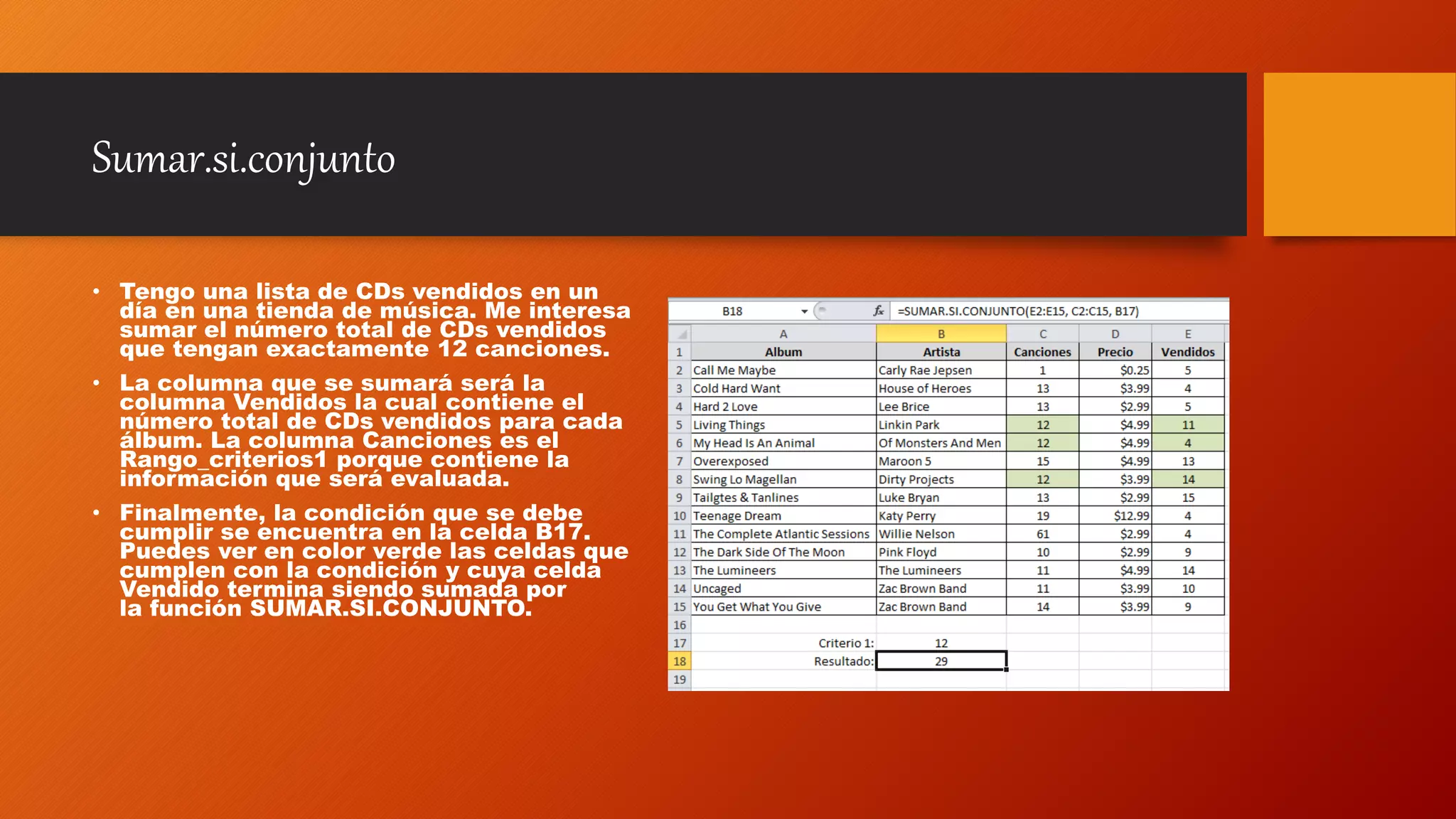
• Tengo una lista de CDs vendidos en un
día en una tienda de música. Me interesa
sumar el número total de CDs vendidos
que tengan exactamente 12 canciones.
• La columna que se sumará será la
columna Vendidos la cual contiene el
número total de CDs vendidos para cada
álbum. La columna Canciones es el
Rango_criterios1 porque contiene la
información que será evaluada.
• Finalmente, la condición que se debe
cumplir se encuentra en la celda B17.
Puedes ver en color verde las celdas que
cumplen con la condición y cuya celda
Vendido termina siendo sumada por
la función SUMAR.SI.CONJUNTO.
Contar y contara
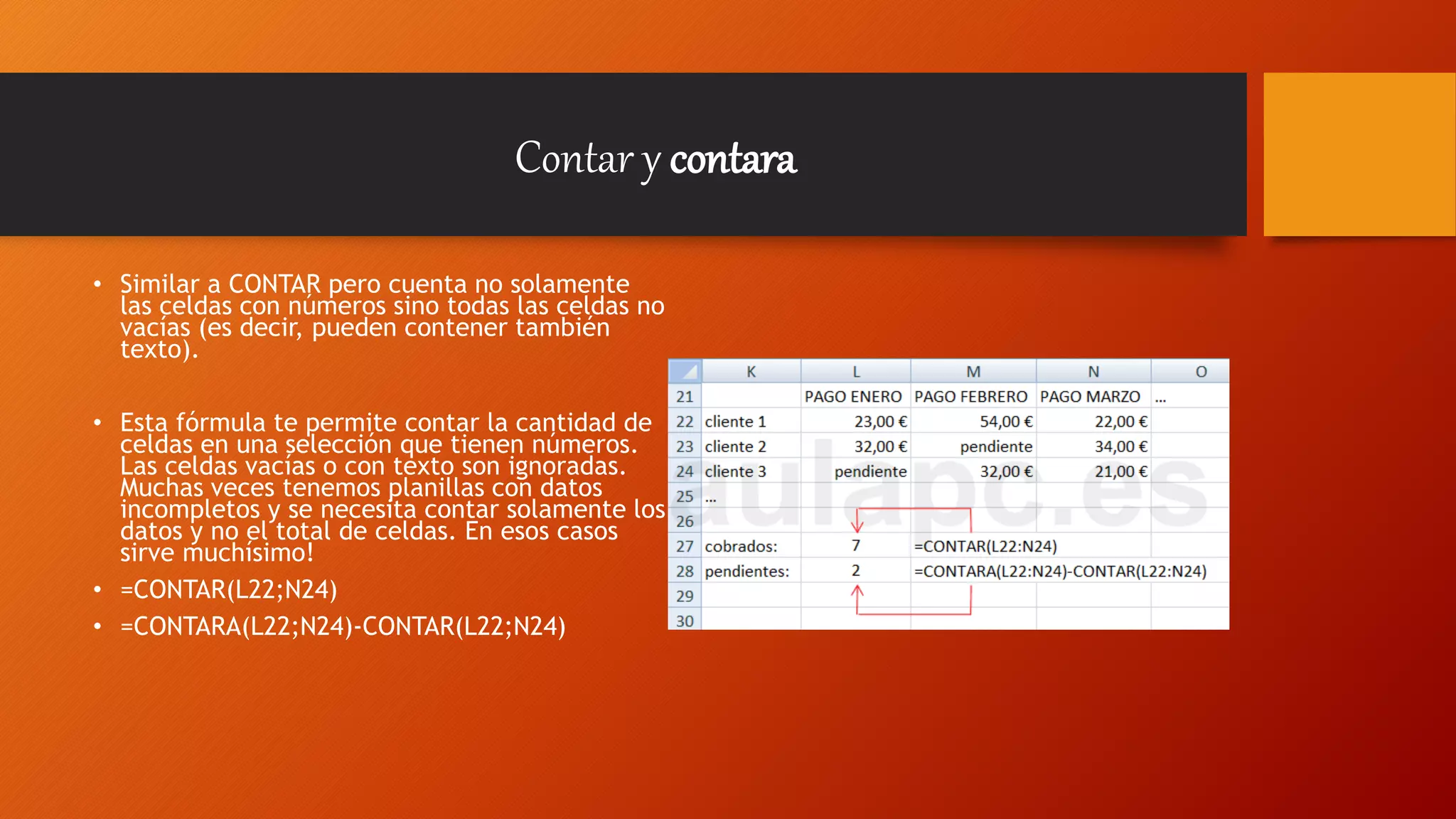
• Similar a CONTAR pero cuenta no solamente
las celdas con números sino todas las celdas no
vacías (es decir, pueden contener también
texto).
• Esta fórmula te permite contar la cantidad de
celdas en una selección que tienen números.
Las celdas vacías o con texto son ignoradas.
Muchas veces tenemos planillas con datos
incompletos y se necesita contar solamente los
datos y no el total de celdas. En esos casos
sirve muchísimo!
• =CONTAR(L22;N24)
• =CONTARA(L22;N24)-CONTAR(L22;N24)
Contar.si
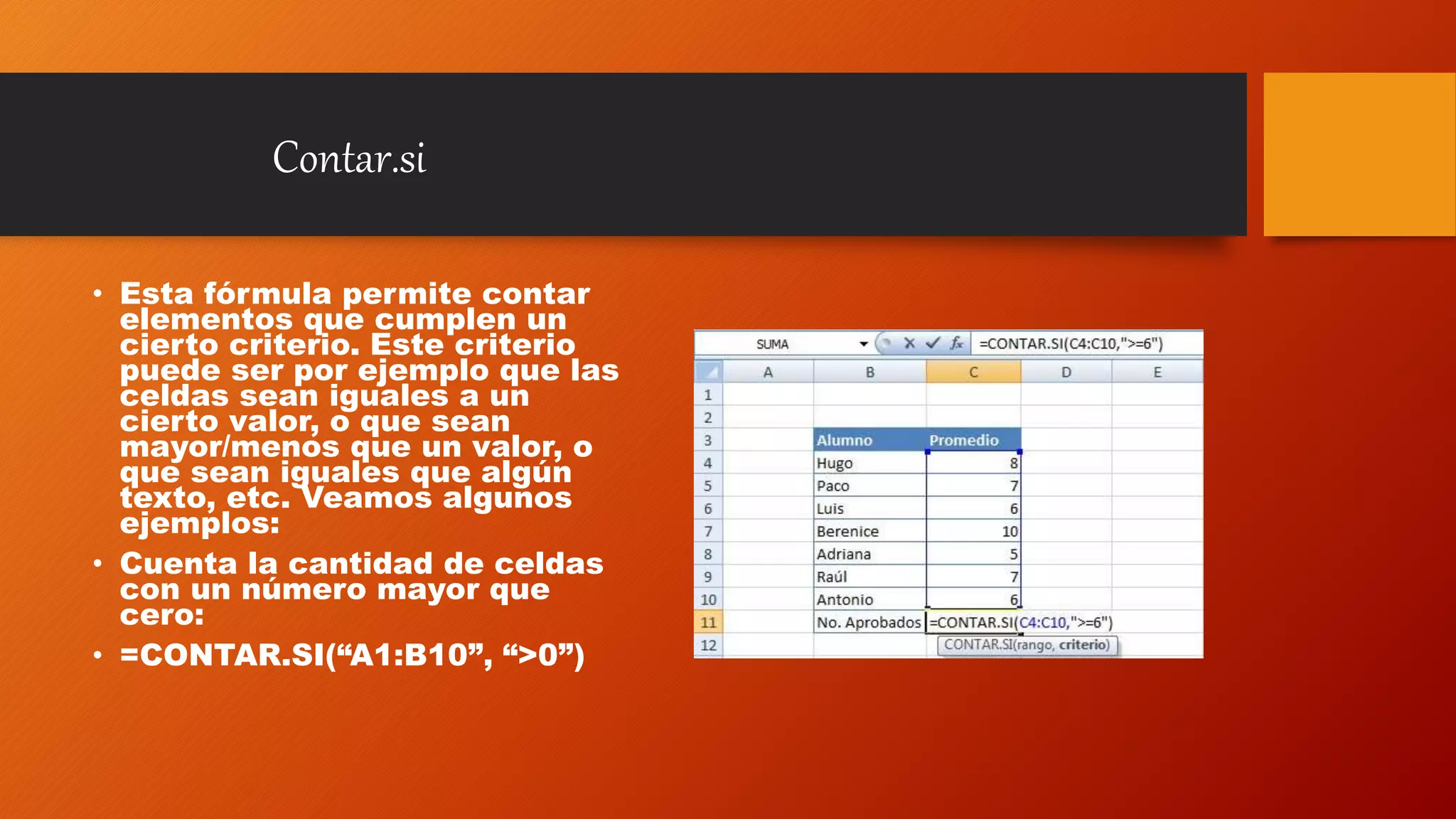
• Esta fórmula permite contar
elementos que cumplen un
cierto criterio. Este criterio
puede ser por ejemplo que las
celdas sean iguales a un
cierto valor, o que sean
mayor/menos que un valor, o
que sean iguales que algún
texto, etc. Veamos algunos
ejemplos:
• Cuenta la cantidad de celdas
con un número mayor que
cero:
• =CONTAR.SI(“A1:B10”, “>0”)
Contar.si.conjunto
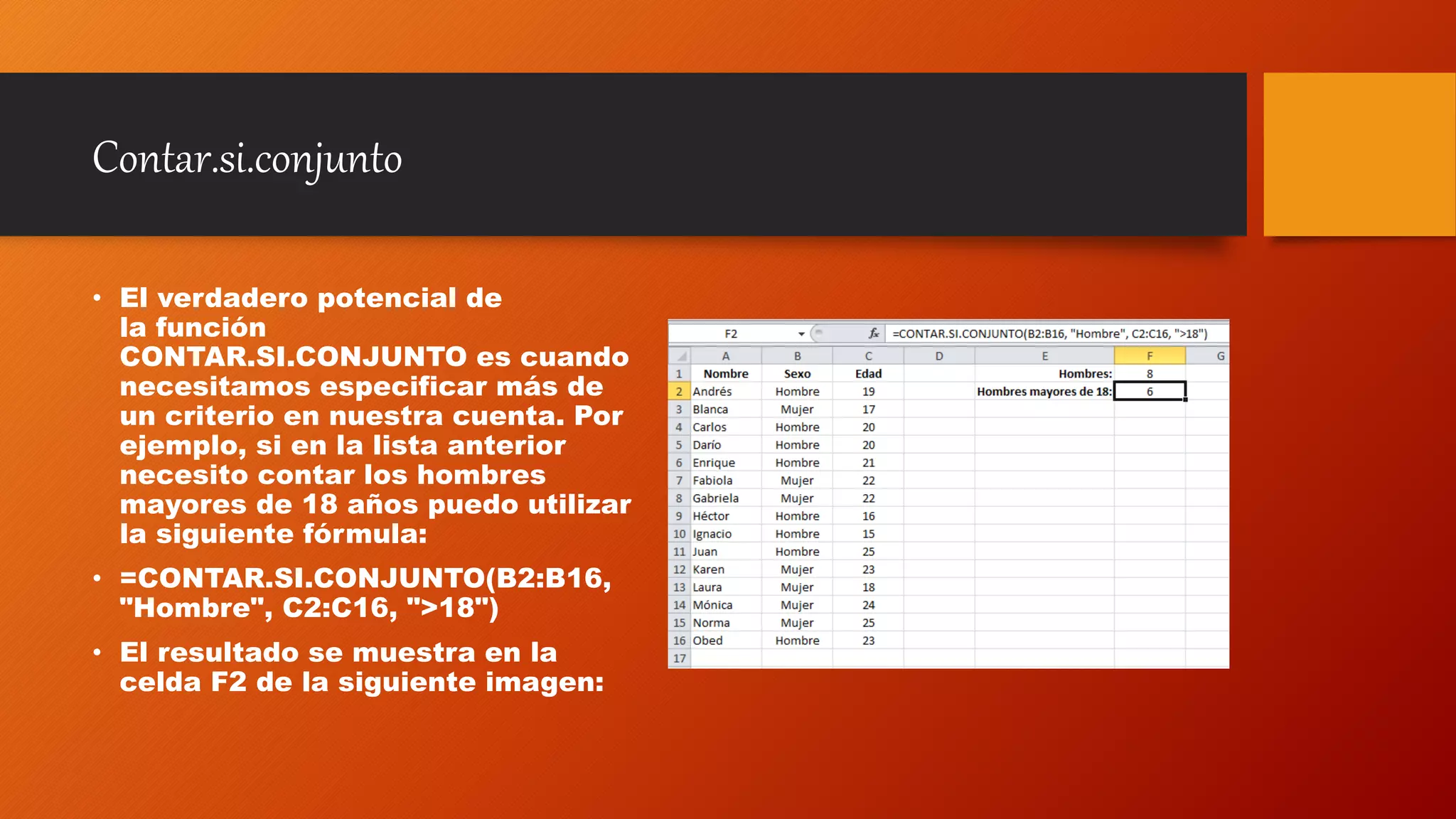
• El verdadero potencial de
la función
CONTAR.SI.CONJUNTO es cuando
necesitamos especificar más de
un criterio en nuestra cuenta. Por
ejemplo, si en la lista anterior
necesito contar los hombres
mayores de 18 años puedo utilizar
la siguiente fórmula:
• =CONTAR.SI.CONJUNTO(B2:B16,
"Hombre", C2:C16, ">18")
• El resultado se muestra en la
celda F2 de la siguiente imagen:
Máximo
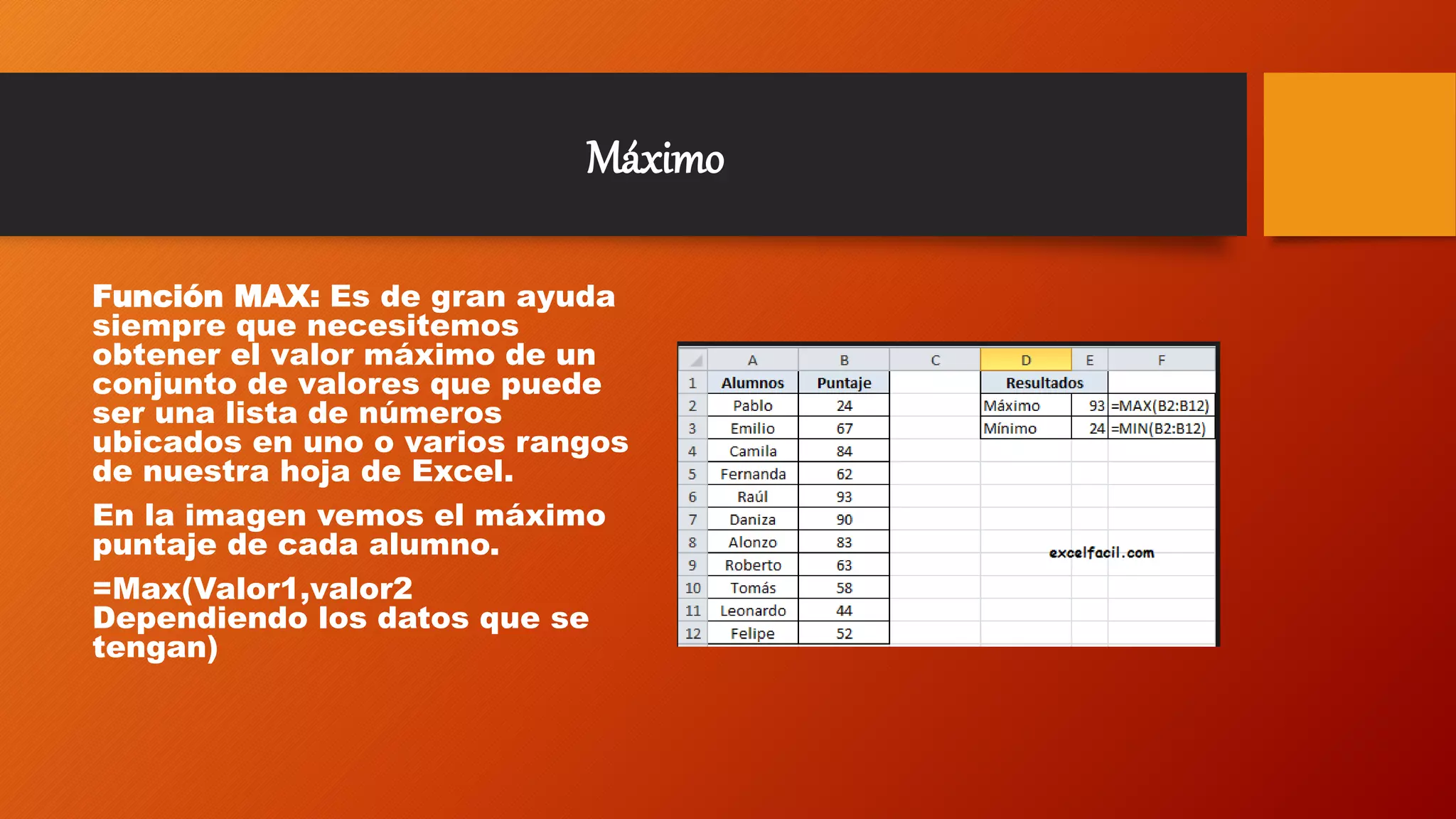
Función MAX: Es de gran ayuda
siempre que necesitemos
obtener el valor máximo de un
conjunto de valores que puede
ser una lista de números
ubicados en uno o varios rangos
de nuestra hoja de Excel.
En la imagen vemos el máximo
puntaje de cada alumno.
=Max(Valor1,valor2
Dependiendo los datos que se
tengan)
mínimo
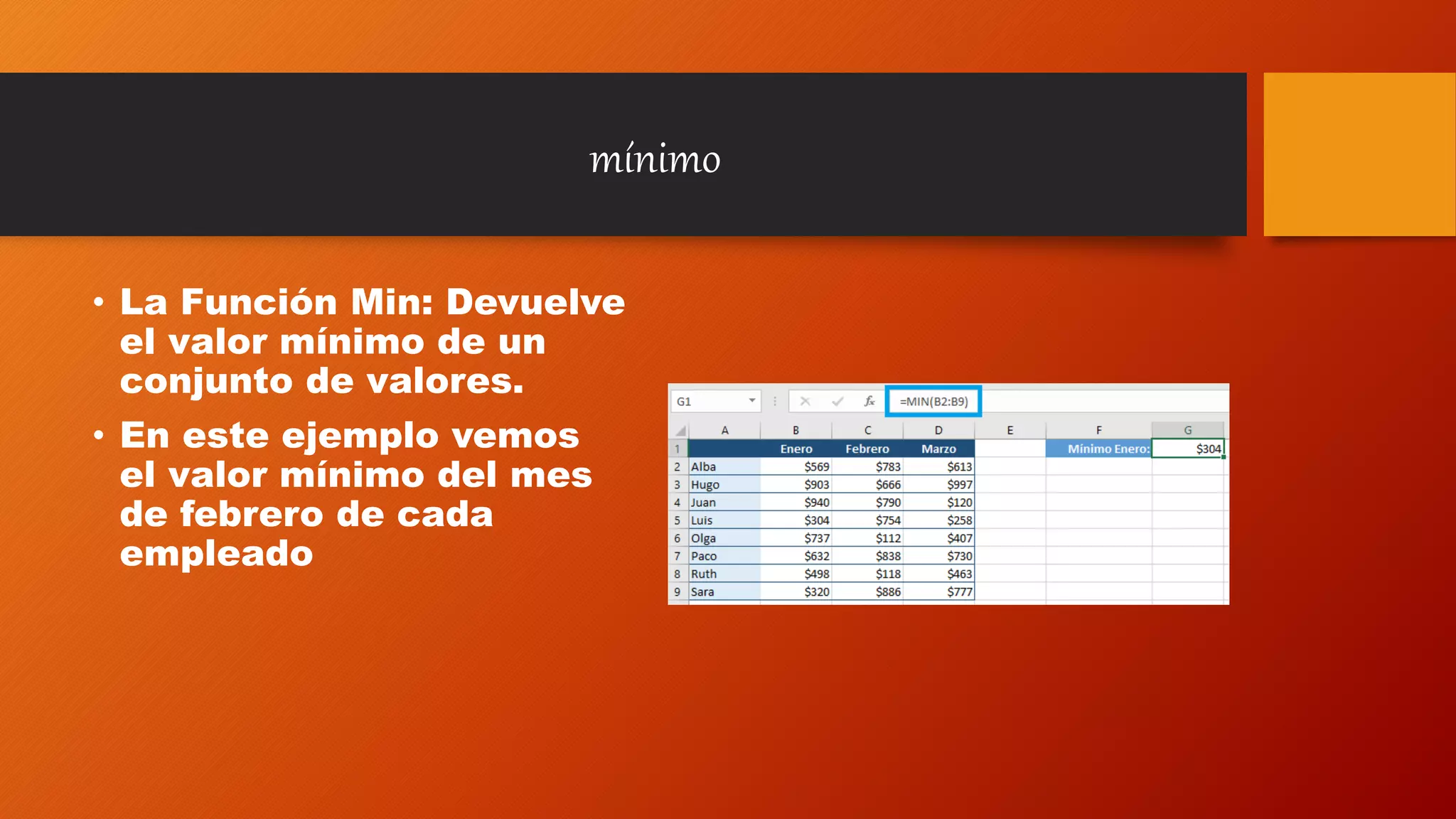
• La Función Min: Devuelve
el valor mínimo de un
conjunto de valores.
• En este ejemplo vemos
el valor mínimo del mes
de febrero de cada
empleado
promedio
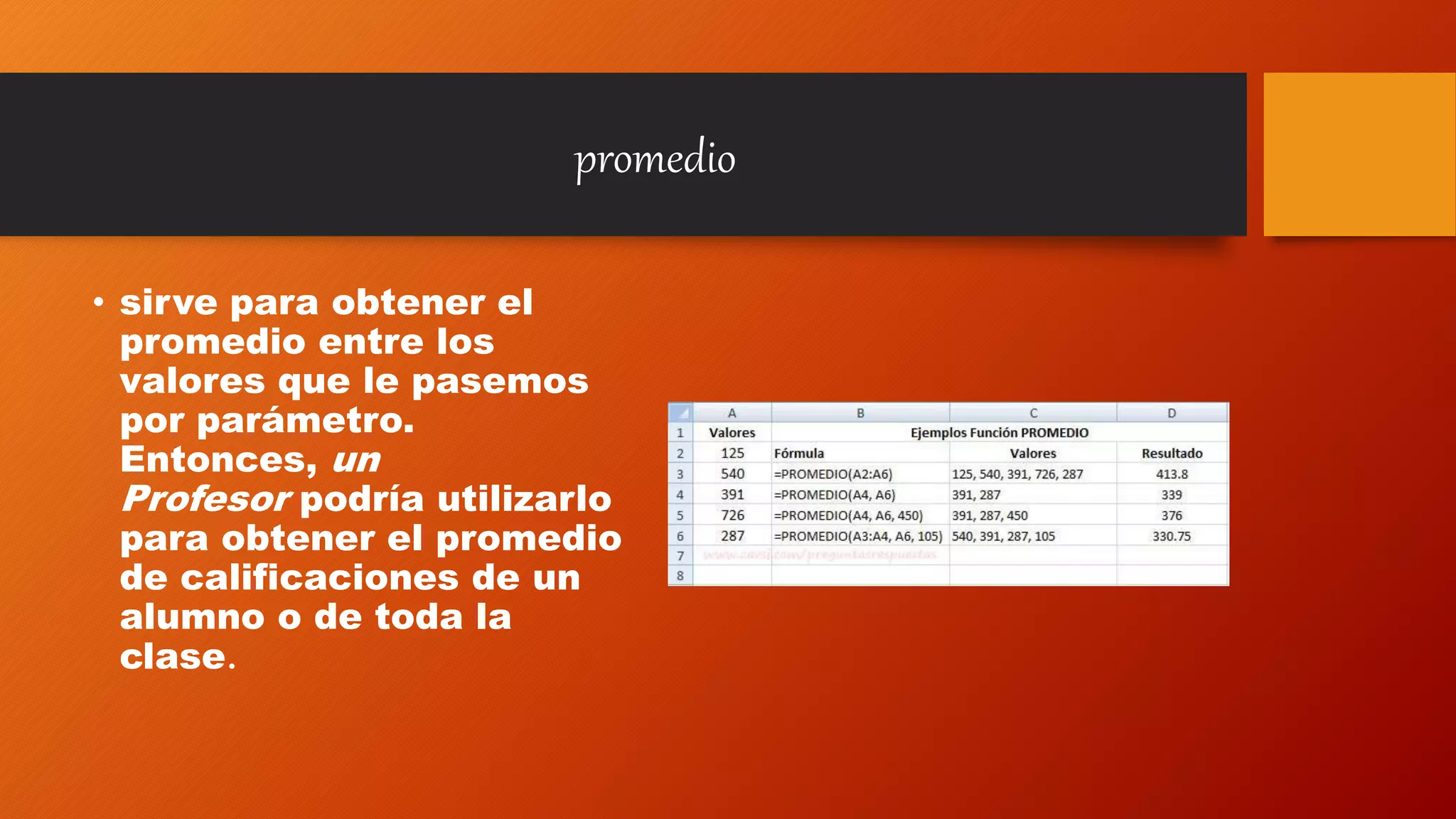
• sirve para obtener el
promedio entre los
valores que le pasemos
por parámetro.
Entonces, un
Profesor podría utilizarlo
para obtener el promedio
de calificaciones de un
alumno o de toda la
clase.
Promedio.si
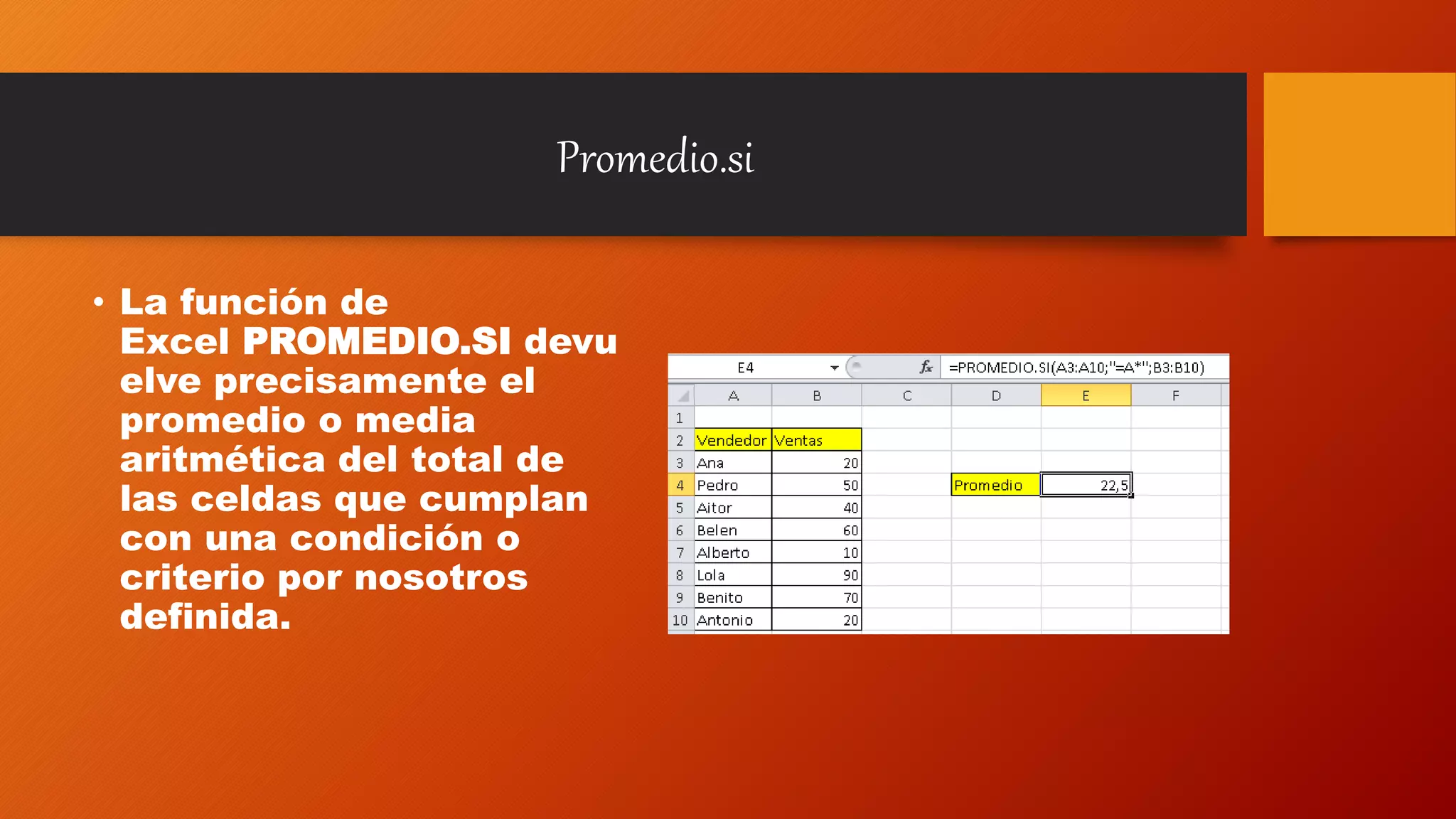
• La función de
Excel PROMEDIO.SI devu
elve precisamente el
promedio o media
aritmética del total de
las celdas que cumplan
con una condición o
criterio por nosotros
definida.
BUSCARV
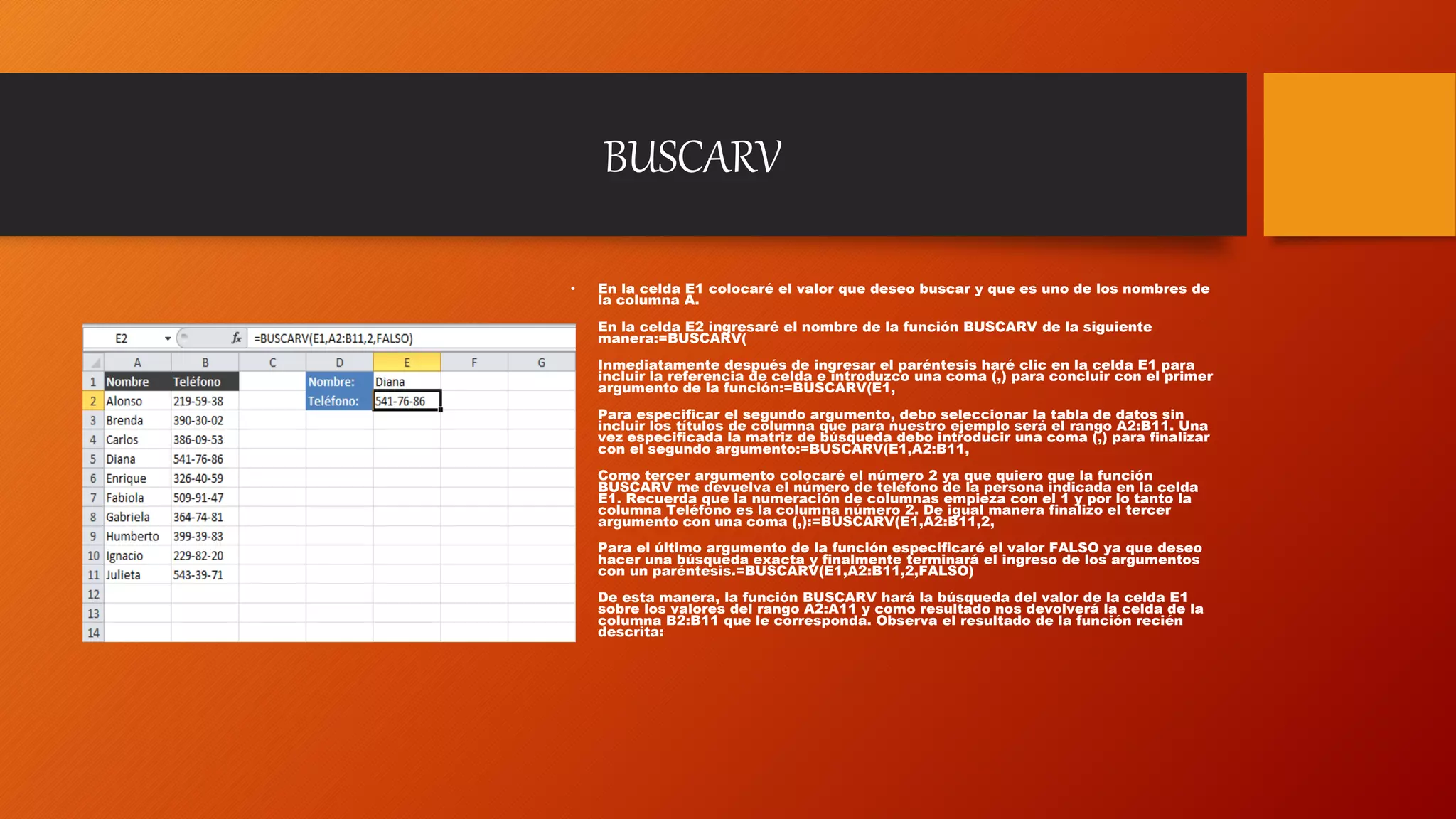
• En la celda E1 colocaré el valor que deseo buscar y que es uno de los nombres de
la columna A.
• En la celda E2 ingresaré el nombre de la función BUSCARV de la siguiente
manera:=BUSCARV(
• Inmediatamente después de ingresar el paréntesis haré clic en la celda E1 para
incluir la referencia de celda e introduzco una coma (,) para concluir con el primer
argumento de la función:=BUSCARV(E1,
• Para especificar el segundo argumento, debo seleccionar la tabla de datos sin
incluir los títulos de columna que para nuestro ejemplo será el rango A2:B11. Una
vez especificada la matriz de búsqueda debo introducir una coma (,) para finalizar
con el segundo argumento:=BUSCARV(E1,A2:B11,
• Como tercer argumento colocaré el número 2 ya que quiero que la función
BUSCARV me devuelva el número de teléfono de la persona indicada en la celda
E1. Recuerda que la numeración de columnas empieza con el 1 y por lo tanto la
columna Teléfono es la columna número 2. De igual manera finalizo el tercer
argumento con una coma (,):=BUSCARV(E1,A2:B11,2,
• Para el último argumento de la función especificaré el valor FALSO ya que deseo
hacer una búsqueda exacta y finalmente terminará el ingreso de los argumentos
con un paréntesis.=BUSCARV(E1,A2:B11,2,FALSO)
• De esta manera, la función BUSCARV hará la búsqueda del valor de la celda E1
sobre los valores del rango A2:A11 y como resultado nos devolverá la celda de la
columna B2:B11 que le corresponda. Observa el resultado de la función recién
descrita:
SI ANIDADA
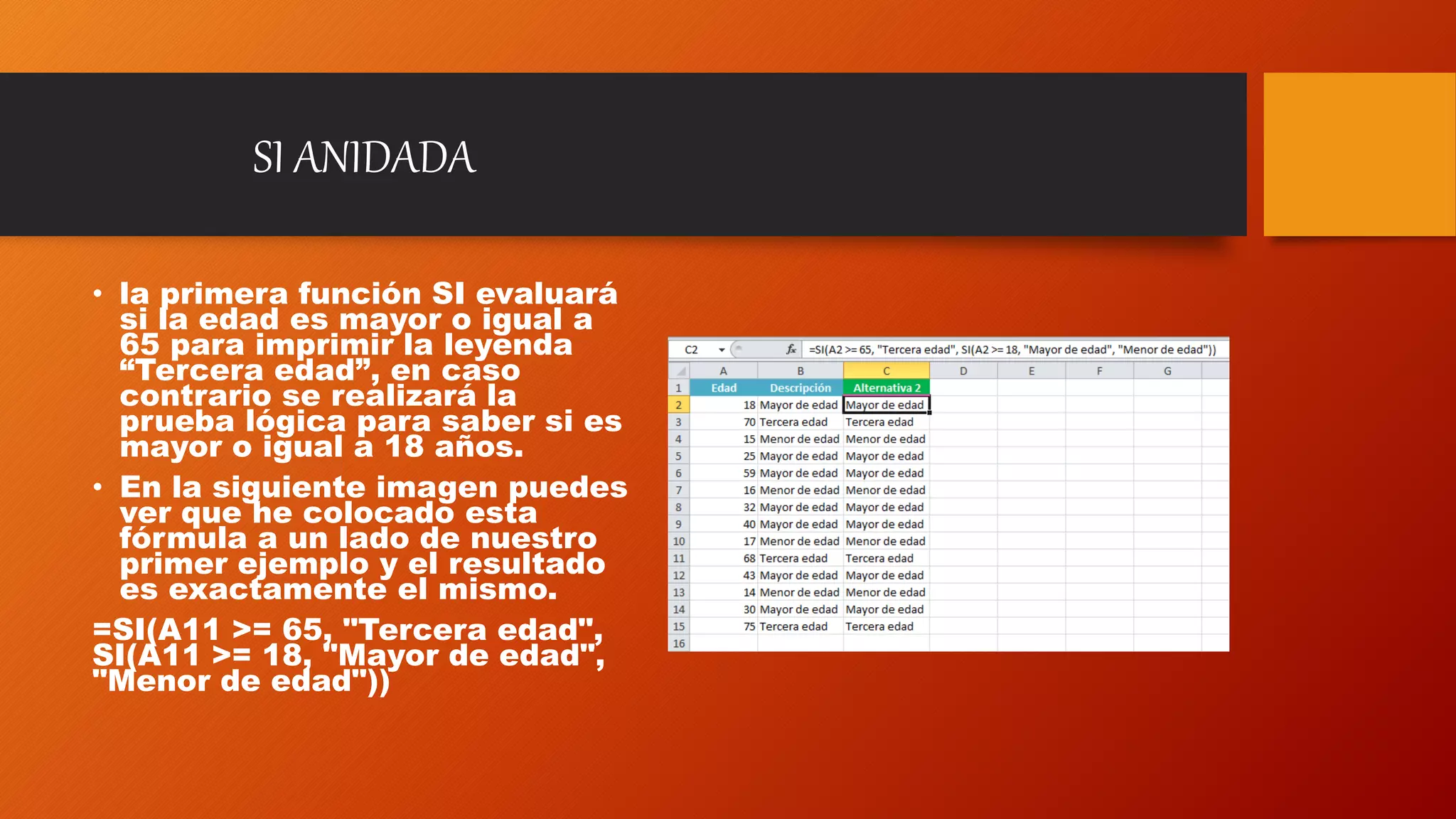
• la primera función SI evaluará
si la edad es mayor o igual a
65 para imprimir la leyenda
“Tercera edad”, en caso
contrario se realizará la
prueba lógica para saber si es
mayor o igual a 18 años.
• En la siguiente imagen puedes
ver que he colocado esta
fórmula a un lado de nuestro
primer ejemplo y el resultado
es exactamente el mismo.
=SI(A11 >= 65, "Tercera edad",
SI(A11 >= 18, "Mayor de edad",
"Menor de edad"))
FUNCION SI
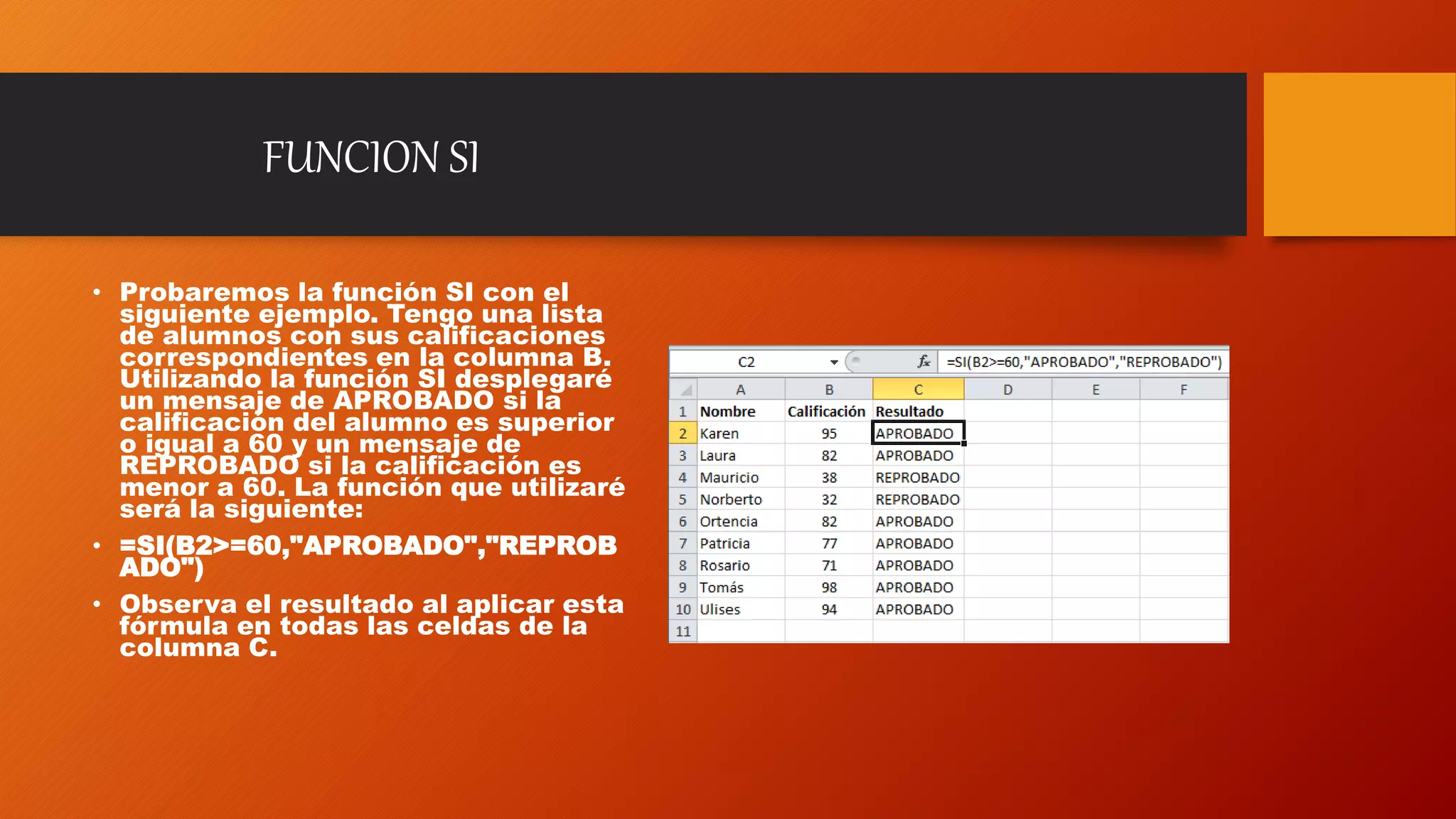
• Probaremos la función SI con el
siguiente ejemplo. Tengo una lista
de alumnos con sus calificaciones
correspondientes en la columna B.
Utilizando la función SI desplegaré
un mensaje de APROBADO si la
calificación del alumno es superior
o igual a 60 y un mensaje de
REPROBADO si la calificación es
menor a 60. La función que utilizaré
será la siguiente:
• =SI(B2>=60,"APROBADO","REPROB
ADO")
• Observa el resultado al aplicar esta
fórmula en todas las celdas de la
columna C.

Tutorial de formulas de excel

  • 1.
    Tutorial de Excel FormulasBásicas Cristian camilo Velásquez Hernández
  • 2.
    Sintaxis • =Contar: (Rango) •=Contar si:(Rango;Valor) • =Sumar si: (Rango;Criterio;Rango) • =Si:(Prueba lógica(<>),Valor, Falso) • =Buscar V: (seleccionar celda, matriz o rango, numero columna; falso o 0) • =Suma: (Matriz-Rango) • =Max:(matriz) • =Min:(matriz) • =Promedio:(matriz) • =Concatenar:(Juntar) • =Si aninado:(prueba lógica(<>), Valor verdadero Falso)
  • 3.
    Suma • Esta esuna fórmula elemental que no puedes no conocer. Si no la has usado hasta ahora creo que ya puedes darte por satisfecho porque verás cómo te ahorra tiempo. • SUMA te permite, tal como su nombre lo indica, sumar un grupo de celdas, o incluso filas y columnas enteras! • =SUMA(A1:A10), =SUMA(A:A), =SUMA(A1:Z10)
  • 4.
    Sumar.si • La funciónSUMAR.SI sirve para sumar los valores de un intervalo que cumplen los criterios especificados. Por ejemplo, si tenemos una columna que contiene números y queremos sumar solamente los valores que sean superiores a 5, usaremos esta fórmula: =SUMAR.SI(B2:B25 ,">5")
  • 5.
    Sumar.si.conjunto • Tengo unalista de CDs vendidos en un día en una tienda de música. Me interesa sumar el número total de CDs vendidos que tengan exactamente 12 canciones. • La columna que se sumará será la columna Vendidos la cual contiene el número total de CDs vendidos para cada álbum. La columna Canciones es el Rango_criterios1 porque contiene la información que será evaluada. • Finalmente, la condición que se debe cumplir se encuentra en la celda B17. Puedes ver en color verde las celdas que cumplen con la condición y cuya celda Vendido termina siendo sumada por la función SUMAR.SI.CONJUNTO.
  • 6.
    Contar y contara •Similar a CONTAR pero cuenta no solamente las celdas con números sino todas las celdas no vacías (es decir, pueden contener también texto). • Esta fórmula te permite contar la cantidad de celdas en una selección que tienen números. Las celdas vacías o con texto son ignoradas. Muchas veces tenemos planillas con datos incompletos y se necesita contar solamente los datos y no el total de celdas. En esos casos sirve muchísimo! • =CONTAR(L22;N24) • =CONTARA(L22;N24)-CONTAR(L22;N24)
  • 7.
    Contar.si • Esta fórmulapermite contar elementos que cumplen un cierto criterio. Este criterio puede ser por ejemplo que las celdas sean iguales a un cierto valor, o que sean mayor/menos que un valor, o que sean iguales que algún texto, etc. Veamos algunos ejemplos: • Cuenta la cantidad de celdas con un número mayor que cero: • =CONTAR.SI(“A1:B10”, “>0”)
  • 8.
    Contar.si.conjunto • El verdaderopotencial de la función CONTAR.SI.CONJUNTO es cuando necesitamos especificar más de un criterio en nuestra cuenta. Por ejemplo, si en la lista anterior necesito contar los hombres mayores de 18 años puedo utilizar la siguiente fórmula: • =CONTAR.SI.CONJUNTO(B2:B16, "Hombre", C2:C16, ">18") • El resultado se muestra en la celda F2 de la siguiente imagen:
  • 9.
    Máximo Función MAX: Esde gran ayuda siempre que necesitemos obtener el valor máximo de un conjunto de valores que puede ser una lista de números ubicados en uno o varios rangos de nuestra hoja de Excel. En la imagen vemos el máximo puntaje de cada alumno. =Max(Valor1,valor2 Dependiendo los datos que se tengan)
  • 10.
    mínimo • La FunciónMin: Devuelve el valor mínimo de un conjunto de valores. • En este ejemplo vemos el valor mínimo del mes de febrero de cada empleado
  • 11.
    promedio • sirve paraobtener el promedio entre los valores que le pasemos por parámetro. Entonces, un Profesor podría utilizarlo para obtener el promedio de calificaciones de un alumno o de toda la clase.
  • 12.
    Promedio.si • La funciónde Excel PROMEDIO.SI devu elve precisamente el promedio o media aritmética del total de las celdas que cumplan con una condición o criterio por nosotros definida.
  • 13.
    BUSCARV • En lacelda E1 colocaré el valor que deseo buscar y que es uno de los nombres de la columna A. • En la celda E2 ingresaré el nombre de la función BUSCARV de la siguiente manera:=BUSCARV( • Inmediatamente después de ingresar el paréntesis haré clic en la celda E1 para incluir la referencia de celda e introduzco una coma (,) para concluir con el primer argumento de la función:=BUSCARV(E1, • Para especificar el segundo argumento, debo seleccionar la tabla de datos sin incluir los títulos de columna que para nuestro ejemplo será el rango A2:B11. Una vez especificada la matriz de búsqueda debo introducir una coma (,) para finalizar con el segundo argumento:=BUSCARV(E1,A2:B11, • Como tercer argumento colocaré el número 2 ya que quiero que la función BUSCARV me devuelva el número de teléfono de la persona indicada en la celda E1. Recuerda que la numeración de columnas empieza con el 1 y por lo tanto la columna Teléfono es la columna número 2. De igual manera finalizo el tercer argumento con una coma (,):=BUSCARV(E1,A2:B11,2, • Para el último argumento de la función especificaré el valor FALSO ya que deseo hacer una búsqueda exacta y finalmente terminará el ingreso de los argumentos con un paréntesis.=BUSCARV(E1,A2:B11,2,FALSO) • De esta manera, la función BUSCARV hará la búsqueda del valor de la celda E1 sobre los valores del rango A2:A11 y como resultado nos devolverá la celda de la columna B2:B11 que le corresponda. Observa el resultado de la función recién descrita:
  • 14.
    SI ANIDADA • laprimera función SI evaluará si la edad es mayor o igual a 65 para imprimir la leyenda “Tercera edad”, en caso contrario se realizará la prueba lógica para saber si es mayor o igual a 18 años. • En la siguiente imagen puedes ver que he colocado esta fórmula a un lado de nuestro primer ejemplo y el resultado es exactamente el mismo. =SI(A11 >= 65, "Tercera edad", SI(A11 >= 18, "Mayor de edad", "Menor de edad"))
  • 15.
    FUNCION SI • Probaremosla función SI con el siguiente ejemplo. Tengo una lista de alumnos con sus calificaciones correspondientes en la columna B. Utilizando la función SI desplegaré un mensaje de APROBADO si la calificación del alumno es superior o igual a 60 y un mensaje de REPROBADO si la calificación es menor a 60. La función que utilizaré será la siguiente: • =SI(B2>=60,"APROBADO","REPROB ADO") • Observa el resultado al aplicar esta fórmula en todas las celdas de la columna C.