Universidad Fermín Toro.
Departamento de Formación General.
 Escuela De Relaciones Industriales.
             Cabudare.


                                        Integrantes:
                                       De Sousa Javier
                                       Carpio Gabriela
                                       Rosa Galindez
                                       Alexander canelón
                                       Alcon Eriannys
Al arrancar Excel 2010 lo primero que vemos es una pantalla como la de la imagen:


  La mayor parte de esa ventana está ocupada por la hoja de cálculo propiamente dicha,
constituida por una cuadrícula de 16.384 columnas, que nombraremos con las letras del
abecedario y combinación de ellas, y 1.048.576 filas, que estarán numeradas. Para referirnos a
una celda en concreto pondremos la letra de la columna, seguida del número de la fila: A1, Z28,
etc.
Conviene familiarizarse bien con dicha pantalla ya que será nuestro entorno de trabajo con
la hoja de cálculo. Comparte con el entorno de trabajo de Word algunas funcionalidades y
barras como la barra de títulos, con el nombre del documento (por defecto, y hasta que el
archivo es guardado nos asigna el nombre formado por la palabra Libro, seguido de un
número que depende de los archivos que tengamos abiertos y sin guardar: Libro1, Libro2,
Libro3, etc.) y del programa, y en el extremo derecho de la barra los botones minimizar,
restaurar y cerrar.


     En el extremo izquierdo de la
  barra de títulos y, formando
  una      barra     independiente,
  tenemos        la    barra     de
  herramientas        de acceso
  rápido, que contiene las
  acciones más usuales en Excel
  tales como Guardar, Deshacer
  o Rehacer. Además, haciendo
  click en la flecha desplegable de
  la       derecha         podemos
  personalizar la barra de
  acceso rápido, añadiendo y
  quitando opciones.
A continuación nos encontramos con la banda de opciones. Encabezada por una serie de
pestañas contiene todas las posibles acciones que pueden realizarse con Excel 2010. En estos
menús están todas las operaciones posibles, pero si alguna la realizamos muy frecuentemente
podemos añadirla a la barra de acceso rápido como ya hemos visto.


       Las pestañas que tiene la banda
     de opciones son: Archivo (que
     viene a sustituir al botón office de la
     versión 2007), Inicio, Diseño de
     página, Fórmula, Datos, Revisar y
     Vista.


       Si pulsamos la tecla Alt
       aparecerán, dentro de unos
       cuadraditos, las teclas o
       conjunto de teclas que hemos
       de pulsar para seleccionar las
       distintas opciones con el teclado
       sin usar el ratón.
La siguiente barra que nos encontramos es la barra de fórmulas, que además de indicarnos
las coordenadas de la celda activa, también nos muestra su contenido.


                                       Acabamos con la barra de etiquetas que contiene
                                     accesos a las diferentes hojas que componen el libro
                                     y la barra de estados que contiene los distintos tipos
                                     de vista: normal, vista diseño y vista previa de
                                     salto de página, y el zoom.
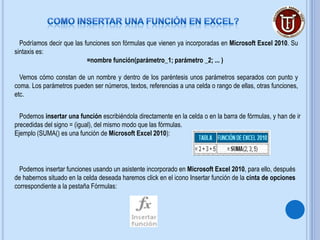
Podríamos decir que las funciones son fórmulas que vienen ya incorporadas en Microsoft Excel 2010. Su
sintaxis es:
                           =nombre función(parámetro_1; parámetro _2; ... )

  Vemos cómo constan de un nombre y dentro de los paréntesis unos parámetros separados con punto y
coma. Los parámetros pueden ser números, textos, referencias a una celda o rango de ellas, otras funciones,
etc.


  Podemos insertar una función escribiéndola directamente en la celda o en la barra de fórmulas, y han de ir
precedidas del signo = (igual), del mismo modo que las fórmulas.
Ejemplo (SUMA() es una función de Microsoft Excel 2010):


  Podemos insertar funciones usando un asistente incorporado en Microsoft Excel 2010, para ello, después
de habernos situado en la celda deseada haremos click en el icono Insertar función de la cinta de opciones
correspondiente a la pestaña Fórmulas:
En el cuadro de diálogo de la
derecha escribiremos el nombre de
una función o parte de ella en
Buscar una función y pulsaremos la
tecla Enter, o bien seleccionaremos
una categoría en el cuadro de lista
O seleccionar una categoría y
seleccionaremos       la     función
deseada en Seleccionar una
función. Una vez elegida una,
pinchemos en Aceptar.

  A continuación, en el cuadro de
diálogo      de      la    izquierda
escribiremos las referencias a las
celdas que contienen los valores a
sumar, o bien haremos click en y
las seleccionaremos. En la parte
inferior izquierda se irá mostrando
el resultado actual de la misma.

 Cuando hayamos definido los
parámetros a usar haremos click
     en Aceptar para insertar la
     función.
Podemos acceder rápidamente a las funciones usando los iconos de la cinta de opciones
correspondiente a la pestaña Fórmulas:


     En dicha cinta de opciones disponemos de varias
    opciones más para el tratamiento de funciones:
Excel presenta una herramienta útil a la hora de realizar gráficos para mejorar la presentación de la
información. Demos un vistazo a la barra de herramientas, para conocer como accedamos a la función de
elaboración de gráficos.

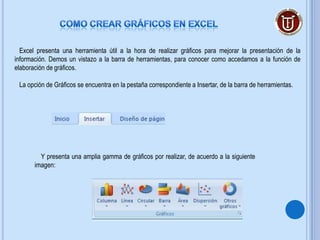
 La opción de Gráficos se encuentra en la pestaña correspondiente a Insertar, de la barra de herramientas.


         Y presenta una amplia gamma de gráficos por realizar, de acuerdo a la siguiente
       imagen:
Pero cómo creamos un gráfico?

1) Sombreamos los datos que deseamos graficar


2) Seleccionamos el tipo de gráfico que deseamos, en el ejemplo escogeremos Columna


3) Pulsamos y se abrirán las opciones correspondiente al tipo de gráfico Columna. Seleccionamos el gráfico
específico que deseamos
4) Ya estará creado en nuestra hoja de trabajo, el gráfico de la información que hemos
seleccionado


                                                                 Como vemos es un gráfico en el
                                                               que se presentan los meses en el eje
                                                               de las abscisas y en el eje de las
                                                               ordenadas se presentan las ventas en
                                                               valores monetarios. Las columnas
                                                               representan los dos productos de
                                                               interés.

                                                                 Hasta acá hemos creado un gráfico
                                                               sencillo, sin embargo podemos
                                                               mejorar la presentación, colocándole
                                                               un título y nombre a los ejes
                                                               coordenados.
Excel una vez habiendo creado un gráfico, abre en la barra de herramientas tres pestañas
que comprenden las funciones específicas para edición y formato de un gráfico. Veamos
cuales son estas tres nuevas pestañas, se denomina Herramientas de gráficos


Escribamos el título del gráfico, cómo hacemos esto?

a) Buscamos en la barra de herramientas de gráficos, la
sección correspondiente a Etiquetas


b) Seleccionamos y pulsamos Título de gráfico


c) En el gráfico de la hoja de trabajo aparecerá un
rectángulo denominado Título del gráfico, donde
escribiremos el nombre

d) Escríbanos el Título del gráfico, siendo para el ejemplo
Ventas
Teclas para trabajar con hojas de trabajo, gráficos y macros

•Insertar una nueva hoja de trabajo: SHIFT+F11 o ALT+SHIFT+F1
•Crear un gráfico que use el rango actual: F11 o ALT+F1
•Mostrar la ventana de diálogo Macro: ALT+F8
•Mostrar el editor Visual Basic: ALT+F11
•Insertar una macro: CONTROL+F11
•Moverse a la próxima hoja en el libro de trabajo: CONTROL+RePag
•Moverse a la hoja previa en el libro de trabajo: CONTROL+AvPag
•Seleccionar la hoja actual y siguiente en el libro de trabajo: SHIFT+CONTROL+RePag
•Seleccionar la hoja actual y siguiente en el libro de trabajo: SHIFT+CONTROL+AvPag
Teclas para introducir datos en una hoja de trabajo


•Completa una entrada de celda y moverse abajo en la selección ENTER
•Inicia una nueva línea en la misma celda: ALT+ENTER
•Completa el rango seleccionado de celdas con la entrada actual: CONTROL+ENTER
•Completa una entrada de celda y se mueve arriba en la selección: SHIFT+ENTER
•Completa una entrada de celda y se mueve a la derecha en la selección: TAB
•Completa una entrada de celda y se mueve a la izquierda en la selección: SHIFT+TAB
•Cancela una entrada de celda: ESCAPE
•Borra el carácter a la izquierda del punto de inserción o borra la selección: Retroceso
•Borra texto hasta el final de la línea: CONTROL+Supr
•Mover un carácter arriba, abajo, derecha e izquierda: flechas dirección
•Repetir última acción: F4 o CONTROL+Y
•Editar un comentario de celda: SHIFT+F2
•Da nombre a etiquetas de fila y columnas: CONTROL+SHIFT+F3
•Rellena abajo: CONTROL+D
•Rellena a la derecha: CONTROL+R
•Definir un nombre: CONTROL+F3
Ppt31.pptm [autoguardado]

Ppt31.pptm [autoguardado]

  • 1.
    Universidad Fermín Toro. Departamentode Formación General. Escuela De Relaciones Industriales. Cabudare. Integrantes: De Sousa Javier Carpio Gabriela Rosa Galindez Alexander canelón Alcon Eriannys
  • 2.
    Al arrancar Excel2010 lo primero que vemos es una pantalla como la de la imagen: La mayor parte de esa ventana está ocupada por la hoja de cálculo propiamente dicha, constituida por una cuadrícula de 16.384 columnas, que nombraremos con las letras del abecedario y combinación de ellas, y 1.048.576 filas, que estarán numeradas. Para referirnos a una celda en concreto pondremos la letra de la columna, seguida del número de la fila: A1, Z28, etc.
  • 3.
    Conviene familiarizarse biencon dicha pantalla ya que será nuestro entorno de trabajo con la hoja de cálculo. Comparte con el entorno de trabajo de Word algunas funcionalidades y barras como la barra de títulos, con el nombre del documento (por defecto, y hasta que el archivo es guardado nos asigna el nombre formado por la palabra Libro, seguido de un número que depende de los archivos que tengamos abiertos y sin guardar: Libro1, Libro2, Libro3, etc.) y del programa, y en el extremo derecho de la barra los botones minimizar, restaurar y cerrar. En el extremo izquierdo de la barra de títulos y, formando una barra independiente, tenemos la barra de herramientas de acceso rápido, que contiene las acciones más usuales en Excel tales como Guardar, Deshacer o Rehacer. Además, haciendo click en la flecha desplegable de la derecha podemos personalizar la barra de acceso rápido, añadiendo y quitando opciones.
  • 4.
    A continuación nosencontramos con la banda de opciones. Encabezada por una serie de pestañas contiene todas las posibles acciones que pueden realizarse con Excel 2010. En estos menús están todas las operaciones posibles, pero si alguna la realizamos muy frecuentemente podemos añadirla a la barra de acceso rápido como ya hemos visto. Las pestañas que tiene la banda de opciones son: Archivo (que viene a sustituir al botón office de la versión 2007), Inicio, Diseño de página, Fórmula, Datos, Revisar y Vista. Si pulsamos la tecla Alt aparecerán, dentro de unos cuadraditos, las teclas o conjunto de teclas que hemos de pulsar para seleccionar las distintas opciones con el teclado sin usar el ratón.
  • 5.
    La siguiente barraque nos encontramos es la barra de fórmulas, que además de indicarnos las coordenadas de la celda activa, también nos muestra su contenido. Acabamos con la barra de etiquetas que contiene accesos a las diferentes hojas que componen el libro y la barra de estados que contiene los distintos tipos de vista: normal, vista diseño y vista previa de salto de página, y el zoom.
  • 6.
    Podríamos decir quelas funciones son fórmulas que vienen ya incorporadas en Microsoft Excel 2010. Su sintaxis es: =nombre función(parámetro_1; parámetro _2; ... ) Vemos cómo constan de un nombre y dentro de los paréntesis unos parámetros separados con punto y coma. Los parámetros pueden ser números, textos, referencias a una celda o rango de ellas, otras funciones, etc. Podemos insertar una función escribiéndola directamente en la celda o en la barra de fórmulas, y han de ir precedidas del signo = (igual), del mismo modo que las fórmulas. Ejemplo (SUMA() es una función de Microsoft Excel 2010): Podemos insertar funciones usando un asistente incorporado en Microsoft Excel 2010, para ello, después de habernos situado en la celda deseada haremos click en el icono Insertar función de la cinta de opciones correspondiente a la pestaña Fórmulas:
  • 7.
    En el cuadrode diálogo de la derecha escribiremos el nombre de una función o parte de ella en Buscar una función y pulsaremos la tecla Enter, o bien seleccionaremos una categoría en el cuadro de lista O seleccionar una categoría y seleccionaremos la función deseada en Seleccionar una función. Una vez elegida una, pinchemos en Aceptar. A continuación, en el cuadro de diálogo de la izquierda escribiremos las referencias a las celdas que contienen los valores a sumar, o bien haremos click en y las seleccionaremos. En la parte inferior izquierda se irá mostrando el resultado actual de la misma. Cuando hayamos definido los parámetros a usar haremos click en Aceptar para insertar la función.
  • 8.
    Podemos acceder rápidamentea las funciones usando los iconos de la cinta de opciones correspondiente a la pestaña Fórmulas: En dicha cinta de opciones disponemos de varias opciones más para el tratamiento de funciones:
  • 9.
    Excel presenta unaherramienta útil a la hora de realizar gráficos para mejorar la presentación de la información. Demos un vistazo a la barra de herramientas, para conocer como accedamos a la función de elaboración de gráficos. La opción de Gráficos se encuentra en la pestaña correspondiente a Insertar, de la barra de herramientas. Y presenta una amplia gamma de gráficos por realizar, de acuerdo a la siguiente imagen:
  • 10.
    Pero cómo creamosun gráfico? 1) Sombreamos los datos que deseamos graficar 2) Seleccionamos el tipo de gráfico que deseamos, en el ejemplo escogeremos Columna 3) Pulsamos y se abrirán las opciones correspondiente al tipo de gráfico Columna. Seleccionamos el gráfico específico que deseamos
  • 11.
    4) Ya estarácreado en nuestra hoja de trabajo, el gráfico de la información que hemos seleccionado Como vemos es un gráfico en el que se presentan los meses en el eje de las abscisas y en el eje de las ordenadas se presentan las ventas en valores monetarios. Las columnas representan los dos productos de interés. Hasta acá hemos creado un gráfico sencillo, sin embargo podemos mejorar la presentación, colocándole un título y nombre a los ejes coordenados.
  • 12.
    Excel una vezhabiendo creado un gráfico, abre en la barra de herramientas tres pestañas que comprenden las funciones específicas para edición y formato de un gráfico. Veamos cuales son estas tres nuevas pestañas, se denomina Herramientas de gráficos Escribamos el título del gráfico, cómo hacemos esto? a) Buscamos en la barra de herramientas de gráficos, la sección correspondiente a Etiquetas b) Seleccionamos y pulsamos Título de gráfico c) En el gráfico de la hoja de trabajo aparecerá un rectángulo denominado Título del gráfico, donde escribiremos el nombre d) Escríbanos el Título del gráfico, siendo para el ejemplo Ventas
  • 13.
    Teclas para trabajarcon hojas de trabajo, gráficos y macros •Insertar una nueva hoja de trabajo: SHIFT+F11 o ALT+SHIFT+F1 •Crear un gráfico que use el rango actual: F11 o ALT+F1 •Mostrar la ventana de diálogo Macro: ALT+F8 •Mostrar el editor Visual Basic: ALT+F11 •Insertar una macro: CONTROL+F11 •Moverse a la próxima hoja en el libro de trabajo: CONTROL+RePag •Moverse a la hoja previa en el libro de trabajo: CONTROL+AvPag •Seleccionar la hoja actual y siguiente en el libro de trabajo: SHIFT+CONTROL+RePag •Seleccionar la hoja actual y siguiente en el libro de trabajo: SHIFT+CONTROL+AvPag
  • 14.
    Teclas para introducirdatos en una hoja de trabajo •Completa una entrada de celda y moverse abajo en la selección ENTER •Inicia una nueva línea en la misma celda: ALT+ENTER •Completa el rango seleccionado de celdas con la entrada actual: CONTROL+ENTER •Completa una entrada de celda y se mueve arriba en la selección: SHIFT+ENTER •Completa una entrada de celda y se mueve a la derecha en la selección: TAB •Completa una entrada de celda y se mueve a la izquierda en la selección: SHIFT+TAB •Cancela una entrada de celda: ESCAPE •Borra el carácter a la izquierda del punto de inserción o borra la selección: Retroceso •Borra texto hasta el final de la línea: CONTROL+Supr •Mover un carácter arriba, abajo, derecha e izquierda: flechas dirección •Repetir última acción: F4 o CONTROL+Y •Editar un comentario de celda: SHIFT+F2 •Da nombre a etiquetas de fila y columnas: CONTROL+SHIFT+F3 •Rellena abajo: CONTROL+D •Rellena a la derecha: CONTROL+R •Definir un nombre: CONTROL+F3