Guía – Taller de Excel

En esta guía vamos a familiarizarnos con el entorno de Excel. Veremos las partes de la
pantalla, menús, introducción de datos, operaciones básicas, etc.

                                        Introducción

Una hoja de cálculo es un programa que permite realizar cálculos                     aritméticos,
estadísticos, financieros, etc., con una serie de datos previamente introducidos.   Excel es el
máximo exponente de las hojas de cálculo existentes en el mercado actual.           Con Excel
podemos generar presupuestos, gráficos estadísticos, facturas, análisis
    emos                                                                            de bolsa,
ventas, inventarios, etc. Excel incorpora cantidad de funciones que nos             facilitará el
cálculo de operaciones complejas.

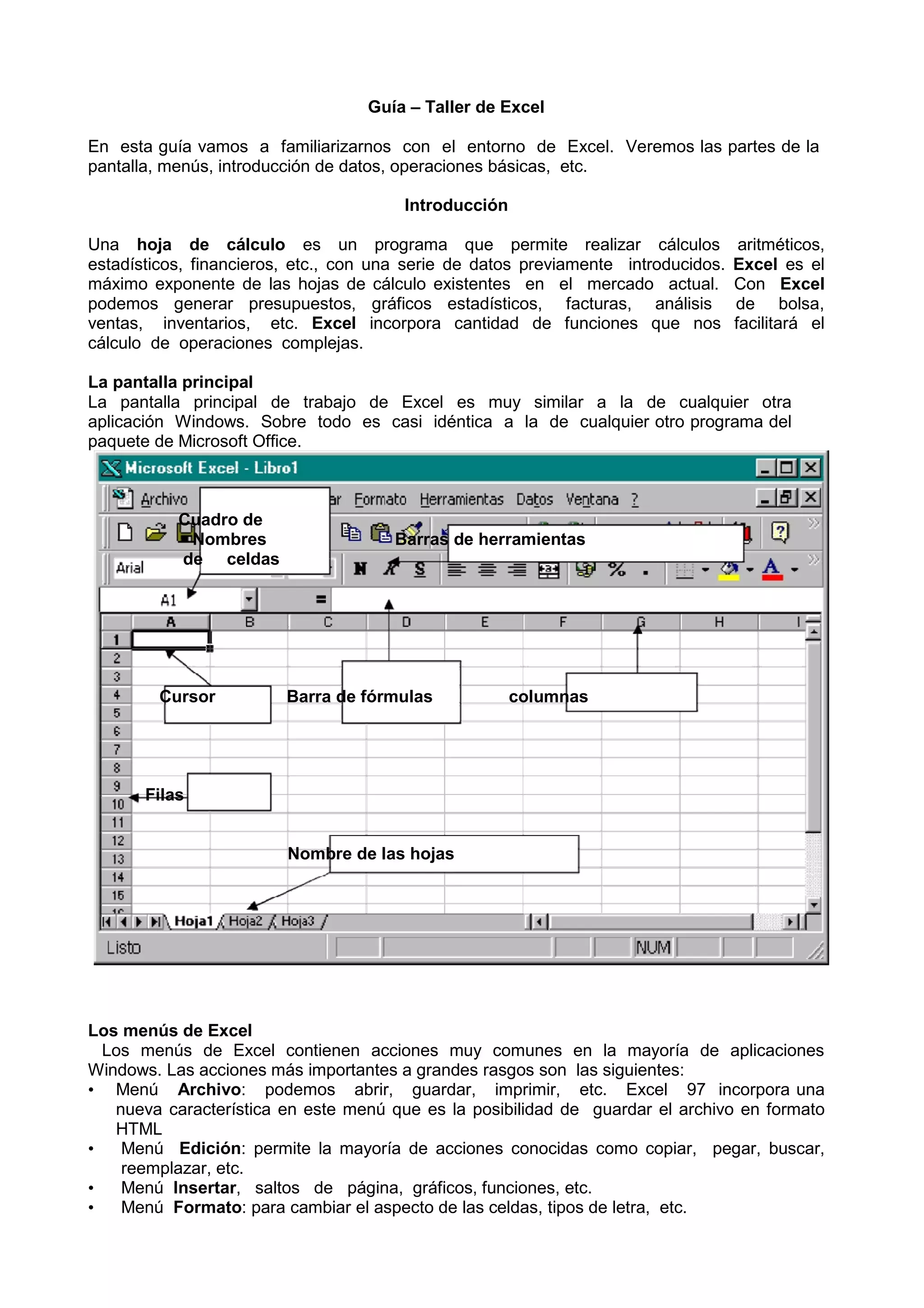
La pantalla principal
La pantalla principal de trabajo de Excel es muy similar a la de cualquier otra
aplicación Windows. Sobre todo es casi idéntica a la de cualquier otro programa del
paquete de Microsoft Office.


           Cuadro de
            Nombres                    Barras de herramientas
           de celdas


         Cursor          Barra de fórmulas             columnas


       Filas


                         Nombre de las hojas


Los menús de Excel
  Los menús de Excel contienen acciones muy comunes en la mayoría de aplicaciones
Windows. Las acciones más importantes a grandes rasgos son las siguientes:
• Menú Archivo: podemos abrir, guardar, imprimir, etc. Excel 97 incorpora una
                     :
   nueva característica en este menú que es la posibilidad de guardar el archivo en formato
   HTML
•   Menú Edición: permite la mayoría de acciones conocidas como copiar, pegar, bus
                     :                                                              buscar,
    reemplazar, etc.
•   Menú Insertar, saltos de página, gráficos, funciones, etc.
                   ,
•   Menú Formato: para cambiar el aspecto de las celdas, tipos de letra, etc.
                     :
•   Menú Herramientas: revisión ortográfica, auditoría, o realizar macros.
                       :
•   Menú Datos: útil para gestionar bases de datos, listas, o esquemas
•   Menú Ver: sirve para cambiar el aspecto de la ventana. Una característica
              :
    especial de este menú es la posibilidad de ver los saltos de página previos a una impresión.
•   Menú Insertar: permite insertar celdas, hojas resumidas.
                   :
•   Menú Ventana: permite organizar las ventanas abiertas en cascada, mosaico, etc.
                   :
•   Menú Ayuda: información sobre aprendizaje y uso de Excel.
                 :

Barras de Herramientas


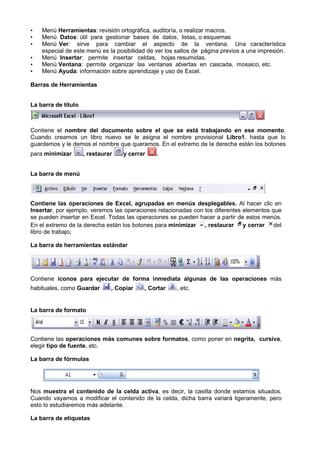
La barra de título


Contiene el nombre del documento sobre el que se está trabajando en ese momento momento.
Cuando creamos un libro nuevo se le asigna el nombre provisional Libro1 hasta que lo
                                                                     Libro1,
guardemos y le demos el nombre que queramos. En el extremo de la derecha están los botones
para minimizar       , restaurar   y cerrar    .


La barra de menú


Contiene las operaciones de Excel, agrupadas en menús desplegables. Al hacer clic en
Insertar, por ejemplo, veremos las operaciones relacionadas con los diferentes elementos que
         ,
se pueden insertar en Excel. Todas las operaciones se pueden hacer a partir de estos menús.
En el extremo de la derecha están los botones para minimizar    , restaurar    y cerrar   del
libro de trabajo.

La barra de herramientas estándar


Contiene iconos para ejecutar de forma inmediata algunas de las operaciones más
habituales, como Guardar       , Copiar   , Cortar    , etc.


La barra de formato


Contiene las operaciones más comunes sobre formatos, como poner en negrita, cursiva,
                                                   ,
elegir tipo de fuente, etc.

La barra de fórmulas


Nos muestra el contenido de la celda activa, es decir, la casilla donde estamos situados.
                                      activa,
Cuando vayamos a modificar el contenido de la celda, dicha barra variará ligeramente, pero
esto lo estudiaremos más adelante.

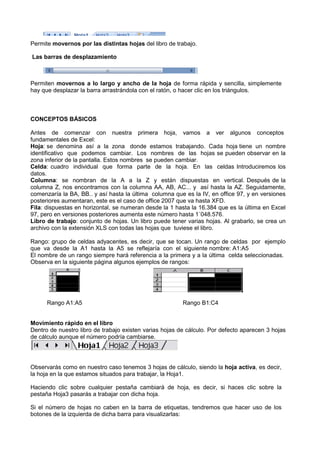
La barra de etiquetas
Permite movernos por las distintas hojas del libro de trabajo.

Las barras de desplazamiento


Permiten movernos a lo largo y ancho de la hoja de forma rápida y sencilla, simplemente
hay que desplazar la barra arrastrándola con el ratón, o hacer clic en los triángulos.


CONCEPTOS BÁSICOS

Antes de comenzar con nuestra primera hoja, vamos a ver algunos conceptos
   tes
fundamentales de Excel:
Hoja: se denomina así a la zona donde estamos trabajando. Cada hoja tiene un nombre
identificativo que podemos cambiar. Los nombres de las hojas se pueden observar en la
                                              nombres
zona inferior de la pantalla. Estos nombres se pueden cambiar.
Celda: cuadro individual que forma parte de la hoja. En las celdas Introduciremos los
datos.
Columna: se nombran de la A a la Z y están dispuestas en vertical. Después de la
           :
columna Z, nos encontramos con la columna AA, AB, AC... y así hasta la AZ. Seguidamente,
comenzaría la BA, BB.. y así hasta la última columna que es la IV, en office 97, y en versiones
posteriores aumentaran, este es el caso de office 2007 que va hasta XFD.
            s
Fila: dispuestas en horizontal, se numeran desde la 1 hasta la 16.384 que es la última en Excel
    :
97, pero en versiones posteriores aumenta este número hasta 1´048.576.
Libro de trabajo: conjunto de hojas. Un libro puede tener varias hojas. Al grabarlo, se crea un
                            o
archivo con la extensión XLS con todas las hojas que tuviese el libro.

Rango: grupo de celdas adyacentes, es decir, que se tocan. Un rango de celdas por ejemplo
que va desde la A1 hasta la A5 se reflejaría con el siguiente nombre: A1:A5
El nombre de un rango siempre hará referencia a la primera y a la última celda seleccionadas.
Observa en la siguiente página algunos ejemplos de rangos:


      Rango A1:A5                                        Rango B1:C4


Movimiento rápido en el libro
Dentro de nuestro libro de trabajo existen varias hojas de cálculo. Por defecto aparecen 3 hojas
de cálculo aunque el número podría cambiarse.


Observarás como en nuestro caso tenemos 3 hojas de cálculo, siendo la hoja activa es decir,
                                                                           activa,
la hoja en la que estamos situados para trabajar, la Hoja1.

Haciendo clic sobre cualquier pestaña cambiará de hoja, es decir, si haces clic sobre la
pestaña Hoja3 pasarás a trabajar con dicha hoja.

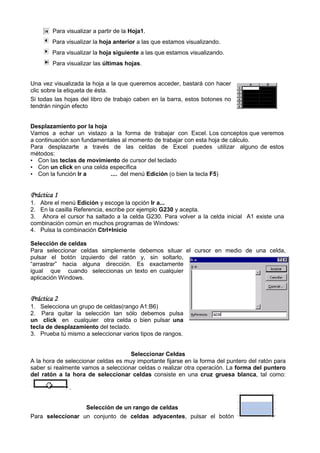
Si el número de hojas no caben en la barra de etiquetas, tendremos que hacer uso de los
botones de la izquierda de dicha barra para visualizarlas:
Para visualizar a partir de la Hoja1.
        Para visualizar la hoja an
                                anterior a las que estamos visualizando.
        Para visualizar la hoja siguiente a las que estamos visualizando.
        Para visualizar las últimas hojas
                                    hojas.


Una vez visualizada la hoja a la que queremos acceder, bastará con hacer
clic sobre la etiqueta de ésta.
Si todas las hojas del libro de trabajo caben en la barra, estos botones no
tendrán ningún efecto


Desplazamiento por la hoja
Vamos a echar un vistazo a la forma de trabajar con Excel Los conceptos que veremos
                                                           Excel.
a continuación son fundamentales al momento de trabajar con esta hoja de cálculo
                                                                         cálculo.
Para desplazarte a través de las celdas de Excel puedes utilizar alguno de estos
métodos:
• Con las teclas de movimiento de cursor del teclado
• Con un click en una celda específ
                            específica
• Con la función Ir a       .... del menú Edición (o bien la tecla F5)


Práctica 1
1. Abre el menú Edición y escoge la opción Ir a...
2. En la casilla Referencia, escribe por ejemplo G230 y acepta.
3. Ahora el cursor ha saltado a la celda G230. Para volver a la celda inicial A1 existe una
combinación común en muchos programas de Windows:
4. Pulsa la combinación Ctrl+Inicio

Selección de celdas
Para seleccionar celdas simplemente debemos situar el cursor en medio de una celda,
pulsar el botón izquierdo del ratón y, sin soltarlo,
“arrastrar” hacia alguna dirección. Es exactamente
igual que cuando seleccionas un texto en cualquier
aplicación Windows.


Práctica 2
1. Selecciona un grupo de celdas(rango A1:B6)
2. Para quitar la selección tan sólo debemos pulsa
un click en cualquier otra celda o bien pulsar una
tecla de desplazamiento del teclado.
3. Prueba tú mismo a seleccionar varios tipos de rangos.


                                     Seleccionar Celdas
A la hora de seleccionar celdas es muy importante fijarse en la forma del puntero del ratón para
saber si realmente vamos a seleccionar celdas o realizar otra operación. La forma del puntero
del ratón a la hora de seleccionar celdas consiste en una cruz gruesa blanca tal como:
                                                                              blanca,

              .


                  Selección de un rango de celdas
Para seleccionar un conjunto de celdas adyacentes, pulsar el botón
                                                  ,
izquierdo del ratón en la primera celda a seleccionar y mantener pulsado el botón del ratón
mientras se arrastra hasta la última celda a seleccionar, después soltarlo y verás como las
celdas seleccionadas aparecen con un marco alrededor y cambian de color.

                             Selección de una columna
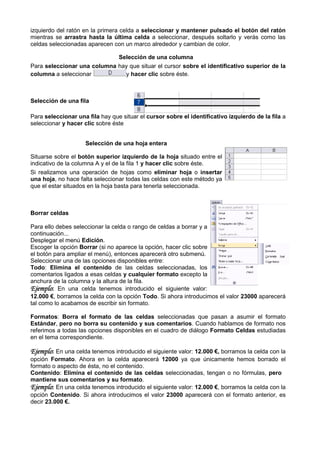
Para seleccionar una columna hay que situar el cursor sobre el identificativo superior de la
columna a seleccionar          y hacer clic sobre éste.


Selección de una fila

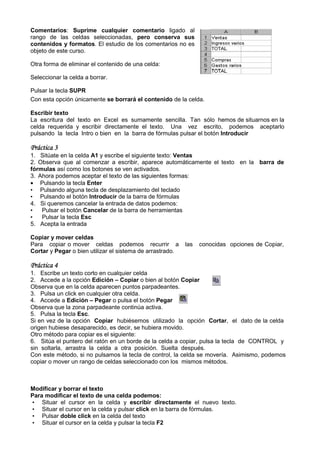
Para seleccionar una fila hay que situar el cursor sobre el identificativo izquierdo de la fila a
seleccionar y hacer clic sobre éste


                    Selección de una hoja entera

Situarse sobre el botón superior izquierdo de la hoja situado entre el
indicativo de la columna A y el de la fila 1 y hacer clic sobre éste.
Si realizamos una operación de hojas como eliminar hoja o insertar
        zamos
una hoja, no hace falta seleccionar todas las celdas con este método ya
          ,
que el estar situados en la hoja basta para tenerla seleccionada.


Borrar celdas

Para ello debes seleccionar la celda o rango de celdas a borrar y a
continuación...
Desplegar el menú Edición.
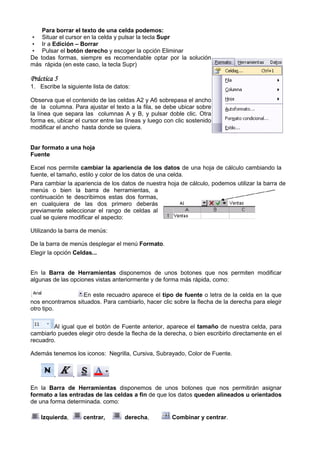
Escoger la opción Borrar (si no aparece la opción, hacer clic sobre
el botón para ampliar el menú), entonces aparecerá otro submenú.
Seleccionar una de las opciones disponibles entre
                                              entre:
Todo: Elimina el contenido de las celdas seleccionadas, los
comentarios ligados a esas celdas y cualquier formato excepto la
anchura de la columna y la altura de la fila.
Ejemplo: En una celda tenemos introducido el siguiente valor:
12.000 €, borramos la celda con la opción Todo. Si ahora introducimos el valor 23000 aparecerá
                                                 .
tal como lo acabamos de escribir sin formato.

Formatos: Borra el formato de las celdas seleccionadas que pasan a asumir el formato
Estándar, pero no borra su contenido y sus comentarios. Cuando hablamos de formato nos
                                                            .
referimos a todas las opciones disponibles en el cuadro de diálogo Formato Celdas estudiadas
en el tema correspondiente.

Ejemplo: En una celda tenemos introducido el siguiente valor: 12.000 €, borramos la celda con la
opción Formato. Ahora en la celda aparecerá 12000 ya que únicamente hemos borrado el
                .
formato o aspecto de ésta, no el contenido.
Contenido: Elimina el contenido de las celdas seleccionadas, tengan o no fórmulas, pero
mantiene sus comentarios y su formato
                                  formato.
Ejemplo: En una celda tenemos introducido el siguiente valor: 12.000 €, borramos la celda con la
                                                                      ,
opción Contenido. Si ahora introducimos el valor 23000 aparecerá con el formato anterior, es
                  .
decir 23.000 €.
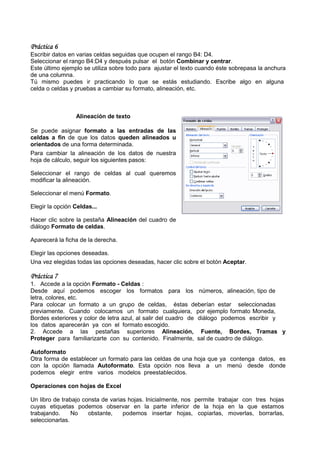
Comentarios: Suprime cualquier comentario ligado al
rango de las celdas seleccionadas, pero conserva sus
contenidos y formatos. El estudio de los comentarios no es
                      .
objeto de este curso.

Otra forma de eliminar el contenido de una celda:

Seleccionar la celda a borrar.

Pulsar la tecla SUPR
Con esta opción únicamente se borrará el contenido de la celda.

Escribir texto
La escritura del texto en Excel es sumamente sencilla. Tan sólo hemos de situarnos en la
celda requerida y escribir directamente el texto. Una vez escrito, podemos aceptarlo
pulsando la tecla Intro o bien en la barra de fórmulas pulsar el botón Introducir

Práctica 3
1. Sitúate en la celda A1 y escribe el siguiente texto Ventas
                                                 texto:
2. Observa que al comenzar a escribir, aparece automáticamente el texto en la barra de
fórmulas así como los botones se ven activados.
3. Ahora podemos aceptar el texto de las siguientes formas:
• Pulsando la tecla Enter
• Pulsando alguna tecla de desplazamiento del teclado
                              esplazamiento
• Pulsando el botón Introducir de la barra de fórmulas
4. Si queremos cancelar la entrada de datos podemos:
•   Pulsar el botón Cancelar de la barra de herramientas
•   Pulsar la tecla Esc
5. Acepta la entrada

Copiar y mover celdas
Para copiar o mover celdas podemos recurrir a              las   conocidas opciones de Copiar,
Cortar y Pegar o bien utilizar el sistema de arrastrado.

Práctica 4
1. Escribe un texto corto en cualquier celda
2. Accede a la opción Edición – Copiar o bien al botón Copiar
Observa que en la celda aparecen puntos parpadeantes.
3. Pulsa un click en cualquier otra celda.
4. Accede a Edición – Pegar o pulsa el botón Pegar
Observa que la zona parpadeante continúa activa.
5. Pulsa la tecla Esc.
Si en vez de la opción Copiar hubiésemos utilizado la opción Cortar, el dato de la celda
                                                                           ,
origen hubiese desaparecido, es decir, se hubiera movido.
Otro método para copiar es el siguiente:
6. Sitúa el puntero del ratón en un borde de la celda a copiar, pulsa la tecla de CONTROL y
sin soltarla, arrastra la celda a otra posición. Suelta después.
Con este método, si no pulsamos la tecla de control, la celda se movería. Asimismo, podemos
copiar o mover un rango de celdas seleccionado con los mismos métodos.
    iar


Modificar y borrar el texto
Para modificar el texto de una celda podemos:
• Situar el cursor en la celda y escribir directamente el nuevo texto.
• Situar el cursor en la celda y pulsar click en la barra de fórmulas.
• Pulsar doble click en la celda del texto
• Situar el cursor en la celda y pulsar la tecla F2
Para borrar el texto de una celda podemos:
• Situar el cursor en la celda y pulsar la tecla Supr
• Ir a Edición – Borrar
• Pulsar el botón derecho y escoger la opción Eliminar
De todas formas, siempre es recomendable optar por la solución
más rápida (en este caso, la tecla Supr)

Práctica 5
1. Escribe la siguiente lista de datos:

Observa que el contenido de las celdas A2 y A6 sobrepasa el ancho
de la columna. Para ajustar el texto a la fila, se debe ubicar sobre
la línea que separa las columnas A y B, y pulsar doble clic. Otra
forma es, ubicar el cursor entre las líneas y luego con clic sostenido
modificar el ancho hasta donde se quiera.


Dar formato a una hoja
Fuente

Excel nos permite cambiar la apariencia de los datos de una hoja de cálculo cambiando la
fuente, el tamaño, estilo y color de los datos de una celda.
Para cambiar la apariencia de los datos de nuestra hoja de cálculo, podemos utilizar la barra de
menús o bien la barra de herramientas, a
continuación te describimos estas dos formas,
en cualquiera de las dos primero deberás
previamente seleccionar el rango de celdas al
cual se quiere modificar el aspecto:

Utilizando la barra de menús:

De la barra de menús desplegar el menú Formato.
Elegir la opción Celdas...


En la Barra de Herramientas disponemos de unos botones que nos permiten modificar
algunas de las opciones vistas anteriormente y de forma más rápida, como:
                    nes

                   En este recuadro aparece el tipo de fuente o letra de la celda en la que
nos encontramos situados. Para cambiarlo, hacer clic sobre la flecha de la derecha para elegir
otro tipo.


        Al igual que el botón de Fuente anterior, aparece el tamaño de nuestra celda, para
                            ón
cambiarlo puedes elegir otro desde la flecha de la derecha, o bien escribirlo directamente en el
recuadro.

Además tenemos los iconos: Negrilla, Cursiva, Subrayado, Color de Fuente.


         ,       ,

En la Barra de Herramientas disponemos de unos botones que nos permitirán asignar
formato a las entradas de las celdas a fin de que los datos queden alineados u orientados
de una forma determinada. como:

    Izquierda,       centrar,       derecha,          Combinar y centrar.
Práctica 6
Escribir datos en varias celdas seguidas que ocupen el ran B4: D4.
                                                        rango
Seleccionar el rango B4:D4 y después pulsar el botón Combinar y centrar.
 eleccionar                                                                  .
Este último ejemplo se utiliza sobre todo para ajustar el texto cuando éste sobrepasa la anchura
de una columna.
Tú mismo puedes ir practicando lo que se estás estudiando. Escribe algo en alguna
celda o celdas y pruebas a cambiar su formato alineación, etc.
                                        formato,


                 Alineación de texto

Se puede asignar formato a las entradas de las
celdas a fin de que los datos queden alineados u
orientados de una forma determinada.
Para cambiar la alineación de los datos de nuestra
hoja de cálculo, seguir los siguientes pasos:

Seleccionar el rango de celdas al cual queremos
modificar la alineación.

Seleccionar el menú Formato.

Elegir la opción Celdas...

Hacer clic sobre la pestaña Alineación del cuadro de
diálogo Formato de celdas.

Aparecerá la ficha de la derecha.
                          erecha.

Elegir las opciones deseadas.
Una vez elegidas todas las opciones deseadas, hacer clic sobre el botón Aceptar
                                                                        Aceptar.

Práctica 7
1. Accede a la opción Formato - Celdas :
Desde aquí podemos escoger los formatos para los números, alineación, tipo de
letra, colores, etc.
Para colocar un formato a un grupo de celdas, éstas deberían estar seleccionadas
previamente. Cuando colocamos un formato cualquiera, por ejemplo formato Moneda,
                                                     cualquiera,
Bordes exteriores y color de letra azul, al salir del cuadro de diálogo podemos escribir y
los datos aparecerán ya con el formato escogido.
2. Accede a las pestañas superiores Alineación, Fuente, Bordes, Tramas y
Proteger para familiarizarte con su contenido. Finalmente, sal de cuadro de diálogo.

Autoformato
Otra forma de establecer un formato para las celdas de una hoja que ya contenga datos, es
con la opción llamada Autoform . Esta opción nos lleva a un menú desde donde
                        Autoformato.
podemos elegir entre varios modelos preestablecidos.

Operaciones con hojas de Excel

Un libro de trabajo consta de varias hojas. Inicialmente, nos permite trabajar con tres h
                                                                                        hojas
cuyas etiquetas podemos observar en la parte inferior de la hoja en la que estamos
trabajando.     No    obstante,    podemos insertar hojas, copiarlas, moverlas, borrarlas,
seleccionarlas.
Si trabajamos con varias hojas dentro del libro es aconsejable utilizar un nombre de hoja
para identificarla de forma más rápida, así si utilizamos una hoja para manejar los ingresos y
                                 rápida,
gastos de cada mes, la primera hoja se podría nombrar Enero , la segunda Febrero ,...

La longitud máxima de los nombre de las hojas es de 31 caracteres.

No puede haber dos hojas de cálculo dentro del mismo libro de trabajo con el mismo nombre.


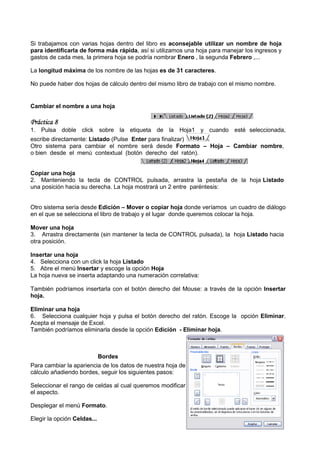
Cambiar el nombre a una hoja

Práctica 8
1. Pulsa doble click sobre la etiqueta de la Hoja1 y cuando esté seleccionada,
escribe directamente: Listado (Pulse Enter para finalizar)
                               Pulse
Otro sistema para cambiar el nombre será desde Formato – Hoja – Cambiar nombre,
o bien desde el menú contextual (botón derecho del ratón).


Copiar una hoja
2. Manteniendo la tecla de CONTROL pulsada, arrastra la pestaña de la hoja Listado
una posición hacia su derecha. La hoja mostrará un 2 entre paréntesis
                                                           paréntesis:


Otro sistema sería desde Edición – Mover o copiar hoja donde veríamos un cuadro de diálogo
en el que se selecciona el libro de trabajo y el lugar donde queremos colocar la hoja.

Mover una hoja
3. Arrastra directamente (sin mantener la tecla de CONTROL pulsada), la hoja Listado hacia
otra posición.

Insertar una hoja
4. Selecciona con un click la hoja Listado
5. Abre el menú Insertar y escoge la opción Hoja
La hoja nueva se inserta adaptando una numeración correlativa:

También podríamos insertarla con el botón derecho del Mouse: a través de la opción Insertar
hoja.

Eliminar una hoja
6. Selecciona cualquier hoja y pulsa el botón derecho del ratón. Escoge la opción Eliminar.
Acepta el mensaje de Excel.
También podríamos eliminarla desde la opción Edición - Eliminar hoja.


                         Bordes
Para cambiar la apariencia de los datos de nuestra hoja de
cálculo añadiendo bordes, seguir los siguientes pasos:

Seleccionar el rango de celdas al cual queremos modificar
el aspecto.

Desplegar el menú Formato.

Elegir la opción Celdas...
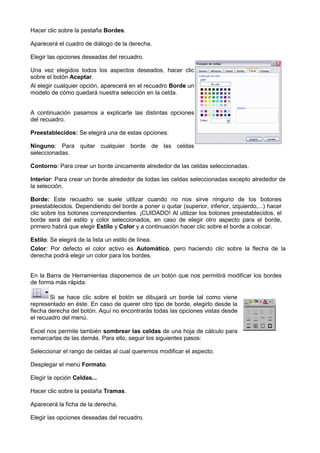
Hacer clic sobre la pestaña Bordes
                            Bordes.

Aparecerá el cuadro de diálogo de la derecha.

Elegir las opciones deseadas del recuadro.

Una vez elegidos todos los aspectos deseados, hacer clic
sobre el botón Aceptar.
Al elegir cualquier opción, aparecerá en el recuadro Borde un
modelo de cómo quedará nuestra selección en la celda.
                         rá


A continuación pasamos a explicarte las distintas opciones
del recuadro.

Preestablecidos: Se elegirá una de estas opciones:

Ninguno: Para quitar cualquier borde de las celdas
         :
seleccionadas.

Contorno: Para crear un borde únicamente alrededor de las celdas seleccionadas.
                            e

Interior: Para crear un borde alrededor de todas las celdas seleccionadas excepto alrededor de
        :
la selección.

Borde: Este recuadro se suele utilizar cuando no nos sirve ninguno de los botones
preestablecidos. Dependiendo del borde a poner o quitar (superior, inferior, izquierdo,...) hacer
             idos.
clic sobre los botones correspondientes. ¡CUIDADO! Al utilizar los botones preestablecidos, el
borde será del estilo y color seleccionados, en caso de elegir otro aspect para el borde,
                                                                        aspecto
primero habrá que elegir Estilo y Color y a continuación hacer clic sobre el borde a colocar.

Estilo: Se elegirá de la lista un estilo de línea.
      :
Color: Por defecto el color activo es Automático, pero haciendo clic sobre la flecha de la
      :                                            ,
derecha podrá elegir un color para los bordes.
  recha


En la Barra de Herramientas disponemos de un botón que nos permitirá modificar los bordes
de forma más rápida:

        Si se hace clic sobre el botón se dibujará un borde tal como viene
representado en éste. En caso de querer otro tipo de borde, elegirlo desde la
flecha derecha del botón. Aquí no encontrarás todas las opciones vistas desde
el recuadro del menú.

Excel nos permite también sombrear las celdas de una hoja de cálculo para
remarcarlas de las demás. Para e
                               ello, seguir los siguientes pasos:

Seleccionar el rango de celdas al cual queremos modificar el aspecto.

Desplegar el menú Formato.

Elegir la opción Celdas...

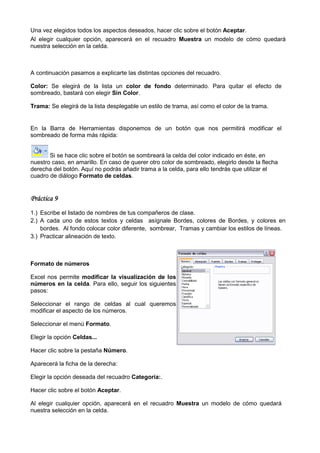
Hacer clic sobre la pestaña Tramas
                            Tramas.

Aparecerá la ficha de la derecha.

Elegir las opciones deseadas del recuadro.
Una vez elegidos todos los aspectos deseados, hacer clic sobre el botón Aceptar
                                                                        Aceptar.
Al elegir cualquier opción, aparecerá en el recuadro Muestra un modelo de cómo quedará
nuestra selección en la celda.


A continuación pasamos a explicarte las distintas opciones del recuadro.
          ción

Color: Se elegirá de la lista un color de fondo determinado. Para quitar el efecto de
sombreado, bastará con elegir Sin Color
                                  Color.

Trama: Se elegirá de la lista desplegable un estilo de trama, así como el color de la trama.
                                                              así


En la Barra de Herramientas disponemos de un botón que nos permitirá modificar el
sombreado de forma más rápida:


       Si se hace clic sobre el botón se sombreará la celda del color indicado en éste, en
nuestro caso, en amarillo. En caso de querer otro color de sombreado, elegirlo desde la flecha
derecha del botón. Aquí no podrás añadir trama a la celda, para ello tendrás que utilizar el
cuadro de diálogo Formato de celdas
                                celdas.


Práctica 9
1.) Escribe el listado de nombres de tus compañeros de clase.
2.) A cada uno de estos textos y celdas asígnale Bordes, colores de Bordes, y colores en
    bordes. Al fondo colocar color diferente, sombrear, Tramas y cambiar los estilos de líneas.
3.) Practicar alineación de texto.


Formato de números

Excel nos permite modificar la visualización de los
números en la celda. Para ello, seguir los siguientes
                    .
pasos:

Seleccionar el rango de celdas al cual queremos
modificar el aspecto de los números.

Seleccionar el menú Formato.

Elegir la opción Celdas...

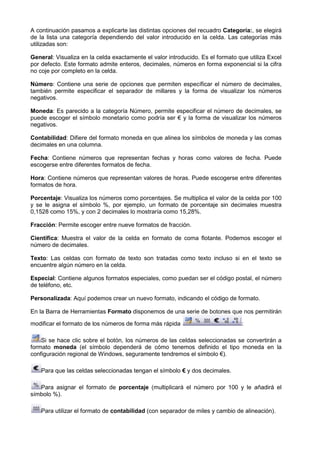
Hacer clic sobre la pestaña Número
                            Número.

Aparecerá la ficha de la derecha:

Elegir la opción deseada del recuadro Categoría:.

Hacer clic sobre el botón Aceptar
                          Aceptar.

Al elegir cualquier opción, aparecerá en el recuadro Muestra un modelo de cómo quedará
nuestra selección en la celda.
A continuación pasamos a explicarte las distintas opciones del recuadro Categoría: se elegirá
                                                                        Categoría:,
de la lista una categoría dependiendo del valor introducido en la celda. Las categorías más
utilizadas son:

General: Visualiza en la celda exactamente el valor introducido. Es el formato que utiliza Excel
                     n
por defecto. Este formato admite enteros, decimales, números en forma exponencial si la cifra
no coje por completo en la celda.

Número: Contiene una serie de opciones que permiten específicar el número de decimales,
        :                                    permiten
también permite especificar el separador de millares y la forma de visualizar los números
negativos.

Moneda: Es parecido a la categoría Número, permite especificar el número de decimales, se
        :
puede escoger el símbolo monetario como podría ser € y la forma de visualizar los números
                            netario
negativos.

Contabilidad: Difiere del formato moneda en que alinea los símbolos de moneda y las comas
             :
decimales en una columna.

Fecha: Contiene números que representan fechas y horas como valores de fecha. Puede
     :                                                      valores
escogerse entre diferentes formatos de fecha.

Hora: Contiene números que representan valores de horas. Puede escogerse entre diferentes
    :
formatos de hora.

Porcentaje: Visualiza los números como porcentajes. Se multiplica el valor de la celda por 100
           :
y se le asigna el símbolo %, por ejemplo, un formato de porcentaje sin decimales muestra
0,1528 como 15%, y con 2 decimales lo mostraría como 15,28%.

Fracción: Permite escoger entre nueve formatos de fracción.
                    coger

Científica: Muestra el valor de la celda en formato de coma flotante. Podemos escoger el
          :
número de decimales.

Texto: Las celdas con formato de texto son tratadas como texto incluso si en el texto se
     :
encuentre algún número en la celda.

Especial: Contiene algunos formatos especiales, como puedan ser el código postal, el número
         :
de teléfono, etc.

Personalizada: Aquí podemos crear un nuevo formato, indicando el código de formato.
             :

En la Barra de Herramientas Formato disponemos de una serie de botones que nos permitirán
                                        onemos

modificar el formato de los números de forma más rápida                         :

    Si se hace clic sobre el botón, los números de las celdas seleccionadas se convertirán a
formato moneda (el símbolo dependerá de cómo tenemos definido el tipo moneda en la
configuración regional de Windows, seguramente tendremos el símbolo €).

    Para que las celdas seleccionadas tengan el símbolo € y dos decimales.

   Para asignar el formato de porcentaje (multiplicará el número por 100 y le añadirá el
                                            ltiplicará
símbolo %).

    Para utilizar el formato de contabilidad (con separador de miles y cambio de alineación).
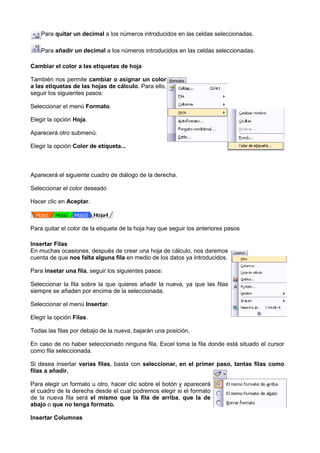
Para quitar un decimal a los números introducidos en las celdas seleccionadas.

    Para añadir un decimal a los números introducidos en las celdas seleccionadas.
                              os

Cambiar el color a las etiquetas de hoja

También nos permite cambiar o asignar un color
a las etiquetas de las hojas de cálculo Para ello,
                                cálculo.
seguir los siguientes pasos:

Seleccionar el menú Formato.

Elegir la opción Hoja.

Aparecerá otro submenú.

Elegir la opción Color de etiqueta...


Aparecerá el siguiente cuadro de diálogo de la derecha.

Seleccionar el color deseado

Hacer clic en Aceptar.


Para quitar el color de la etiqueta de la hoja hay que seguir los anteriores pasos

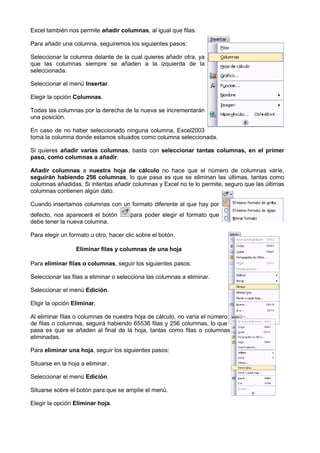
Insertar Filas
En muchas ocasiones, después de crear una hoja de cálculo, nos daremos
cuenta de que nos falta alguna fila en medio de los datos ya introducidos.

Para insetar una fila, seguir los siguientes pasos:
                     ,

Seleccionar la fila sobre la que quieres añadir la nueva, ya que las filas
siempre se añaden por encima de la seleccionada.

Seleccionar el menú Insertar.

Elegir la opción Filas.

Todas las filas por debajo de la nueva, bajarán una posición.
                               a

En caso de no haber seleccionado ninguna fila, Excel toma la fila donde está situado el cursor
como fila seleccionada.

Si desea insertar varias filas, basta con seleccionar, en el primer paso, tantas filas como
                              ,
filas a añadir.

Para elegir un formato u otro, hacer clic sobre el botón y aparecerá
el cuadro de la derecha desde el cual podremos elegir si el formato
de la nueva fila será el mismo que la fila de arriba que la de
                                                   arriba,
abajo o que no tenga formato.

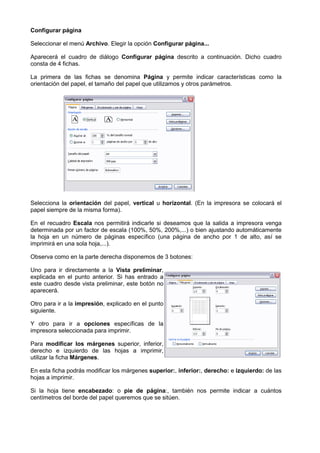
Insertar Columnas
Excel también nos permite añadir columnas al igual que filas.
                                 columnas,

Para añadir una columna, seguiremos los siguientes pasos:

Seleccionar la columna delante de la cual quieres añadir otra, ya
que las columnas siempre se añaden a la izquierda de la
seleccionada.

Seleccionar el menú Insertar.

Elegir la opción Columnas.

Todas las columnas por la derecha de la nueva se incrementarán
una posición.

En caso de no haber seleccionado ninguna columna, Excel2003
toma la columna donde estamos situados como columna seleccionada.

Si quieres añadir varias columnas basta con seleccionar tantas columnas, en el primer
                         columnas,
paso, como columnas a añadir
                         añadir.

Añadir columnas a nuestra hoja de cálculo no hace que el número de columnas varíe,
seguirán habiendo 256 columnas, lo que pasa es que se eliminan las últimas, tantas como
                         columnas,
columnas añadidas. Si intentas añadir columnas y Excel no te lo permite, seguro que las últi
                                                                                        últimas
columnas contienen algún dato.

Cuando insertamos columnas con un formato diferente al que hay por
defecto, nos aparecerá el botón        para poder elegir el formato que
debe tener la nueva columna.

Para elegir un formato u otro, hacer clic sobre el botón
                                                   botón.

                  Eliminar filas y columnas de una hoja

Para eliminar filas o columnas, seguir los siguientes pasos:
                              ,

Seleccionar las filas a eliminar o selecciona las columnas a eliminar.

Seleccionar el menú Edición.

Eligir la opción Eliminar.

Al eliminar filas o columnas de nuestra hoja de cálculo, no varía el número
                       umnas
de filas o columnas, seguirá habiendo 65536 filas y 256 columnas, lo que
pasa es que se añaden al final de la hoja, tantas como filas o columnas
eliminadas.

Para eliminar una hoja, seguir los siguientes pasos:
                      ,

Situarse en la hoja a eliminar.

Seleccionar el menú Edición.

Situarse sobre el botón para que se amplíe el menú.

Elegir la opción Eliminar hoja.
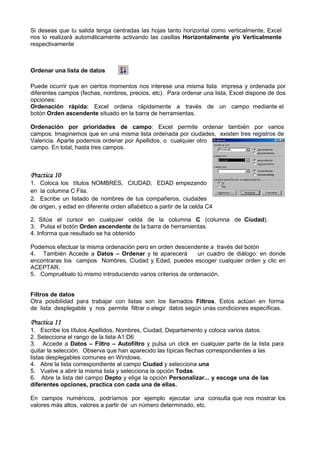
Configurar página

Seleccionar el menú Archivo. Elegir la opción Configurar página...
                           .

Aparecerá el cuadro de diálogo Configurar página descrito a continuación. Dicho cuadro
consta de 4 fichas.

La primera de las fichas se denomina Página y permite indicar características como la
orientación del papel, el tamaño del papel que utilizamos y otros parámetros.
                                                            otros


Selecciona la orientación del papel, vertical u horizontal. (En la impresora se colocará el
                                                          .
papel siempre de la misma forma).

En el recuadro Escala nos permitirá indicarle si deseamos que la salida a impresora venga
determinada por un factor de escala (100%, 50%, 200%,...) o bien ajustando automáticamente
la hoja en un número de páginas específico (una página de ancho por 1 de alto, así se
imprimirá en una sola hoja,...).

Observa como en la parte derecha disponemos de 3 botones:

Uno para ir directamente a la Vista preliminar,
explicada en el punto anterior. Si has entrado a
este cuadro desde vista preliminar, este botón no
aparecerá.

Otro para ir a la impresión, explicado en el punto
                           ,
siguiente.

Y otro para ir a opciones específi
                              específicas de la
impresora seleccionada para imprimir.

Para modificar los márgenes superior, inferior,
derecho e izquierdo de las hojas a imprimir,
utilizar la ficha Márgenes.

En esta ficha podrás modificar los márgenes superior:, inferior:, derecho: e izquierdo: de las
hojas a imprimir.

Si la hoja tiene encabezado: o pie de página:, también nos permite indicar a cuántos
                              :                  :,
centímetros del borde del papel queremos que se sitúen.
Si deseas que tu salida tenga centradas las hojas tanto horizontal como verticalmente, E
                                                                                       Excel
nos lo realizará automáticamente activando las casillas Horizontalmente y/o Verticalmente
respectivamente


Ordenar una lista de datos

Puede ocurrir que en ciertos momentos nos interese una misma lista impresa y ordenada por
diferentes campos (fechas, nombres, precios, etc). Para ordenar una lista, Excel dispone de dos
opciones:
Ordenación rápida: Excel ordena rápidamente a través de un campo mediante el
botón Orden ascendente situado en la barra de herramientas.

Ordenación por prioridades de campo: Excel permite ordenar también por varios
                                    campo:
campos. Imaginemos que en una misma lista ordenada por ciudades, existen tres registros de
Valencia. Aparte podemos ordenar por Apellidos, o cualquier otro
campo. En total, hasta tres campos.


Practica 10
1. Coloca los títulos NOMBRES, CIUDAD, EDAD empezando
en la columna C Fila.
2. Escribe un listado de nombres de tus compañeros, ciudades
de origen, y edad en diferente orden alfabético a partir de la celda C4

2. Sitúa el cursor en cualquier celda de la columna C (columna de Ciudad).
3. Pulsa el botón Orden ascendente de la barra de herramientas.
4. Informa que resultado se ha obtenido

Podemos efectuar la misma ordenación pero en orden descendente a través del botón
4. También Accede a Datos – Ordenar y te aparecerá           un cuadro de diálogo: en donde
encontraras los campos Nombres, Ciudad y Edad, puedes escoger cualquier orden y clic en
ACEPTAR.
5. Compruébalo tú mismo introduciendo varios criterios de ordenación.


Filtros de datos
Otra posibilidad para trabajar con listas son los llamados Filtros. Estos actúan en forma
             dad                                                    .
de lista desplegable y nos permite filtrar o elegir datos según unas condiciones específicas.

Practica 11
1. Escribe los títulos Apellidos, Nombres, Ciudad, Departamento y coloca varios datos.
2. Selecciona el rango de la lista A1:D6
3. Accede a Datos – Filtro – Autofiltro y pulsa un click en cualquier parte de la lista para
quitar la selección. Observa que han aparecido las típicas flechas correspondientes a las
listas desplegables comunes en Windows.
4. Abre la lista correspondiente al campo Ciudad y selecciona una
5. Vuelve a abrir la misma lista y selecciona la opción Todas.
6. Abre la lista del campo Depto y elige la opción Personalizar... y escoge una de las
diferentes opciones, practica con cada una de ellas.

En campos numéricos, podríamos por ejemplo ejecutar una consulta que nos mostrar los
valores más altos, valores a partir de un número determinado, etc.

Excel 6

  • 1.
    Guía – Tallerde Excel En esta guía vamos a familiarizarnos con el entorno de Excel. Veremos las partes de la pantalla, menús, introducción de datos, operaciones básicas, etc. Introducción Una hoja de cálculo es un programa que permite realizar cálculos aritméticos, estadísticos, financieros, etc., con una serie de datos previamente introducidos. Excel es el máximo exponente de las hojas de cálculo existentes en el mercado actual. Con Excel podemos generar presupuestos, gráficos estadísticos, facturas, análisis emos de bolsa, ventas, inventarios, etc. Excel incorpora cantidad de funciones que nos facilitará el cálculo de operaciones complejas. La pantalla principal La pantalla principal de trabajo de Excel es muy similar a la de cualquier otra aplicación Windows. Sobre todo es casi idéntica a la de cualquier otro programa del paquete de Microsoft Office. Cuadro de Nombres Barras de herramientas de celdas Cursor Barra de fórmulas columnas Filas Nombre de las hojas Los menús de Excel Los menús de Excel contienen acciones muy comunes en la mayoría de aplicaciones Windows. Las acciones más importantes a grandes rasgos son las siguientes: • Menú Archivo: podemos abrir, guardar, imprimir, etc. Excel 97 incorpora una : nueva característica en este menú que es la posibilidad de guardar el archivo en formato HTML • Menú Edición: permite la mayoría de acciones conocidas como copiar, pegar, bus : buscar, reemplazar, etc. • Menú Insertar, saltos de página, gráficos, funciones, etc. , • Menú Formato: para cambiar el aspecto de las celdas, tipos de letra, etc. :
  • 2.
    Menú Herramientas: revisión ortográfica, auditoría, o realizar macros. : • Menú Datos: útil para gestionar bases de datos, listas, o esquemas • Menú Ver: sirve para cambiar el aspecto de la ventana. Una característica : especial de este menú es la posibilidad de ver los saltos de página previos a una impresión. • Menú Insertar: permite insertar celdas, hojas resumidas. : • Menú Ventana: permite organizar las ventanas abiertas en cascada, mosaico, etc. : • Menú Ayuda: información sobre aprendizaje y uso de Excel. : Barras de Herramientas La barra de título Contiene el nombre del documento sobre el que se está trabajando en ese momento momento. Cuando creamos un libro nuevo se le asigna el nombre provisional Libro1 hasta que lo Libro1, guardemos y le demos el nombre que queramos. En el extremo de la derecha están los botones para minimizar , restaurar y cerrar . La barra de menú Contiene las operaciones de Excel, agrupadas en menús desplegables. Al hacer clic en Insertar, por ejemplo, veremos las operaciones relacionadas con los diferentes elementos que , se pueden insertar en Excel. Todas las operaciones se pueden hacer a partir de estos menús. En el extremo de la derecha están los botones para minimizar , restaurar y cerrar del libro de trabajo. La barra de herramientas estándar Contiene iconos para ejecutar de forma inmediata algunas de las operaciones más habituales, como Guardar , Copiar , Cortar , etc. La barra de formato Contiene las operaciones más comunes sobre formatos, como poner en negrita, cursiva, , elegir tipo de fuente, etc. La barra de fórmulas Nos muestra el contenido de la celda activa, es decir, la casilla donde estamos situados. activa, Cuando vayamos a modificar el contenido de la celda, dicha barra variará ligeramente, pero esto lo estudiaremos más adelante. La barra de etiquetas
  • 3.
    Permite movernos porlas distintas hojas del libro de trabajo. Las barras de desplazamiento Permiten movernos a lo largo y ancho de la hoja de forma rápida y sencilla, simplemente hay que desplazar la barra arrastrándola con el ratón, o hacer clic en los triángulos. CONCEPTOS BÁSICOS Antes de comenzar con nuestra primera hoja, vamos a ver algunos conceptos tes fundamentales de Excel: Hoja: se denomina así a la zona donde estamos trabajando. Cada hoja tiene un nombre identificativo que podemos cambiar. Los nombres de las hojas se pueden observar en la nombres zona inferior de la pantalla. Estos nombres se pueden cambiar. Celda: cuadro individual que forma parte de la hoja. En las celdas Introduciremos los datos. Columna: se nombran de la A a la Z y están dispuestas en vertical. Después de la : columna Z, nos encontramos con la columna AA, AB, AC... y así hasta la AZ. Seguidamente, comenzaría la BA, BB.. y así hasta la última columna que es la IV, en office 97, y en versiones posteriores aumentaran, este es el caso de office 2007 que va hasta XFD. s Fila: dispuestas en horizontal, se numeran desde la 1 hasta la 16.384 que es la última en Excel : 97, pero en versiones posteriores aumenta este número hasta 1´048.576. Libro de trabajo: conjunto de hojas. Un libro puede tener varias hojas. Al grabarlo, se crea un o archivo con la extensión XLS con todas las hojas que tuviese el libro. Rango: grupo de celdas adyacentes, es decir, que se tocan. Un rango de celdas por ejemplo que va desde la A1 hasta la A5 se reflejaría con el siguiente nombre: A1:A5 El nombre de un rango siempre hará referencia a la primera y a la última celda seleccionadas. Observa en la siguiente página algunos ejemplos de rangos: Rango A1:A5 Rango B1:C4 Movimiento rápido en el libro Dentro de nuestro libro de trabajo existen varias hojas de cálculo. Por defecto aparecen 3 hojas de cálculo aunque el número podría cambiarse. Observarás como en nuestro caso tenemos 3 hojas de cálculo, siendo la hoja activa es decir, activa, la hoja en la que estamos situados para trabajar, la Hoja1. Haciendo clic sobre cualquier pestaña cambiará de hoja, es decir, si haces clic sobre la pestaña Hoja3 pasarás a trabajar con dicha hoja. Si el número de hojas no caben en la barra de etiquetas, tendremos que hacer uso de los botones de la izquierda de dicha barra para visualizarlas:
  • 4.
    Para visualizar apartir de la Hoja1. Para visualizar la hoja an anterior a las que estamos visualizando. Para visualizar la hoja siguiente a las que estamos visualizando. Para visualizar las últimas hojas hojas. Una vez visualizada la hoja a la que queremos acceder, bastará con hacer clic sobre la etiqueta de ésta. Si todas las hojas del libro de trabajo caben en la barra, estos botones no tendrán ningún efecto Desplazamiento por la hoja Vamos a echar un vistazo a la forma de trabajar con Excel Los conceptos que veremos Excel. a continuación son fundamentales al momento de trabajar con esta hoja de cálculo cálculo. Para desplazarte a través de las celdas de Excel puedes utilizar alguno de estos métodos: • Con las teclas de movimiento de cursor del teclado • Con un click en una celda específ específica • Con la función Ir a .... del menú Edición (o bien la tecla F5) Práctica 1 1. Abre el menú Edición y escoge la opción Ir a... 2. En la casilla Referencia, escribe por ejemplo G230 y acepta. 3. Ahora el cursor ha saltado a la celda G230. Para volver a la celda inicial A1 existe una combinación común en muchos programas de Windows: 4. Pulsa la combinación Ctrl+Inicio Selección de celdas Para seleccionar celdas simplemente debemos situar el cursor en medio de una celda, pulsar el botón izquierdo del ratón y, sin soltarlo, “arrastrar” hacia alguna dirección. Es exactamente igual que cuando seleccionas un texto en cualquier aplicación Windows. Práctica 2 1. Selecciona un grupo de celdas(rango A1:B6) 2. Para quitar la selección tan sólo debemos pulsa un click en cualquier otra celda o bien pulsar una tecla de desplazamiento del teclado. 3. Prueba tú mismo a seleccionar varios tipos de rangos. Seleccionar Celdas A la hora de seleccionar celdas es muy importante fijarse en la forma del puntero del ratón para saber si realmente vamos a seleccionar celdas o realizar otra operación. La forma del puntero del ratón a la hora de seleccionar celdas consiste en una cruz gruesa blanca tal como: blanca, . Selección de un rango de celdas Para seleccionar un conjunto de celdas adyacentes, pulsar el botón ,
  • 5.
    izquierdo del ratónen la primera celda a seleccionar y mantener pulsado el botón del ratón mientras se arrastra hasta la última celda a seleccionar, después soltarlo y verás como las celdas seleccionadas aparecen con un marco alrededor y cambian de color. Selección de una columna Para seleccionar una columna hay que situar el cursor sobre el identificativo superior de la columna a seleccionar y hacer clic sobre éste. Selección de una fila Para seleccionar una fila hay que situar el cursor sobre el identificativo izquierdo de la fila a seleccionar y hacer clic sobre éste Selección de una hoja entera Situarse sobre el botón superior izquierdo de la hoja situado entre el indicativo de la columna A y el de la fila 1 y hacer clic sobre éste. Si realizamos una operación de hojas como eliminar hoja o insertar zamos una hoja, no hace falta seleccionar todas las celdas con este método ya , que el estar situados en la hoja basta para tenerla seleccionada. Borrar celdas Para ello debes seleccionar la celda o rango de celdas a borrar y a continuación... Desplegar el menú Edición. Escoger la opción Borrar (si no aparece la opción, hacer clic sobre el botón para ampliar el menú), entonces aparecerá otro submenú. Seleccionar una de las opciones disponibles entre entre: Todo: Elimina el contenido de las celdas seleccionadas, los comentarios ligados a esas celdas y cualquier formato excepto la anchura de la columna y la altura de la fila. Ejemplo: En una celda tenemos introducido el siguiente valor: 12.000 €, borramos la celda con la opción Todo. Si ahora introducimos el valor 23000 aparecerá . tal como lo acabamos de escribir sin formato. Formatos: Borra el formato de las celdas seleccionadas que pasan a asumir el formato Estándar, pero no borra su contenido y sus comentarios. Cuando hablamos de formato nos . referimos a todas las opciones disponibles en el cuadro de diálogo Formato Celdas estudiadas en el tema correspondiente. Ejemplo: En una celda tenemos introducido el siguiente valor: 12.000 €, borramos la celda con la opción Formato. Ahora en la celda aparecerá 12000 ya que únicamente hemos borrado el . formato o aspecto de ésta, no el contenido. Contenido: Elimina el contenido de las celdas seleccionadas, tengan o no fórmulas, pero mantiene sus comentarios y su formato formato. Ejemplo: En una celda tenemos introducido el siguiente valor: 12.000 €, borramos la celda con la , opción Contenido. Si ahora introducimos el valor 23000 aparecerá con el formato anterior, es . decir 23.000 €.
  • 6.
    Comentarios: Suprime cualquiercomentario ligado al rango de las celdas seleccionadas, pero conserva sus contenidos y formatos. El estudio de los comentarios no es . objeto de este curso. Otra forma de eliminar el contenido de una celda: Seleccionar la celda a borrar. Pulsar la tecla SUPR Con esta opción únicamente se borrará el contenido de la celda. Escribir texto La escritura del texto en Excel es sumamente sencilla. Tan sólo hemos de situarnos en la celda requerida y escribir directamente el texto. Una vez escrito, podemos aceptarlo pulsando la tecla Intro o bien en la barra de fórmulas pulsar el botón Introducir Práctica 3 1. Sitúate en la celda A1 y escribe el siguiente texto Ventas texto: 2. Observa que al comenzar a escribir, aparece automáticamente el texto en la barra de fórmulas así como los botones se ven activados. 3. Ahora podemos aceptar el texto de las siguientes formas: • Pulsando la tecla Enter • Pulsando alguna tecla de desplazamiento del teclado esplazamiento • Pulsando el botón Introducir de la barra de fórmulas 4. Si queremos cancelar la entrada de datos podemos: • Pulsar el botón Cancelar de la barra de herramientas • Pulsar la tecla Esc 5. Acepta la entrada Copiar y mover celdas Para copiar o mover celdas podemos recurrir a las conocidas opciones de Copiar, Cortar y Pegar o bien utilizar el sistema de arrastrado. Práctica 4 1. Escribe un texto corto en cualquier celda 2. Accede a la opción Edición – Copiar o bien al botón Copiar Observa que en la celda aparecen puntos parpadeantes. 3. Pulsa un click en cualquier otra celda. 4. Accede a Edición – Pegar o pulsa el botón Pegar Observa que la zona parpadeante continúa activa. 5. Pulsa la tecla Esc. Si en vez de la opción Copiar hubiésemos utilizado la opción Cortar, el dato de la celda , origen hubiese desaparecido, es decir, se hubiera movido. Otro método para copiar es el siguiente: 6. Sitúa el puntero del ratón en un borde de la celda a copiar, pulsa la tecla de CONTROL y sin soltarla, arrastra la celda a otra posición. Suelta después. Con este método, si no pulsamos la tecla de control, la celda se movería. Asimismo, podemos copiar o mover un rango de celdas seleccionado con los mismos métodos. iar Modificar y borrar el texto Para modificar el texto de una celda podemos: • Situar el cursor en la celda y escribir directamente el nuevo texto. • Situar el cursor en la celda y pulsar click en la barra de fórmulas. • Pulsar doble click en la celda del texto • Situar el cursor en la celda y pulsar la tecla F2
  • 7.
    Para borrar eltexto de una celda podemos: • Situar el cursor en la celda y pulsar la tecla Supr • Ir a Edición – Borrar • Pulsar el botón derecho y escoger la opción Eliminar De todas formas, siempre es recomendable optar por la solución más rápida (en este caso, la tecla Supr) Práctica 5 1. Escribe la siguiente lista de datos: Observa que el contenido de las celdas A2 y A6 sobrepasa el ancho de la columna. Para ajustar el texto a la fila, se debe ubicar sobre la línea que separa las columnas A y B, y pulsar doble clic. Otra forma es, ubicar el cursor entre las líneas y luego con clic sostenido modificar el ancho hasta donde se quiera. Dar formato a una hoja Fuente Excel nos permite cambiar la apariencia de los datos de una hoja de cálculo cambiando la fuente, el tamaño, estilo y color de los datos de una celda. Para cambiar la apariencia de los datos de nuestra hoja de cálculo, podemos utilizar la barra de menús o bien la barra de herramientas, a continuación te describimos estas dos formas, en cualquiera de las dos primero deberás previamente seleccionar el rango de celdas al cual se quiere modificar el aspecto: Utilizando la barra de menús: De la barra de menús desplegar el menú Formato. Elegir la opción Celdas... En la Barra de Herramientas disponemos de unos botones que nos permiten modificar algunas de las opciones vistas anteriormente y de forma más rápida, como: nes En este recuadro aparece el tipo de fuente o letra de la celda en la que nos encontramos situados. Para cambiarlo, hacer clic sobre la flecha de la derecha para elegir otro tipo. Al igual que el botón de Fuente anterior, aparece el tamaño de nuestra celda, para ón cambiarlo puedes elegir otro desde la flecha de la derecha, o bien escribirlo directamente en el recuadro. Además tenemos los iconos: Negrilla, Cursiva, Subrayado, Color de Fuente. , , En la Barra de Herramientas disponemos de unos botones que nos permitirán asignar formato a las entradas de las celdas a fin de que los datos queden alineados u orientados de una forma determinada. como: Izquierda, centrar, derecha, Combinar y centrar.
  • 8.
    Práctica 6 Escribir datosen varias celdas seguidas que ocupen el ran B4: D4. rango Seleccionar el rango B4:D4 y después pulsar el botón Combinar y centrar. eleccionar . Este último ejemplo se utiliza sobre todo para ajustar el texto cuando éste sobrepasa la anchura de una columna. Tú mismo puedes ir practicando lo que se estás estudiando. Escribe algo en alguna celda o celdas y pruebas a cambiar su formato alineación, etc. formato, Alineación de texto Se puede asignar formato a las entradas de las celdas a fin de que los datos queden alineados u orientados de una forma determinada. Para cambiar la alineación de los datos de nuestra hoja de cálculo, seguir los siguientes pasos: Seleccionar el rango de celdas al cual queremos modificar la alineación. Seleccionar el menú Formato. Elegir la opción Celdas... Hacer clic sobre la pestaña Alineación del cuadro de diálogo Formato de celdas. Aparecerá la ficha de la derecha. erecha. Elegir las opciones deseadas. Una vez elegidas todas las opciones deseadas, hacer clic sobre el botón Aceptar Aceptar. Práctica 7 1. Accede a la opción Formato - Celdas : Desde aquí podemos escoger los formatos para los números, alineación, tipo de letra, colores, etc. Para colocar un formato a un grupo de celdas, éstas deberían estar seleccionadas previamente. Cuando colocamos un formato cualquiera, por ejemplo formato Moneda, cualquiera, Bordes exteriores y color de letra azul, al salir del cuadro de diálogo podemos escribir y los datos aparecerán ya con el formato escogido. 2. Accede a las pestañas superiores Alineación, Fuente, Bordes, Tramas y Proteger para familiarizarte con su contenido. Finalmente, sal de cuadro de diálogo. Autoformato Otra forma de establecer un formato para las celdas de una hoja que ya contenga datos, es con la opción llamada Autoform . Esta opción nos lleva a un menú desde donde Autoformato. podemos elegir entre varios modelos preestablecidos. Operaciones con hojas de Excel Un libro de trabajo consta de varias hojas. Inicialmente, nos permite trabajar con tres h hojas cuyas etiquetas podemos observar en la parte inferior de la hoja en la que estamos trabajando. No obstante, podemos insertar hojas, copiarlas, moverlas, borrarlas, seleccionarlas.
  • 9.
    Si trabajamos convarias hojas dentro del libro es aconsejable utilizar un nombre de hoja para identificarla de forma más rápida, así si utilizamos una hoja para manejar los ingresos y rápida, gastos de cada mes, la primera hoja se podría nombrar Enero , la segunda Febrero ,... La longitud máxima de los nombre de las hojas es de 31 caracteres. No puede haber dos hojas de cálculo dentro del mismo libro de trabajo con el mismo nombre. Cambiar el nombre a una hoja Práctica 8 1. Pulsa doble click sobre la etiqueta de la Hoja1 y cuando esté seleccionada, escribe directamente: Listado (Pulse Enter para finalizar) Pulse Otro sistema para cambiar el nombre será desde Formato – Hoja – Cambiar nombre, o bien desde el menú contextual (botón derecho del ratón). Copiar una hoja 2. Manteniendo la tecla de CONTROL pulsada, arrastra la pestaña de la hoja Listado una posición hacia su derecha. La hoja mostrará un 2 entre paréntesis paréntesis: Otro sistema sería desde Edición – Mover o copiar hoja donde veríamos un cuadro de diálogo en el que se selecciona el libro de trabajo y el lugar donde queremos colocar la hoja. Mover una hoja 3. Arrastra directamente (sin mantener la tecla de CONTROL pulsada), la hoja Listado hacia otra posición. Insertar una hoja 4. Selecciona con un click la hoja Listado 5. Abre el menú Insertar y escoge la opción Hoja La hoja nueva se inserta adaptando una numeración correlativa: También podríamos insertarla con el botón derecho del Mouse: a través de la opción Insertar hoja. Eliminar una hoja 6. Selecciona cualquier hoja y pulsa el botón derecho del ratón. Escoge la opción Eliminar. Acepta el mensaje de Excel. También podríamos eliminarla desde la opción Edición - Eliminar hoja. Bordes Para cambiar la apariencia de los datos de nuestra hoja de cálculo añadiendo bordes, seguir los siguientes pasos: Seleccionar el rango de celdas al cual queremos modificar el aspecto. Desplegar el menú Formato. Elegir la opción Celdas...
  • 10.
    Hacer clic sobrela pestaña Bordes Bordes. Aparecerá el cuadro de diálogo de la derecha. Elegir las opciones deseadas del recuadro. Una vez elegidos todos los aspectos deseados, hacer clic sobre el botón Aceptar. Al elegir cualquier opción, aparecerá en el recuadro Borde un modelo de cómo quedará nuestra selección en la celda. rá A continuación pasamos a explicarte las distintas opciones del recuadro. Preestablecidos: Se elegirá una de estas opciones: Ninguno: Para quitar cualquier borde de las celdas : seleccionadas. Contorno: Para crear un borde únicamente alrededor de las celdas seleccionadas. e Interior: Para crear un borde alrededor de todas las celdas seleccionadas excepto alrededor de : la selección. Borde: Este recuadro se suele utilizar cuando no nos sirve ninguno de los botones preestablecidos. Dependiendo del borde a poner o quitar (superior, inferior, izquierdo,...) hacer idos. clic sobre los botones correspondientes. ¡CUIDADO! Al utilizar los botones preestablecidos, el borde será del estilo y color seleccionados, en caso de elegir otro aspect para el borde, aspecto primero habrá que elegir Estilo y Color y a continuación hacer clic sobre el borde a colocar. Estilo: Se elegirá de la lista un estilo de línea. : Color: Por defecto el color activo es Automático, pero haciendo clic sobre la flecha de la : , derecha podrá elegir un color para los bordes. recha En la Barra de Herramientas disponemos de un botón que nos permitirá modificar los bordes de forma más rápida: Si se hace clic sobre el botón se dibujará un borde tal como viene representado en éste. En caso de querer otro tipo de borde, elegirlo desde la flecha derecha del botón. Aquí no encontrarás todas las opciones vistas desde el recuadro del menú. Excel nos permite también sombrear las celdas de una hoja de cálculo para remarcarlas de las demás. Para e ello, seguir los siguientes pasos: Seleccionar el rango de celdas al cual queremos modificar el aspecto. Desplegar el menú Formato. Elegir la opción Celdas... Hacer clic sobre la pestaña Tramas Tramas. Aparecerá la ficha de la derecha. Elegir las opciones deseadas del recuadro.
  • 11.
    Una vez elegidostodos los aspectos deseados, hacer clic sobre el botón Aceptar Aceptar. Al elegir cualquier opción, aparecerá en el recuadro Muestra un modelo de cómo quedará nuestra selección en la celda. A continuación pasamos a explicarte las distintas opciones del recuadro. ción Color: Se elegirá de la lista un color de fondo determinado. Para quitar el efecto de sombreado, bastará con elegir Sin Color Color. Trama: Se elegirá de la lista desplegable un estilo de trama, así como el color de la trama. así En la Barra de Herramientas disponemos de un botón que nos permitirá modificar el sombreado de forma más rápida: Si se hace clic sobre el botón se sombreará la celda del color indicado en éste, en nuestro caso, en amarillo. En caso de querer otro color de sombreado, elegirlo desde la flecha derecha del botón. Aquí no podrás añadir trama a la celda, para ello tendrás que utilizar el cuadro de diálogo Formato de celdas celdas. Práctica 9 1.) Escribe el listado de nombres de tus compañeros de clase. 2.) A cada uno de estos textos y celdas asígnale Bordes, colores de Bordes, y colores en bordes. Al fondo colocar color diferente, sombrear, Tramas y cambiar los estilos de líneas. 3.) Practicar alineación de texto. Formato de números Excel nos permite modificar la visualización de los números en la celda. Para ello, seguir los siguientes . pasos: Seleccionar el rango de celdas al cual queremos modificar el aspecto de los números. Seleccionar el menú Formato. Elegir la opción Celdas... Hacer clic sobre la pestaña Número Número. Aparecerá la ficha de la derecha: Elegir la opción deseada del recuadro Categoría:. Hacer clic sobre el botón Aceptar Aceptar. Al elegir cualquier opción, aparecerá en el recuadro Muestra un modelo de cómo quedará nuestra selección en la celda.
  • 12.
    A continuación pasamosa explicarte las distintas opciones del recuadro Categoría: se elegirá Categoría:, de la lista una categoría dependiendo del valor introducido en la celda. Las categorías más utilizadas son: General: Visualiza en la celda exactamente el valor introducido. Es el formato que utiliza Excel n por defecto. Este formato admite enteros, decimales, números en forma exponencial si la cifra no coje por completo en la celda. Número: Contiene una serie de opciones que permiten específicar el número de decimales, : permiten también permite especificar el separador de millares y la forma de visualizar los números negativos. Moneda: Es parecido a la categoría Número, permite especificar el número de decimales, se : puede escoger el símbolo monetario como podría ser € y la forma de visualizar los números netario negativos. Contabilidad: Difiere del formato moneda en que alinea los símbolos de moneda y las comas : decimales en una columna. Fecha: Contiene números que representan fechas y horas como valores de fecha. Puede : valores escogerse entre diferentes formatos de fecha. Hora: Contiene números que representan valores de horas. Puede escogerse entre diferentes : formatos de hora. Porcentaje: Visualiza los números como porcentajes. Se multiplica el valor de la celda por 100 : y se le asigna el símbolo %, por ejemplo, un formato de porcentaje sin decimales muestra 0,1528 como 15%, y con 2 decimales lo mostraría como 15,28%. Fracción: Permite escoger entre nueve formatos de fracción. coger Científica: Muestra el valor de la celda en formato de coma flotante. Podemos escoger el : número de decimales. Texto: Las celdas con formato de texto son tratadas como texto incluso si en el texto se : encuentre algún número en la celda. Especial: Contiene algunos formatos especiales, como puedan ser el código postal, el número : de teléfono, etc. Personalizada: Aquí podemos crear un nuevo formato, indicando el código de formato. : En la Barra de Herramientas Formato disponemos de una serie de botones que nos permitirán onemos modificar el formato de los números de forma más rápida : Si se hace clic sobre el botón, los números de las celdas seleccionadas se convertirán a formato moneda (el símbolo dependerá de cómo tenemos definido el tipo moneda en la configuración regional de Windows, seguramente tendremos el símbolo €). Para que las celdas seleccionadas tengan el símbolo € y dos decimales. Para asignar el formato de porcentaje (multiplicará el número por 100 y le añadirá el ltiplicará símbolo %). Para utilizar el formato de contabilidad (con separador de miles y cambio de alineación).
  • 13.
    Para quitar undecimal a los números introducidos en las celdas seleccionadas. Para añadir un decimal a los números introducidos en las celdas seleccionadas. os Cambiar el color a las etiquetas de hoja También nos permite cambiar o asignar un color a las etiquetas de las hojas de cálculo Para ello, cálculo. seguir los siguientes pasos: Seleccionar el menú Formato. Elegir la opción Hoja. Aparecerá otro submenú. Elegir la opción Color de etiqueta... Aparecerá el siguiente cuadro de diálogo de la derecha. Seleccionar el color deseado Hacer clic en Aceptar. Para quitar el color de la etiqueta de la hoja hay que seguir los anteriores pasos Insertar Filas En muchas ocasiones, después de crear una hoja de cálculo, nos daremos cuenta de que nos falta alguna fila en medio de los datos ya introducidos. Para insetar una fila, seguir los siguientes pasos: , Seleccionar la fila sobre la que quieres añadir la nueva, ya que las filas siempre se añaden por encima de la seleccionada. Seleccionar el menú Insertar. Elegir la opción Filas. Todas las filas por debajo de la nueva, bajarán una posición. a En caso de no haber seleccionado ninguna fila, Excel toma la fila donde está situado el cursor como fila seleccionada. Si desea insertar varias filas, basta con seleccionar, en el primer paso, tantas filas como , filas a añadir. Para elegir un formato u otro, hacer clic sobre el botón y aparecerá el cuadro de la derecha desde el cual podremos elegir si el formato de la nueva fila será el mismo que la fila de arriba que la de arriba, abajo o que no tenga formato. Insertar Columnas
  • 14.
    Excel también nospermite añadir columnas al igual que filas. columnas, Para añadir una columna, seguiremos los siguientes pasos: Seleccionar la columna delante de la cual quieres añadir otra, ya que las columnas siempre se añaden a la izquierda de la seleccionada. Seleccionar el menú Insertar. Elegir la opción Columnas. Todas las columnas por la derecha de la nueva se incrementarán una posición. En caso de no haber seleccionado ninguna columna, Excel2003 toma la columna donde estamos situados como columna seleccionada. Si quieres añadir varias columnas basta con seleccionar tantas columnas, en el primer columnas, paso, como columnas a añadir añadir. Añadir columnas a nuestra hoja de cálculo no hace que el número de columnas varíe, seguirán habiendo 256 columnas, lo que pasa es que se eliminan las últimas, tantas como columnas, columnas añadidas. Si intentas añadir columnas y Excel no te lo permite, seguro que las últi últimas columnas contienen algún dato. Cuando insertamos columnas con un formato diferente al que hay por defecto, nos aparecerá el botón para poder elegir el formato que debe tener la nueva columna. Para elegir un formato u otro, hacer clic sobre el botón botón. Eliminar filas y columnas de una hoja Para eliminar filas o columnas, seguir los siguientes pasos: , Seleccionar las filas a eliminar o selecciona las columnas a eliminar. Seleccionar el menú Edición. Eligir la opción Eliminar. Al eliminar filas o columnas de nuestra hoja de cálculo, no varía el número umnas de filas o columnas, seguirá habiendo 65536 filas y 256 columnas, lo que pasa es que se añaden al final de la hoja, tantas como filas o columnas eliminadas. Para eliminar una hoja, seguir los siguientes pasos: , Situarse en la hoja a eliminar. Seleccionar el menú Edición. Situarse sobre el botón para que se amplíe el menú. Elegir la opción Eliminar hoja.
  • 15.
    Configurar página Seleccionar elmenú Archivo. Elegir la opción Configurar página... . Aparecerá el cuadro de diálogo Configurar página descrito a continuación. Dicho cuadro consta de 4 fichas. La primera de las fichas se denomina Página y permite indicar características como la orientación del papel, el tamaño del papel que utilizamos y otros parámetros. otros Selecciona la orientación del papel, vertical u horizontal. (En la impresora se colocará el . papel siempre de la misma forma). En el recuadro Escala nos permitirá indicarle si deseamos que la salida a impresora venga determinada por un factor de escala (100%, 50%, 200%,...) o bien ajustando automáticamente la hoja en un número de páginas específico (una página de ancho por 1 de alto, así se imprimirá en una sola hoja,...). Observa como en la parte derecha disponemos de 3 botones: Uno para ir directamente a la Vista preliminar, explicada en el punto anterior. Si has entrado a este cuadro desde vista preliminar, este botón no aparecerá. Otro para ir a la impresión, explicado en el punto , siguiente. Y otro para ir a opciones específi específicas de la impresora seleccionada para imprimir. Para modificar los márgenes superior, inferior, derecho e izquierdo de las hojas a imprimir, utilizar la ficha Márgenes. En esta ficha podrás modificar los márgenes superior:, inferior:, derecho: e izquierdo: de las hojas a imprimir. Si la hoja tiene encabezado: o pie de página:, también nos permite indicar a cuántos : :, centímetros del borde del papel queremos que se sitúen.
  • 16.
    Si deseas quetu salida tenga centradas las hojas tanto horizontal como verticalmente, E Excel nos lo realizará automáticamente activando las casillas Horizontalmente y/o Verticalmente respectivamente Ordenar una lista de datos Puede ocurrir que en ciertos momentos nos interese una misma lista impresa y ordenada por diferentes campos (fechas, nombres, precios, etc). Para ordenar una lista, Excel dispone de dos opciones: Ordenación rápida: Excel ordena rápidamente a través de un campo mediante el botón Orden ascendente situado en la barra de herramientas. Ordenación por prioridades de campo: Excel permite ordenar también por varios campo: campos. Imaginemos que en una misma lista ordenada por ciudades, existen tres registros de Valencia. Aparte podemos ordenar por Apellidos, o cualquier otro campo. En total, hasta tres campos. Practica 10 1. Coloca los títulos NOMBRES, CIUDAD, EDAD empezando en la columna C Fila. 2. Escribe un listado de nombres de tus compañeros, ciudades de origen, y edad en diferente orden alfabético a partir de la celda C4 2. Sitúa el cursor en cualquier celda de la columna C (columna de Ciudad). 3. Pulsa el botón Orden ascendente de la barra de herramientas. 4. Informa que resultado se ha obtenido Podemos efectuar la misma ordenación pero en orden descendente a través del botón 4. También Accede a Datos – Ordenar y te aparecerá un cuadro de diálogo: en donde encontraras los campos Nombres, Ciudad y Edad, puedes escoger cualquier orden y clic en ACEPTAR. 5. Compruébalo tú mismo introduciendo varios criterios de ordenación. Filtros de datos Otra posibilidad para trabajar con listas son los llamados Filtros. Estos actúan en forma dad . de lista desplegable y nos permite filtrar o elegir datos según unas condiciones específicas. Practica 11 1. Escribe los títulos Apellidos, Nombres, Ciudad, Departamento y coloca varios datos. 2. Selecciona el rango de la lista A1:D6 3. Accede a Datos – Filtro – Autofiltro y pulsa un click en cualquier parte de la lista para quitar la selección. Observa que han aparecido las típicas flechas correspondientes a las listas desplegables comunes en Windows. 4. Abre la lista correspondiente al campo Ciudad y selecciona una 5. Vuelve a abrir la misma lista y selecciona la opción Todas. 6. Abre la lista del campo Depto y elige la opción Personalizar... y escoge una de las diferentes opciones, practica con cada una de ellas. En campos numéricos, podríamos por ejemplo ejecutar una consulta que nos mostrar los valores más altos, valores a partir de un número determinado, etc.