Práctica numero 12 de photoshop


Para realizar un Gif animado en photoshop empezaremos con
elegir la imagen que queremos que se convierta en un Gif
animado


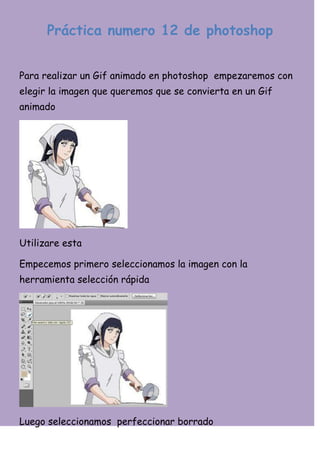
Utilizare esta

Empecemos primero seleccionamos la imagen con la
herramienta selección rápida


Luego seleccionamos perfeccionar borrado
Aquí hacemos los respectivas correcciones y ya de donde dice
Enviar a le damos Nueva capa


Quedara la nueva capa seleccionamos la capa 0 nos vamos a
Edición y en ella seleccionamos la opción que dice Rellenar,
inmediatamente aparecerá una ventana donde seleccionamos
según el contenido
La capa 0 quedara de fondo blanco


Para mirar bien movemos la imagen del objeto y se mirara que
quedara una marca del lugar donde estaba la imagen
anteriormente
Para que no quede así en la capa 0 deseleccionamos la imagen


Y nos vamos ala herramienta Tampón clonar seleccionada la
Capa 0
Después de haber clonado las áreas hasta que el fondo quede
sin marcas volvemos a seleccionar la imagen


Con la Herramienta Mover devolvemos la imagen al mismo
sitio
Para eso debemos tener seleccionada la capa Fondo copia o
como le halla colocado

Ya la volvemos a deseleccionar
Luego con la capa Fondo copia seleccionada la duplicamos o
creamos una copia de esta de esta manera


Aparecerá una ventana que diráDuplicar capa se llamara
fondo copia 2 o como se le quiera colocar


Le damos ok y quedara así.
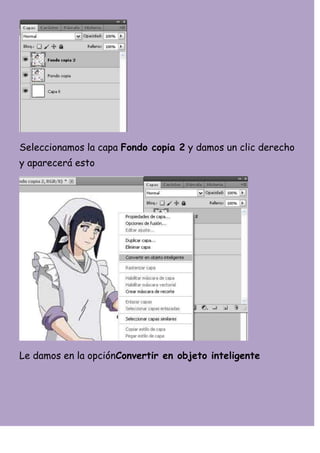
Seleccionamos la capa Fondo copia 2 y damos un clic derecho
y aparecerá esto


Le damos en la opciónConvertir en objeto inteligente
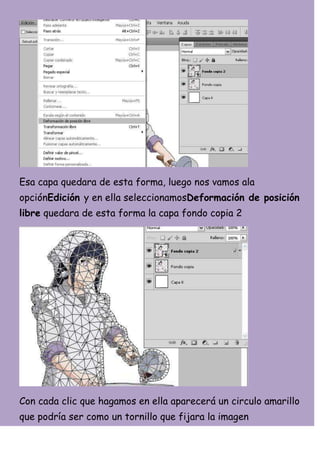
Esa capa quedara de esta forma, luego nos vamos ala
opciónEdición y en ella seleccionamosDeformación de posición
libre quedara de esta forma la capa fondo copia 2


Con cada clic que hagamos en ella aparecerá un circulo amarillo
que podría ser como un tornillo que fijara la imagen
Colocamos cuantos se necesitan, ya a lo que los este

Empezamos a deformar la imagen para que tome una posición
nueva allí se mira que hay en circulo con un punto negro en el
significa que ese punto se esta deformando lo llevamos la
dirección que elijamos
Con presionar enter quedara así la imagen deformada se ha
movido mira y la capa anterior aun esta la capa de ahora
tendrá mas opciones como se mira

Continuando esta capa la duplicamos
Volverá a decir esto


Le decimos ok y se creara otra capa en este caso se llamara
fondo copia 3
Como se había dicho anteriormente las capas tienen opciones
respectivamente la capaFondo copia 3 dice Deformación de
posición libre le damos clic derecho y aparecerá esto


En ella le daremos la opciónEditar filtro inteligente
De esta manera vuelve aparecer esto


Aquí lo deformamos para crear el nuevo movimiento
Aquí ya esta el nuevo movimiento

Hacemos el paso anterior cuantas veces queramos ósea
volvemos duplicar la capa y le damos deformación de posición
libre allí editar filtro inteligente y deformamos

Yo lo hice así unas cinco capas con diferente movimiento


Ya que se tenga los movimientos nos vamos a la opción
Ventana y elegimos Animación de esta forma
Aparecerá en la parte inferior esto cuadro con la capa Fondo
copia


Para que cada capa tenga cuadro hacemos esto
Damos clic donde dice Duplica los cuadros seleccionados

Quitamos la capa que tenia la anterior


Quedara el recuadro en blanco y en el colocamos la siguiente
capa Fondo copia 2 de esta manera


Hacemos estas repeticiones según el número de capas que
hayamos hecho
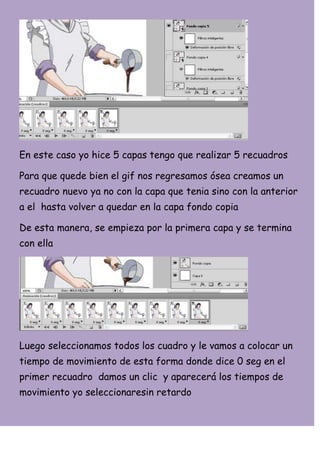
En este caso yo hice 5 capas tengo que realizar 5 recuadros

Para que quede bien el gif nos regresamos ósea creamos un
recuadro nuevo ya no con la capa que tenia sino con la anterior
a el hasta volver a quedar en la capa fondo copia

De esta manera, se empieza por la primera capa y se termina
con ella


Luego seleccionamos todos los cuadro y le vamos a colocar un
tiempo de movimiento de esta forma donde dice 0 seg en el
primer recuadro damos un clic y aparecerá los tiempos de
movimiento yo seleccionaresin retardo
Todos los recuadros tomaran el tiempo que se halla
seleccionado

Allí le damos el play y la imagen se moverá cuadro a cuadro
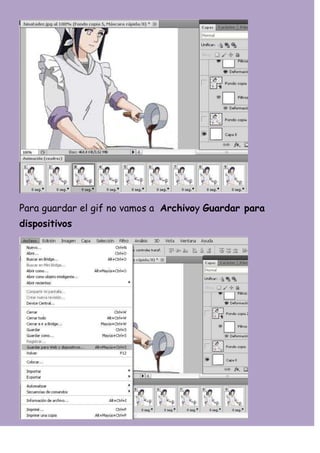
Para guardar el gif no vamos a Archivoy Guardar para
dispositivos
Aparecerá una venta en la cual le damos Ok


Luego aparecerá la ventana donde lo guardaremos

Practica 12

  • 1.
    Práctica numero 12de photoshop Para realizar un Gif animado en photoshop empezaremos con elegir la imagen que queremos que se convierta en un Gif animado Utilizare esta Empecemos primero seleccionamos la imagen con la herramienta selección rápida Luego seleccionamos perfeccionar borrado
  • 2.
    Aquí hacemos losrespectivas correcciones y ya de donde dice Enviar a le damos Nueva capa Quedara la nueva capa seleccionamos la capa 0 nos vamos a Edición y en ella seleccionamos la opción que dice Rellenar, inmediatamente aparecerá una ventana donde seleccionamos según el contenido
  • 3.
    La capa 0quedara de fondo blanco Para mirar bien movemos la imagen del objeto y se mirara que quedara una marca del lugar donde estaba la imagen anteriormente
  • 4.
    Para que noquede así en la capa 0 deseleccionamos la imagen Y nos vamos ala herramienta Tampón clonar seleccionada la Capa 0
  • 5.
    Después de haberclonado las áreas hasta que el fondo quede sin marcas volvemos a seleccionar la imagen Con la Herramienta Mover devolvemos la imagen al mismo sitio
  • 6.
    Para eso debemostener seleccionada la capa Fondo copia o como le halla colocado Ya la volvemos a deseleccionar
  • 7.
    Luego con lacapa Fondo copia seleccionada la duplicamos o creamos una copia de esta de esta manera Aparecerá una ventana que diráDuplicar capa se llamara fondo copia 2 o como se le quiera colocar Le damos ok y quedara así.
  • 8.
    Seleccionamos la capaFondo copia 2 y damos un clic derecho y aparecerá esto Le damos en la opciónConvertir en objeto inteligente
  • 9.
    Esa capa quedarade esta forma, luego nos vamos ala opciónEdición y en ella seleccionamosDeformación de posición libre quedara de esta forma la capa fondo copia 2 Con cada clic que hagamos en ella aparecerá un circulo amarillo que podría ser como un tornillo que fijara la imagen
  • 10.
    Colocamos cuantos senecesitan, ya a lo que los este Empezamos a deformar la imagen para que tome una posición nueva allí se mira que hay en circulo con un punto negro en el significa que ese punto se esta deformando lo llevamos la dirección que elijamos
  • 11.
    Con presionar enterquedara así la imagen deformada se ha movido mira y la capa anterior aun esta la capa de ahora tendrá mas opciones como se mira Continuando esta capa la duplicamos
  • 12.
    Volverá a deciresto Le decimos ok y se creara otra capa en este caso se llamara fondo copia 3
  • 13.
    Como se habíadicho anteriormente las capas tienen opciones respectivamente la capaFondo copia 3 dice Deformación de posición libre le damos clic derecho y aparecerá esto En ella le daremos la opciónEditar filtro inteligente
  • 14.
    De esta maneravuelve aparecer esto Aquí lo deformamos para crear el nuevo movimiento
  • 15.
    Aquí ya estael nuevo movimiento Hacemos el paso anterior cuantas veces queramos ósea volvemos duplicar la capa y le damos deformación de posición libre allí editar filtro inteligente y deformamos Yo lo hice así unas cinco capas con diferente movimiento Ya que se tenga los movimientos nos vamos a la opción Ventana y elegimos Animación de esta forma
  • 16.
    Aparecerá en laparte inferior esto cuadro con la capa Fondo copia Para que cada capa tenga cuadro hacemos esto
  • 17.
    Damos clic dondedice Duplica los cuadros seleccionados Quitamos la capa que tenia la anterior Quedara el recuadro en blanco y en el colocamos la siguiente capa Fondo copia 2 de esta manera Hacemos estas repeticiones según el número de capas que hayamos hecho
  • 18.
    En este casoyo hice 5 capas tengo que realizar 5 recuadros Para que quede bien el gif nos regresamos ósea creamos un recuadro nuevo ya no con la capa que tenia sino con la anterior a el hasta volver a quedar en la capa fondo copia De esta manera, se empieza por la primera capa y se termina con ella Luego seleccionamos todos los cuadro y le vamos a colocar un tiempo de movimiento de esta forma donde dice 0 seg en el primer recuadro damos un clic y aparecerá los tiempos de movimiento yo seleccionaresin retardo
  • 19.
    Todos los recuadrostomaran el tiempo que se halla seleccionado Allí le damos el play y la imagen se moverá cuadro a cuadro
  • 20.
    Para guardar elgif no vamos a Archivoy Guardar para dispositivos
  • 21.
    Aparecerá una ventaen la cual le damos Ok Luego aparecerá la ventana donde lo guardaremos