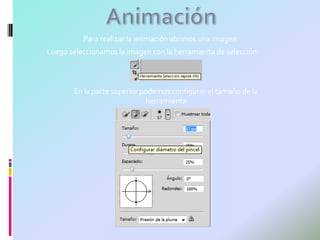
Para realizar la animación abrimos una imagen
Luego seleccionamos la imagen con la herramienta de selección


       En la parte superior podemos configurar el tamaño de la
                             herramienta
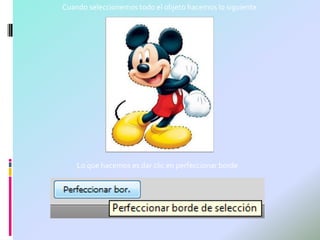
Cuando seleccionemos todo el objeto hacemos lo siguiente


    Lo que hacemos es dar clic en perfeccionar borde
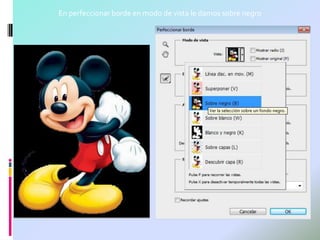
En perfeccionar borde en modo de vista le damos sobre negro
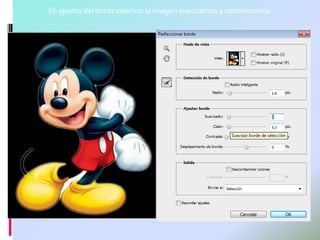
En ajustes del borde calamos la imagen suavizamos y contrastamos
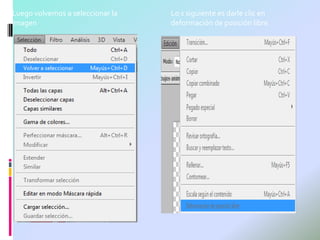
Luego volvemos a seleccionar la   Lo s siguiente es darle clic en
imagen                            deformación de posición libre
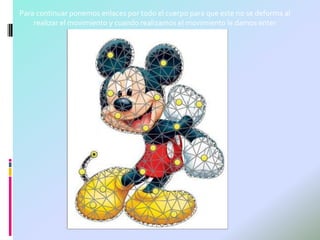
Para continuar ponemos enlaces por todo el cuerpo para que este no se deforma al
    realizar el movimiento y cuando realizamos el movimiento le damos enter
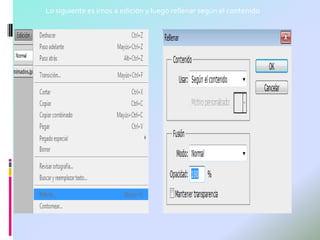
Lo siguiente es irnos a edición y luego rellenar según el contenido
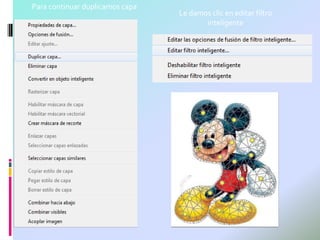
Para continuar duplicamos capa
                                 Le damos clic en editar filtro
                                        inteligente
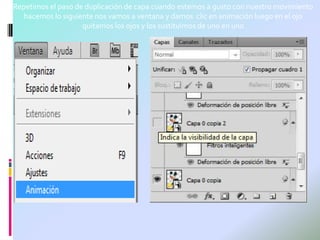
Repetimos el paso de duplicación de capa cuando estemos a gusto con nuestro movimiento
   hacemos lo siguiente nos vamos a ventana y damos clic en animación luego en el ojo
                    quitamos los ojos y los sustituimos de uno en uno
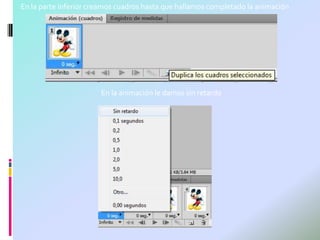
En la parte inferior creamos cuadros hasta que hallamos completado la animación


                       En la animación le damos sin retardo
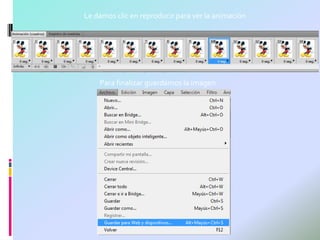
Le damos clic en reproducir para ver la animación


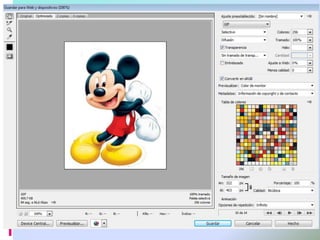
    Para finalizar guardamos la imagen
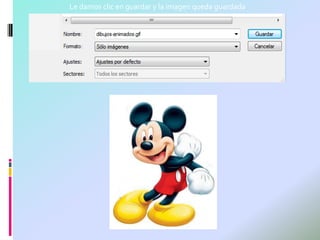
Le damos clic en guardar y la imagen queda guardada
Photoshop 12

Photoshop 12

  • 2.
    Para realizar laanimación abrimos una imagen Luego seleccionamos la imagen con la herramienta de selección En la parte superior podemos configurar el tamaño de la herramienta
  • 3.
    Cuando seleccionemos todoel objeto hacemos lo siguiente Lo que hacemos es dar clic en perfeccionar borde
  • 4.
    En perfeccionar bordeen modo de vista le damos sobre negro
  • 5.
    En ajustes delborde calamos la imagen suavizamos y contrastamos
  • 6.
    Luego volvemos aseleccionar la Lo s siguiente es darle clic en imagen deformación de posición libre
  • 7.
    Para continuar ponemosenlaces por todo el cuerpo para que este no se deforma al realizar el movimiento y cuando realizamos el movimiento le damos enter
  • 8.
    Lo siguiente esirnos a edición y luego rellenar según el contenido
  • 9.
    Para continuar duplicamoscapa Le damos clic en editar filtro inteligente
  • 10.
    Repetimos el pasode duplicación de capa cuando estemos a gusto con nuestro movimiento hacemos lo siguiente nos vamos a ventana y damos clic en animación luego en el ojo quitamos los ojos y los sustituimos de uno en uno
  • 11.
    En la parteinferior creamos cuadros hasta que hallamos completado la animación En la animación le damos sin retardo
  • 12.
    Le damos clicen reproducir para ver la animación Para finalizar guardamos la imagen
  • 14.
    Le damos clicen guardar y la imagen queda guardada