Formas y Degradados
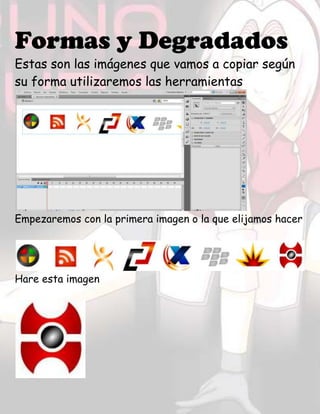
Estas son las imágenes que vamos a copiar según
su forma utilizaremos las herramientas
Empezaremos con la primera imagen o la que elijamos hacer
Hare esta imagen
Para esto con la primera imagen que empezamos es la
herramienta ovalo
Empezamos a graficar el círculo
Como se van a dar cuenta el ovalo aparece cortado con
otros círculos pues vamos a hacer eso de la siguiente
manera
Encimamos un círculo don de muestra que se corta
Al moverlo se cortara
Lo mismo hacemos en la parte de abajo
Al moverlo nos quedara de esta forma casi igual
Con la herramienta selección
Lo seleccionamos la parte que
Al suprimir esa parte quedara de esta forma
La imagen real esta de esta forma a la que se le va a dar
copia
Como vemos la imagen es mas angosta en el centro
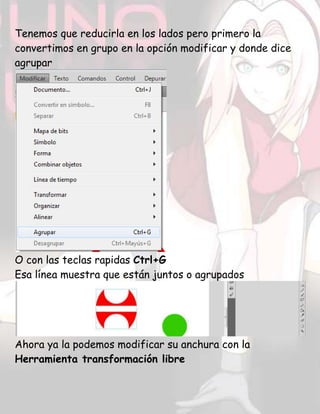
Tenemos que reducirla en los lados pero primero la
convertimos en grupo en la opción modificar y donde dice
agrupar
O con las teclas rapidas Ctrl+G
Esa línea muestra que están juntos o agrupados
Ahora ya la podemos modificar su anchura con la
Herramienta transformación libre
Como ves ya la he transformado
Ahora continuemos
La imagen tiene un círculo dentro y otro dentro de ella
entonces con la mismo ova
O verde que tengo la voy a cortar
Nos quedara si al seleccionar en otra parte y mover el
circulo de otro color
Le arreglare de nuevo el tamaño con la herramienta
transformación libre
Ahora como ya la tengo la imagen cambiare el círculo verde
aun negro y lo degradare
Le cambie a color negro y para el degrada hacemos lo
siguiente
Para eso en la opción ventana abrimos color
Se abrirá la siguiente ventana y en ella seleccionaremos
degradado radial
Nos cambiara de esta manera
Ahora seleccionamos nuestro círculo negro y en el panel
color que habíamos abierto
En el cuadraditos le damos doble clic y nos aparecerán los
colores como se indican abajo para el de la izquierda le
colocaremos blanco y la de la derecha negro así nos
quedara el degradado radial
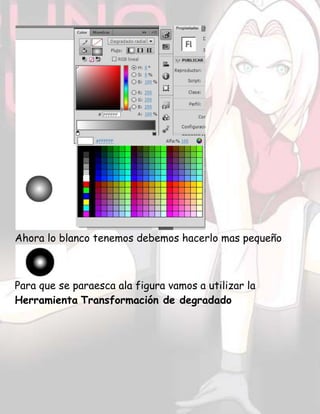
Ahora lo blanco tenemos debemos hacerlo mas pequeño
Para que se paraesca ala figura vamos a utilizar la
Herramienta Transformación de degradado
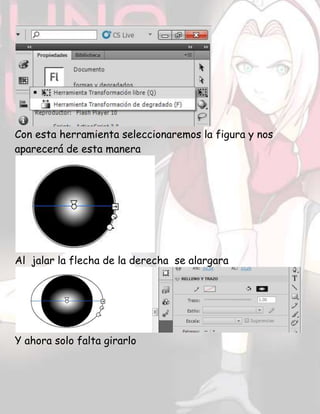
Con esta herramienta seleccionaremos la figura y nos
aparecerá de esta manera
Al jalar la flecha de la derecha se alargara
Y ahora solo falta girarlo
Solo nos falta difuminar más el blanco
Ahora nos falta cambiar el degradado de la imagen anterior
Al darle en Degradado lineal, aparecerá el anterior que
habíamos hecho
Lo cambiamos a color rojo claro y un oscurito de esta forma
Pero aun no de parece
El original es más oscurito a los lados
Ahora solo arreglamos el tamaño
Ahora lo terminamos colocándole el círculo en el centro
como lo lleva la original
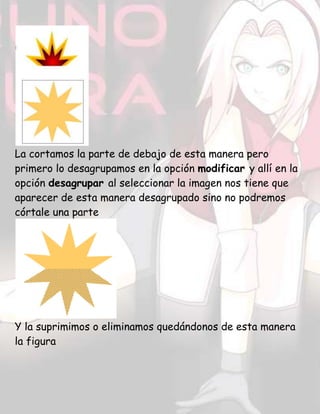
El Siguiente se parece a una estrella
Empezamos a dibujar el polígono con la herramienta
La vamos a seleccionar opciones en propiedades
Y aparecerá la siguiente ventana
En ella en estilo seleccionamos lo siguiente y aceptamos
Seleccionamos un color
Y empezamos a dibujar
La cortamos la parte de debajo de esta manera pero
primero lo desagrupamos en la opción modificar y allí en la
opción desagrupar al seleccionar la imagen nos tiene que
aparecer de esta manera desagrupado sino no podremos
córtale una parte
Y la suprimimos o eliminamos quedándonos de esta manera
la figura
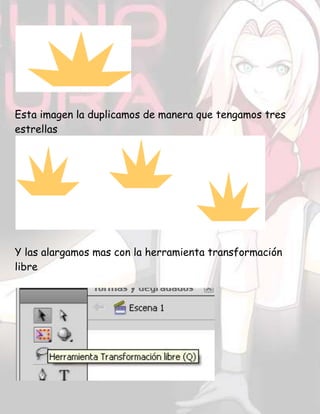
Esta imagen la duplicamos de manera que tengamos tres
estrellas
Y las alargamos mas con la herramienta transformación
libre
Que nos quedara de esta manera
Ahora en la herramienta color le cambiamos el degradado
Con la herramienta transformación de degradado
cambiamos la posición
Al arreglarlo nos queda de esta manera
Lo ultimo que queda por hacer es colocar las otras dos
figuras de color amarillo y naranja y reducirlas de tamaño y
agruparlas una por una ya que al montarlas y volverlas a
mover no se corten
Primero encime estas figuras
Y continuamos con la amarilla que va atrás de estas dos
Nos quedara casi idéntica a la original
Y así creamos las demás figuras que nos quedan
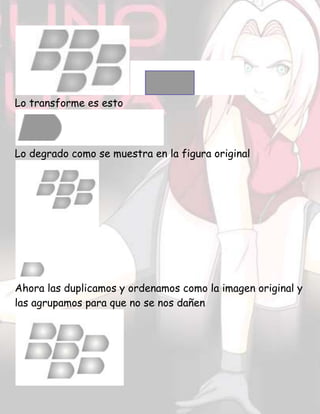
Lo transforme es esto
Lo degrado como se muestra en la figura original
Ahora las duplicamos y ordenamos como la imagen original y
las agrupamos para que no se nos dañen
La siguiente es esta imagen
Las formas básicas en este logo son un cuadrado y un ovalo
como ya teníamos grabados los colores solo los
seleccionamos para algunas figuras
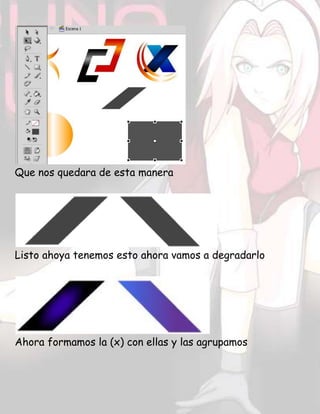
Para la x lo hacemos con el cuadrado con la herramienta
transformación libre
Que nos quedara de esta manera
Listo ahoya tenemos esto ahora vamos a degradarlo
Ahora formamos la (x) con ellas y las agrupamos
Continuando seleccionamos el circulo y vamos a realizar las
curvas
La duplicamos y agrupamos
Y ahora las unimos a la (x) y agrupamos quedándonos de
esta manera
Y continúan con las demás
Que utilizan figuras como rectángulos y ovalos
Con esto vamos realizando las figuras
Y los de gradados
Nos quedara igual a la original
En la siguiente imagen utilizamos un circulo y lo cortamos al
igual que los demás aplicamos el degradado
Duplicamos y hacemos un círculo
Siguiente logo se lo hace con un circulo y un cuadrado esta
ves en el circulo se utiliza la herramienta ovalo simple
Así le hacemos ala otra curva y utilizamos la herramienta
transformación libre para arreglar los bordes
Realizamos el circulo lo unimos y ahora el cuadro rojo que
también se encuentra de gradado
Y el ultimo que utiliza la herramienta ovalo seleccionamos
las partes que se van a borrar y lo tenemos que tener así
Colocamos las partes del color que tiene la original y la
degradamos
Ahora el circulo de fondo que también se encuentra
degradado y lo ordenamos
Nos quedara así
Aquí tengo ya todas las imágenes realizadas
Formas y Degradados en Flash

Formas y Degradados en Flash

  • 1.
    Formas y Degradados Estasson las imágenes que vamos a copiar según su forma utilizaremos las herramientas Empezaremos con la primera imagen o la que elijamos hacer Hare esta imagen
  • 2.
    Para esto conla primera imagen que empezamos es la herramienta ovalo Empezamos a graficar el círculo Como se van a dar cuenta el ovalo aparece cortado con otros círculos pues vamos a hacer eso de la siguiente manera Encimamos un círculo don de muestra que se corta Al moverlo se cortara
  • 3.
    Lo mismo hacemosen la parte de abajo Al moverlo nos quedara de esta forma casi igual Con la herramienta selección Lo seleccionamos la parte que
  • 4.
    Al suprimir esaparte quedara de esta forma La imagen real esta de esta forma a la que se le va a dar copia Como vemos la imagen es mas angosta en el centro
  • 5.
    Tenemos que reducirlaen los lados pero primero la convertimos en grupo en la opción modificar y donde dice agrupar O con las teclas rapidas Ctrl+G Esa línea muestra que están juntos o agrupados Ahora ya la podemos modificar su anchura con la Herramienta transformación libre
  • 6.
    Como ves yala he transformado Ahora continuemos La imagen tiene un círculo dentro y otro dentro de ella entonces con la mismo ova O verde que tengo la voy a cortar Nos quedara si al seleccionar en otra parte y mover el circulo de otro color
  • 7.
    Le arreglare denuevo el tamaño con la herramienta transformación libre Ahora como ya la tengo la imagen cambiare el círculo verde aun negro y lo degradare Le cambie a color negro y para el degrada hacemos lo siguiente
  • 8.
    Para eso enla opción ventana abrimos color Se abrirá la siguiente ventana y en ella seleccionaremos degradado radial
  • 9.
    Nos cambiara deesta manera
  • 10.
    Ahora seleccionamos nuestrocírculo negro y en el panel color que habíamos abierto En el cuadraditos le damos doble clic y nos aparecerán los colores como se indican abajo para el de la izquierda le colocaremos blanco y la de la derecha negro así nos quedara el degradado radial
  • 11.
    Ahora lo blancotenemos debemos hacerlo mas pequeño Para que se paraesca ala figura vamos a utilizar la Herramienta Transformación de degradado
  • 12.
    Con esta herramientaseleccionaremos la figura y nos aparecerá de esta manera Al jalar la flecha de la derecha se alargara Y ahora solo falta girarlo
  • 13.
    Solo nos faltadifuminar más el blanco Ahora nos falta cambiar el degradado de la imagen anterior
  • 15.
    Al darle enDegradado lineal, aparecerá el anterior que habíamos hecho Lo cambiamos a color rojo claro y un oscurito de esta forma
  • 16.
    Pero aun node parece El original es más oscurito a los lados
  • 17.
  • 18.
    Ahora lo terminamoscolocándole el círculo en el centro como lo lleva la original El Siguiente se parece a una estrella Empezamos a dibujar el polígono con la herramienta
  • 19.
    La vamos aseleccionar opciones en propiedades Y aparecerá la siguiente ventana En ella en estilo seleccionamos lo siguiente y aceptamos
  • 20.
    Seleccionamos un color Yempezamos a dibujar
  • 21.
    La cortamos laparte de debajo de esta manera pero primero lo desagrupamos en la opción modificar y allí en la opción desagrupar al seleccionar la imagen nos tiene que aparecer de esta manera desagrupado sino no podremos córtale una parte Y la suprimimos o eliminamos quedándonos de esta manera la figura
  • 22.
    Esta imagen laduplicamos de manera que tengamos tres estrellas Y las alargamos mas con la herramienta transformación libre
  • 23.
    Que nos quedarade esta manera Ahora en la herramienta color le cambiamos el degradado
  • 24.
    Con la herramientatransformación de degradado cambiamos la posición Al arreglarlo nos queda de esta manera
  • 25.
    Lo ultimo quequeda por hacer es colocar las otras dos figuras de color amarillo y naranja y reducirlas de tamaño y agruparlas una por una ya que al montarlas y volverlas a mover no se corten Primero encime estas figuras Y continuamos con la amarilla que va atrás de estas dos
  • 26.
    Nos quedara casiidéntica a la original Y así creamos las demás figuras que nos quedan
  • 27.
    Lo transforme esesto Lo degrado como se muestra en la figura original Ahora las duplicamos y ordenamos como la imagen original y las agrupamos para que no se nos dañen
  • 28.
    La siguiente esesta imagen Las formas básicas en este logo son un cuadrado y un ovalo como ya teníamos grabados los colores solo los seleccionamos para algunas figuras Para la x lo hacemos con el cuadrado con la herramienta transformación libre
  • 29.
    Que nos quedarade esta manera Listo ahoya tenemos esto ahora vamos a degradarlo Ahora formamos la (x) con ellas y las agrupamos
  • 30.
    Continuando seleccionamos elcirculo y vamos a realizar las curvas La duplicamos y agrupamos Y ahora las unimos a la (x) y agrupamos quedándonos de esta manera
  • 31.
    Y continúan conlas demás Que utilizan figuras como rectángulos y ovalos Con esto vamos realizando las figuras
  • 32.
    Y los degradados Nos quedara igual a la original En la siguiente imagen utilizamos un circulo y lo cortamos al igual que los demás aplicamos el degradado Duplicamos y hacemos un círculo
  • 33.
    Siguiente logo selo hace con un circulo y un cuadrado esta ves en el circulo se utiliza la herramienta ovalo simple Así le hacemos ala otra curva y utilizamos la herramienta transformación libre para arreglar los bordes
  • 34.
    Realizamos el circulolo unimos y ahora el cuadro rojo que también se encuentra de gradado Y el ultimo que utiliza la herramienta ovalo seleccionamos las partes que se van a borrar y lo tenemos que tener así
  • 35.
    Colocamos las partesdel color que tiene la original y la degradamos Ahora el circulo de fondo que también se encuentra degradado y lo ordenamos Nos quedara así Aquí tengo ya todas las imágenes realizadas