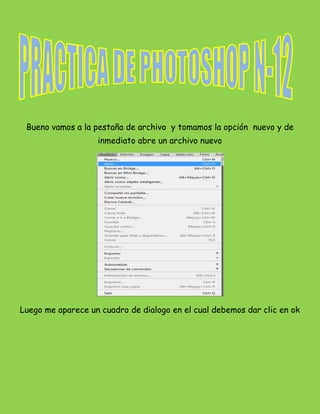
Bueno vamos a la pestaña de archivo y tomamos la opción nuevo y de
                   inmediato abre un archivo nuevo


Luego me aparece un cuadro de dialogo en el cual debemos dar clic en ok
Bamos a menu y se desprende un cuadro de dialogo damos clic en la
                            opcion abrir


Aparece un cuadro de dialogo en el cual devemos de elegir la imagen k
                             deseamos
En mi caso elegi esta imagen


Luego vamos a la herramienta selección rápida y seleccionamos toda la
                               imagen
Luego doy clic en la opción perfeccionar borde y me aparece un cuadro
de dialogo en el que puedo realizar algunos arreglos o perfecciones a la
                                imagen


            Antes de dar clic en ok doy clic en nueva capa
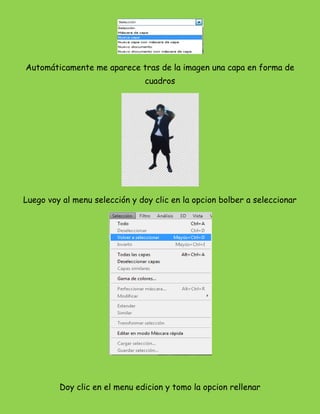
Automáticamente me aparece tras de la imagen una capa en forma de
                                cuadros


Luego voy al menu selección y doy clic en la opcion bolber a seleccionar


         Doy clic en el menu edicion y tomo la opcion rellenar
Luego aparece un cuadro de dialogo en el que tomo la opcion según el
                        contenido y luego ok


 Luego voy ala barra de herramientas y tomo la herramienta tampon
clonar lque me permite añadir cierta parte de color a otra parte para
              ello mantenemos oprimida la tecla (ALT)
La imagen despues de usar tampon clonar me queda asi sin sonbra


Luego doy clic derecho en la parte azul de la capa y tomo la opción
                 convertir en objeto inteligente
Luego bamos a edicion y damos clic en deformacion de posicion libre


Después de haber dado clic en la opción deformación libre de posición
     libre la imagen de inmediato me aparece cubierta de rallas
Esto me permite darle ciertos movimientos en mi caso quiero moverle el
             pie para ello debemos oprimir la tecla (ALT)


 En esta capa le di algunos movimientos y me dirijo Asia alguna de las
 herramientas para aplicar el movimiento se debe dar clic en la opción
                                aplicar
Primero damos clic derecho en la opcion deformacion de posicion libre
             Luego doy clic en editar filtro inteligente


  A medida de que se baya realizando el movimiento se deben de ir
duplicando las capas para que no se ocasionen movimientos bruscos es
             mejor realizar muchas capas y movimientos


Después de haber hecho los movimientos deseados la imagen me queda
                                 así
Y las capas y movimientos se van quedando asi


Después de haber dado los movimientos me voy al menú ventana y tomo
                        la opción animación
Al dar clic en animacion me aparece un cuadro en la parte de abajo en el
               que se duplican los cuadros seleccionados


     Cada cuadro tiene que tener una diferente selección de capa


Finalmente bamos a archivo y damos clic en la opcion guardar para web y
                              dispositivos
Despues me aparece un cuadro asi el ke doy clic en guardar


LA IMAGEN DESPUES DE REALIZAR TODOS ESTOS PASO APARECE
                         COMO UN GIF
Practican 12

Practican 12

  • 1.
    Bueno vamos ala pestaña de archivo y tomamos la opción nuevo y de inmediato abre un archivo nuevo Luego me aparece un cuadro de dialogo en el cual debemos dar clic en ok
  • 2.
    Bamos a menuy se desprende un cuadro de dialogo damos clic en la opcion abrir Aparece un cuadro de dialogo en el cual devemos de elegir la imagen k deseamos
  • 3.
    En mi casoelegi esta imagen Luego vamos a la herramienta selección rápida y seleccionamos toda la imagen
  • 4.
    Luego doy clicen la opción perfeccionar borde y me aparece un cuadro de dialogo en el que puedo realizar algunos arreglos o perfecciones a la imagen Antes de dar clic en ok doy clic en nueva capa
  • 5.
    Automáticamente me aparecetras de la imagen una capa en forma de cuadros Luego voy al menu selección y doy clic en la opcion bolber a seleccionar Doy clic en el menu edicion y tomo la opcion rellenar
  • 6.
    Luego aparece uncuadro de dialogo en el que tomo la opcion según el contenido y luego ok Luego voy ala barra de herramientas y tomo la herramienta tampon clonar lque me permite añadir cierta parte de color a otra parte para ello mantenemos oprimida la tecla (ALT)
  • 7.
    La imagen despuesde usar tampon clonar me queda asi sin sonbra Luego doy clic derecho en la parte azul de la capa y tomo la opción convertir en objeto inteligente
  • 8.
    Luego bamos aedicion y damos clic en deformacion de posicion libre Después de haber dado clic en la opción deformación libre de posición libre la imagen de inmediato me aparece cubierta de rallas
  • 9.
    Esto me permitedarle ciertos movimientos en mi caso quiero moverle el pie para ello debemos oprimir la tecla (ALT) En esta capa le di algunos movimientos y me dirijo Asia alguna de las herramientas para aplicar el movimiento se debe dar clic en la opción aplicar
  • 10.
    Primero damos clicderecho en la opcion deformacion de posicion libre Luego doy clic en editar filtro inteligente A medida de que se baya realizando el movimiento se deben de ir duplicando las capas para que no se ocasionen movimientos bruscos es mejor realizar muchas capas y movimientos Después de haber hecho los movimientos deseados la imagen me queda así
  • 11.
    Y las capasy movimientos se van quedando asi Después de haber dado los movimientos me voy al menú ventana y tomo la opción animación
  • 12.
    Al dar clicen animacion me aparece un cuadro en la parte de abajo en el que se duplican los cuadros seleccionados Cada cuadro tiene que tener una diferente selección de capa Finalmente bamos a archivo y damos clic en la opcion guardar para web y dispositivos
  • 13.
    Despues me apareceun cuadro asi el ke doy clic en guardar LA IMAGEN DESPUES DE REALIZAR TODOS ESTOS PASO APARECE COMO UN GIF