PRACTICA 27

*Jacqueline Espinoza Alpirez.
PASO #1
   Nos dirigimos a FILE (Archivo), damos Importar-
    Importar video
PASO #2
   Saldrá una ventana para dirigirnos al vídeo y
    daremos clic en BROWSE (Explorar)
PASO #3
   Ahora daremos en la segunda de la 4 opciones
    disponible la cual es Stream from flash video
    Streaming Service y daremos clic Next (Siguiente)
PASO #4
   En las opciones que aparecerán daremos la opción
    Flash 8 – Low Quality (150 kbps) y damos Next
    (siguiente)
PASO #5
   Ahora daremos clic en la opciones que aparecen y
    seleccionaremos la última
    SteelOverPlaySeekMute.swf, y damos clic en Next
PASO #6
   Damos la opción Finish (Finalizar) aparecerá un
    nuevo cuadro de dialogo y daremos clic en Guardar
PASO #7
   Al guardarse empezara a procesarse y una vez
    hecho damos Ctrl+Alt+Enter para correr el vídeo
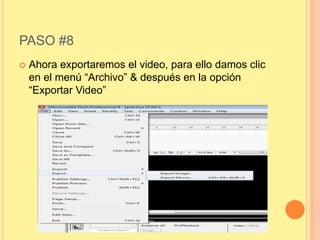
PASO #8
   Ahora exportaremos el video, para ello damos clic
    en el menú “Archivo” & después en la opción
    “Exportar Video”
PASO #9
   Ahora solo guardaremos el video como deseemos
PASO #10
   Ahora damos clic derecho sobre el archivo que
    guardaremos & daremos clic en la opción de “Abrir
    con…” & seleccionamos tu explorador.
PASO #11
   Ahora solo verificamos que corra el video en tu
    explorador.

Practica 27

  • 1.
  • 2.
    PASO #1  Nos dirigimos a FILE (Archivo), damos Importar- Importar video
  • 3.
    PASO #2  Saldrá una ventana para dirigirnos al vídeo y daremos clic en BROWSE (Explorar)
  • 4.
    PASO #3  Ahora daremos en la segunda de la 4 opciones disponible la cual es Stream from flash video Streaming Service y daremos clic Next (Siguiente)
  • 5.
    PASO #4  En las opciones que aparecerán daremos la opción Flash 8 – Low Quality (150 kbps) y damos Next (siguiente)
  • 6.
    PASO #5  Ahora daremos clic en la opciones que aparecen y seleccionaremos la última SteelOverPlaySeekMute.swf, y damos clic en Next
  • 7.
    PASO #6  Damos la opción Finish (Finalizar) aparecerá un nuevo cuadro de dialogo y daremos clic en Guardar
  • 8.
    PASO #7  Al guardarse empezara a procesarse y una vez hecho damos Ctrl+Alt+Enter para correr el vídeo
  • 9.
    PASO #8  Ahora exportaremos el video, para ello damos clic en el menú “Archivo” & después en la opción “Exportar Video”
  • 10.
    PASO #9  Ahora solo guardaremos el video como deseemos
  • 11.
    PASO #10  Ahora damos clic derecho sobre el archivo que guardaremos & daremos clic en la opción de “Abrir con…” & seleccionamos tu explorador.
  • 12.
    PASO #11  Ahora solo verificamos que corra el video en tu explorador.