Practica 8
Crear una animación sobre un texto separándolo en bloques de letras cuyo movimiento será
tratado de manera independiente, dando al texto un efecto vistoso que pudiera servir como
presentación de entrada a una web u otro tipo de película.

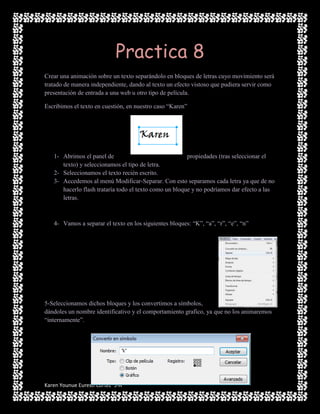
Escribimos el texto en cuestión, en nuestro caso “Karen”


   1- Abrimos el panel de                               propiedades (tras seleccionar el
      texto) y seleccionamos el tipo de letra.
   2- Seleccionamos el texto recién escrito.
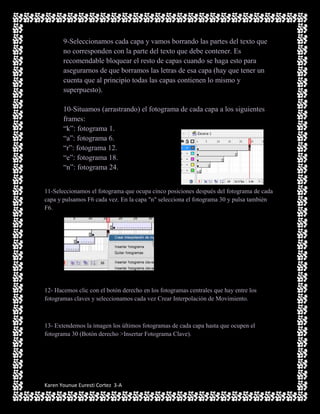
   3- Accedemos al menú Modificar-Separar. Con esto separamos cada letra ya que de no
      hacerlo flash trataría todo el texto como un bloque y no podríamos dar efecto a las
      letras.


   4- Vamos a separar el texto en los siguientes bloques: “K”, “a”, “r”, “e”, “n”


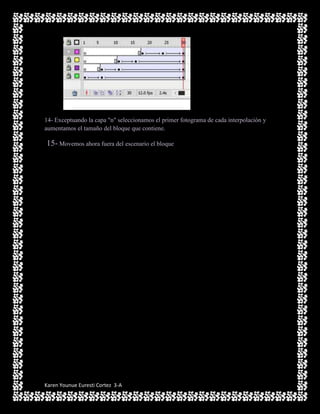
5-Seleccionamos dichos bloques y los convertimos a símbolos,
dándoles un nombre identificativo y el comportamiento grafico, ya que no los animaremos
“internamente”.


Karen Younue Euresti Cortez 3-A
6-Creamos 5 nuevas capas, una por cada bloque que hemos creado.


   7-Nombramos cada una de las capas según el bloque de texto que vaya a contener, pero
   en orden inverso en el que vaya a producirse la animación, para que el objeto en
   movimiento se superponga a los que no lo están, esto es, la capa de mas arriba se
   llamara “n” la siguiente “e” y asi sucesivamente.


8-Hacemos clic con el botón derecho sobre el único fotograma que
tenemos en la línea de tiempos y en el menú emergente seleccionamos
Copiar Fotogramas. . A continuación vamos pegando los fotogramas (botón derecho
>Pegar Fotogramas) en todas las capas.


Karen Younue Euresti Cortez 3-A
9-Seleccionamos cada capa y vamos borrando las partes del texto que
       no corresponden con la parte del texto que debe contener. Es
       recomendable bloquear el resto de capas cuando se haga esto para
       asegurarnos de que borramos las letras de esa capa (hay que tener un
       cuenta que al principio todas las capas contienen lo mismo y
       superpuesto).

       10-Situamos (arrastrando) el fotograma de cada capa a los siguientes
       frames:
       “k”: fotograma 1.
       “a”: fotograma 6.
       “r”: fotograma 12.
       “e”: fotograma 18.
       “n”: fotograma 24.


11-Seleccionamos el fotograma que ocupa cinco posiciones después del fotograma de cada
capa y pulsamos F6 cada vez. En la capa "n" selecciona el fotograma 30 y pulsa también
F6.


12- Hacemos clic con el botón derecho en los fotogramas centrales que hay entre los
fotogramas claves y seleccionamos cada vez Crear Interpolación de Movimiento.


13- Extendemos la imagen los últimos fotogramas de cada capa hasta que ocupen el
fotograma 30 (Botón derecho >Insertar Fotograma Clave).


Karen Younue Euresti Cortez 3-A
14- Exceptuando la capa "n" seleccionamos el primer fotograma de cada interpolación y
aumentamos el tamaño del bloque que contiene.

15- Movemos ahora fuera del escenario el bloque


Karen Younue Euresti Cortez 3-A

Practica 8 gaem

  • 1.
    Practica 8 Crear unaanimación sobre un texto separándolo en bloques de letras cuyo movimiento será tratado de manera independiente, dando al texto un efecto vistoso que pudiera servir como presentación de entrada a una web u otro tipo de película. Escribimos el texto en cuestión, en nuestro caso “Karen” 1- Abrimos el panel de propiedades (tras seleccionar el texto) y seleccionamos el tipo de letra. 2- Seleccionamos el texto recién escrito. 3- Accedemos al menú Modificar-Separar. Con esto separamos cada letra ya que de no hacerlo flash trataría todo el texto como un bloque y no podríamos dar efecto a las letras. 4- Vamos a separar el texto en los siguientes bloques: “K”, “a”, “r”, “e”, “n” 5-Seleccionamos dichos bloques y los convertimos a símbolos, dándoles un nombre identificativo y el comportamiento grafico, ya que no los animaremos “internamente”. Karen Younue Euresti Cortez 3-A
  • 2.
    6-Creamos 5 nuevascapas, una por cada bloque que hemos creado. 7-Nombramos cada una de las capas según el bloque de texto que vaya a contener, pero en orden inverso en el que vaya a producirse la animación, para que el objeto en movimiento se superponga a los que no lo están, esto es, la capa de mas arriba se llamara “n” la siguiente “e” y asi sucesivamente. 8-Hacemos clic con el botón derecho sobre el único fotograma que tenemos en la línea de tiempos y en el menú emergente seleccionamos Copiar Fotogramas. . A continuación vamos pegando los fotogramas (botón derecho >Pegar Fotogramas) en todas las capas. Karen Younue Euresti Cortez 3-A
  • 3.
    9-Seleccionamos cada capay vamos borrando las partes del texto que no corresponden con la parte del texto que debe contener. Es recomendable bloquear el resto de capas cuando se haga esto para asegurarnos de que borramos las letras de esa capa (hay que tener un cuenta que al principio todas las capas contienen lo mismo y superpuesto). 10-Situamos (arrastrando) el fotograma de cada capa a los siguientes frames: “k”: fotograma 1. “a”: fotograma 6. “r”: fotograma 12. “e”: fotograma 18. “n”: fotograma 24. 11-Seleccionamos el fotograma que ocupa cinco posiciones después del fotograma de cada capa y pulsamos F6 cada vez. En la capa "n" selecciona el fotograma 30 y pulsa también F6. 12- Hacemos clic con el botón derecho en los fotogramas centrales que hay entre los fotogramas claves y seleccionamos cada vez Crear Interpolación de Movimiento. 13- Extendemos la imagen los últimos fotogramas de cada capa hasta que ocupen el fotograma 30 (Botón derecho >Insertar Fotograma Clave). Karen Younue Euresti Cortez 3-A
  • 4.
    14- Exceptuando lacapa "n" seleccionamos el primer fotograma de cada interpolación y aumentamos el tamaño del bloque que contiene. 15- Movemos ahora fuera del escenario el bloque Karen Younue Euresti Cortez 3-A