SEGMENTO 1
PRACTICA INSTALACIÓN WINDOWS SERVER 2008
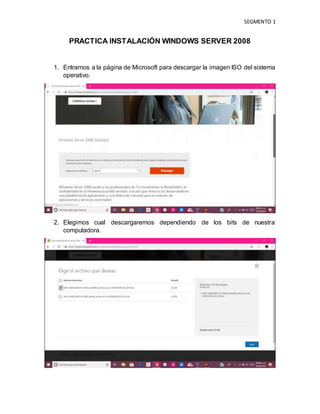
1. Entramos a la página de Microsoft para descargar la imagen ISO del sistema
operativo.
2. Elegimos cual descargaremos dependiendo de los bits de nuestra
computadora.
SEGMENTO 1
3. Entramos a virtual box y damos clic en “nueva” para crear una nueva máquina
virtual.
4. Colocamos nombre a nuestra máquina y elegimos el sistema operativo a
instalar.
SEGMENTO 1
5. Elegimos el tamaño de memoria dependiendo de cuanto sea nuestra
computadora.
6. Elegimos crear un disco virtual.
SEGMENTO 1
7. Elegimos el tipo de archivo de disco (VDI).
8. Elegimos el modo de almacenamiento en la unidad de disco duro física
(tamaño fijo).
SEGMENTO 1
9. Seleccionamos el tamaño de disco duro virtual en megabytes.
10.Esperamos a que se cree la máquina virtual.
SEGMENTO 1
11.Damos clic en “Iniciar”.
12.Damos clic en la carpetita y buscamos la imagen ISO en nuestros archivos,
para agregarla a la máquina.
SEGMENTO 1
13. Una vez agregada, damos clic en “Iniciar”.
14.Esperamos a que cargue el sistema.
SEGMENTO 1
15.Seleccionamos el idioma del sistema y del teclado.
16.Damos clic en “instalar ahora”.
SEGMENTO 1
17. Desactivamos la opción para activar Windows automáticamente.
18.Seleccionamos la versión de Windows Standard Instalación Completa.
SEGMENTO 1
19.Leemos y aceptamos los términos y condiciones del software.
20.Elegimos el tipo de instalación personalizada.
SEGMENTO 1
21.Si es necesario, hacemos partiduras en el disco duro para instalar Windows,
sino simplemente damos clic en siguiente.
22.Esperamos a que se lleve a cabo la instalación del sistema, esto puede tardar
varios minutos.
SEGMENTO 1
23.Después de la instalación se reiniciara el sistema, simplemente esperamos
a que se lleve a cabo este proceso.
24. Una vez terminada la instalación, podremos visualizar el sistema operativo.
SEGMENTO 1
25.Nos dirigiremos a >Dispositivos >Insertar imagen de Guest Addicttions.
Después nos vamos a equipo y damos clic al programa para instalar,
siguiendo los pasos del fabricante.
26.Una vez terminada la instalación, se reiniciara y podremos ver la pantalla en
pantalla completa y podremos usar otros servicios.

Practica windows-server

  • 1.
    SEGMENTO 1 PRACTICA INSTALACIÓNWINDOWS SERVER 2008 1. Entramos a la página de Microsoft para descargar la imagen ISO del sistema operativo. 2. Elegimos cual descargaremos dependiendo de los bits de nuestra computadora.
  • 2.
    SEGMENTO 1 3. Entramosa virtual box y damos clic en “nueva” para crear una nueva máquina virtual. 4. Colocamos nombre a nuestra máquina y elegimos el sistema operativo a instalar.
  • 3.
    SEGMENTO 1 5. Elegimosel tamaño de memoria dependiendo de cuanto sea nuestra computadora. 6. Elegimos crear un disco virtual.
  • 4.
    SEGMENTO 1 7. Elegimosel tipo de archivo de disco (VDI). 8. Elegimos el modo de almacenamiento en la unidad de disco duro física (tamaño fijo).
  • 5.
    SEGMENTO 1 9. Seleccionamosel tamaño de disco duro virtual en megabytes. 10.Esperamos a que se cree la máquina virtual.
  • 6.
    SEGMENTO 1 11.Damos clicen “Iniciar”. 12.Damos clic en la carpetita y buscamos la imagen ISO en nuestros archivos, para agregarla a la máquina.
  • 7.
    SEGMENTO 1 13. Unavez agregada, damos clic en “Iniciar”. 14.Esperamos a que cargue el sistema.
  • 8.
    SEGMENTO 1 15.Seleccionamos elidioma del sistema y del teclado. 16.Damos clic en “instalar ahora”.
  • 9.
    SEGMENTO 1 17. Desactivamosla opción para activar Windows automáticamente. 18.Seleccionamos la versión de Windows Standard Instalación Completa.
  • 10.
    SEGMENTO 1 19.Leemos yaceptamos los términos y condiciones del software. 20.Elegimos el tipo de instalación personalizada.
  • 11.
    SEGMENTO 1 21.Si esnecesario, hacemos partiduras en el disco duro para instalar Windows, sino simplemente damos clic en siguiente. 22.Esperamos a que se lleve a cabo la instalación del sistema, esto puede tardar varios minutos.
  • 12.
    SEGMENTO 1 23.Después dela instalación se reiniciara el sistema, simplemente esperamos a que se lleve a cabo este proceso. 24. Una vez terminada la instalación, podremos visualizar el sistema operativo.
  • 13.
    SEGMENTO 1 25.Nos dirigiremosa >Dispositivos >Insertar imagen de Guest Addicttions. Después nos vamos a equipo y damos clic al programa para instalar, siguiendo los pasos del fabricante. 26.Una vez terminada la instalación, se reiniciara y podremos ver la pantalla en pantalla completa y podremos usar otros servicios.